

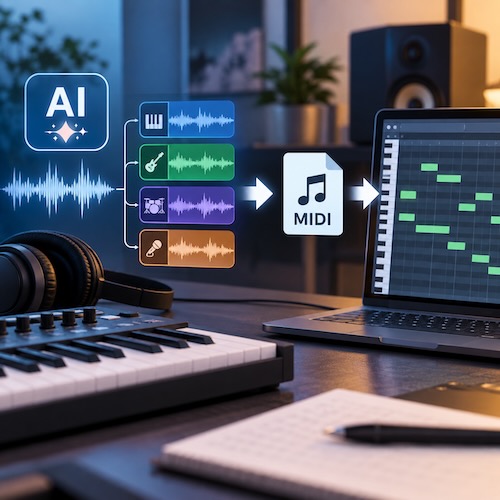
たとえば、AIが作ったピアノの演奏は気に入っているけれど、「音色だけ変えてみたい」というときにMIDIが役立ちます。
ステム(音そのもの)
↓
MIDIに変換
↓
「どの音を、いつ鳴らすか」という演奏情報になる
↓
好きな音源で鳴らせる
音声からMIDIへの変換は、無料ツールを使えば初心者でも簡単に試せます。ただし、変換結果が必ず正確とは限りません。
この記事では、AI曲から取り出したステムを無料でMIDIに変換する方法を、実際の手順とあわせて紹介します。
【この記事は、AIで作った曲を編集して仕上げていく全7回シリーズの一部です】
「何から始めればいい?」という方は、まず全体の流れから確認してみてください。
あわせて読みたい


AIで作った曲を「自分の曲」にしていく7ステップ
AIで曲は作れた。でも、このあと何をすればいいの? SunoなどのAI音楽生成サービスを使えば、音楽制作の経験がなくても1曲を形にできるようになりました。 ただ、完成し…
このシリーズの流れ
STEP 1 AI音楽の配信ルールを知る
STEP 2 AI曲をステムに分ける
STEP 3 DAWを用意する
STEP 4 MIDIの基本を知る
STEP 5 AI曲のステムをMIDIに変換する ← 今この記事
STEP 6 MIDIを好きな音源で鳴らす
STEP 7 ミックスして1曲として書き出す
CONTENTS
AI曲のステムはMIDIに変換できる
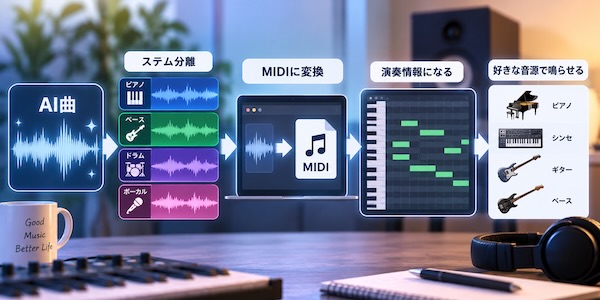
難しそうに感じるかもしれませんが、変換そのものはそれほど複雑ではありません。
まずは、次のような流れをイメージしてみてください。
AI曲をステム分離
↓
ピアノ・ベースなどのステム(音声)
↓
無料ツールでMIDIに変換
↓
「どの音を、いつ鳴らすか」という演奏情報になる
↓
好きな音源で鳴らせる
つまり、AIが作った演奏をすべて自分で打ち込み直さなくても、ステムからMIDIデータを作ることができます。
まずはピアノやベースなど、音程のあるステムから試してみると分かりやすいでしょう。
ステムをMIDIにすると何ができる?
たとえば、AIが作ったピアノのフレーズは気に入っているものの、音色だけ自分好みに変えたいとします。
MIDIにしておけば、DAW上で次のような編集が可能です。
- 間違っている音を直す
- 不要な音を消す
- 音が鳴るタイミングを調整する
- MIDI対応の別の音源で演奏させる
別のピアノやシンセなどへ実際に差し替える方法は、次の記事で詳しく紹介します。
ステムからMIDIへの変換は完璧ではない
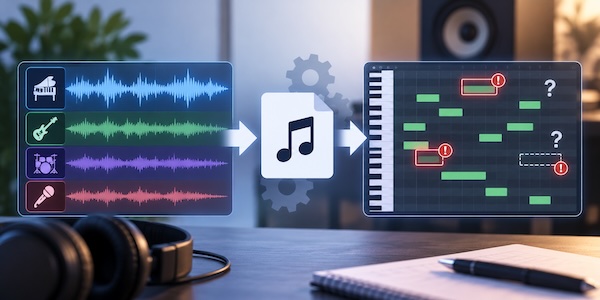
ステムからMIDIへの変換は、無料ツールでも簡単に試せます。
Audio to MIDIのツールは、ステムに含まれる音を解析して「どの音が、いつ鳴ったのか」を判断しています。
元の音が複雑だったり、複数の音が重なっていたりすると、うまく判別できないこともあります。
そのため、変換したMIDIは「完成したデータ」ではなく、編集するための下地くらいに考えておくとよいでしょう。
音程やリズムを間違えることもある
これは珍しいことではありません。
自動変換では、たとえば次のようなズレが起こります。
- 違う音程として認識する
- 元の演奏にはない余計な音を拾う
- 一部の音が抜ける
- 音が鳴るタイミングがずれる
- 和音の一部をうまく拾えない
特に、複数の音が同時に鳴る演奏や、ほかの音が混ざっているステムほど解析が難しくなります。
とはいえ、最初から完璧なMIDIを作る必要はありません。
「まず自動でMIDIに変換する → 気になるところがあればあとで直す」くらいの感覚で始めてみましょう。
無料でステムをMIDIに変換する方法
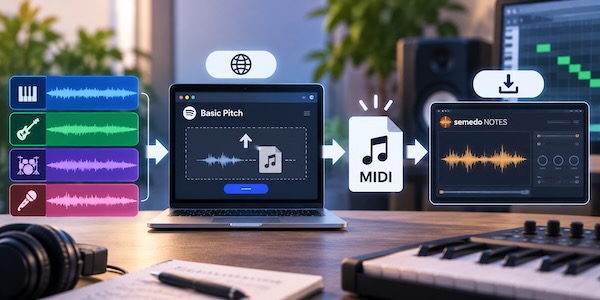
ステムからMIDIへの変換は、有料ソフトを用意しなくても試せます。
今回は、ブラウザだけで使える「Spotify Basic Pitch」と、DAW上で使える無料プラグイン「semedo NOTES」の2つを紹介します。
それぞれ使い方が異なるので、自分の環境に合った方法を選びましょう。
- とにかく簡単に試したい → Spotify Basic Pitch
- DAW上で変換したい → semedo NOTES
- まだDAWの操作に慣れていない → まずはSpotify Basic Pitchがおすすめ
初めてAudio to MIDIを体験するなら、インストール不要のBasic Pitchから試すと分かりやすいでしょう。
ブラウザで変換するならSpotify Basic Pitch
Spotify Basic Pitchは、Spotifyが公開している無料のAudio to MIDI変換ツールです。
ブラウザ上で使えるため、ソフトをインストールする必要はありません。
公式デモではWAVやMP3などの音声を読み込めるほか、ピアノのように複数の音が同時に鳴る楽器にも対応しています。
基本的な手順は次のとおりです。
- Basic Pitchをブラウザで開く
- 「Drop your audio file here」の部分にステムをドラッグ&ドロップする
- 音声の解析が終わるまで待つ
- 変換されたMIDIを確認する
- MIDIファイルをダウンロードする
保存したMIDIは、DAWに読み込んで修正できます。
最初はピアノやベース、ギターなど、ひとつの楽器だけが入ったステムで試してみるのがおすすめです。
DAW上で変換するならsemedo NOTES
すでにDAWを使っているなら、無料のAudio to MIDIプラグイン「semedo NOTES」を使う方法もあります。
semedo NOTESは、音声を解析して、音程やタイミング、音の長さなどをMIDIデータへ変換するVST3プラグインです。
現時点ではWindows向けに配布されており、配布ページでは価格を「0」に設定して入手できます。
macOS版は今後の対応予定と案内されています。
使い方の流れは次のとおりです。
- semedo NOTESをインストールする
- DAWからプラグインを起動する
- ピアノやベースなどのステムを読み込む
- 音声を解析してMIDIに変換する
- 生成されたMIDIをDAWへドラッグ&ドロップする
WAVやMP3、FLACなどの音声を読み込めるほか、録音した音を直接解析することもできます。
Basic Pitchより準備は必要ですが、DAW上で作業を続けたい人には便利な方法です。
「まずMIDIに変換できることを体験してみたい」という人はBasic Pitchから始め、DAWの操作に慣れてきたらsemedo NOTESを試してみるとよいでしょう。
あわせて読みたい
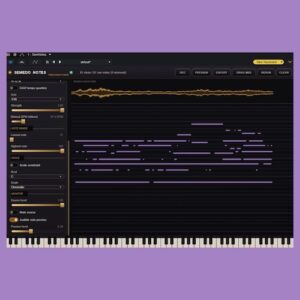
Semedo Audio「semedo NOTES」ギターやボーカル、ピアノの演奏をMIDIデータへ変換できるオーディオ・ト…
【無料配布】Semedo Audio「semedo NOTES」がリリース & 無料配布! 無料配布 >>>semedo NOTESの配布ページはコチラ Semedo Notesは、ギターやピアノ、ボーカル…
もっとMIDIの精度を上げたいならAurally Sound「Prism」
無料ツールでもステムをMIDIに変換できますが、音程を間違えたり、余計なノートを拾ったりして、修正に手間がかかることがあります。
そこで、変換精度を重視したい人におすすめしたいのがAurally Sound「Prism」です。
単音だけでなく、ピアノやギターなど複数の音が同時に鳴る演奏にも対応しており、タイミングや音の強弱も解析できます。
- 単音・コードの両方に対応
- タイミングや音の強弱も解析
- 変換したノートを画面上で確認・修正できる
- MIDIとして書き出してDAWで使える
もちろん、Prismでも元の演奏を100%完璧にMIDI化できるわけではありません。
それでも、「無料ツールで変換してみたけれど、修正する箇所が多い」「もっと精度の高いAudio to MIDI変換を試したい」という人には、一度チェックしてほしいツールです。
あわせて読みたい
Aurally Sound「Prism」現時点で最高峰のオーディオからMIDI変換ツール!高度な機械学習技術でコードと…
【終了日未定 20%OFF】Aurally Sound「Prism」 通常99ドルがセール価格79ドルに!約3,000円割引SALE 通常価格:$99.00 セール価格:$79.00(20%OFF!) >>>Prismの…
DAWだけで音声をMIDIに変換できる場合もある
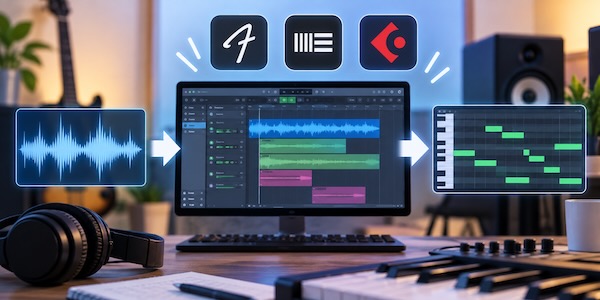
すでにDAWを使っているなら、まずは音声からMIDIへ変換する機能がないか確認してみましょう。
代表的なのは、次のようなDAWです。
- Fender Studio Pro:AIを使ったAudio-to-MIDI変換に対応
- Ableton Live:メロディー・和音・ドラムを分けてMIDIへ変換
- Cubase:VariAudioで解析したオーディオからMIDIを抽出
ただし、同じ「音声→MIDI」でも対応できる素材や仕組みはDAWによって異なります。
ここでは、それぞれの違いも含めて見ていきましょう。
Fender Studio Pro
Fender Studio Proには、AIを使った「Audio-to-Note」機能が搭載されています。
オーディオ録音を編集可能なMIDIへ変換できる機能として案内されており、外部のAudio to MIDIツールを追加する必要がありません。
使い方の大まかな流れは次のとおりです。
- 変換したいステムをFender Studio Proに読み込む
- オーディオをAudio-to-Noteで解析する
- 解析したノートをMIDIとして扱う
- 必要に応じてMIDIノートを修正する
AI曲から取り出したステムを、そのままDAW内でMIDIへつなげられるのが便利なところです。
Fender Studio Proをすでに使っているなら、まずはこちらの機能を試してみるとよいでしょう。
あわせて読みたい
Fender「Fender Studio Pro Perpetual」Fenderサウンドと最新DAW機能を融合し、録音・作曲・ミックスま…
【9/10まで 29%OFF】「Fender Studio Pro Perpetual」通常199.99ドルがセール価格140ドルに!約9,000円割引SALE 通常価格:$199.99 セール価格:$140.00(29%OFF!) …
Ableton Live
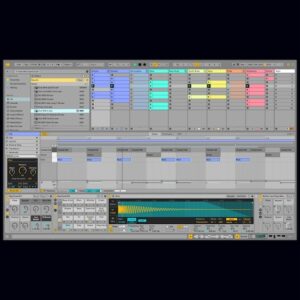
Ableton Liveには、素材に合わせて使い分けられるAudio to MIDI機能があります。
特徴的なのは、すべての音声を同じ方法で解析するのではなく、次の3種類が用意されていることです。
- Convert Melody:ボーカルや単音の楽器など
- Convert Harmony:ピアノやギターなどの和音
- Convert Drums:ドラムなどの打楽器
操作は、変換したいオーディオクリップを選び、作成メニューまたは右クリックメニューから目的に合った変換方法を選ぶのが基本です。
「ドラムは通常の音程解析とは少し違う」という問題に、専用機能で対応しているDAWの一例です。
あわせて読みたい
「Ableton Live 12」直感的なセッションビューを活用した音楽制作が可能な大人気DAW!あらゆる音楽ジャ…
【8/12まで 25%OFF】「Ableton Live 12」各エディションがセール開始!最大約21,200円割引SALE Ableton Liveがセール開始! Ableton Live 12の価格表 エディション通常…
Cubase
Cubaseでは「VariAudio」という機能を使って、解析したオーディオからMIDIデータを作成できます。
基本的な流れは次のとおりです。
- オーディオをサンプルエディターで開く
- 「VariAudio」を開く
- 「VariAudioを編集」をオンにして解析する
- 「機能」から「MIDIデータの抽出」を選ぶ
- 設定を確認してMIDIパートを作成する
VariAudioは、解析した音のピッチやタイミングを編集できる機能です。
Ableton Liveのように「Melody・Harmony・Drums」をそれぞれ変換する機能とは仕組みが異なるので、すべてのステムを同じようにMIDI化できるわけではありません。
Cubaseを使っている人は、まずボーカルや単音の楽器などから試してみると分かりやすいでしょう。
あわせて読みたい
Steinberg「Cubase 15」待望の新バージョン登場!作曲、録音、編集、マスタリングを楽に実現する膨大な…
【9/28まで 40%OFF】Steinberg「Cubase 15」各エディションが40%OFF!最大約34,800円割引SALE Steinbergがセール開始! Cubase価格表 バージョン価格セール価格クロス…
どのステムからMIDIにすればいい?
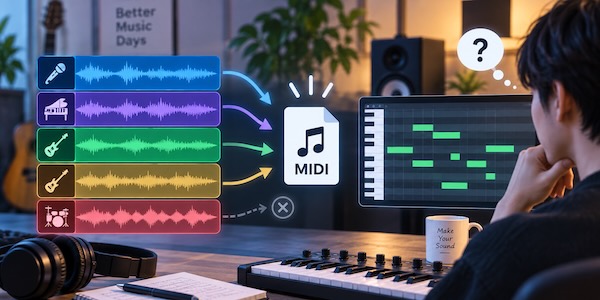
ステム分離すると、ピアノやベース、ドラム、ボーカルなど、いくつもの音声ファイルができます。
ここで「全部MIDIに変換したほうがいいの?」と思うかもしれません。
たとえば、ピアノのフレーズは気に入っているけれど音色を変えたいなら、まずはピアノをMIDIにしてみる。
反対に、AIが作った演奏や音が気に入っているステムは、そのまま残す方法もあります。
AI曲を全部作り直すのではなく、変えたいところから少しずつ触ってみると考えると分かりやすいでしょう。
まずはピアノやベースなどから試してみよう
特にベースや単音のメロディーなど、同時に鳴る音が少ない素材は、変換の仕組みも理解しやすくなります。
一方、ピアノやギターでは複数の音を同時に鳴らすことがあります。
こうした和音を含むステムも対応ツールならMIDI化できますが、音が複雑になるほど正確に解析できない場合があります。
まずは次のような素材で試してみましょう。
- ベース
- 単音で演奏しているギター
- シンプルなピアノ
- はっきり聞き取れるメロディーパート
変換結果をDAWで確認してみると、「この音をこうやってMIDIとして拾うのか」と仕組みもつかみやすくなります。
ドラムは無理にMIDIにしなくてもOK
ドラムもMIDIで扱えますが、音声から変換するときは少し事情が違います。
ピアノやベースでは「どの高さの音が鳴ったか」を解析します。
一方のドラムでは、「今鳴ったのはキックなのか、スネアなのか、ハイハットなのか」を判別して、それぞれに合ったMIDIノートへ割り当てる必要があります。
たとえば、次のような違いです。
- キック:「ドン」と鳴る低い太鼓
- スネア:「タン」と鳴る中心的な太鼓
- ハイハット:「チッ、チッ」とリズムを刻むシンバル
そのため、一般的な音程を解析するAudio to MIDIツールにドラムステムを入れても、ドラム音源でそのまま使えるMIDIになるとは限りません。
Ableton Liveなど、ドラムを判別してMIDIへ変換する専用機能を持つDAWもあります。
AIが作ったドラムが気に入っているなら、ステム分離した音源をそのまま使うのもひとつの方法です。
ドラムを変えたくなったときに、MIDI変換や別のドラムパターンへの置き換えを考えてみましょう。
MIDIに変換できたらDAWに読み込んでみよう
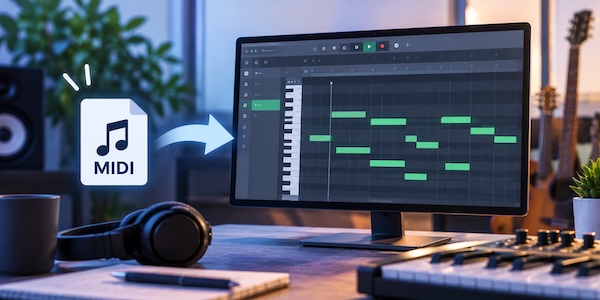
多くのDAWでは、MIDIファイルを画面上へドラッグ&ドロップするなどの方法で読み込めます。
DAWによって操作方法は異なりますが、読み込みに成功すると、ステムだった演奏がMIDIノートとして画面に並びます。
まずは、次のポイントを確認してみてください。
- 元の演奏に近い音程になっているか
- MIDIノートが抜けていないか
- 余計なMIDIノートが入っていないか
- 音が鳴るタイミングが大きくずれていないか
いくつか違う音が混ざっていても、この段階では失敗ではありません。
Audio to MIDIは元の演奏を完全にコピーするものではなく、音声を解析してMIDIを作る仕組みです。
まずは「AI曲のステムが、DAWで編集できるMIDIノートになった」ところまで確認できればOKです。
細かな修正は必要になったときに少しずつ覚えていきましょう。
まとめ|AI曲をMIDIにしたら次は好きな音で鳴らしてみよう

大切なのは、AI曲に含まれるすべての楽器をMIDIにすることではありません。
自分が「ここを変えてみたい」と思ったところから始めれば十分です。
- 気に入っている部分 → ステムのまま残す
- 音色を変えてみたい部分 → MIDIにしてみる
- 変換がおかしい部分 → 必要なところだけ修正する
このように、AIが作った曲を土台にしながら、自分で決める部分を少しずつ増やしていけます。
MIDIに変換できたら、次に試したいのが好きな音源で鳴らすことです。
次回は、今回作ったMIDIを使って、ピアノやベースなどを別の音源で鳴らす方法を紹介します。
AIが作ったフレーズを残しながら音を変えると、曲の印象がどう変わるのか。
実際に試してみましょう。
あわせて読みたい

【第1回】AIで作った曲が配信できない?AI音楽のルールと『自分の曲』にする方法【Suno, Udio】
Sunoなどの生成AIを使えば、音楽制作の経験がなくても、短時間で曲を作れるようになりました。 気に入った曲ができたら、 SpotifyやApple Musicでも配信してみたい と考…
あわせて読みたい

【第2回】AIで作った曲を自分の曲にする第一歩!ステム分離とは?初心者向けにやさしく解説
AIを使えば、誰でも簡単に曲を作れる時代になりました。 ただ、AIが作った曲をそのまま配信サイトへ公開することについては、各サービスでルールが整備され始めています…
あわせて読みたい

【第3回】DAWとは?無料と有料の違いを初心者向けに解説|AIで作った曲を編集する第一歩
AIで曲を作ってみたものの、 次は何をすればいいんだろう? と迷った方も多いのではないでしょうか? 前回の記事では、AIで作った曲をステム分離して、楽器ごとに分ける…
あわせて読みたい

【第4回】AI作曲家なら知っておきたいMIDIの超基本【音楽知識ゼロでOK】
AIで曲を作ってみたものの、そのまま音楽配信サイトへ投稿しようとして困った経験はありませんか? 最近では、AIだけで作った音楽をそのまま配信できないケースが増えて…
あわせて読みたい

【第5回】AI曲のステムをMIDIに変換する方法|無料ツールで初心者でも簡単
Sunoなどで作ったAI曲をステム分離したら、次はMIDIに変換してみましょう。 たとえば、AIが作ったピアノの演奏は気に入っているけれど、「音色だけ変えてみたい」という…
あわせて読みたい

【第6回】AI曲の音を好きな音源に差し替える方法|MIDIを使って別の音で鳴らそう
前回は、AI曲から取り出したピアノやベースなどのステムを、MIDIに変換する方法を紹介しました。 MIDIに変換すると、元の演奏を残しながら、別の楽器の音で鳴らせるよう…
あわせて読みたい

【第7回】AI曲の編集を仕上げる方法|音量を整えて1つの曲に書き出そう【ミックス作業】
AI曲から分けた音をMIDIに変換し、好きな音源に差し替えたら、いよいよ曲を仕上げていきます。 DAWには、たとえば次のような音が並んでいるはずです。 AI曲から分けたボ…