


AIを使えば、誰でも簡単に曲を作れる時代になりました。
そこで必要になるのが、AIが作った曲を、自分の手で少しずつ作り替えていく作業です。
大まかな流れは、次の3ステップです。
- ステム分離(この記事)
- MIDI化
- 自分の好きな音源で鳴らす
今回は、この最初のステップ「ステム分離」について、初心者向けにわかりやすく解説します。
【この記事は、AIで作った曲を編集して仕上げていく全7回シリーズの一部です】
「何から始めればいい?」という方は、まず全体の流れから確認してみてください。
あわせて読みたい


AIで作った曲を「自分の曲」にしていく7ステップ
AIで曲は作れた。でも、このあと何をすればいいの? SunoなどのAI音楽生成サービスを使えば、音楽制作の経験がなくても1曲を形にできるようになりました。 ただ、完成し…
このシリーズの流れ
STEP 1 AI音楽の配信ルールを知る
STEP 2 AI曲をステムに分ける ← 今この記事
STEP 3 DAWを用意する
STEP 4 MIDIの基本を知る
STEP 5 AI曲のステムをMIDIに変換する
STEP 6 MIDIを好きな音源で鳴らす
STEP 7 ミックスして1曲として書き出す
CONTENTS
ステムって何?
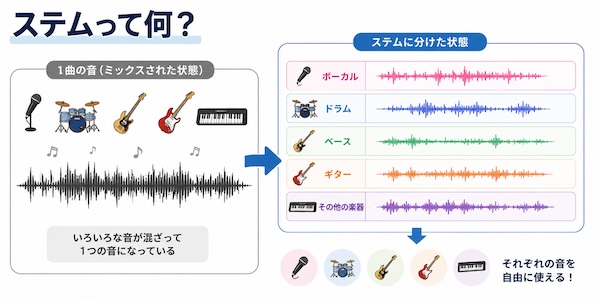
まずは、「ステム」という言葉だけ覚えておきましょう。
難しく考える必要はありません。
「楽器ごとに分けた音」と思えば大丈夫です。
では、なぜ、わざわざ楽器ごとに分ける必要があるのでしょうか。
なぜステム分離が必要なの?
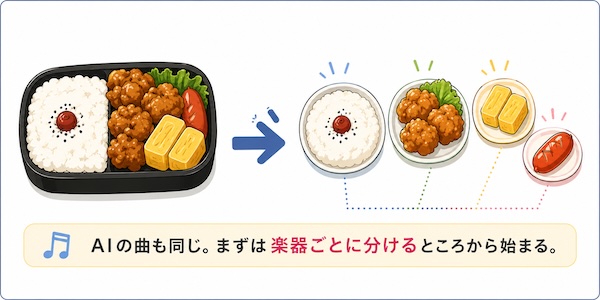
AIが作った曲は、お弁当のようなものです。
お弁当には、ご飯や唐揚げ、卵焼き、ウインナーなど、いろいろなおかずが入っています。
音楽も同じです。
1曲の中には、ボーカルやドラム、ベース、ピアノなど、たくさんの音が入っています。
でも、完成した曲は、それらが全部混ざって1つの音になっています。
そのままでは、「ドラムだけ変える」「ベースだけ作り直す」といった編集はできません。
だから最初に、楽器ごとの音に分ける必要があります。
この作業がステム分離です。
ステム分離すると何ができる?
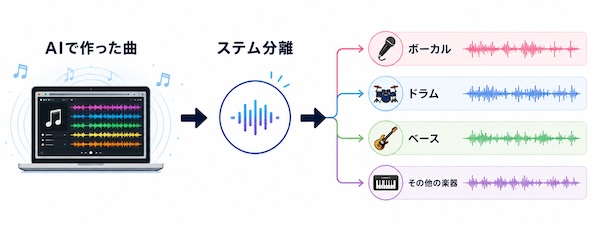
ステム分離をすると、1つの曲が、それぞれのパートに分かれます。
例えば、
- ボーカル
- ドラム
- ベース
- ギター
- ピアノ
といったように、楽器ごとのデータになります。
こうすると、
- ドラムだけ別の演奏にする
- ベースだけ作り直す
- ボーカルを外して演奏だけ使う
といった編集ができるようになります。
ステム分離する方法は3つあります
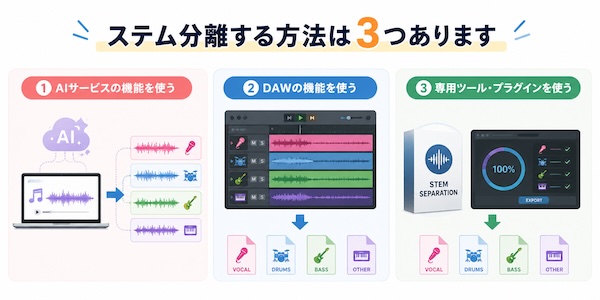
ステム分離には、大きく分けて3つの方法があります。
どの方法を選んでも、「曲を楽器ごとに分ける」という目的は同じです。
まずは、それぞれの特徴を見てみましょう。
方法1:AIサービスの機能を使う
例えば、SUNO AIにはステム分離機能が用意されています。
SUNOで作った曲なら、そのままボーカルやドラムなどに分けられるので、まず試してみたい人には便利な方法です。
方法2:DAWの機能を使う
最近は、DAW(音楽編集ソフト)にもステム分離機能を搭載したものが増えています。
例えば、
などです。
これらのDAWなら、曲を読み込んでステム分離を実行するだけで、楽器ごとのデータを作成できます。
一方で、LUNAのように、標準ではステム分離機能を搭載していないDAWもあります。
その場合は、次に紹介する「専用ツール」や「プラグイン」を使えば、同じようにステム分離できます。
DAWについては、別の記事で初心者向けに詳しく解説しています。
「無料と有料は何が違うの?」「最初にどれを選べばいい?」という疑問も、あわせて紹介しています。
あわせて読みたい

【第3回】DAWとは?無料と有料の違いを初心者向けに解説|AIで作った曲を編集する第一歩
AIで曲を作ってみたものの、 次は何をすればいいんだろう? と迷った方も多いのではないでしょうか? 前回の記事では、AIで作った曲をステム分離して、楽器ごとに分ける…
方法3:専用ツール・プラグインを使う
ステム分離機能がないDAWを使っている場合はもちろん、「もっときれいに分離したい」というときにもおすすめです。
私は普段、この2つを使っています
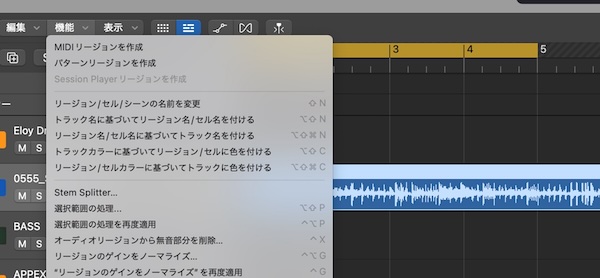
操作がシンプルで、普段からLogicを使っていることもあり、特に不便を感じたことはありません。
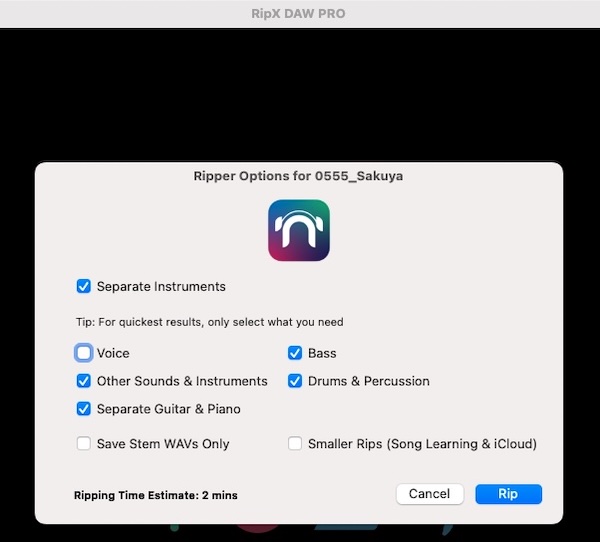
一方で、より高い精度でステム分離したいときは、RipX DAWを使っています。
実際に使ってみると、細かな音まできれいに分離できる場面が多く、「もう少し分離品質を上げたい」というときに活躍しています。
おすすめのステム分離ツール
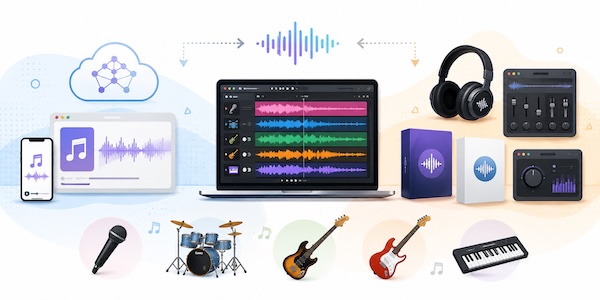
おすすめのステム分離ツールを紹介します。
無料で使えるツール
まずは無料で試してみたい人には、次のツールがおすすめです。
どれも無料で試せるので、「まずはステム分離を体験してみたい」という人にぴったりです。
あわせて読みたい
SoliderSound「Go-Splitter」フルミックス音源をボーカル・ドラム・ベース・その他の4ステムへ高精度に…
【無料配布】SoliderSound「Go-Splitter」がリリース & 無料配布! 無料配布 >>>Go-Splitterの配布ページ フルミックス音源を、ボーカルやドラムなどのパートご…
あわせて読みたい
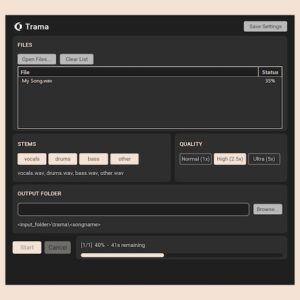
Ohlhorst Digital「Trama」AIでボーカル・ドラム・ベースを高精度にステム分離できる無料デスクトップツ…
【無料配布】Ohlhorst Digital「Trama」がリリース & 無料配布! 無料配布 >>>Tramaの配布ページ AIで音源をステム分離できる「Trama」を紹介します。 ボーカル…
あわせて読みたい

Silverdaw「Silverdaw」ステム分離やループスライス、スクラッチ編集に対応したWindows向けDAW
【無料配布】「Silverdaw」がリリース & 無料配布! 無料配布 >>>Silverdawの配布ページ Silverdawは、リミックスやマッシュアップ制作に特化したWindows向けの…
より高機能な有料ツール
より高品質なステム分離をしたい場合は、こちらがおすすめです。
AI楽曲を本格的に作り替えたい人なら、長く活躍してくれるツールです。
あわせて読みたい
zplane「PEEL STEMS 2」ドラム・ベース・ボーカルを高精度に分離できるAIステム分離ツール
【7/12まで 30%OFF】zplane「PEEL STEMS 2」通常70ドルがセール価格28ドルに!約1,800円割引SALE zplaneがセール開始! 通常価格:$70.00 セール価格:$28.00(30%OFF…
あわせて読みたい

Hit’N’Mix「RipX DAW」ワンクリックで曲の音声を分離する画期的オーディオ編集ソフト
【3/31まで 24%OFF】Hit’n’Mix「RipX DAW Pro」通常198ドルがセール価格149ドルに!約7,400円割引SALE、RipX DAWは74ドル! Hit’n’Mixがセール開始! RipX DAW Pro:$1…
ツールによって、分離結果は少し違います
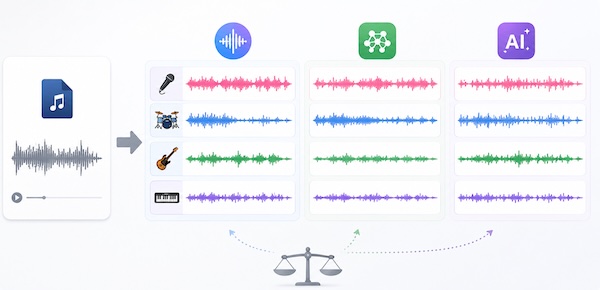
ステム分離は、どのツールを使っても基本的な流れは同じです。
例えば、
- ボーカルがきれいに分かれるもの
- ドラムの分離が得意なもの
- 他の楽器の音が混ざりにくいもの
など、それぞれ少しずつ特徴があります。
また、ステム分離は100%完璧ではありません。
曲によっては、ボーカルに他の楽器の音が少し残ったり、ドラムに別の音が混ざったりすることもあります。
「このツールが絶対に一番良い」というよりも、自分の曲との相性もあるので、まずは無料で試し、必要になったら有料ツールを検討するのがおすすめです。
ステム分離の次は「MIDI化」
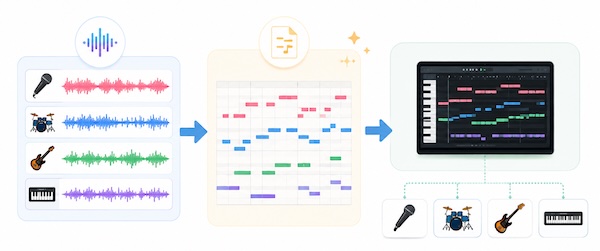
ステム分離で、ボーカルやドラムなどを楽器ごとに分けることができました。
ただ、この段階では、まだAIが演奏した音のままです。
MIDIについては、次の記事で初心者向けに詳しく解説しています。
あわせて読みたい

【第1回】AIで作った曲が配信できない?AI音楽のルールと『自分の曲』にする方法【Suno, Udio】
Sunoなどの生成AIを使えば、音楽制作の経験がなくても、短時間で曲を作れるようになりました。 気に入った曲ができたら、 SpotifyやApple Musicでも配信してみたい と考…
あわせて読みたい

【第2回】AIで作った曲を自分の曲にする第一歩!ステム分離とは?初心者向けにやさしく解説
AIを使えば、誰でも簡単に曲を作れる時代になりました。 ただ、AIが作った曲をそのまま配信サイトへ公開することについては、各サービスでルールが整備され始めています…
あわせて読みたい
【第3回】DAWとは?無料と有料の違いを初心者向けに解説|AIで作った曲を編集する第一歩
AIで曲を作ってみたものの、 次は何をすればいいんだろう? と迷った方も多いのではないでしょうか? 前回の記事では、AIで作った曲をステム分離して、楽器ごとに分ける…
あわせて読みたい

【第4回】AI作曲家なら知っておきたいMIDIの超基本【音楽知識ゼロでOK】
AIで曲を作ってみたものの、そのまま音楽配信サイトへ投稿しようとして困った経験はありませんか? 最近では、AIだけで作った音楽をそのまま配信できないケースが増えて…
あわせて読みたい

【第5回】AI曲のステムをMIDIに変換する方法|無料ツールで初心者でも簡単
Sunoなどで作ったAI曲をステム分離したら、次はMIDIに変換してみましょう。 たとえば、AIが作ったピアノの演奏は気に入っているけれど、「音色だけ変えてみたい」という…
あわせて読みたい

【第6回】AI曲の音を好きな音源に差し替える方法|MIDIを使って別の音で鳴らそう
前回は、AI曲から取り出したピアノやベースなどのステムを、MIDIに変換する方法を紹介しました。 MIDIに変換すると、元の演奏を残しながら、別の楽器の音で鳴らせるよう…
あわせて読みたい

【第7回】AI曲の編集を仕上げる方法|音量を整えて1つの曲に書き出そう【ミックス作業】
AI曲から分けた音をMIDIに変換し、好きな音源に差し替えたら、いよいよ曲を仕上げていきます。 DAWには、たとえば次のような音が並んでいるはずです。 AI曲から分けたボ…