

AIで作った曲を「自分の曲」にしていく7ステップ– AI音楽の編集 –

当ページのリンクには広告が含まれています。
AIで曲は作れた。
でも、このあと何をすればいいの?
SunoなどのAI音楽生成サービスを使えば、音楽制作の経験がなくても1曲を形にできるようになりました。
ただ、完成した曲を聴いていると、
- このピアノは別の音にしたい
- ベースは気に入っているから残したい
- ボーカルはそのまま使いたい
- 全体の音量バランスを自分で調整したい
と考えることもあります。
ボーカルや楽器をパートごとに分けたり、気に入った演奏を残したまま音色だけ変えたりすることもできます。
全部を一から作り直す必要もありません。
このページでは、そんな考え方をもとに、AIで作った曲を編集して1曲に仕上げるまでを7つのSTEPに分けて紹介します。
ステム、DAW、MIDIといった言葉を知らなくても大丈夫です。
まずは「今は何をする段階なのか」を知るところから始めてみましょう。
CONTENTS
AIで作った曲は、自分で編集できる
「自分の曲にしていく」といっても、AIが作ったものを全部捨てて、一から作り直すという意味ではありません。
たとえば、
- 気に入ったボーカルは、そのまま残す
- ピアノのフレーズは生かして、音色だけ変える
- ベースは元の音を使う
- 変えたい楽器だけ自分で選び直す
- 最後の音量バランスは自分の耳で決める
こんな作り方でも構いません。
AIが生成した完成音源のままでは、曲の一部分だけを自由に変えるのが難しい場合があります。
そこで、
曲をパートごとに分ける
↓
必要な演奏をMIDIにする
↓
自分で選んだ音源で鳴らす
↓
最後に全体を整える
という順番で、少しずつ編集できる状態にしていきます。
もちろん、すべてのSTEPを必ず行う必要はありません。
この先の7STEPを見ながら、自分が変えたいところに必要な作業を覚えていきましょう。
AIで作った曲を編集する7ステップ
最初に、完成までの流れを見ておきましょう。
AIで曲を生成
↓
STEP 1:配信ルールを確認
↓
STEP 2:ステムに分ける
↓
STEP 3:DAWを用意する
↓
STEP 4:MIDIを知る
↓
STEP 5:ステムをMIDIに変換する
↓
STEP 6:好きな音源で鳴らす
↓
STEP 7:ミックスして書き出す
↓
完成
知らない言葉がいくつかあっても、今は気にしなくて大丈夫です。
それぞれのSTEPで、
- 何をするのか
- なぜ必要なのか
- 次に何ができるようになるのか
この3つを順番に見ていきます。
STEP 1|AI音楽の配信ルールを確認する

編集を始める前に、まず確認しておきたいのがAI音楽を取り巻くルールです。
そのため、
- AI生成サービスの利用条件
- 自分が契約しているプラン
- 配信代行サービスのAI音楽への対応
- 配信先で定められているルール
などを確認しておきましょう。
「AIで作った曲だからすべてダメ」「このサービスで作れば必ず配信できる」と単純には判断できません。
第1回では、AI音楽を取り巻くルールを確認しながら、このシリーズで考える「自分の曲にしていく」とはどういうことなのかも紹介しています。
まずはここを出発点にして、実際の編集へ進んでいきましょう。
あわせて読みたい


【第1回】AIで作った曲が配信できない?AI音楽のルールと『自分の曲』にする方法【Suno, Udio】
Sunoなどの生成AIを使えば、音楽制作の経験がなくても、短時間で曲を作れるようになりました。 気に入った曲ができたら、 SpotifyやApple Musicでも配信してみたい と考…
STEP 2|AI曲をステムに分ける

完成したAI曲には、いろいろな音が混ざっています。
たとえば、
- ボーカル
- ドラム
- ベース
- ピアノ
- ギター
などです。
1つの完成音源になっている状態では、「ピアノだけ変えたい」と思っても、その音だけを自由に扱うのは難しくなります。
そこで行うのがステム分離です。
ステムに分けておけば、
- ボーカルは残す
- ドラムもそのまま使う
- ピアノだけ変える
- ベースはあとで考える
といった選択がしやすくなります。
「何を残して、何を変えるか」を選べる状態にする。
これがステム分離を行う大きな理由です。
ステムに分けたら、次はそれぞれの音を編集する場所を用意しましょう。
あわせて読みたい

【第2回】AIで作った曲を自分の曲にする第一歩!ステム分離とは?初心者向けにやさしく解説
AIを使えば、誰でも簡単に曲を作れる時代になりました。 ただ、AIが作った曲をそのまま配信サイトへ公開することについては、各サービスでルールが整備され始めています…
STEP 3|曲を編集するためのDAWを用意する

ステムに分けたら、それぞれの音を編集する「作業場」が必要になります。
そこで使うのがDAW(ダウ)です。
DAWでは、
- ステムを並べる
- パートごとの音量を変える
- MIDIを読み込む
- 好きな音源を鳴らす
- 最後に1曲として書き出す
といった作業ができます。
つまり、この先の編集作業をまとめて行う場所です。
このシリーズでは、DTM未経験者でも始めやすい選択肢として、
Mac:GarageBand
Windows:Waveform Free
を紹介しています。
DAWという作業場を用意したら、次は楽器の音を変えるために知っておきたい「MIDI」を見ていきましょう。
あわせて読みたい

【第3回】DAWとは?無料と有料の違いを初心者向けに解説|AIで作った曲を編集する第一歩
AIで曲を作ってみたものの、 次は何をすればいいんだろう? と迷った方も多いのではないでしょうか? 前回の記事では、AIで作った曲をステム分離して、楽器ごとに分ける…
STEP 4|MIDIの基本を知る

次に知っておきたいのがMIDI(ミディ)です。
MIDIには、ピアノやベースの「音そのもの」が録音されているわけではありません。
たとえば、
AIが作ったピアノのフレーズは好き。
でも、ピアノの音色は変えたい。
こんなときにMIDIが役立ちます。
演奏をMIDIとして扱えるようになれば、
- 元のフレーズを生かす
- 別のピアノで鳴らす
- エレクトリックピアノに変える
- シンセで鳴らしてみる
といったことができます。
つまり、「演奏」と「鳴らす楽器」を分けて考えられるわけです。
MIDIの仕組みが分かったところで、次はAI曲から取り出したステムを実際にMIDIへ変えてみましょう。
あわせて読みたい

【第4回】AI作曲家なら知っておきたいMIDIの超基本【音楽知識ゼロでOK】
AIで曲を作ってみたものの、そのまま音楽配信サイトへ投稿しようとして困った経験はありませんか? 最近では、AIだけで作った音楽をそのまま配信できないケースが増えて…
STEP 5|AI曲のステムをMIDIに変換する
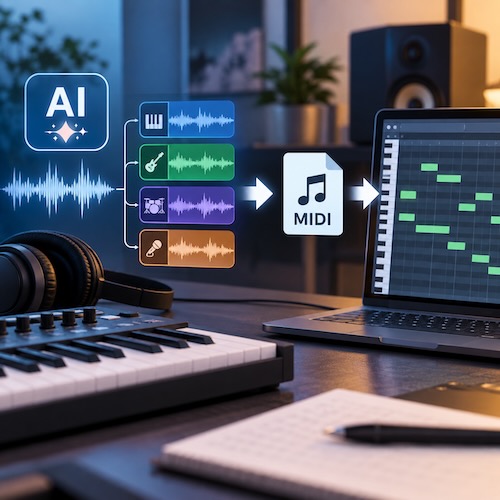
STEP 2で取り出したピアノやベースなどのステムは、そのままDAWで使うこともできます。
では、なぜわざわざMIDIに変換するのでしょうか。
流れはシンプル。
AI曲のステム
↓
Audio to MIDIで変換
↓
MIDI(演奏情報)になる
↓
好きな音源で鳴らせる
この方法なら、AIが作った演奏をすべて自分で打ち込み直す必要はありません。
一方で、Audio to MIDIは自動変換です。
元の音によっては、
- 余計なノートが入る
- 必要な音を拾わない
- コードの一部がうまく変換されない
- 変換後にMIDIを修正する必要がある
といったこともあります。
まずは無料で使える方法から試して、どのくらい変換できるのか確認してみるのがおすすめです。
あわせて読みたい

【第5回】AI曲のステムをMIDIに変換する方法|無料ツールで初心者でも簡単
Sunoなどで作ったAI曲をステム分離したら、次はMIDIに変換してみましょう。 たとえば、AIが作ったピアノの演奏は気に入っているけれど、「音色だけ変えてみたい」という…
MIDI変換の精度にこだわりたいなら「Prism」という選択肢も
音が抜けたり、弾いていない音までMIDIになったりすると、変換後の修正作業が増えてしまいます。
僕がこれまで試したAudio-to-MIDIツールの中では圧倒的に変換精度が高く、元の演奏をMIDIとしてなるべくきれいに取り込みたいときに重宝しています。
特に、
- 無料ツールでは音をうまく拾えなかった
- 変換後のMIDIを直す作業が多い
- コードを含む演奏をなるべくきれいにMIDI化したい
と感じている人には、一度試してほしいツールです。
もちろん、最初から有料ツールを用意する必要はありません。
まずは無料の方法で試してみて、「もう少しきれいにMIDI化したい」と感じたときの選択肢として覚えておくくらいでOKです。
あわせて読みたい
Aurally Sound「Prism」現時点で最高峰のオーディオからMIDI変換ツール!高度な機械学習技術でコードと…
【終了日未定 20%OFF】Aurally Sound「Prism」 通常99ドルがセール価格79ドルに!約3,000円割引SALE 通常価格:$99.00 セール価格:$79.00(20%OFF!) >>>Prismの…
STEP 6|MIDIを好きな音源で鳴らす

ステムをMIDIに変換したら、そのMIDIをDAWへ読み込み、好きなソフト音源で鳴らしてみましょう。
ここまで来ると、
という部分に手を加えられるようになります。
たとえば、
- ピアノ → 別のピアノ
- ピアノ → エレクトリックピアノ
- ピアノ → シンセ
- ベース → 別のベース音源
といった変更ができます。
演奏は同じでも、どんな楽器を選ぶかによって曲の印象は変わります。
そして、ここでも全部の音を差し替える必要はありません。
元のベースが好きなら、そのまま使う。
ピアノだけ変えたいなら、ピアノだけ新しい音源で鳴らす。
それでOKです。
「自分ならどんな音を選ぶか」を考えるのも、曲を編集する楽しさのひとつ。
好きな音で鳴らせるようになったら、いよいよ最後の仕上げに進みます。
あわせて読みたい

【第6回】AI曲の音を好きな音源に差し替える方法|MIDIを使って別の音で鳴らそう
前回は、AI曲から取り出したピアノやベースなどのステムを、MIDIに変換する方法を紹介しました。 MIDIに変換すると、元の演奏を残しながら、別の楽器の音で鳴らせるよう…
STEP 7|音量を整えて1曲として書き出す

ここまで進むと、DAWにはいろいろな音が並んでいるはずです。
たとえば、
- AI曲から取り出して、そのまま使うステム
- MIDIに変換して、新しい音源で鳴らした楽器
- 残しておきたい元のパート
などです。
これらを一緒に鳴らしてみると、
- ピアノだけ大きい
- ボーカルが聞こえにくい
- ベースが大きすぎる
- 楽器同士のバランスが気になる
といった部分が出てくるかもしれません。
そこで、まずは各パートの音量を整えます。
必要なら左右の位置も少し調整して、最初から最後まで自分の耳で聴いてみましょう。
最初は、
「この楽器、大きすぎないかな?」
「ボーカルはちゃんと聞こえるかな?」
と確認するくらいで十分です。
問題がなければ、最後に1つの音声ファイルとして書き出して完成です。
本格的なミックスを覚えるのは、そのあとでも大丈夫。
まずは自分で選び、編集した曲を1曲完成させることを目指しましょう。
あわせて読みたい

【第7回】AI曲の編集を仕上げる方法|音量を整えて1つの曲に書き出そう【ミックス作業】
AI曲から分けた音をMIDIに変換し、好きな音源に差し替えたら、いよいよ曲を仕上げていきます。 DAWには、たとえば次のような音が並んでいるはずです。 AI曲から分けたボ…
全部の音を作り直す必要はない
ここまで7つのSTEPを紹介してきましたが、すべての音をMIDIにして、全部別の音源へ差し替える必要はありません。
たとえば、
- ボーカルはそのまま残す
- ベースも気に入っているから残す
- ピアノは演奏を生かして音だけ変える
- 最後の音量バランスは自分で決める
そんな作り方でもいいんです。
このシリーズで大切にしているのは、どれだけたくさん編集したかではありません。
「ここは好きだから残す」
「ここは変えてみたい」
「この音は自分で選びたい」
そうやって、自分で判断する部分を少しずつ増やしていくことです。
AIが作ったものを全部否定する必要もなければ、反対に、生成された完成音源をそのままゴールにする必要もありません。
曲を聴く。
残すものを選ぶ。
変えたいところに手を加える。
最後は自分の耳で確認する。
その一つひとつも、曲作りの一部だと考えています。
それが、このシリーズでいうAIで作った曲を「自分の曲」にしていくということです。
7ステップでAI曲を少しずつ仕上げていこう
最初から、ステムやDAW、MIDIについて全部理解する必要はありません。
初めてAI曲を編集するなら、
この順番で、一つずつ進めてみてください。
すでにDAWを持っている人やMIDIについて知っている人なら、必要なSTEPから始めても構いません。
AIで作った曲の中には、そのまま残したい部分もあれば、自分で変えてみたくなる部分もあります。
まずはそこを自分で選ぶところから、AIで作った曲の続きを始めてみましょう。
あわせて読みたい
【第1回】AIで作った曲が配信できない?AI音楽のルールと『自分の曲』にする方法【Suno, Udio】
Sunoなどの生成AIを使えば、音楽制作の経験がなくても、短時間で曲を作れるようになりました。 気に入った曲ができたら、 SpotifyやApple Musicでも配信してみたい と考…
あわせて読みたい
【第2回】AIで作った曲を自分の曲にする第一歩!ステム分離とは?初心者向けにやさしく解説
AIを使えば、誰でも簡単に曲を作れる時代になりました。 ただ、AIが作った曲をそのまま配信サイトへ公開することについては、各サービスでルールが整備され始めています…
あわせて読みたい
【第3回】DAWとは?無料と有料の違いを初心者向けに解説|AIで作った曲を編集する第一歩
AIで曲を作ってみたものの、 次は何をすればいいんだろう? と迷った方も多いのではないでしょうか? 前回の記事では、AIで作った曲をステム分離して、楽器ごとに分ける…
あわせて読みたい
【第4回】AI作曲家なら知っておきたいMIDIの超基本【音楽知識ゼロでOK】
AIで曲を作ってみたものの、そのまま音楽配信サイトへ投稿しようとして困った経験はありませんか? 最近では、AIだけで作った音楽をそのまま配信できないケースが増えて…
あわせて読みたい
【第5回】AI曲のステムをMIDIに変換する方法|無料ツールで初心者でも簡単
Sunoなどで作ったAI曲をステム分離したら、次はMIDIに変換してみましょう。 たとえば、AIが作ったピアノの演奏は気に入っているけれど、「音色だけ変えてみたい」という…
あわせて読みたい
【第6回】AI曲の音を好きな音源に差し替える方法|MIDIを使って別の音で鳴らそう
前回は、AI曲から取り出したピアノやベースなどのステムを、MIDIに変換する方法を紹介しました。 MIDIに変換すると、元の演奏を残しながら、別の楽器の音で鳴らせるよう…
あわせて読みたい
【第7回】AI曲の編集を仕上げる方法|音量を整えて1つの曲に書き出そう【ミックス作業】
AI曲から分けた音をMIDIに変換し、好きな音源に差し替えたら、いよいよ曲を仕上げていきます。 DAWには、たとえば次のような音が並んでいるはずです。 AI曲から分けたボ…