


AIで曲を作ってみたものの、
次は何をすればいいんだろう?
と迷った方も多いのではないでしょうか?
前回の記事では、AIで作った曲をステム分離して、楽器ごとに分けるところまで紹介しました。
次は、その音を編集したり、MIDIへ変換したり、自分の好きな音に差し替えたりしていきます。
名前だけ聞くと難しそうですが、心配はいりません。
まずは「音楽を編集するためのソフト」くらいのイメージで十分です。
このシリーズでは、この先もDAWを使って、
- ステムをMIDIへ変換する
- 好きな音に差し替える
- パートごとの音量を調整する
- 曲を書き出して完成させる
といった作業を進めていきます。
この記事では、DAWとはどんなソフトなのか、無料版と有料版の違い、そして初心者が最初に選ぶときのポイントを分かりやすく解説します。
今は細かいことを覚える必要はありません。
AIで作った曲を、自分らしい作品へ仕上げるための作業場なんだな
そのイメージを持ってもらえれば大丈夫です。
【この記事は、AIで作った曲を編集して仕上げていく全7回シリーズの一部です】
「何から始めればいい?」という方は、まず全体の流れから確認してみてください。
あわせて読みたい


AIで作った曲を「自分の曲」にしていく7ステップ
AIで曲は作れた。でも、このあと何をすればいいの? SunoなどのAI音楽生成サービスを使えば、音楽制作の経験がなくても1曲を形にできるようになりました。 ただ、完成し…
このシリーズの流れ
STEP 1 AI音楽の配信ルールを知る
STEP 2 AI曲をステムに分ける
STEP 3 DAWを用意する ← 今この記事
STEP 4 MIDIの基本を知る
STEP 5 AI曲のステムをMIDIに変換する
STEP 6 MIDIを好きな音源で鳴らす
STEP 7 ミックスして1曲として書き出す
CONTENTS
AIで作った曲を編集するにはDAWが必要
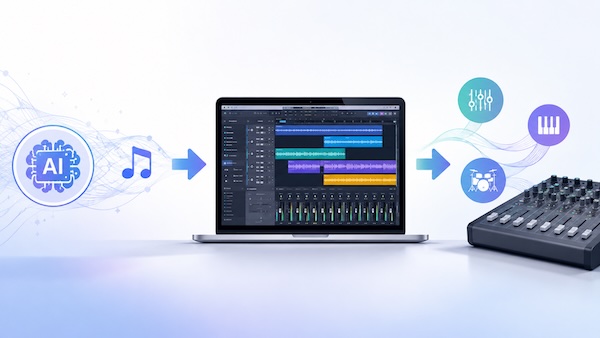
AIだけでも曲は作れます。
でも、
AI曲の音を差し替えたい
ここを少し変えたい
もっと自分らしい曲にしたい
そう思ったときは、AIだけではできることが限られます。
このシリーズでは、このあと
- ステムをMIDIへ変換する
- 好きな音に差し替える
- パートごとの音量を調整する
- 曲を書き出す
という流れで進めていきます。
難しく考える必要はありません。
まずは、
「DAW=音楽を編集する作業場」
このイメージだけ持っておけば十分です。
DAWとは?音楽を作ったり編集したりする作業場
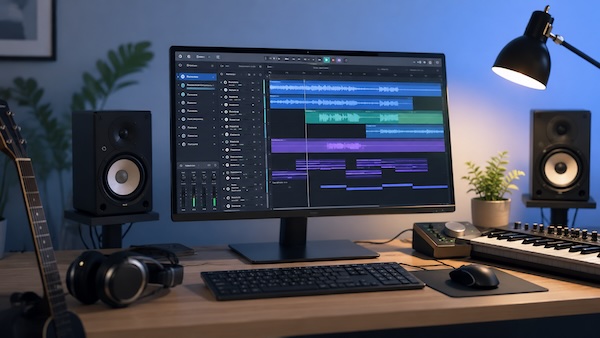
とはいえ、最初から詳しく覚える必要はありません。
例えば、
- Wordは文章を書くソフト
- Excelは表を作るソフト
- DAWは音楽を編集するソフト
そんなイメージです。
AIで作った曲をもっと自分らしくしたいときは、このソフトを使って編集していきます。
この先の記事でも何度も登場しますが、今は「音楽の作業場」と覚えておけば十分です。
無料DAWでも十分始められる
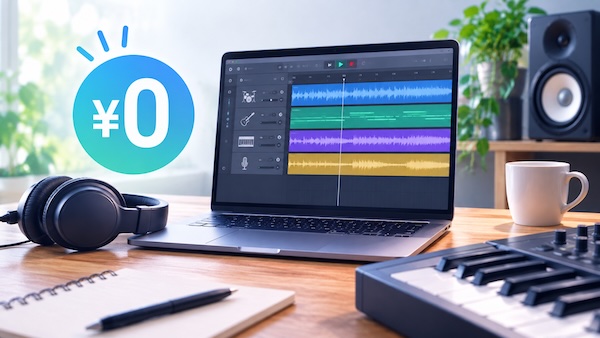
いきなり有料DAWを買う必要はありません。
最初は無料DAWでも十分です。
AIで作った曲を編集する第一歩なら、無料でも困ることはほとんどありません。
GarageBand(Mac)
Macユーザーなら、まずはGarageBandがおすすめです。
無料とは思えないほど機能が充実していて、音楽制作が初めてでも始めやすいのが魅力です。
覚えた操作方法がそのまま使える、Logic Proへ移行しやすいのもメリットです。
Waveform Free(Windows・Mac)
WindowsとMacのどちらでも使える無料DAWです。
「まずは試してみたい」という人にもぴったりです。
無料版でも、
- ステムを並べる
- MIDIデータを読み込む
- 曲を書き出す
といった、このシリーズで紹介する基本的な作業は十分行えます。
あわせて読みたい
Tracktion「Waveform Free」バンド録音もEDMもポッドキャストもOK!トラック無制限・VST対応・マルチOS…
【無料配布】Tracktion「Waveform Free」がアップデート & 無料配布! Tracktionがセール開始! 無料配布 >>>Waveform Freeの配布はコチラ >>>Waveform Proは…
まずは無料で始めてみて、「もっといろいろな音を使いたい」「機能を増やしたい」と感じたら、有料DAWを検討すれば問題ありません。
有料DAWは最初から使える音がたくさん入っている

例えば、
- ピアノ
- ドラム
- ベース
- ストリングス
など、さまざまな音が収録されています。
このシリーズで紹介するように、ステムをMIDIへ変換すると、演奏データだけを取り出せるようになります。
そのデータを好きな音へ差し替えれば、AIが作った曲を少しずつ自分らしい作品へ近づけられます。
更に、音源をパートごとに分離するなど、便利機能がたくさんついているのも有料DAWの魅力です。
有料DAWを選ぶなら
MacならLogic Proが人気です。
WindowsではCubaseが定番です。
あわせて読みたい
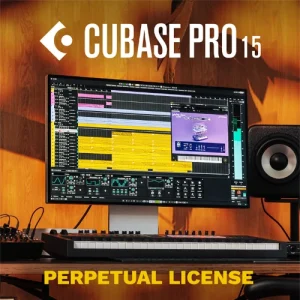
Steinberg「Cubase 15」待望の新バージョン登場!作曲、録音、編集、マスタリングを楽に実現する膨大な…
【9/28まで 40%OFF】Steinberg「Cubase 15」各エディションが40%OFF!最大約34,800円割引SALE Steinbergがセール開始! Cubase価格表 バージョン価格セール価格クロス…
最近はFender Studio Proも注目されていて、「使いやすい」と人気があります。
あわせて読みたい
Fender「Fender Studio Pro Perpetual」Fenderサウンドと最新DAW機能を融合し、録音・作曲・ミックスま…
【9/10まで 29%OFF】「Fender Studio Pro Perpetual」通常199.99ドルがセール価格140ドルに!約9,000円割引SALE 通常価格:$199.99 セール価格:$140.00(29%OFF!) …
どちらを選んでも大きな間違いはありません。
DAWは最初に選んだものを長く使うのがおすすめ
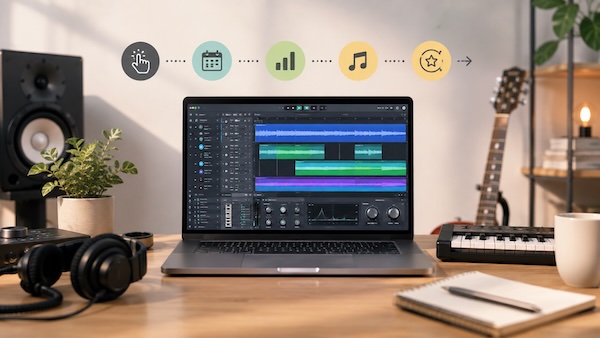
結局、どれを選べばいいの?
そう思うかもしれません。
私が一番伝えたいのは、
最初に選んだDAWを長く使うこと
です。
なぜなら、
です。
私自身、
- Nuendo(最初に良いものを、と購入)
- Logic Pro(WindowsからMacに変えたタイミングで)
- Ableton Live(別のDAWを使ってみたいと、海外シェアNo.1で、解説動画を見ていて便利ツール満載だったから)
と使ってきました。
Fender Studio Proも買ったけど、ほぼ使っていない…
どれもできることは似ています。
でも、
- ボタンの位置
- ショートカット
- 操作方法
は大きく違います。
Logic Proへ乗り換えたときは、iPhoneからAndoroidへ移ったような感覚でした。
やりたいことは分かるのに、
どこを押せばいいの?
と迷うことが何度もありました。
現在はAbleton Liveも勉強していますが、やはり最初は戸惑うことがたくさんあります。
自分がカッコイイとか、使いやすいと感じたDAWを長く使う方が、結果的に上達も早くなります。
まとめ:DAWとは?無料と有料の違いを初心者向けに解説
まずは無料DAWから始めてみましょう。
慣れてきたら、有料DAWを検討すれば十分です。
一番大切なのは、どのDAWが一番かではありません。
自分に合ったDAWを見つけて、長く使い続けることです。
次回は、この記事でも何度か登場した「MIDI」について解説します。
MIDIが分かると、AIで作った曲を自分好みの音へ変えられる理由が、ぐっとイメージしやすくなります。
あわせて読みたい

【第1回】AIで作った曲が配信できない?AI音楽のルールと『自分の曲』にする方法【Suno, Udio】
Sunoなどの生成AIを使えば、音楽制作の経験がなくても、短時間で曲を作れるようになりました。 気に入った曲ができたら、 SpotifyやApple Musicでも配信してみたい と考…
あわせて読みたい

【第2回】AIで作った曲を自分の曲にする第一歩!ステム分離とは?初心者向けにやさしく解説
AIを使えば、誰でも簡単に曲を作れる時代になりました。 ただ、AIが作った曲をそのまま配信サイトへ公開することについては、各サービスでルールが整備され始めています…
あわせて読みたい

【第3回】DAWとは?無料と有料の違いを初心者向けに解説|AIで作った曲を編集する第一歩
AIで曲を作ってみたものの、 次は何をすればいいんだろう? と迷った方も多いのではないでしょうか? 前回の記事では、AIで作った曲をステム分離して、楽器ごとに分ける…
あわせて読みたい

【第4回】AI作曲家なら知っておきたいMIDIの超基本【音楽知識ゼロでOK】
AIで曲を作ってみたものの、そのまま音楽配信サイトへ投稿しようとして困った経験はありませんか? 最近では、AIだけで作った音楽をそのまま配信できないケースが増えて…
あわせて読みたい

【第5回】AI曲のステムをMIDIに変換する方法|無料ツールで初心者でも簡単
Sunoなどで作ったAI曲をステム分離したら、次はMIDIに変換してみましょう。 たとえば、AIが作ったピアノの演奏は気に入っているけれど、「音色だけ変えてみたい」という…
あわせて読みたい

【第6回】AI曲の音を好きな音源に差し替える方法|MIDIを使って別の音で鳴らそう
前回は、AI曲から取り出したピアノやベースなどのステムを、MIDIに変換する方法を紹介しました。 MIDIに変換すると、元の演奏を残しながら、別の楽器の音で鳴らせるよう…
あわせて読みたい

【第7回】AI曲の編集を仕上げる方法|音量を整えて1つの曲に書き出そう【ミックス作業】
AI曲から分けた音をMIDIに変換し、好きな音源に差し替えたら、いよいよ曲を仕上げていきます。 DAWには、たとえば次のような音が並んでいるはずです。 AI曲から分けたボ…