


AI曲から分けた音をMIDIに変換し、好きな音源に差し替えたら、いよいよ曲を仕上げていきます。
DAWには、たとえば次のような音が並んでいるはずです。
- AI曲から分けたボーカルや楽器のステム
- MIDIに変換して、新しい音源で鳴らしているピアノ
- そのまま残したベースやほかの楽器
これらを一緒に再生すると、「ピアノだけ大きい」「ボーカルが聞こえにくい」といった音量の差が気になることがあります。
今回は難しい加工ではなく、音量を整え、必要なら音を少し左右に分けるところまで。
最後に曲全体を確認し、1つの音声ファイルとして書き出します。
残したい音は残し、変えたいところには手を加える。
ここまで編集してきた音を、自分の耳で確かめながら1つの曲に仕上げていきましょう。
【この記事は、AIで作った曲を編集して仕上げていく全7回シリーズの一部です】
「何から始めればいい?」という方は、まず全体の流れから確認してみてください。
あわせて読みたい


AIで作った曲を「自分の曲」にしていく7ステップ
AIで曲は作れた。でも、このあと何をすればいいの? SunoなどのAI音楽生成サービスを使えば、音楽制作の経験がなくても1曲を形にできるようになりました。 ただ、完成し…
このシリーズの流れ
STEP 1 AI音楽の配信ルールを知る
STEP 2 AI曲をステムに分ける
STEP 3 DAWを用意する
STEP 4 MIDIの基本を知る
STEP 5 AI曲のステムをMIDIに変換する
STEP 6 MIDIを好きな音源で鳴らす
STEP 7 ミックスして1曲として書き出す ← 今この記事
CONTENTS
ミックスとは?バラバラの音を1つの曲にまとめる作業
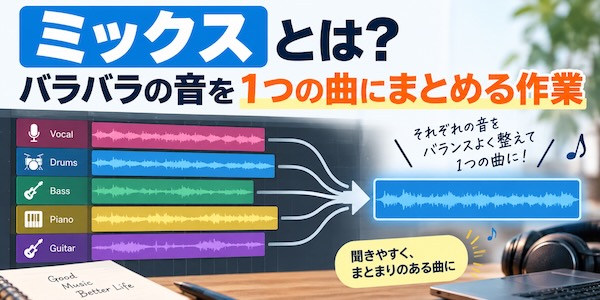
DAWには、ボーカルやピアノ、ベースなどの音が、それぞれ別のトラックに分かれて並んでいます。
このまま一緒に再生すると、音は鳴っていても、それぞれの音量が合わず聞きにくくなることがあります。
今回の作業は、大きく分けると次の2つです。
- ボーカルや楽器の音量を整える
- 必要に応じて、音が聞こえる位置を少し左右に分ける
最後に曲全体を聞いて問題がなければ、1つの音声ファイルとして書き出します。
今回は音量と左右のバランスを整えればOK
ミックスでは、EQやコンプレッサー、リバーブなどを使って、さらに細かく音を整えることもあります。
今回は難しい加工には踏み込まず、まずは「どの音をどのくらい聞かせるか」を自分の耳で確かめながら調整していきます。
基本は次の流れです。
- 各トラックの音量を整える
- 必要なら音を少し左右に分ける
- 曲全体を聞いてバランスを確認する
- 1つの音声ファイルとして書き出す
まずはこの4つができれば大丈夫です。
細かな加工よりも、今ある音を聞きながら「もう少しピアノを聞かせたい」「ボーカルをもう少し前に出したい」と調整するところから始めましょう。
まずは各トラックの音量を整えよう
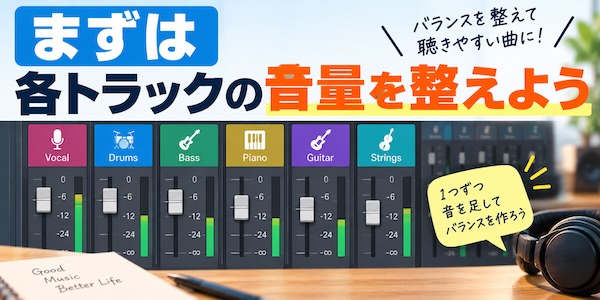
トラックとは、DAWに用意されたボーカルや楽器ごとの置き場所のこと。
AI曲から分けたステムと、新しい音源で鳴らしているMIDIでは、最初から音量がそろっているとは限りません。
まずは次の3つを意識して、曲全体のバランスを作っていきましょう。
- 最初は各トラックの音量を小さくする
- 基準にする音から1つずつ足していく
- 聞こえにくいからといって、全部の音を大きくしない
細かな数字をそろえるより、実際に聞いて「どの音が大きいか」「どの音が聞こえにくいか」を確かめることが大切です。
最初は各トラックの音量を小さくする
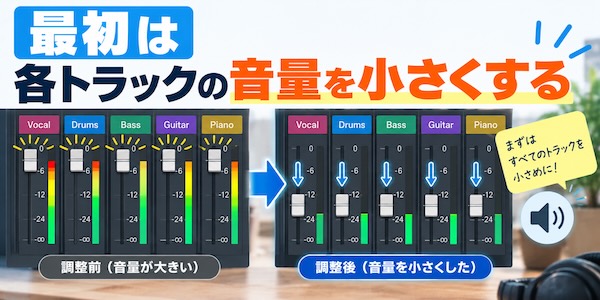
まずは、各トラックの音量を小さくしておきます。
フェーダーは、トラックごとの音量を上げたり下げたりするためのつまみのようなもの。
最初からすべての音を大きく鳴らすのではなく、小さい状態から必要な音を足していくと、バランスを確認しやすくなります。
最初にやることはシンプルです。
- 各トラックのフェーダーを下げる
- すべての音が小さい状態から始める
- 「○dBにする」といった固定の数字は決めない
- 実際に聞こえる音を基準に調整する
元のステムと新しく選んだソフト音源では、同じフェーダーの位置でも聞こえる大きさが違うことがあります。
数字をそろえるのではなく、耳で聞きながら調整していきましょう。
ドラムなど基準にする音から少しずつ足していく
各トラックの音量を小さくしたら、基準にする音を1つ決めます。
一例として、次の順番で聞いてみましょう。
- ドラムを聞きやすい音量まで上げる
- ベースを少しずつ加える
- ピアノやギターなどの楽器を加える
- ボーカルを加えて全体を聞く
この順番が絶対的な正解というわけではありません。
ポイントは、最初から全部の音を鳴らして調整するのではなく、1つずつ加えて聞き比べることです。
途中でピアノが大きすぎると感じたら少し下げるなど、何度調整し直しても構いません。
聞こえにくい音があっても全部を大きくしない
「ベースが聞こえないから上げる」「今度はピアノが聞こえないから上げる」と繰り返していると、曲全体の音量までどんどん大きくなってしまいます。
たとえばボーカルが聞こえにくい場合は、次のように考えます。
- ボーカルを少し上げてみる
- 周りの楽器が大きすぎないか確認する
- 大きすぎる楽器があれば少し下げる
- もう一度、全体を一緒に再生して確認する
ミックスでは、すべての音を大きくする必要はありません。
「どの音を上げるか」だけでなく、「どの音を少し下げるか」も考えながら、全体が聞きやすい位置を探すのがポイントです。
音が真ん中に集まっていたら左右にも少し分けてみよう
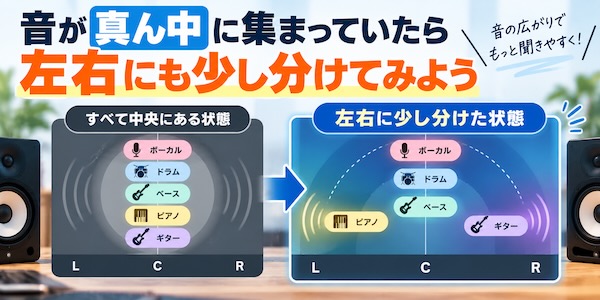
音量を整えても、ボーカルや楽器がすべて真ん中から聞こえていると、音が重なって聞き取りにくく感じることがあります。
今回やることは簡単です。
- ボーカルやベースなどは中央のままにする
- ピアノやギターなどを少し左右に動かしてみる
- 曲を再生して、聞きやすくなったか確認する
大きく左右に振り分ける必要はありません。
少し位置を変えて聞き比べるだけでも、音の重なり方が変わります。
パンを動かすと音が聞こえる位置が変わる
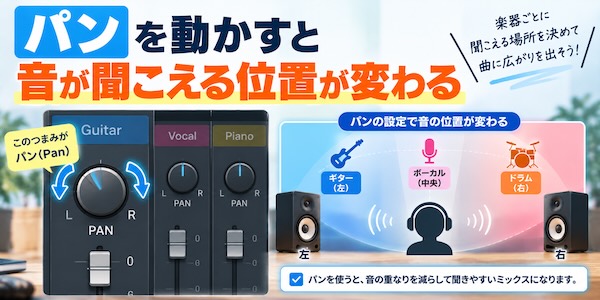
音が聞こえる左右の位置を調整する機能を「パン」と呼びます。
まずは次のように覚えておけば十分です。
- 中央 → 左右の真ん中から聞こえる
- 左へ動かす → 音が左側へ移動する
- 右へ動かす → 音が右側へ移動する
すべてのトラックのパンを動かす必要はありません。
「音が真ん中に集まって聞き取りにくい」と感じたときに、一部の楽器を少し動かしてみる程度から始めましょう。
ボーカルやベースは中央、ピアノやギターは少し左右へ
初めてパンを調整するなら、曲の中心になる音は中央に残し、そのほかの楽器を少し左右へ動かすと試しやすくなります。
たとえば、次のような配置です。
- ボーカル → 中央
- ベース → 中央
- ドラム → 基本は中央のまま
- ピアノ → 少し左
- ギター → 少し右
ピアノを左、ギターを右にしなければならないという決まりはありません。
反対にしても構いませんし、中央のままのほうが聞きやすければ動かさなくてもOKです。
パンには「この楽器は必ずここ」という正解があるわけではないので、少し動かして再生し、聞きやすい位置を探してみましょう。
曲全体を再生して音量バランスを確認しよう

各トラックの音量や左右の位置を調整したら、一度曲全体を聞いてみましょう。
ここでは、次のポイントを確認します。
- 最初から最後まで通して聞く
- 急に大きくなる音や聞こえにくくなる音がないか確認する
- 曲全体の音量が大きくなりすぎていないか確認する
- 気になるところがあれば各トラックを微調整する
一度で完璧に合わせる必要はありません。
聞いて、直して、もう一度聞く。この繰り返しで少しずつ整えていきます。
最初から最後まで通して聞いてみる
まずは、曲の最初から最後まで通して再生してみましょう。
特に確認したいのは、次のようなところです。
- ボーカルが楽器に埋もれていないか
- ピアノやギターだけが急に大きく感じないか
- ベースやドラムがほかの音を邪魔していないか
- 曲の途中で音量のバランスが大きく変わっていないか
気になるところがあれば、そのトラックの音量を少し動かして、もう一度聞いてみます。
「少し直して再生する」を繰り返しながら、曲全体で聞きやすいバランスを探しましょう。
曲全体の音量が大きくなりすぎていないか確認する
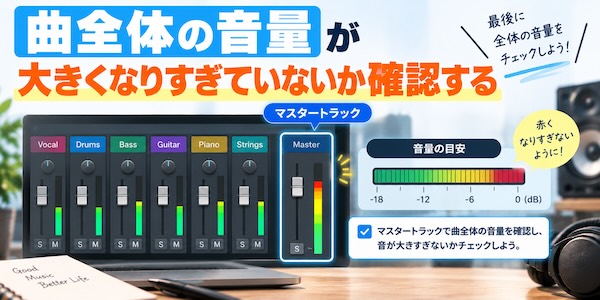
各トラックのバランスが整ったら、曲全体の音量も確認します。
難しく考えず、まずは次の点を見てみましょう。
- 曲を再生しながらマスターの音量メーターを見る
- メーターが一番上まで振り切れていないか確認する
- 警告を示す赤い表示などが出ていないか確認する
- 大きすぎる場合は、各トラックのバランスを見直す
音量メーターを限界まで上げることが目的ではありません。
書き出す前には、曲全体の音量に少し余裕がある状態にしておきましょう。
音が割れるなら無理に音量を上げない
音を大きくしすぎると、ザラついたり、つぶれたように聞こえたりすることがあります。
書き出す前には、次の点を確認しておきましょう。
- 音が割れたように聞こえないか
- マスターの音量メーターが振り切れていないか
- 赤い表示が出ていないか
- 「もっと大きくしよう」と無理に音量を上げていないか
完成した曲は、大きければ大きいほどよいわけではありません。
今回は特定のdBに合わせることよりも、音が割れないように余裕を残しながら、各トラックのバランスを整えることを優先しましょう。
完成した曲を1つの音声ファイルに書き出そう

音量や左右のバランスを整えたら、最後に完成した曲を書き出します。
ここで行うことは次のとおりです。
- WAVやMP3など、保存する形式を選ぶ
- GarageBandまたはWaveform Freeから書き出す
- 完成したファイルをもう一度再生する
- 問題があればDAWに戻って調整する
書き出したからといって、DAWで編集していたデータがなくなるわけではありません。
あとから直したくなったときのために、DAWのプロジェクトも残しておきましょう。
WAVとMP3はどちらを選ぶ?
書き出すときに迷いやすいのが、WAVとMP3の違いです。
どちらも音声ファイルですが、音質やファイルサイズに違いがあります。
- WAV:音質を保ったまま保存しやすい。そのぶんファイルサイズは大きい
- MP3:データを圧縮するためファイルサイズを小さくできる。その代わり、WAVと比べると音の情報は減る
- 完成版として残す:まずWAVで保存しておくと使い回しやすい
- 手軽に聞いたり共有したりする:必要に応じてMP3も作る
音楽配信も考えているなら、MP3だけを完成版として残すより、WAVなどの高品質なファイルも保存しておくと安心です。
実際に配信するときは、提出先の最新ルールを確認してください。
GarageBandで曲を書き出す方法
MacのGarageBandでは、「共有」メニューから完成した曲を書き出せます。
基本的な流れは次のとおりです。
- GarageBandで完成したプロジェクトを開く
- 上部メニューから「共有」を選ぶ
- 「曲をディスクに書き出す」を選ぶ
- 書き出すファイルの名前と保存場所を決める
- WAVなど、使用したい形式を選ぶ
- 設定を確認して「書き出す」をクリックする
Appleの現在の案内でも、「共有」→「曲をディスクに書き出す」から音声ファイルを書き出す手順が使われています。
初めてなら、まず完成版をWAVで保存しておくとよいでしょう。
必要になったときは、MP3など別の形式でも書き出せます。
Waveform Freeで曲を書き出す方法
Windowsで使っているWaveform Freeでも、DAWに並んでいるトラックを1つの音声ファイルとして書き出せます。
基本的な流れは次のとおりです。
- 完成したプロジェクトを開く
- 「Export」から書き出し機能を開く
- 音声ファイルとして書き出す項目を選ぶ
- WAVなどのファイル形式を選ぶ
- 保存場所やファイル名を決める
- 設定を確認して書き出す
Waveformでは、書き出し時にファイル形式だけでなく、サンプルレートやビット深度などの設定も選べます。
初めて見る項目がたくさんあっても、すべてを理解してから書き出す必要はありません。
今回はWAVで完成版を作り、必要になった段階で用途に合った細かな設定を確認すればOKです。
書き出した曲をもう一度再生して確認する
書き出しが終わったら、それで作業終了にせず、完成した音声ファイルを一度再生してみましょう。
次のようなところを確認します。
- 曲の最初が途中から始まっていないか
- 曲の最後が切れていないか
- ボーカルや楽器の音量バランスがおかしくないか
- 音が割れたり、不自然に大きくなったりしていないか
- 最後まで問題なく再生できるか
気になるところが見つかっても、最初から作り直す必要はありません。
DAWのプロジェクトに戻って該当するトラックを調整し、もう一度書き出せばOKです。
調整する→書き出す→聞いて確認するという流れを繰り返しながら、納得できる状態まで仕上げていきましょう。
AI曲を全部作り直さなくても、自分で変えたいところから変えていける

ここまで、AIで作った曲を分けて、変えたいところに少しずつ手を加えてきました。
今回のシリーズで行ったことを振り返ると、次のような流れになります。
- AI曲をステムに分ける
- 変えたいパートをMIDIに変換する
- MIDIを好きな音源で鳴らす
- 元のステムと新しい音を組み合わせる
- 音量や左右のバランスを自分で調整する
- 最後に1つの音声ファイルとして書き出す
すべてのパートをMIDIにする必要はありません。
AIが作ったピアノをそのまま残してもいいですし、ベースだけ自分の好きな音に変える方法もあります。
大切なのは、AIが作ったものを全部捨てて、一から作り直すことではありません。
残したいところは残す。
変えたいところは変える。
そして、「この音が好き」「ここはもう少し変えたい」と、自分で判断する部分を少しずつ増やしていく。
そんな使い方なら、AIで生成した曲を出発点にしながら、自分の好みに近い曲へ少しずつ仕上げていけます。
完成した曲を公開・配信するときは、使用したAIサービスや配信先によってルールが異なる場合があります。
AI音楽の配信については、第1回の「AI楽曲・AI音楽を取り巻く配信ルール」で詳しく紹介しています。
あわせて読みたい

【第1回】AIで作った曲が配信できない?AI音楽のルールと『自分の曲』にする方法【Suno, Udio】
Sunoなどの生成AIを使えば、音楽制作の経験がなくても、短時間で曲を作れるようになりました。 気に入った曲ができたら、 SpotifyやApple Musicでも配信してみたい と考…
あわせて読みたい

【第2回】AIで作った曲を自分の曲にする第一歩!ステム分離とは?初心者向けにやさしく解説
AIを使えば、誰でも簡単に曲を作れる時代になりました。 ただ、AIが作った曲をそのまま配信サイトへ公開することについては、各サービスでルールが整備され始めています…
あわせて読みたい

【第3回】DAWとは?無料と有料の違いを初心者向けに解説|AIで作った曲を編集する第一歩
AIで曲を作ってみたものの、 次は何をすればいいんだろう? と迷った方も多いのではないでしょうか? 前回の記事では、AIで作った曲をステム分離して、楽器ごとに分ける…
あわせて読みたい

【第4回】AI作曲家なら知っておきたいMIDIの超基本【音楽知識ゼロでOK】
AIで曲を作ってみたものの、そのまま音楽配信サイトへ投稿しようとして困った経験はありませんか? 最近では、AIだけで作った音楽をそのまま配信できないケースが増えて…
あわせて読みたい

【第5回】AI曲のステムをMIDIに変換する方法|無料ツールで初心者でも簡単
Sunoなどで作ったAI曲をステム分離したら、次はMIDIに変換してみましょう。 たとえば、AIが作ったピアノの演奏は気に入っているけれど、「音色だけ変えてみたい」という…
あわせて読みたい

【第6回】AI曲の音を好きな音源に差し替える方法|MIDIを使って別の音で鳴らそう
前回は、AI曲から取り出したピアノやベースなどのステムを、MIDIに変換する方法を紹介しました。 MIDIに変換すると、元の演奏を残しながら、別の楽器の音で鳴らせるよう…
あわせて読みたい

【第7回】AI曲の編集を仕上げる方法|音量を整えて1つの曲に書き出そう【ミックス作業】
AI曲から分けた音をMIDIに変換し、好きな音源に差し替えたら、いよいよ曲を仕上げていきます。 DAWには、たとえば次のような音が並んでいるはずです。 AI曲から分けたボ…