


前回は、AI曲から取り出したピアノやベースなどのステムを、MIDIに変換する方法を紹介しました。
MIDIに変換すると、元の演奏を残しながら、別の楽器の音で鳴らせるようになります。
たとえば「ピアノのフレーズは好きだけど、音は変えたい」というときに便利です。
AI曲のステム
↓
MIDIに変換
↓
DAWに読み込む
↓
好きな音源を選ぶ
↓
別の音で鳴らす
まずはGarageBandやWaveform Freeに付属している音源を使って、実際に試してみましょう。
【この記事は、AIで作った曲を編集して仕上げていく全7回シリーズの一部です】
「何から始めればいい?」という方は、まず全体の流れから確認してみてください。
あわせて読みたい


AIで作った曲を「自分の曲」にしていく7ステップ
AIで曲は作れた。でも、このあと何をすればいいの? SunoなどのAI音楽生成サービスを使えば、音楽制作の経験がなくても1曲を形にできるようになりました。 ただ、完成し…
このシリーズの流れ
STEP 1 AI音楽の配信ルールを知る
STEP 2 AI曲をステムに分ける
STEP 3 DAWを用意する
STEP 4 MIDIの基本を知る
STEP 5 AI曲のステムをMIDIに変換する
STEP 6 MIDIを好きな音源で鳴らす ← 今この記事
STEP 7 ミックスして1曲として書き出す
CONTENTS
MIDIを使うとAI曲の音を好きな音源に変えられる
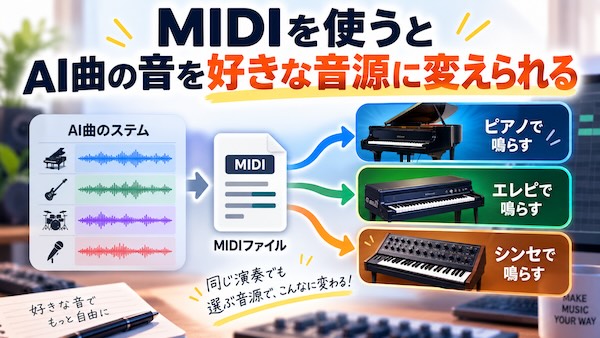
たとえば、AI曲に入っていたピアノのフレーズは気に入っているけれど、もう少し柔らかいピアノの音にしたい。
そんなときは、演奏を一から作り直す必要はありません。
まずは「MIDI」と「実際に鳴る音」の関係から見ていきましょう。
MIDIには楽器の音そのものが入っているわけではない
MIDIについては第4回でも紹介しましたが、ここでも簡単におさらいしておきましょう。
MIDIファイルには、基本的にピアノやベースといった楽器の音そのものが録音されているわけではありません。
入っているのは、演奏に関する情報です。
たとえば、次のような情報を記録できます。
- どの高さの音を鳴らすか
- いつ音を鳴らすか
- どのくらい音を伸ばすか
- どのくらいの強さで鳴らすか
元がピアノのステムでも、MIDIに変換したものは「ピアノを録音した音声」ではありません。
そのため、この演奏情報を使って、別の楽器を鳴らすことができます。
ソフト音源はパソコンの中で鳴らせる楽器
MIDIの演奏情報を実際の音として鳴らすときに使うのが「ソフト音源」です。
ピアノやベース、シンセなど、さまざまなソフト音源があります。
関係をシンプルにすると、次のとおりです。
- MIDI:どの音を、いつ鳴らすかなどの演奏情報
- ソフト音源:MIDIの情報を受け取って、実際の音を鳴らす楽器
つまり、MIDIだけを用意するのではなく、「この演奏をどの楽器で鳴らすか」を選ぶことで、実際に聞こえる音が決まります。
同じMIDIでも選ぶ音源によって音が変わる
MIDIとソフト音源が別々だからこそ、同じ演奏をいろいろな音で鳴らせます。
たとえば、AI曲のピアノから作ったMIDIがあるとします。
そのMIDIに割り当てる音源を変えると、次のようなことができます。
- ピアノのMIDI + 別のピアノ音源 → 違うピアノの音で鳴る
- ピアノのMIDI + エレピ音源 → エレピの音で鳴る
- ピアノのMIDI + シンセ音源 → シンセの音で鳴る
元がピアノだからといって、必ずピアノで鳴らす必要はありません。
AIが作ったフレーズを生かしながら、音は自分の好みで選べます。
まずMIDIファイルをDAWに読み込もう
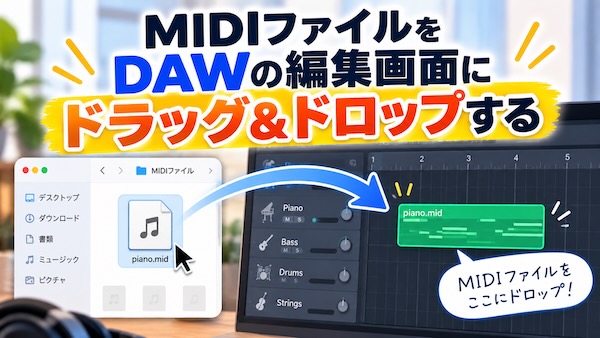
ここからは、第5回で作ったMIDIファイルを実際にDAWで使ってみましょう。
どちらも基本的な流れは同じです。
まずDAWを起動して新しいプロジェクトを開き、保存しておいたMIDIファイルを読み込みます。
最初はDAWの画面に見慣れないボタンがたくさんありますが、すべての機能を覚える必要はありません。
今回使うところだけ順番に見ていきましょう。
MIDIファイルをDAWの編集画面にドラッグ&ドロップする
MIDIファイルを読み込む方法はいくつかありますが、まずはドラッグ&ドロップで試してみましょう。
基本的な流れは次のとおりです。
- GarageBandまたはWaveform Freeを起動する
- 新しいプロジェクトを作る
- 第5回で作ったMIDIファイルを保存した場所を開く
- MIDIファイルをDAWの編集画面へドラッグ&ドロップする
- 読み込んだMIDIが画面に表示されたことを確認する
最初から細かな設定を変更する必要はありません。
まずは「作ったMIDIをDAWの中に入れる」ところまで進めればOKです。
「トラック」は楽器ごとに音を置いておく場所
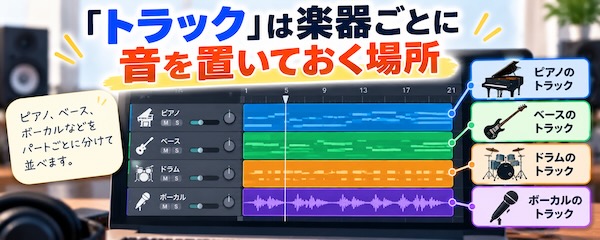
MIDIを読み込むと、DAWの編集画面に横長のスペースが表示されます。
DAWでは、ピアノやベース、ボーカルなどをパートごとに分けて並べながら曲を作っていきます。
このパートごとの置き場所が「トラック」です。
たとえば、次のように分けて使います。
- ピアノを置くトラック
- ベースを置くトラック
- ボーカルを置くトラック
難しく考えず、「楽器やボーカルごとに用意された置き場所」くらいに覚えておけば十分です。
今回は、読み込んだMIDIが置かれているトラックにソフト音源を設定して、実際に音を鳴らしていきます。
MIDIにソフト音源を割り当てて音を鳴らしてみよう

MIDIファイルをDAWに読み込んだら、次は実際に音を鳴らしてみましょう。
難しそうに聞こえますが、やることはシンプルです。
- 読み込んだMIDIのトラックを選ぶ
- そのMIDIを鳴らすソフト音源を選ぶ
- 好きな音色を選ぶ
- 再生して音を確認する
まずは「MIDIの演奏に、どの楽器を担当してもらうか決める」と考えてみてください。
まずはDAWに付属している音源を使えばOK
ソフト音源はインターネットから追加することもできますが、最初から探しに行く必要はありません。
まずは付属音源を使って、「音源を変えると聞こえ方も変わる」という感覚をつかんでみましょう。
- 最初から新しいソフト音源を購入する必要はない
- 外部のソフト音源をインストールしなくても試せる
- 気に入った音がなければ、あとから音源を追加できる
最初の目標は、理想の音を探し出すことではありません。
第5回で作ったMIDIを、自分で選んだ音で鳴らしてみることです。
MacならGarageBandの付属音源で鳴らしてみる
MIDIを読み込んだら、そのトラックで使う音をGarageBandのライブラリから選んでみましょう。
基本的な流れは次のとおりです。
- 読み込んだMIDIのトラックを選ぶ
- GarageBandの「ライブラリ」を開く
- 使いたい楽器や音色(パッチ)を選ぶ
- 画面上部の再生ボタンを押す
- MIDIが選んだ音で鳴ることを確認する
たとえばピアノから作ったMIDIなら、まずは別のピアノ系の音を選ぶと違いを確認しやすいでしょう。
演奏する音符は同じでも、選ぶ音色によって聞こえ方が変わります。
WindowsならWaveform Freeの付属音源で鳴らしてみる
たとえば「Rompler」は用意された音を選んで演奏できる音源、「4OSC」はシンセサイザーの音を鳴らせる音源です。
GarageBandとは画面や操作方法が異なりますが、考え方は同じです。
- 読み込んだMIDIのトラックを選ぶ
- トラックで使用するソフト音源を追加する
- Romplerや4OSCなどの付属音源を選ぶ
- 音源のプリセットから使いたい音を選ぶ
- 再生して音を確認する
まずはプリセットをいくつか切り替えて、同じMIDIがどのように変化するのか聞き比べてみてください。
細かな音作りはまだ必要ありません。
「同じ演奏なのに、選ぶ音源によって音が変わった」と確認できれば、ここでは十分です。
音源を変えると同じMIDIでも曲の印象が変わる
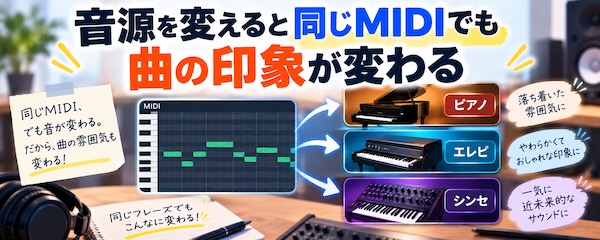
MIDIを好きな音源で鳴らせるようになったら、いくつかの音を試してみましょう。
ここで大切なのは、元のAI曲と同じ音を探すことではありません。
「このフレーズには、どんな音が合うだろう」と実際に聞きながら、自分の好みで選んでみてください。
- 落ち着いた音にしたい
- もっと明るい雰囲気にしたい
- 電子的な音に変えてみたい
- 元の音に近い雰囲気を残したい
正解はひとつではありません。
自分で聞いて「この音がいい」と思えるものを選んでいきましょう。
まずは同じ種類の楽器に変えてみる
最初は、元のAI曲と同じ種類の楽器から試すと違いが分かりやすくなります。
演奏情報は同じでも、選ぶ音源によって音の明るさや柔らかさ、響き方などが変わります。
たとえば、次のように聞き比べてみてください。
- AI曲のピアノ → 別のピアノ
- AI曲のベース → 別のベース
- 同じMIDIのまま音色だけ切り替える
まずは音源をいくつか切り替えて、気に入ったものを探すだけでも十分です。
「演奏はそのままなのに、音を変えると雰囲気も変わる」という感覚が分かってきます。
まったく違う楽器で鳴らしてもいい
MIDIに慣れてきたら、元とは違う種類の楽器も試してみましょう。
MIDIは演奏情報なので、別のソフト音源を選べば違う楽器の音でも鳴らせます。
たとえば、こんな変更もできます。
- ピアノMIDI → エレクトリックピアノ
- ピアノMIDI → シンセ
- ベースMIDI → シンセベース
実際に鳴らしてみると、思いがけず曲に合う音が見つかることもあります。
難しく考えず、いろいろな音を切り替えて遊んでみてください。
元のAI曲とまったく同じ音にはならない
MIDIに変換したのは、元の楽器の録音そのものではなく、音符やタイミングなどの演奏情報だからです。
そのため、ここでは元の音を完全に再現することを目指さなくて大丈夫です。
- 気に入ったフレーズはMIDIで生かす
- 好みではない音は別の音源に変える
- 元の音が気に入っているパートはそのまま残す
気に入った演奏を生かしながら、自分で鳴らす音を選び直す。
こうした小さな編集を重ねていくことで、AIで作った曲を少しずつ自分好みの曲へ近づけていけます。
もっと音を選びたくなったら外部のソフト音源も使える

DAWに付属している音源だけでも、MIDIの音を変えることはできます。
選択肢は大きく分けると次のようになります。
- DAWに最初から付属している音源を使う
- 無料のソフト音源を追加する
- 有料のソフト音源を追加する
- 音源が豊富な有料DAWを使う
今回の作業に外部音源は必須ではありません。
まずは無料でできる範囲から始めて、欲しい音が出てきたときに選択肢を広げれば十分です。
無料で追加できるソフト音源もある
ソフト音源には有料のものだけでなく、無料で使えるものもあります。
100種類のサウンドが用意されており、DAWに追加してMIDIを鳴らすことができます。
外部音源を使うと、DAWの付属音源だけでは見つからなかった音を探せるようになります。
- 違う雰囲気のピアノを探したい
- シンセの選択肢を増やしたい
- いろいろな音を聞き比べたい
最初からたくさんインストールする必要はありません。
付属音源で物足りなくなったときに、少しずつ追加していくのがおすすめです。
あわせて読みたい

Tracktion「Attracktive」100種類の高品質サウンドが完全無料で使える!初心者から上級者まで音楽制作に…
【無料配布】Tracktion「Attracktive」が無料配布! Tracktionがセール開始! 無料配布 >>>Attracktiveの配布ページ >>>その他Tracktionのセールはコチラ 直感的…
VST3やAUはDAWに音源を追加するときに見かける形式
外部のソフト音源を探していると、「VST3」や「AU」という言葉を見かけることがあります。
DAWで追加のソフト音源などを使うための形式と考えておきましょう。
- VST3:Waveform Freeなど多くのDAWで利用されている形式
- AU:Macで利用されている形式
- プラグイン:DAWに追加して使うソフトウェアの総称
外部音源を追加するときは、自分が使っているDAWやパソコンに対応しているかを確認することが大切です。
今回のようにDAWの付属音源だけを使う場合は、VST3やAUを意識する必要はありません。
有料DAWには多くの音源が付属しているものもある
有料DAWの中には、さまざまな楽器やソフト音源、音色を最初から豊富に収録している製品もあります。
そのため、DAWを選ぶときは機能だけでなく、どのような音源が付属しているかを比べてみるのもひとつの方法です。
- 無料DAWで付属音源を使う
- 必要に応じて外部音源を追加する
- 本格的に続けたくなったら有料DAWも検討する
ただし、MIDIを好きな音で鳴らすために、有料DAWが必要なわけではありません。
今はGarageBandやWaveform Freeで実際に音を変えてみて、「もっとやってみたい」と思ってから考えても遅くありません。
すべての音を差し替えなくてもいい

MIDIを使って音源を変更できるようになると、「せっかくなら全部の楽器を差し替えたほうがいいのかな」と思うかもしれません。
気に入っている部分はそのまま残し、変えたい部分だけMIDIを使って新しい音にする方法でも十分です。
たとえば、次のような組み合わせができます。
- ピアノ → MIDIを使って別の音源に変更
- ベース → 元のステムをそのまま使用
- ボーカル → 元のステムをそのまま使用
全部を作り直すのではなく、必要なところだけ手を加えていきましょう。
気に入っているステムはそのまま使える
一方で、ピアノだけ音を変えたいなら、ピアノから作ったMIDIに別のソフト音源を割り当てればOKです。
たとえば、次のように考えてみましょう。
- 気に入っている音 → 元のステムを使う
- 音だけ変えたい → MIDIに別の音源を割り当てる
- 演奏に違和感がある → MIDIを確認して必要な部分を直す
「MIDIに変換したから、元のステムは使えない」ということではありません。
元の音と新しく鳴らした音を聞き比べながら、どちらを使うか自分で決められます。
変えたいところだけ自分で選び直していこう
AI曲を聞いていると、「このメロディは好き」「ベースは残したい」「でもピアノの音は変えたい」と感じる部分が出てくると思います。
そんなときは、自分が気になったところから手を加えてみてください。
- 残したい部分を自分で決める
- 変えたい部分を選ぶ
- MIDIを使って好きな音を試す
- 実際に聞いて、どの音を使うか判断する
こうして**「ここは残す」「ここは変える」と自分で決める部分を少しずつ増やしていく**ことが大切です。
その積み重ねが、AIで作った曲を自分好みの曲へ近づけていく一歩になります。
音源を差し替えたら、次は曲全体の音量を整えよう

MIDIに好きなソフト音源を割り当てたら、AI曲の演奏を生かしながら、自分で選んだ音に変えられます。
ただし、新しい音源と元のステムを一緒に再生すると、音量のバランスが気になることがあります。
たとえば、次のような状態です。
- 新しく鳴らしたピアノだけ音が大きい
- ベースが小さくて聞こえにくい
- ボーカルと楽器の音量が合っていない
- 元のステムと新しい音源に音量差がある
ここまで来たら、次に行うのが曲全体の音量調整です。
次回は、各トラックの音量を整える方法と、完成した曲を音声ファイルとして書き出す方法を紹介します。
AI曲を分解し、MIDIに変換し、好きな音を選ぶ。
次はいよいよ、それぞれの音をひとつの曲としてまとめていきましょう。
あわせて読みたい

【第1回】AIで作った曲が配信できない?AI音楽のルールと『自分の曲』にする方法【Suno, Udio】
Sunoなどの生成AIを使えば、音楽制作の経験がなくても、短時間で曲を作れるようになりました。 気に入った曲ができたら、 SpotifyやApple Musicでも配信してみたい と考…
あわせて読みたい

【第2回】AIで作った曲を自分の曲にする第一歩!ステム分離とは?初心者向けにやさしく解説
AIを使えば、誰でも簡単に曲を作れる時代になりました。 ただ、AIが作った曲をそのまま配信サイトへ公開することについては、各サービスでルールが整備され始めています…
あわせて読みたい

【第3回】DAWとは?無料と有料の違いを初心者向けに解説|AIで作った曲を編集する第一歩
AIで曲を作ってみたものの、 次は何をすればいいんだろう? と迷った方も多いのではないでしょうか? 前回の記事では、AIで作った曲をステム分離して、楽器ごとに分ける…
あわせて読みたい

【第4回】AI作曲家なら知っておきたいMIDIの超基本【音楽知識ゼロでOK】
AIで曲を作ってみたものの、そのまま音楽配信サイトへ投稿しようとして困った経験はありませんか? 最近では、AIだけで作った音楽をそのまま配信できないケースが増えて…
あわせて読みたい

【第5回】AI曲のステムをMIDIに変換する方法|無料ツールで初心者でも簡単
Sunoなどで作ったAI曲をステム分離したら、次はMIDIに変換してみましょう。 たとえば、AIが作ったピアノの演奏は気に入っているけれど、「音色だけ変えてみたい」という…
あわせて読みたい

【第6回】AI曲の音を好きな音源に差し替える方法|MIDIを使って別の音で鳴らそう
前回は、AI曲から取り出したピアノやベースなどのステムを、MIDIに変換する方法を紹介しました。 MIDIに変換すると、元の演奏を残しながら、別の楽器の音で鳴らせるよう…
あわせて読みたい

【第7回】AI曲の編集を仕上げる方法|音量を整えて1つの曲に書き出そう【ミックス作業】
AI曲から分けた音をMIDIに変換し、好きな音源に差し替えたら、いよいよ曲を仕上げていきます。 DAWには、たとえば次のような音が並んでいるはずです。 AI曲から分けたボ…