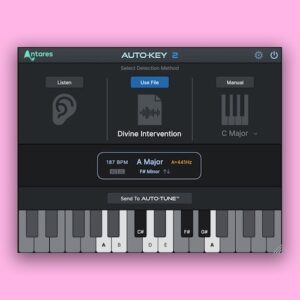
楽曲のキーやテンポを正確に把握できず、Auto-Tuneの設定に時間をかけていませんか?
Antaresの「AutoKey 2」は、そんな手間を解消してくれる自動検出プラグインです。
手動設定の手間を省き、ボーカル処理やミックス作業をスムーズに進められるのが大きな魅力です。
この記事では、AutoKey 2の基本機能から使い方、導入時の注意点まで、音楽制作者が知っておくべき実用的な情報を網羅的に解説していきます。
CONTENTS
AutoKey 2とは?どんなことができるプラグインかを解説
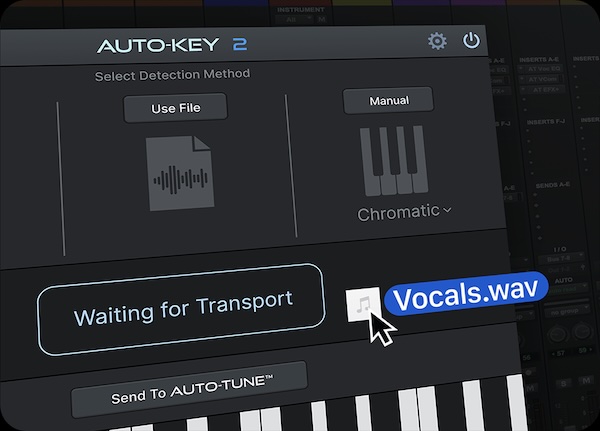
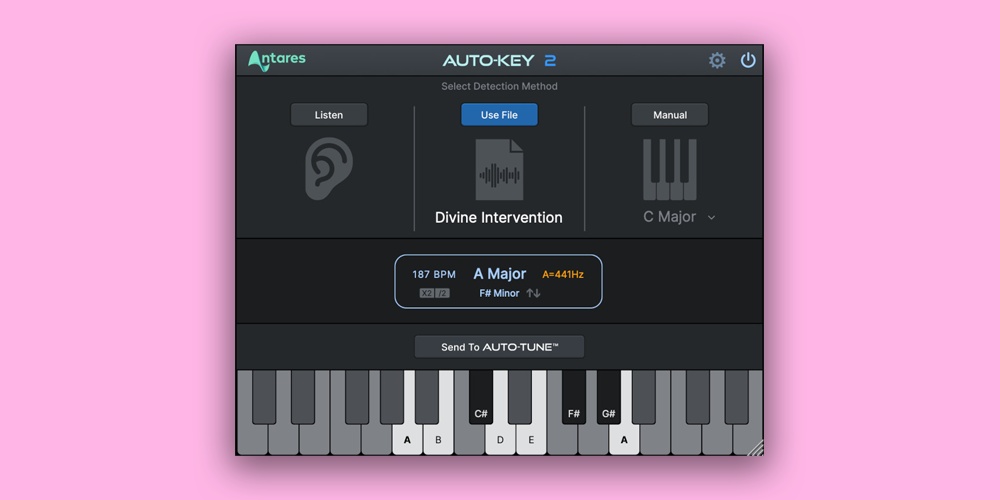
AutoKey 2は、楽曲のキーやテンポを自動で検出し、それをAuto-Tuneに反映させることで作業の手間を省いてくれるツールです。
今までは耳で確認したり、別ソフトで調べてから手動で設定する必要がありましたが、AutoKey 2を使えばDAW上で完結できるようになります。
そのため、特にボーカル編集の初期段階で感じていた煩雑さが一気に解消されるというメリットがあります。
キー・スケールの自動検出:
ステレオミックスや伴奏トラックを解析し、楽曲のキーとスケールを自動で割り出します。
手動設定と違い、音楽理論の知識がなくても正確な処理が可能です。
テンポの解析機能:
楽曲全体のテンポ(BPM)を自動的に表示します。
Auto-Tuneへの転送はできませんが、プロジェクト内の参考情報として活用できます。
Auto-Tuneとの連携:
検出したキーとスケール情報をワンクリックでAuto-Tune各インスタンスに一括送信できます。
複数トラックの処理も同時に行えるため、設定の手間が激減します。
3つのモード選択:
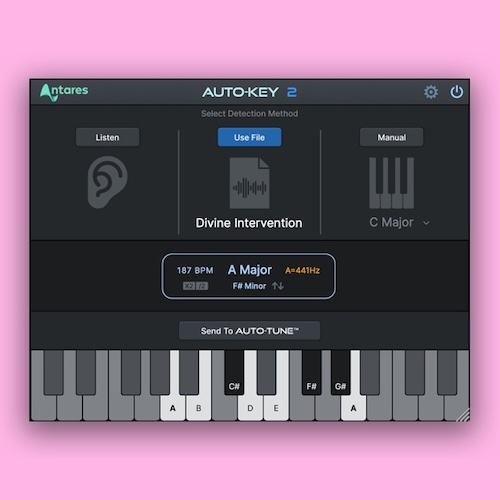
リアルタイム解析(Listenモード)、ファイル解析(Fileモード)、手動選択(Manualモード)から状況に応じて選べます。
曲の構成や作業スタイルに合わせて柔軟に対応可能です。
キー変更の自動化:
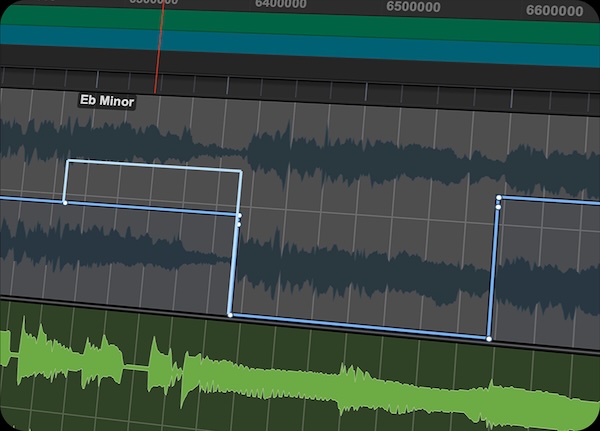
曲中でキーが変化する場合でも、タイムラインに合わせてキーを切り替える自動化が行えます。
これにより、長尺の楽曲編集にも対応できます。
AutoKey 2が解決する悩みとは?
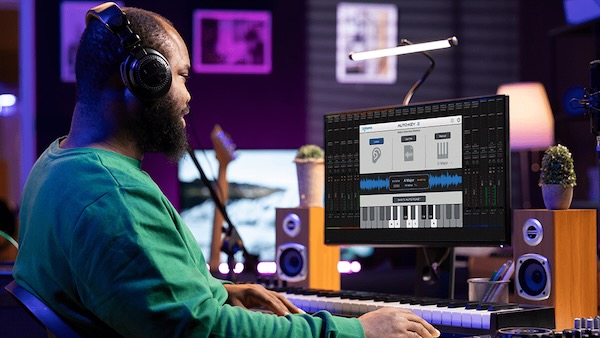
音楽制作の現場では、「キーがわからないままAuto-Tuneを設定している」「テンポが合っておらず補正が不自然になる」といった問題が意外と多く発生します。
特に初心者や耳での判別が苦手な方にとっては、正確な情報を得るまでの時間と労力が大きなストレスになります。
AutoKey 2は、これらの悩みをスムーズに解決し、音楽制作に集中できる環境を整えてくれます。
キーやスケールがわからない不安:
理論知識がなくても自動検出が可能なため、「なんとなく耳で合わせていた」状態から脱却できます。
Auto-Tune設定に時間がかかる:
各トラックに個別設定していたキーやスケールを、一括で反映できるため大幅な時短につながります。
テンポが正確に把握できない:
BPMの目安を素早く知ることができ、他のエフェクトやDAW設定にも活かしやすくなります。
ボーカル処理後に違和感が出る:
正しいキーとスケールで処理することで、補正結果がより自然になり、違和感の少ない仕上がりになります。
途中でキーが変わる曲への対応が難しい:
タイムラインに沿って自動でキーを切り替えるオートメーション機能により、複雑な構成にも対応できます。
他のキー検出ツールとの違い

キーやテンポを検出するツールは他にも存在しますが、AutoKey 2には「Auto-Tuneとのシームレスな連携」という大きな特徴があります。
多くのツールは検出結果の確認までで終わるのに対し、AutoKey 2はその後の作業を一括で効率化できる点で明確に差別化されています。
そのため、Auto-Tuneユーザーにとっては非常に高い親和性を持った選択肢と言えます。
Auto-Tuneと直接連携できる:
検出結果をワンクリックで全Auto-Tuneインスタンスに送信できるため、別ソフトを立ち上げる必要がありません。
DAW上で完結する操作性:
プラグインとしてDAWに挿入できるので、他の作業と並行して自然に使えます。
3つの検出モードで柔軟に対応可能:
リアルタイム、ファイル読み込み、手動選択ができ、作業スタイルに合わせて使い分けができます。
テンポ解析機能も搭載:
BPMも同時に解析できるため、キーだけでなく曲全体の理解が深まります。
キー変更の自動化が可能:
他のツールにはない、曲中のキー変更を自動で反映できるオートメーション機能が使えます。
Antares「AutoKey 2」の価格
AutoKey 2の基本的な使い方とインストール手順
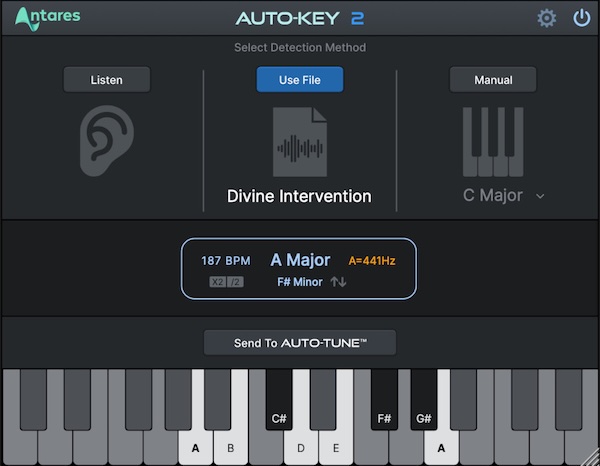
AutoKey 2を使い始めるには、まずプラグインのインストールとライセンス認証を行い、対応するDAWに読み込む必要があります。
導入はシンプルですが、初めてAntares製品を扱う場合には、手順を把握しておくことでスムーズに進められます。
ここでは、Plugin Boutiqueでの通常購入を前提とした流れをわかりやすく解説します。
Auto-Tune Centralをインストール:
Antares公式の専用アプリで、プラグインのインストールやライセンス管理を行います。
事前にアカウント作成が必要です。
ライセンスをアクティベート:
購入時に発行された登録コードを入力して認証します。
iLokアカウントまたはPC本体へのアクティベートが可能です。
AutoKey 2プラグインをインストール:
ライセンス認証後、Auto-Tune Central上からプラグイン本体をインストールできます。
自動で最新版が選ばれます。
DAWを起動してAutoKey 2を読み込む:
お使いのDAWに応じて、インサートスロットにAutoKey 2を追加します。
Audio Units(AU)やVST3に対応しています。
ステレオバスやマスタートラックに挿入:
解析対象として適しているのは、メインのステレオ出力やミックスバスです。
ボーカル単体には使用しないのが推奨です。
購入からインストール、認証までの流れ
AutoKey 2はPlugin Boutiqueなどで購入可能で、Antaresのサブスクリプションサービスとは異なる形で手に入れることができます。
購入後はAntares公式の「Auto-Tune Central」というアプリを使って、ライセンスの認証とプラグインのインストールを行います。
初回は少し手間に感じるかもしれませんが、手順はシンプルですぐに完了できます。
Plugin BoutiqueでAutoKey 2を購入:
製品ページで通常購入を選択し、アカウントにログインした状態で決済を行います。
購入後に登録用のコードが表示されます。
Antaresアカウントを作成:
Antares公式サイトにアクセスし、アカウントを新規作成します。
メールアドレスとパスワードを登録するだけで完了します。
Auto-Tune Centralをインストール:
Antaresのダウンロードページから、Auto-Tune CentralをPCにダウンロードしてインストールします。
MacとWindows両対応です。
ライセンスコードを入力して認証:
Auto-Tune Centralを起動し、「Redeem a License」から登録コード(25桁)を入力してライセンスをアクティベートします。
プラグイン本体をインストール:
認証が終わると、AutoKey 2の「Install」ボタンが表示されます。
クリックすると最新版が自動でインストールされます。
iLokにライセンスをアクティベート:
アクティベーション先として、コンピュータ本体またはiLok(USBまたはクラウド)を選択可能です。
最大2台まで登録できます。
AutoKey 2をDAWに読み込む手順(主要DAW対応)
AutoKey 2はVST3やAudio Units(AU)など、一般的なプラグインフォーマットに対応しており、ほとんどの主要DAWで使用できます。
ただし、挿入する場所や読み込み方法はDAWごとに異なるため、基本的な操作を把握しておくことが大切です。
ここでは代表的な6つのDAWにおける読み込み手順を紹介します。
スクロールできます
| DAW名 | 読み込み方法 |
|---|---|
| Pro Tools | オーディオトラックやマスターバスの空きインサートに「Auto-Key」を追加します。カテゴリーは「Effects」または「Antares」内にあります。 |
| Logic Pro | トラックのインサートスロットから「Audio Units > Antares > Auto-Key 2」を選択します。インストゥルメントやバスでも使用可能です。 |
| Ableton Live | プラグインブラウザからAuto-Key 2を検索し、トラックにドラッグ&ドロップします。セッションビューとアレンジビューのどちらでも使用可能です。 |
| Cubase | ミキサーのインサートスロットからAuto-Key 2を選択します。エフェクトカテゴリーに表示されます。 |
| Studio One | 「Inserts」の「+」ボタンをクリックしてAuto-Key 2を選択、またはブラウザからドラッグ&ドロップします。 |
| Reaper | トラックの「FX」ボタンをクリックし、「Auto-Key 2」を選択して追加します。カテゴリは「VST3」や「All Plugins」内にあります。 |
注意点:
AutoKey 2は基本的にマスターバスやステレオミックスバスに挿入するのが最適です。単一のボーカルトラックなど、モノラルの素材に挿すと検出精度が落ちる可能性があります。
3つのモードを使い分ける:Listen / File / Manualの違い
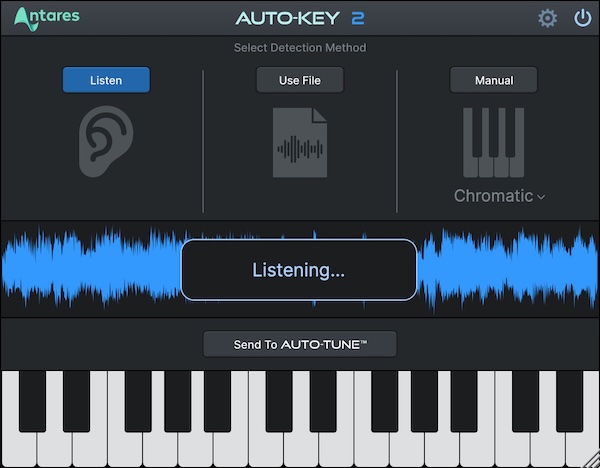
AutoKey 2には、用途に応じて選べる3つのモード(Listenモード、Fileモード、Manualモード)が用意されています。
これにより、リアルタイム解析、ファイルベース解析、手動でのキー設定という3つのアプローチが可能になります。
それぞれのモードには特性と使いどころがあり、制作スタイルに合わせて最適な方法を選ぶことができます。
Listenモード:
再生中のオーディオをリアルタイムで解析して、キー・スケール・テンポを検出します。
AutoKey 2をマスタートラックに挿入し、数秒間の再生を行うだけで分析が始まります。
Fileモード:
WAVやMP3などのオーディオファイルを直接読み込んで解析します。
ドラッグ&ドロップでも使用可能で、再生しなくても結果が得られるため、事前に用意された音源に最適です。
Manualモード:
ユーザー自身でキーとスケールを選択し、Auto-Tuneに送信するモードです。
自動検出に頼らず、正確に設定したいときや特殊なスケールを使う場合に便利です。
Listenモードの使い方と精度
Listenモードは、AutoKey 2の基本かつ最も多く使われるモードです。
プロジェクト内のオーディオをリアルタイムで解析し、キー、スケール、テンポを瞬時に検出します。
特別な設定は必要なく、AutoKey 2をマスターバスなどに挿入して再生を始めるだけで動作します。
検出精度は非常に高く、コード進行やベースがしっかりしている楽曲ほど安定した結果が得られます。
リアルタイムでの自動検出:
再生中の音を数秒間聴かせることで、AutoKey 2が自動的にキーやスケールを分析します。
テンポは少し遅れて表示される場合もあります。
挿入位置のポイント:
ボーカルトラックやモノラル素材よりも、ステレオの伴奏やミックスバスへの挿入が推奨されます。
音数が少ないと検出精度が下がることがあります。
検出結果の確認方法:
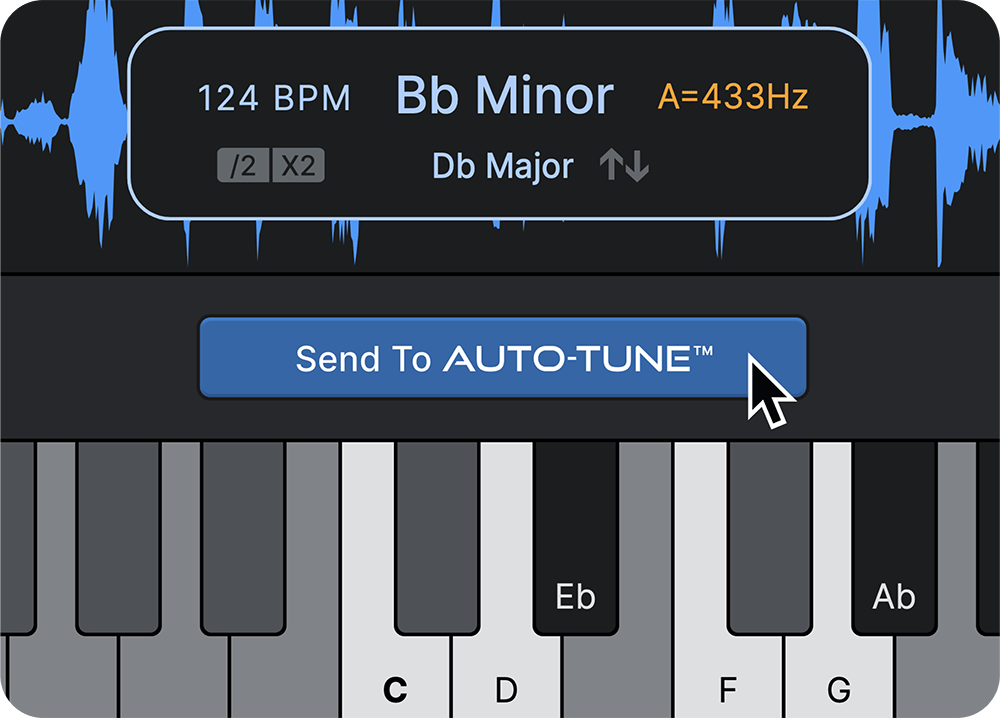
キー、スケール、テンポが中央の表示パネルに反映されます。
必要に応じて相対スケールの切り替えも可能です。
再解析もワンクリックで可能:
再度「Listen」ボタンを押せば、別のセクションや音源で再解析が行えます。
楽曲の構成が複雑な場合も柔軟に対応できます。
注意点:
テンポ検出は参考表示のみで、Auto-Tuneに送信されるわけではありません。
BPMはあくまで補助情報として活用します。
Fileモードの特徴と活用シーン
Fileモードは、すでに保存されているオーディオファイルを読み込んで解析する機能です。
Listenモードのようにリアルタイム再生を行う必要がないため、事前に用意された音源のキーやスケールを素早く確認したいときに便利です。
また、制作途中のプロジェクトファイルやリファレンストラックの解析にも適しており、静的な作業フローにフィットします。
対応ファイル形式:
WAV、AIFF、MP3、FLACに対応しており、多くの制作現場で扱われるフォーマットをカバーしています。
ファイルの読み込み方法:
AutoKey 2の画面にファイルをドラッグ&ドロップするか、「Use File」ボタンからファイルを選択して読み込みます。
再生不要で即解析:
再生ボタンを押す必要はなく、読み込んだ瞬間に自動で解析が始まり、結果がすぐに表示されます。
ファイル名の表示:
解析後は、画面内に読み込んだファイル名が表示されるため、どの音源を扱っているかをすぐに確認できます。
使いやすいシーン:
リファレンストラックのキー確認、仮ミックス段階のチェック、ボーカル前の下準備など、幅広い用途で活用できます。
Manualモードの用途と注意点
Manualモードは、キーやスケールを自動で検出せず、ユーザーが手動で設定するモードです。
楽曲のキーがあらかじめわかっている場合や、特殊なスケールを使いたいときに便利です。
自動検出に頼らず、確実な設定を行いたい中・上級者の制作環境にもフィットします。
ただし、このモードではテンポや基準周波数の検出は行われず、必要に応じて自分で判断する必要があります。
任意のキーとスケールを選択可能:
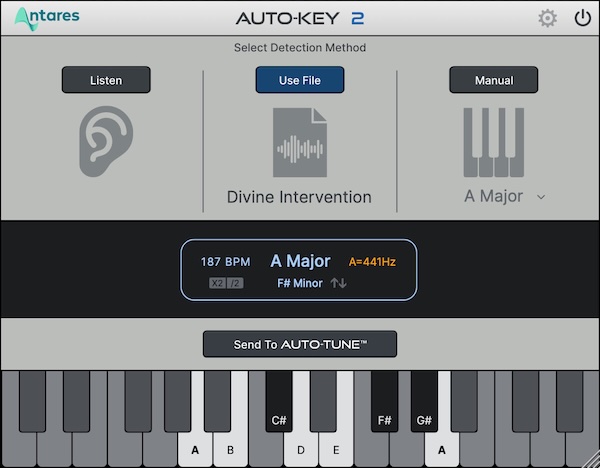
ドロップダウンメニューから12のメジャーキー、12のマイナーキー、またはクロマチックを選ぶことができます。
確実な設定をしたい場合に最適:
自動検出に不安がある場合や、クラシックやモーダルな楽曲など、特殊な構成に対しても柔軟に対応できます。
キーの変更は即時反映可能:
設定後はすぐにAuto-Tuneへ送信できるため、テンポよく作業を進められます。
テンポや基準周波数は検出されない:
Manualモードではテンポ(BPM)やA=440Hz以外のチューニング周波数の検出は行われません。
必要があれば別途確認が必要です。
自動化にも対応可能:
タイムラインに沿って手動でキーを切り替え、その変化をオートメーションで記録することができます。
Auto-Tuneとの連携方法と注意点
AutoKey 2の最大の魅力の一つが、Auto-Tuneとのスムーズな連携機能です。
検出したキーとスケールの情報をワンクリックでAuto-Tuneに送信できるため、手動入力の手間を省き、設定ミスも防ぐことができます。
特に複数のAuto-Tuneインスタンスを使っているプロジェクトでは、この一括送信機能が非常に便利です。
ただし、すべてのAuto-Tune製品が対応しているわけではないため、互換性の確認が重要です。
キーとスケールの送信がボタン1つで可能:
AutoKey 2の「Send to Auto-Tune」ボタンを押すだけで、検出されたキー情報が自動的にAuto-Tune側に反映されます。
複数のトラックへの一括反映に対応:
同じプロジェクト内のすべての対応Auto-Tuneインスタンスに同時送信されるため、複数ボーカルトラックの設定が一瞬で完了します。
Auto-Tuneの設定画面に変化が反映される:
送信が成功すると、Auto-Tune内の「Key」「Scale」パラメータが更新されます。
手動操作なしで正確な設定が可能です。
対応バージョンに注意が必要:
古いバージョンのAuto-Tune(Auto-Tune 8以前など)では連携ができません。
Auto-Tune Pro、Artist、Accessなどの最新版が推奨されます。
連携に失敗する場合のチェックポイント:
Auto-Tune側の「Auto-Key連携」設定がオンになっているか、プラグインのインサート順が適切かを確認することで、連携エラーを防げます。
キー・スケール情報を送信する手順
AutoKey 2からAuto-Tuneへキーとスケールの情報を送信する操作は非常にシンプルですが、正確に行うためにはいくつかの基本的なポイントを押さえておく必要があります。
正しい手順で送信することで、すべてのAuto-Tuneインスタンスに自動で情報が反映され、面倒な手動入力を省くことができます。
ここでは、実際の操作ステップを順を追って説明します。
AutoKey 2をマスターバスなどに挿入:
プロジェクト全体の音を把握できるステレオアウトやミックスバスに挿入することで、正確な検出が可能になります。
Auto-Tuneを各トラックに挿入:
ボーカルや楽器ごとにAuto-Tuneを挿入しておきます。
複数インスタンスでも同時に情報を受け取ることが可能です。
再生を開始して自動検出を実行:
ListenモードまたはFileモードでキー・スケールの検出を行います。
検出結果はAutoKey 2の中央パネルに表示されます。
「Send to Auto-Tune」ボタンをクリック:
中央画面下部の「Send to Auto-Tune」をクリックすると、すべての対応Auto-Tuneインスタンスに情報が送られます。
Auto-Tune側で反映されたことを確認:
Auto-TuneプラグインのGUIを開き、KeyとScaleがAutoKey 2で検出された内容と一致しているかを確認します。
複数のAuto-Tuneに一括送信する方法
AutoKey 2は、同じプロジェクト内に挿入された複数のAuto-Tuneプラグインに対して、一括でキーとスケールの情報を送信できます。
これにより、ボーカルが複数トラックに分かれている場合でも、設定ミスを防ぎながらスムーズに作業を進めることができます。
全体のキーが統一されるため、ピッチ補正の整合性も高まり、制作全体のクオリティを保ちやすくなります。
複数のAuto-Tuneを同一プロジェクトに挿入:
たとえばリードボーカル、ハモリ、コーラスなど、各トラックにAuto-Tuneを追加しておきます。
AutoKey 2を一つだけマスターバスに挿入:
キー検出は1つのAutoKey 2で行えば十分です。
すべてのAuto-Tuneに情報を届ける役割を担います。
検出後に「Send to Auto-Tune」をクリック:
一度の操作で、すべてのAuto-Tuneインスタンスにキー・スケール情報が送信されます。
個別設定の必要はありません。
送信先に制限はない:
トラック数の制限はなく、同一プロジェクト内であれば何インスタンスでも対応します。
自動送信が反映されない場合の対処:
Auto-Tune側でAuto-Keyの受信が有効になっているかを確認し、必要に応じて一度プラグインを再読み込みすると正常に動作することがあります。
自動送信できない場合の対処法
AutoKey 2とAuto-Tuneの連携は基本的に安定していますが、まれにキー情報が正しく送信されない、Auto-Tune側に反映されないといった問題が発生することがあります。
その多くは設定や接続順のミス、または対応バージョンの違いが原因です。
ここでは、自動送信がうまくいかないときに確認すべきポイントをまとめました。
Auto-Tuneが連携に対応しているか確認:
AutoKey 2からの送信に対応しているのは、Auto-Tune Pro、Artist、Access、Sliceなどの比較的新しいバージョンです。
旧バージョンでは手動設定が必要です。
Auto-Tuneプラグイン内でAuto-Key連携が有効か確認:
Auto-Tune側の設定で「Auto-Keyの受信」が無効になっていると、送信されても反映されません。
GUI内の該当項目を確認してください。
AutoKey 2とAuto-Tuneのインサート順に注意:
DAWによっては、プラグインの読み込み順が影響することがあります。
AutoKey 2を先に読み込むか、再読み込みしてみてください。
DAWのオートメーション書き込みモードが干渉していないか:
キー送信時に自動化が有効だと、別の設定が優先される場合があります。
必要に応じてオートメーションを無効にして試してみてください。
プラグインの再読み込みや再起動を試す:
一度DAWを再起動する、またはAuto-Tuneのインスタンスを入れ直すだけで正常動作に戻るケースもあります。
検出の精度と自動化:リアルタイム分析の信頼性
AutoKey 2は、リアルタイムで音楽を解析し、キー・スケール・テンポを即座に表示することができます。
その精度は非常に高く、多くのジャンルや編成において安定した結果が得られます。
とくにコード進行が明確な楽曲や、打ち込み中心のトラックでは精度が上がりやすく、プロの現場でも十分に通用するレベルです。
さらに、検出結果に応じた自動化機能を使えば、複雑な楽曲構成にも柔軟に対応可能です。
検出精度が安定する条件:
伴奏トラックやマスターに含まれるコードやベースラインが明確なほど、検出結果は正確になります。
逆に、単音のみやドラム中心のトラックは不得意です。
テンポの検出は目安として活用:
BPMの検出も可能ですが、Auto-Tuneに送信されるわけではありません。
制作時の参考値として認識しておくのが適切です。
誤検出の可能性があるケース:
キーが頻繁に変わる楽曲、曖昧なハーモニー構成、またはノイズが多い素材では、異なるキーが表示されることもあります。
自動化機能との組み合わせが有効:
キーが途中で変わる曲でも、AutoKey 2のオートメーションを活用すれば、適切なタイミングで設定を切り替えることができます。
最終的な耳による確認も大切:
自動検出は非常に便利ですが、仕上げにおいては人の耳での最終確認を行うことで、より信頼性の高い処理が可能になります。
検出がうまくいかない原因と対処法
AutoKey 2は高精度な解析機能を備えていますが、検出結果が期待と異なる場合もあります。
特にアレンジや音源の状態によっては、キーが正しく表示されなかったり、スケールの解釈がズレてしまうこともあります。
こうした問題は設定や素材の工夫で解消できることが多いため、原因を把握したうえで適切に対応することが大切です。
検出精度が落ちやすい素材を使っている:
ボーカルのみのトラックやドラム単体など、音階情報が少ない素材では正確なキー検出が難しくなります。
可能であればコードを含む伴奏を使用してください。
マスターバス以外のトラックに挿している:
AutoKey 2は、曲全体の調性を把握できるステレオミックスなどに挿すのが基本です。
個別トラックでは検出が不安定になります。
再生時間が短すぎる:
Listenモードでは、最低でも5〜10秒ほどの音源再生が必要です。
イントロなど音数の少ない部分だけで解析すると、正しい判断ができないことがあります。
相対スケールの解釈違いが発生している:
メジャーとマイナーなど、相対関係にあるスケールは自動的にどちらかで表示されます。
必要に応じて「Relative Key Swap」機能で切り替えてください。
DAWの設定や再生環境の影響:
DAWのバッファサイズや再生デバイスの不具合が原因で検出が安定しないことがあります。
設定を見直し、別トラックで検証するのも効果的です。
キーが途中で変わる楽曲への対応方法(自動化)
AutoKey 2は、楽曲中でキーが変化する場合にも対応できるよう、オートメーションによるキー変更機能を備えています。
この機能を活用すれば、イントロ・Aメロ・サビなど、セクションごとに異なるキー設定をDAWのタイムライン上に記録でき、Auto-Tuneのチューニングを常に正確に保つことが可能です。
特に転調を多用する楽曲では、処理の精度を高めるうえで非常に有効な手段となります。
DAWのオートメーション書き込みを有効にする:
AutoKey 2を使用しているトラックを「オートメーション書き込み(Write)」モードに設定します。
これにより、操作がリアルタイムで記録されます。
楽曲のスタート地点で最初のキーを設定:
曲の冒頭部分を再生しながら、Manualモードで最初のキーとスケールを選択し、「Send to Auto-Tune」をクリックします。
転調ポイントまで移動して次のキーを設定:
転調が発生するタイミングに移動し、再びManualモードで新しいキーを設定し、「Send to Auto-Tune」をクリックします。
すべての転調に対して繰り返す:
曲中に複数のキー変更がある場合は、同じ手順を必要な数だけ繰り返します。
書き込み終了後は「Read」モードに変更:
すべてのキー情報を書き終えたら、オートメーションのモードを「読み込み(Read)」に切り替えることで、再生時に自動でキーが切り替わるようになります。
よくあるトラブルとQ&A
AutoKey 2はシンプルに見えて高度な処理を行っているため、環境や設定によってはうまく動作しないケースもあります。
特に初めて使う場合やDAWとの連携でつまずきやすいポイントがあるため、よくあるトラブルとその対処法をあらかじめ知っておくことで、スムーズに制作を進めることができます。
ここでは、実際にユーザーから多く寄せられる代表的なトラブルをまとめました。
AutoKey 2を挿しても音が出ない:
プラグイン自体はオーディオ信号を加工しないため、音が止まることはありません。
ただし、再生中の信号がマスターバスに届いていない場合、正しく検出できず、結果として動作しないように見えることがあります。
Auto-Tuneにキーが送信されない:
Auto-Tuneが対応バージョンであるか、受信設定が有効になっているかを確認してください。
再読み込みやDAW再起動で改善することもあります。
検出結果が曲と合っていない:
イントロや単音楽器のみによる解析だと誤認される場合があります。
コードがしっかり鳴っている部分で再解析を行ってください。
インストール後にDAWに表示されない:
DAWを再起動してプラグインスキャンを行うことで表示されることがあります。
VST3やAUなど正しい形式が有効になっているかも確認しましょう。
古いAuto-Tune製品と連携しない:
AutoKey 2からの情報送信は、比較的新しいAuto-Tuneシリーズに限られます。
非対応の製品では手動で設定してください。
AutoKey 2で音が出ない・読み込めない場合の対処法
AutoKey 2はオーディオ処理を直接行うプラグインではないため、基本的には音声信号に干渉しません。
しかし、「音が出ない」「反応しない」と感じるケースの多くは、DAW側の設定や信号ルーティングが原因です。
問題が発生した場合には、以下のようなポイントを順に確認することで解決につながる場合があります。
マスターバスに正しく挿入されていない:
AutoKey 2は、曲全体の音が通るステレオアウトまたはミックスバスに挿入するのが基本です。
個別トラックに挿入しても十分な情報が得られず、反応しないことがあります。
再生中のオーディオに音が含まれていない:
無音部分やドラムだけのセクションでは、解析が開始されない場合があります。
コードやメロディが含まれる部分を再生してください。
Listenモードがオフになっている:
Listenモードが無効になっていると、再生しても「Listening…」の表示が出ないことがあります。
モードの確認と再起動を試してください。
DAW側のバッファ設定が不適切:
バッファサイズが極端に小さい、または大きすぎると、プラグインの応答に影響することがあります。
標準的な設定(256〜512サンプル程度)に調整してください。
プラグインが正しく認識されていない:
インストール後にDAWを再起動していない場合、AutoKey 2がリストに表示されないことがあります。
再スキャンまたはPCの再起動を行ってください。
Auto-Tuneと連携しない・反応しない場合の確認項目
AutoKey 2とAuto-Tuneの連携がうまくいかないときは、プラグインの設定やバージョンの不一致など、いくつかの原因が考えられます。
連携が前提となっているワークフローにおいては、こうしたトラブルを早めに特定し、適切に対処することが重要です。
以下の確認項目を順にチェックすることで、原因の特定と解決に役立ちます。
Auto-Tuneが対応バージョンか確認する:
AutoKey 2との連携が可能なのは、Auto-Tune Pro、Artist、Access、Sliceなどの比較的新しい製品です。
旧バージョン(Auto-Tune 8以前など)は非対応のため、手動設定が必要です。
Auto-Tune側の設定でAuto-Key連携が有効になっているか:
一部のAuto-Tune製品では、プラグイン設定メニュー内に「Auto-Keyとの連携」を有効化する項目があります。
チェックが外れていると受信されません。
AutoKey 2とAuto-Tuneが同じプロジェクト内にあるか:
連携はプロジェクト内のプラグイン間で行われるため、別プロジェクトや別セッションにある場合は機能しません。
AutoKey 2が先にキー情報を検出しているか:
Auto-Tuneに情報を送る前に、AutoKey 2が正確にキー・スケール情報を検出している必要があります。
表示内容を確認してから送信してください。
プラグインを再読み込みまたはDAWを再起動する:
まれに初回起動時に正しく接続されないことがあります。
一度プラグインを閉じて再読み込みする、またはDAWを再起動することで改善する場合があります。
AutoKey 2の活用をさらに深めるヒント
AutoKey 2は、基本的な使い方を押さえるだけでも十分に便利ですが、制作のスタイルや環境に合わせた活用法を意識することで、さらに効果的に使うことができます。
ここでは、使いこなしたい方に向けて、機能の使い分けやワークフローへの組み込み方、他製品との併用について、より一歩踏み込んだ視点から解説します。
リアルタイム派にも事前分析派にも対応できる:
Listenモードによる即時解析と、Fileモードによる事前分析が選べるため、スピード重視の作業でも、丁寧な仕込みを行う制作でも活用できます。
複数人のボーカル処理にも効果的:
異なるトラックに挿入したAuto-Tuneインスタンスへ一括で情報を送れるため、大人数のコーラスやダブルボーカルの制作が格段にスムーズになります。
リファレンストラックの活用にも便利:
他の楽曲のキーやテンポをFileモードで解析することで、アレンジやサウンドの参考にでき、自作曲の方向性を明確にする手助けになります。
実験的なスケール操作にも対応可能:
Manualモードでは意図的に異なるスケールを選ぶことができるため、エフェクト的なチューニングや、意図的な違和感を狙う演出にも活用できます。
Auto-Tune以外の用途にも応用可能:
検出されたキーやテンポ情報を、他のMIDIエフェクトやシンセの設定に活かすことで、制作全体の統一感やスピードが向上します。
どんな人にAutoKey 2は向いているか
AutoKey 2は、Auto-Tuneを使用している人にとって非常に強力なアシスタントとなるプラグインです。
特に、ボーカル編集に時間をかけている方や、キー設定に自信がない方、ワークフローをもっと効率化したい方にとって、その価値は明確です。
制作スタイルやスキルレベルを問わず、多くのクリエイターにとって“持っておくと安心”なツールといえるでしょう。
Auto-Tuneの設定が毎回面倒だと感じている方:
ワンクリックで全トラックにキー・スケールを送信できるため、煩雑な手動入力から解放されます。
音楽理論にあまり自信がない初心者の方:
耳での判断に頼らず、自動で正確なキーとスケールを割り出してくれるので安心して作業が進められます。
複数トラックでのボーカル処理をよく行う方:
AutoKey 2ひとつで、全Auto-Tuneインスタンスに同時送信ができるため、大人数編成の処理もスピーディーになります。
転調や構成が複雑な楽曲を扱うことが多い方:
オートメーション機能を使えば、曲中のキー変更にも自動で対応でき、作業の精度が大きく向上します。
参考楽曲のキーやテンポをすばやく把握したい方:
Fileモードでリファレンストラックを解析することで、他の楽曲の構造を理解しやすくなり、制作の方向性を固めやすくなります。
CPU負荷や常時ON運用の注意点
AutoKey 2は動作が軽量なプラグインではありますが、リアルタイム解析を行うという特性上、常時起動状態にしておくと、状況によってはCPUリソースに影響を与える場合があります。
制作が安定してきた段階では、プラグインをバイパスしたり、必要なタイミングだけ使用するなど、適切な使い方を意識することで、パフォーマンスの無駄を減らすことができます。
検出後はAutoKey 2をバイパスするのがおすすめ:
キーとスケールをAuto-Tuneに送信した後は、AutoKey 2をバイパス(無効化)しても問題ありません。
DAWの負荷を抑えることができます。
リアルタイムモードはバックグラウンドで動作し続ける:
Listenモードのまま再生を続けると、解析が続行されてCPU負荷が微増することがあります。
必要がなければ再生を止めるか、別モードに切り替えてください。
動作が重いと感じたらOpenGLの設定を見直す:
設定メニューにある「Use OpenGL」のオン・オフを切り替えることで、描画の負荷を軽減できることがあります。
特にグラフィック性能の低い環境では有効です。
プロジェクトの整理後に削除しても設定は保持される:
一度送信されたキー情報はAuto-Tune側に記録されるため、AutoKey 2のプラグインを削除してもチューニング設定は維持されます。
テンポ検出は参考表示のみに留まる:
BPMの表示はあくまで補助的な機能で、DAWやAuto-Tuneと同期するわけではありません。
テンポ設定に影響はありませんので、常時起動の必要はありません。
AutoKey 2とAuto-Tune以外のAntares製品との使い分け
Antares製品にはAuto-Tuneシリーズをはじめ、さまざまなボーカル向けエフェクトや音程補正ツールがラインナップされています。
その中でAutoKey 2が担うのは、キー・スケール・テンポの自動検出と送信という「土台の部分」です。
用途が重ならないよう、各製品の機能と役割を把握しておくと、より効率的な音楽制作が可能になります。
Auto-Tune Pro / Artist / Access:
これらは実際にピッチ補正やフォルマント操作を行う中核プラグイン。
AutoKey 2が送信したキー情報を受け取り、自動補正の精度を高めるために使われます。
Mic Mod:
マイクの音質を再現・変換するためのツール。
キーやスケールの情報は不要なので、AutoKey 2との連携はありません。
Harmony Engine:
自動ハーモニー生成ツール。
キーやスケールの設定が必要なため、AutoKey 2で検出した情報を手動で入力すると、自然なハーモニー構築に役立ちます。
Punch / Choir / Duoなどのエフェクト系:
ボーカルの厚みや変化を加えるための特殊効果。
キー情報を使うケースは限定的で、AutoKey 2とは連携しないが、楽曲の調性を意識する上で参考にできます。
Auto-Key Classic(旧バージョン)との違い:
AutoKey 2はテンポの検出やUIの改善、そしてFileモード対応など、より実践的かつ高速なワークフローに最適化されています。
旧バージョンよりも多機能で精度も高いのが特徴です。
システム要件
AutoKey 2を使用するには、対応するOSやDAW環境が必要です。
以下に公式の推奨システム構成をまとめました。
対応OS:
Windows 10以降(64bit)
macOS 11以降(Apple Silicon / Intel 両対応)
対応プラグインフォーマット:
VST3
AU(Macのみ)
AAX(Pro Tools対応)
対応DAW例:
Ableton Live、Logic Pro、FL Studio、Studio One、Cubase、Pro Toolsなど主要DAWに対応
インターネット接続:
初回アクティベーションおよびアップデートに必要
Antares Central:
製品認証・管理に使用(無料でダウンロード可能)
その他注意点:
AutoKey 2はスタンドアロンでは動作しません。
必ずDAW内のプラグインとして使用してください。
まとめ:AutoKey 2はAuto-Tuneユーザーにとって欠かせない時短ツール|DTMプラグインセール
今回の記事では、Antares「AutoKey 2」の使い方とその効果について詳しく解説してきました。
以下に、要点をまとめます。
- リアルタイムでキー・スケール・テンポを自動検出できる
- 検出した情報をワンクリックでAuto-Tuneに一括送信できる
- 複数のAuto-Tuneインスタンスにも対応し、作業効率が向上する
- 誤検出や検出ミスの対処方法も整っており安心して使える
- オートメーションで曲中のキー変更にも対応できる
- Fileモードによる事前解析や参考楽曲の分析にも使える
- 軽量な設計ながら、使用後はバイパス推奨で負荷対策も可能
このように、AutoKey 2はAuto-Tuneとの組み合わせで本領を発揮する、制作現場の「縁の下の力持ち」のような存在です。
「チューニング作業をもっと速く、もっと正確にしたい」と感じている方にとって、導入する価値は十分にあるといえるでしょう。
制作ワークフローを大幅に効率化し、ボーカル処理をよりクリエイティブな時間に変えてくれるAutoKey 2。
まだ使ったことがない方は、この機会にぜひチェックしてみてください。
あわせて読みたい

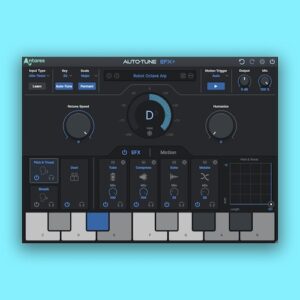
Antares「Auto-Tune EFX+ 10」ボーカルプロダクションの革命!伝説のピッチ補正エフェクトが進化、7つの…
【9/25まで 40%OFF】Antares「Auto-Tune EFX+ 10」通常230ドルがセール価格138ドルに!約13,800円割引SALE Antaresがセール開始! 通常価格:$230.00 セール価格:$138…
あわせて読みたい
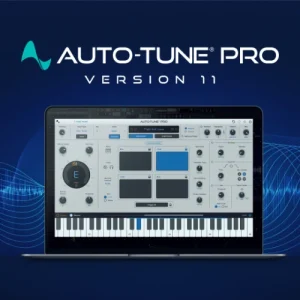
Antares「Auto-Tune Pro 11」業界標準の高精度ピッチ補正+4パートハーモニー機能搭載!リアルタイム補…
【9/25まで 40%OFF】Antares「Auto-Tune Pro 11」通常500ドルがセール価格300ドルに!約30,000円割引SALE Antaresがセール開始! 通常価格:$500.00 セール価格:$300….
あわせて読みたい
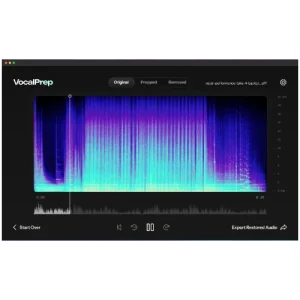
Antares「Vocal Prep」録音環境に縛られない時代の到来!ワンクリックAI処理で『ホテルの部屋・楽屋・移…
【9/25まで 40%OFF】Antares「Vocal Prep」通常100ドルがセール価格60ドルに!約6,000円割引SALE Antaresがセール開始! 通常価格:$100.00 セール価格:$60.00(40%OF…
あわせて読みたい
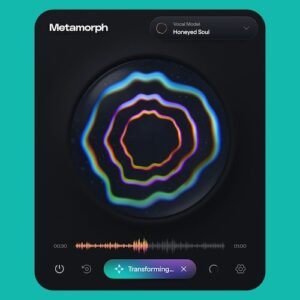
Antares「Metamorph」ボーカルトラックをキャプチャし、プレミアムボイスモデルを選び、ワンクリックで…
【9/25まで 40%OFF】Antares「Metamorph」通常100ドルがセール価格60ドルに!約6,000円割引SALE Antaresがセール開始! 通常価格:$100.00 セール価格:$60.00(40%OFF…
あわせて読みたい
Antares「AutoTune 2026」数秒でプロクオリティのボーカルを実現!本物のAutoTuneの本質的ワークフロー…
【9/25まで 40%OFF】Antares「AutoTune 2026」通常300ドルがセール価格181ドルに!約17,900円割引SALE Antaresがセール開始! 通常価格:$300.00 セール価格:$181.00…