Dolby Atmosをヘッドホンで制作していると、空間の広がりや高さの判断に迷うことはありませんか。
SoundID Toolsを使えば、自分の耳の形状に合わせたDolby Headphone Personalizationプロファイルを作成できます。
ヘッドホンでも、より正確な空間把握が可能になります。
この記事では、設定方法から対応環境、SoundID Referenceとの併用方法まで詳しく解説します。
CONTENTS
Dolby Headphone Personalizationとは?
SonarworksはDolbyと連携し、Dolby Atmos制作におけるヘッドホンモニタリング体験の向上を実現しました。
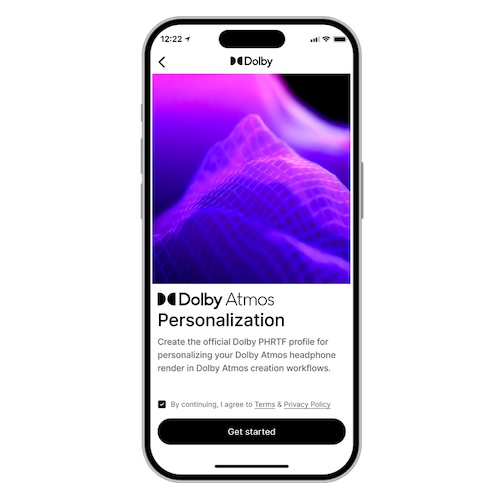
SoundID Toolsモバイルアプリを使うことで、「Dolby Headphone Personalization」プロファイルを作成できます。
このプロファイルをDolby Atmosレンダリング環境に読み込ませることで、自分の耳の形状に合わせたバイノーラル再生が可能になります。
できること
- 自分の頭部・耳の形状に合わせたバイノーラルレンダリング
- 音の方向・距離・高さの知覚精度向上
- ヘッドホンでの空間把握の改善
- Dolby Atmosミックス時の判断精度向上
ヘッドホンでの立体音響は、どうしても個人差の影響を受けます。
Dolby Headphone Personalizationは、その個人差を補正する仕組みです。
対応しているDolby Atmos環境
Dolby Headphone Personalizationは、以下の2つの環境で使用できます。
Dolby Atmos Renderer(スタンドアロン版)
- バージョン5.3.2以上が必要
- 専用アプリとして動作
Dolby Atmosレンダリング対応DAW
- Dolby Atmosをネイティブ統合しているDAWで利用可能
- スタンドアロン版Rendererは不要
SoundID Toolsアプリのリリース時点では、
Dolby Headphone Personalizationに正式対応しているDAWはDaVinci Resolveのみです。
今後、各DAWメーカー側のアップデートで順次対応が広がる予定です。
プロファイルの作成とエクスポート方法
まずはSoundID Toolsモバイルアプリでプロファイルを作成します。
手順
- SoundID Toolsアプリをダウンロード
- iOS(App Store)
- Android(Google Play)
- アプリ内の指示に従ってプロファイルを作成
- 「Export profile」をタップ
- 生成された
.personalized_headphoneファイルをPCへ転送- メール
- AirDrop
- クラウドストレージ
- その他任意の方法
ここまでで、Dolby Atmos環境に読み込むための準備が整います。
Dolby Atmos Rendererでの設定方法
スタンドアロン版Dolby Atmos Rendererを使用する場合の手順です。
1. ファイル配置
.personalized_headphone ファイルを以下のフォルダへ配置します。
macOS
Macintosh HD/Users/ユーザー名/Library/Application Support/Dolby/Dolby Atmos Renderer/Binaural Configurations
Windows
C:\ProgramData\Dolby\Dolby Atmos Renderer\Binaural Configurations
※macOSのLibraryフォルダやWindowsのAppData系フォルダは初期状態で非表示です。
2. アプリ設定
- Dolby Atmos Rendererを起動
- すでに起動している場合は再起動
- Preferences / Settingsを開く
- 以下を設定
MONITORING
- Headphone Render mode → Binaural
OUTPUTS
- Headphone → ON
- Headphone Only mode → ON(必要に応じて)
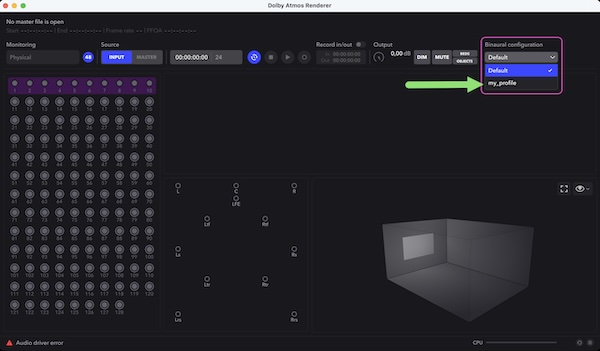
最後に、
Binaural configurationメニューで「Default」から自分のプロファイルに変更します。
これで反映完了です。
DaVinci Resolveでの設定方法
Dolby Atmosネイティブ対応DAWの例として、DaVinci Resolveの手順を紹介します。
設定手順
.personalized_headphoneファイルをPCへ転送- DaVinci Resolveを開く
- Preferences → Video and Audio I/O → Immersive Audio
- Enable Dolby Atmos
- Enable Dolby Atmos Renderer
- アプリを再起動
- Preferences → Video and Audio I/O → Dolby Atmos → Dolby Headphone Personalization
- Browseをクリック
.personalized_headphoneを選択し、Open → Save
これでDAW側への読み込みが完了します。
SoundID Referenceとの併用は可能?
結論から言うと、併用できます。
Rendererスタンドアロン使用時
- Dolby Headphone PersonalizationをRendererに適用
- RendererのPreferences → DEVICES → Audio output devices
- 出力先をSoundID Reference standalone appに設定
Windows注意点
Windows版Dolby Atmos RendererはASIO専用です。
そのため、
SoundID Reference standaloneの通常ドライバーモード(WASAPIなど)は使用できません。
ASIO-to-ASIOモードを使用する必要があります。
設定後はRendererの再起動が必要です。
DAW使用時
- Dolby Headphone Personalizationを適用
- マスター出力チャンネルで
- Dolby Atmosレンダリングの「後」に
- SoundID Referenceプラグインを挿入
順番が重要です。
ここを間違えると意図した補正になりません。
SoundID Toolsアプリの動作要件
動作要件は、以下の通りです。
iOS
- iOS 16以上
- TrueDepthフロントカメラ搭載機種
- iPhone XS / XR以降
Android
- Android 10以上
まとめ:Sonarworks「SoundID Tools」ヘッドホンでもDolby Atmosの方向・距離・高さを正確に把握するための個人最適化モニタリング入門|DTMプラグインセール
Free Sonarworks App「SoundID Tools」を使えば、
- 自分専用のDolby Headphone Personalizationプロファイルを作成
- Dolby Atmosレンダリング環境に適用
- ヘッドホンでの空間把握をより正確に
という流れが実現できます。
特にヘッドホン中心でAtmos制作を行う方にとっては、判断材料の精度を底上げする重要な機能です。
空間の奥行きや高さがより自然に感じられるようになると、ミックスの迷いも減ります。
ヘッドホン制作のクオリティを一段引き上げたい方は、ぜひ一度試してみてください。
あわせて読みたい

Sonarworks「SoundID VoiceAI Perpetual License Key」ハミングや歌声が楽器に変わる!プロ級ボーカルが…
【10/20まで 40%OFF】Sonarworks「SoundID VoiceAI Perpetual License Key」通常99.99ドルがセール価格59ドルに!約6,200円割引SALE、拡張パック付きは99ドル! Sonarw…
あわせて読みたい
Sonarworks「Apollo Monitor Correction Add-on」モニタリング環境を最適化!環境に依存しない正確なサ…
【6/22まで 36%OFF】Sonarworks「Apollo Monitor Correction Add-on」通常79ドルがセール価格50ドルに!約4,400円割引SALE Sonarworksがセール開始! 通常価格:$79.00…
あわせて読みたい
Sonarworks「Virtual Monitoring Add-On for SoundID Reference」ヘッドホンでもスピーカー基準の判断へ…
【9/21まで 28%OFF】Sonarworks「Virtual Monitoring Add-On for SoundID Reference」通常49ドルがセール価格35ドルに!約2,100円割引SALE Sonarworksがセール開始! …
あわせて読みたい
Sonarworks「SoundID Reference for Headphones」ヘッドホンの音をフラットな基準へ補正!500機種以上に…
【10/20まで 50%OFF】Sonarworks「SoundID Reference for Headphones」通常99ドルがセール価格49ドルに!約7,500円割引SALE Sonarworksがセール開始! 通常価格:$99.0…
あわせて読みたい
Sonarworks「SoundID Reference Virtual Monitoring」自宅制作でも安心!ニア・ミッド・ファーフィール…
【9/1まで 41%OFF】Sonarworks「SoundID Reference Virtual Monitoring」通常129ドルがセール価格75ドルに!約8,100円割引SALE Sonarworksがセール開始! 通常価格:$1…