配信サービスや放送向けに音声を書き出す際は、ラウドネスやTrue Peakの基準を満たしているかの確認が欠かせません。
Octantは、そうした確認作業を分かりやすく行えるラウドネスメータープラグインです。
この記事では、Octantの特徴や主な機能、対応環境について詳しく紹介します。
無料配布
CONTENTS
Octant:ラウドネスとTrue Peakをひと目で確認できるmacOS向けメーター
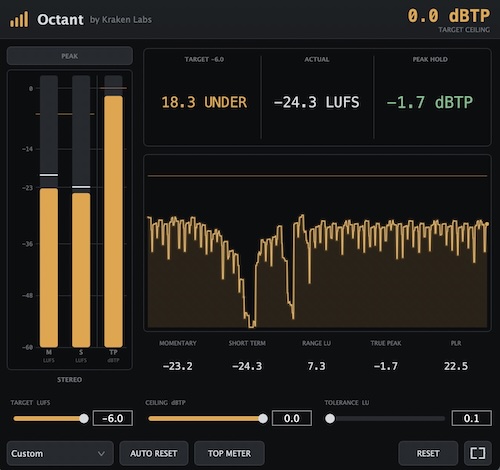
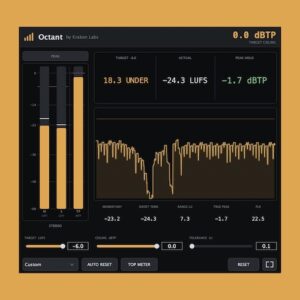
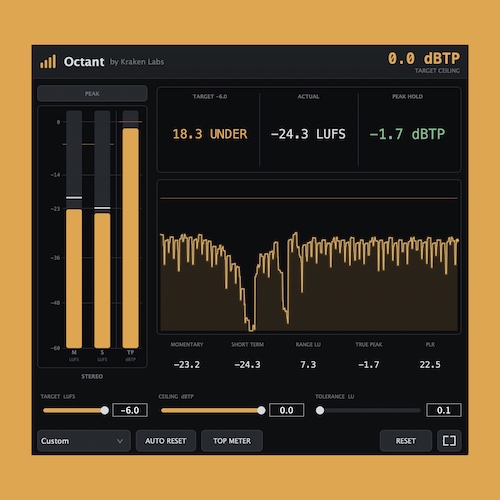
Octantは、音声が配信基準を満たしているかを簡単に確認できるラウドネスメーターです。
目標値を選択するだけで、現在の音声が基準より大きいのか小さいのかをすぐに確認できます。
主な特徴は以下のとおりです。
- ラウドネスとTrue Peakを同時に測定できる
- 配信サービスごとの目標値をプリセットから選べる
- 数値だけではなく「Under」「Over」で判定を表示
- 大きく見やすいメーター表示に対応
- マスターバスへ挿すだけで使用できる
配信サービスごとのラウドネス基準に対応
Octantには、主要な配信サービスや放送規格向けのプリセットが用意されています。
用途に応じてプリセットを切り替えるだけで、それぞれの基準に合わせて測定できます。
対応しているプリセットは以下のとおりです。
- Spotify
- Apple Music
- YouTube
- Amazon
- Netflix
- EBU R128
- ATSC A/85
- Podcast
- Custom
Customでは、自分で目標値を設定できます。
次の3項目をスライダーで自由に調整できます。
- Target LUFS
- True Peak Ceiling(dBTP)
- Tolerance(許容範囲)
目標との差がすぐ分かる判定表示
Octantは、数値だけを並べるのではなく、現在の状態を分かりやすく表示します。
確認できる内容は次の3つです。
- 目標よりどれだけUnderまたはOverしているか
- 実際のIntegrated Loudness(統合ラウドネス)
- True Peakの最大値を保持するPEAK HOLD表示
True Peakが設定した上限を超えた瞬間は、「OVER」と表示されます。
そのため、一瞬だけ発生したピークも見逃しません。
ラウドネス測定機能
Octantは、マスタリングで使用する主要なラウドネス指標に対応しています。
測定できる項目は以下のとおりです。
- Momentary LUFS
- Short-Term LUFS
- Integrated LUFS
- Loudness Range(LRA)
- True Peak(dBTP)
- Peak to Loudness Ratio(PLR)
測定は、ITU-R BS.1770-4およびEBU R128に準拠しています。
バーメーターと履歴グラフ
リアルタイムで音量の変化を確認できる表示機能も充実しています。
利用できる表示は次のとおりです。
- Momentaryラウドネスバー
- Short-Termラウドネスバー
- True Peakメーター
- Peak Hold表示
- Target Band表示
- ラウドネス履歴グラフ
バー表示は、縦表示と横表示(TOP METER)の両方に対応しています。
履歴グラフでは、再生開始から終了までのラウドネス変化をスクロール表示で確認できます。
クリップインジケーターとリセット機能
True Peakが設定値を超えると、クリップインジケーターが点灯します。
一度点灯すると保持されるため、一瞬だけ発生したクリップでも確認できます。
リセット方法は2種類あります。
- インジケーターをクリックして手動でクリア
- AUTO RESETを有効にして再生開始時に自動リセット
必要に応じてRESETボタンから手動リセットも行えます。
セカンドスクリーン表示に対応
Octantは、プラグイン画面とは別に大型メーターウィンドウを表示できます。
特徴は以下のとおりです。
- 別ウィンドウとして表示
- 常に最前面へ固定可能
- 離れた場所からでも読みやすい大きな表示
- プラグイン画面と同じ情報を表示
- STEREO / MONO入力状態も確認可能
レコーディングスタジオやマスタリング環境でも視認しやすい設計です。
Octantはどんな人におすすめ?
Octantは、配信サービスや放送規格に合わせたラウドネス管理を効率化したい人に向いています。
特に次のような用途で活躍します。
- Spotify向けにマスタリングしたい
- Apple Music向けのラウドネスを確認したい
- YouTubeへアップロードする音源を調整したい
- Podcast制作で基準を満たしたい
- True Peakを確認しながら最終チェックしたい
- ラウドネスをひと目で判断したい
複雑な数値を読み取る必要がなく、現在の状態を直感的に把握できるため、マスタリング作業の確認をスムーズに進められるラウドネスメータープラグインです。
インストール方法
インストール手順は非常にシンプルです。
- ダウンロードした.dmgファイルを開く
- インストーラーを起動する
- 画面の案内に沿ってインストールする
- DAWで必要に応じてプラグインを再スキャンする
- マスターバスへOctantを挿入する
VST3とAudio Unit(AU)は、自動的にシステムのプラグインフォルダーへインストールされます。
対応環境
Octantの動作環境は以下のとおりです。
OS
- macOS 11(Big Sur)以降
CPU
- Apple Silicon
- Intel
ユニバーサルバイナリとして提供されています。
プラグイン形式
- VST3
- Audio Unit(AU)
対応DAW
以下をはじめ、多くのVST3・AU対応DAWで利用できます。
- Ableton Live
- Bitwig Studio
- FL Studio
- Reason
- Logic Pro
- Cubase
- Studio One
- Reaper
Windows版は現時点では提供されていません。
まとめ:Kraken Labs「Octant」配信向けラウドネス管理やTrue Peak測定をひと目で確認できるメータープラグイン|DTMプラグインセール
Octantは、配信サービスや放送規格ごとのラウドネス基準に合わせて、音声を確認できるmacOS向けのラウドネスメータープラグインです。
主な特徴は以下のとおりです。
- 配信サービスごとのラウドネス基準プリセットを搭載
- Under・Over表示で目標との差をひと目で確認できる
- LUFSやTrue Peakなど主要な測定項目に対応
- バーメーターと履歴グラフで音量変化を確認できる
- クリップインジケーターとPEAK HOLDを搭載
- 大型のセカンドスクリーン表示に対応
- VST3・AUプラグインとして多くのDAWで利用できる
ラウドネス管理を分かりやすく行いたい方や、マスタリング時の最終チェックを効率化したい方に適したプラグインです。
無料配布