CubaseでMPE対応シンセサイザーを使う際、ノートごとのMIDIチャンネル設定に手間を感じることがあります。
NE2MPEは、その作業を自動化できるVST 3プラグインです。
VST Note ExpressionをMPEへ変換し、ノート単位の表現をよりスムーズに扱えます。
この記事では、NE2MPEの特徴やできること、使い方を分かりやすく紹介します。
無料配布
CONTENTS
NE2MPE:CubaseのVST Note ExpressionをMPEへ変換できるVST 3プラグイン
NE2MPEは、VST Note ExpressionをMPEへ変換するVST 3プラグインです。
Cubaseで作成したノート単位の演奏情報を、MPE対応シンセサイザーでそのまま活用できます。
主な特徴は次のとおりです。
- VST 3プラグインとして動作
- MIDIノートとVST Note ExpressionをMPEへ変換
- MIDIチャンネルを自動で割り当て
- MPE対応シンセサイザーで利用可能
VST Note Expressionとは
VST Note Expressionは、CubaseのKey Editorで利用できる機能です。
通常のMIDIではトラック全体に適用されるコントロール情報を、ノートごとに設定できます。
設定できる内容の例は次のとおりです。
- ピッチベンド
- ボリューム
- パン
- チューニング
- その他のコントロール情報
そのため、1つひとつのノートに異なる表現を加えた演奏データを作成できます。
従来の課題
VST Note Expressionは便利な機能ですが、そのまま利用できるシンセサイザーは限られています。
対応例として挙げられているのは次の製品です。
- HALion Sonic
- Padshop
- Retrologue
一方で、MPE対応シンセサイザーでもノート単位のコントロールは可能です。
ただし、MPEではノートとコントロール情報をMIDIチャンネルで管理します。
そのため、各ノートへMIDIチャンネルを手作業で割り当てる必要があり、編集作業が複雑になりがちです。
NE2MPEでできること
NE2MPEは、この面倒なチャンネル管理を自動化します。
VST Note ExpressionをMPEへ変換し、必要なMIDIチャンネルも自動で割り当てます。
これにより、CubaseのKey Editorで作成したノート単位の表現を、そのままMPE対応シンセサイザーへ送れるようになります。
メリットをまとめると次のようになります。
- MIDIチャンネルを手動で設定する必要がない
- ノートごとの表現を簡単に利用できる
- MPE対応シンセサイザーとの連携がスムーズ
- 編集作業の手間を減らせる
NE2MPEの使い方
導入手順はシンプルです。
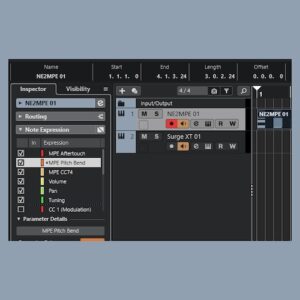
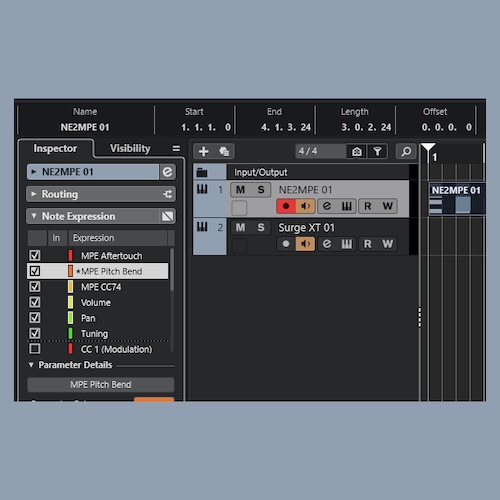
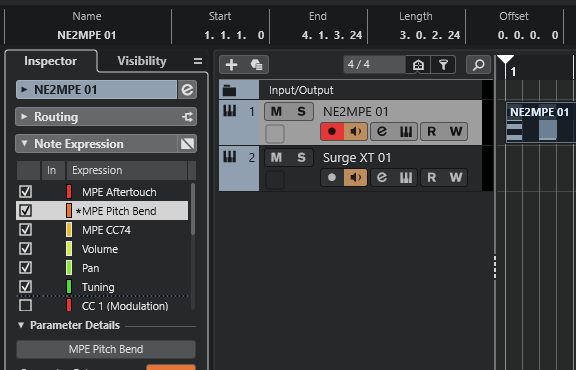
1. NE2MPEのインストゥルメントトラックを作成
最初にNE2MPEのインストゥルメントトラックを作成します。
そのトラックへMIDIデータを配置します。
2. MPE対応シンセサイザーを追加
続いて、MPE対応シンセサイザーのインストゥルメントトラックを作成します。
対応例として、Surge XTが紹介されています。
3. ルーティングを設定
MPE対応シンセサイザー側でルーティングを設定します。
設定内容は次のとおりです。
- Input Routing:「NE2MPE – MPE Out」
- Input Group and Channel:「Any」
- Output Group and Channel:「Any」
以上で設定は完了です。
NE2MPEはこんな人におすすめ
NE2MPEは、CubaseとMPE対応シンセサイザーを組み合わせて制作する人に適したプラグインです。
特に次のような用途で役立ちます。
- CubaseのVST Note Expressionを活用したい
- MPE対応シンセサイザーをよく使用する
- MIDIチャンネルの割り当て作業を減らしたい
- ノート単位の表現を効率よく編集したい
- 制作フローをシンプルにしたい
まとめ:suzumushi0「NE2MPE」CubaseのVST Note ExpressionをMPEへ自動変換し、MIDIチャンネルの割り当てを自動化できるVST 3プラグイン|DTMプラグインセール
NE2MPEは、CubaseのVST Note ExpressionをMPEへ変換するVST 3プラグインです。
従来は手作業だったMIDIチャンネルの割り当てを自動化し、MPE対応シンセサイザーでノート単位の表現を簡単に利用できます。
CubaseでMPEを活用した音楽制作を行う場合、作業効率を高められる便利なツールといえるでしょう。
無料配布