Move Loop Slicerは、Ableton Liveで読み込んだオーディオ素材を解析し、Ableton Move向けのループを効率よく作成できる拡張機能です。
テンポやビートを自動で解析するだけでなく、ループ位置を細かく調整してから書き出せるため、Move用のループ制作をスムーズに進められます。
この記事では、Move Loop Slicerの特徴や使い方、主な機能について詳しく紹介します。
CONTENTS
Move Loop Slicer:Ableton Move向けループを自動作成できるAbleton Live拡張機能
Move Loop Slicerは、Ableton Live用の拡張機能です。
オーディオトラックを解析し、Ableton Moveで利用しやすいループへ分割します。
最大8個までのループを作成でき、それぞれ16小節以内に収まるよう設計されています。
主な特徴は以下のとおりです。
- Ableton Move向けのループを自動作成
- テンポ・ビート・曲構成を自動解析
- 最大8個のループを検出
- 各ループは16小節以内で作成
- 作成前にプレビュー画面で細かく編集可能
Move Loop Slicerの使い方
基本的な操作はシンプルです。
Ableton Liveのアレンジメントビューで対象となるオーディオトラック、またはオーディオクリップを右クリックし、以下のメニューを選択します。
- Extensions
- Move Loop Slicer
- Slice into Move loops
解析が終わるとプレビュー画面が表示されます。
ループ位置やテンポなどを確認・調整したあと、用途に応じて書き出し方法を選びます。
利用できる出力方法は次の2種類です。
- Slice to Session
- Session Viewへループクリップを配置
- Slice & Export
- WAVファイルとして書き出し
自動解析機能
Move Loop Slicerは、オーディオデータを解析してループを自動生成します。
解析では複数の情報を組み合わせ、できるだけ自然な位置でループを作成します。
解析内容は以下のとおりです。
- テンポ(BPM)
- ビートグリッド
- 曲の構成
- セクション
- ブレイクポイント
これらの解析にはlibrosaベースの解析エンジンが利用されています。
アタック位置を基準にループを作成
ループの開始位置は、最初に検出されたアタックを基準に決まります。
そのため、ループ冒頭に不要な無音部分やプリロールが入りにくく、自然なタイミングから再生できます。
特にループ1はアタック位置から開始されるため、Moveへ取り込んだあとも扱いやすいループになります。
プレビュー画面で細かく編集できる
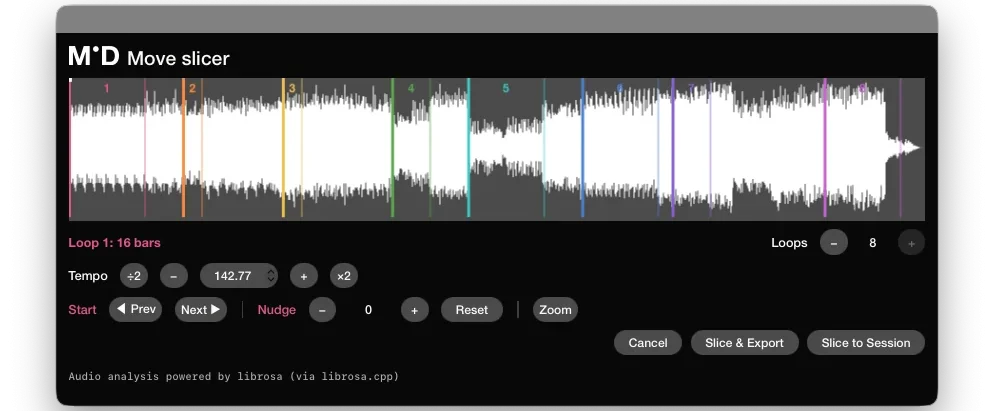
自動解析後は、インタラクティブなプレビュー画面でループを確認できます。
再生しながら編集できるため、必要に応じて細かな調整を行えます。
編集できる内容は次のとおりです。
- 波形表示
- ループ番号表示
- 再生位置の表示
- 各ループの開始・終了位置
- ループごとの試聴
- テンポ変更
- ループ位置の微調整
ループをシームレスに試聴
各ループはクリックするだけでループ再生できます。
もう一度クリックすると停止します。
ループの切れ目が目立ちにくいシームレスな試聴に対応しているため、書き出す前に自然なつながりを確認できます。
BPMを自由に編集できる
自動解析されたテンポはあとから変更できます。
BPMを直接入力できるほか、ボタン操作による変更にも対応しています。
利用できる操作は以下のとおりです。
- BPMを直接入力
- +
- −
- ×2
- ÷2
テンポを変更すると、そのBPMに合わせた小節単位でループが作成されます。
もし解析結果のBPMが実際のテンポと異なる場合は、正しいBPMを入力することでループ位置が揃いやすくなります。
ループ1を基準に全体を調整
ループ1の開始位置を変更すると、残りのループもその位置を基準として再配置されます。
ループ2〜8は現在のBPMに合わせた小節単位で整列するため、全体のズレをまとめて修正できます。
一方、ループ2以降を個別に編集した場合は、そのループだけが移動します。
ダウンビート位置も調整可能
各ループにはダウンビート位置を調整する機能があります。
必要に応じてループごとに微調整できます。
利用できる操作は以下のとおりです。
- 前へ移動
- 後ろへ移動
- リセット
ドラッグ操作でループ編集
マウス操作でも直感的に編集できます。
開始位置・終了位置・ループ全体をそれぞれドラッグして調整できます。
編集内容は以下のとおりです。
- 開始位置の移動
- 終了位置の変更
- ループ全体の移動
- ループ試聴
ズーム編集にも対応
細かな編集を行いたい場合はズーム機能を利用できます。
サンプル単位に近い精度で波形を確認しながら編集できるため、ループ位置を細かく合わせられます。
ズーム編集では次のような機能を利用できます。
- 選択ループを拡大表示
- アタック位置へ自動スナップ
- 前後のアタックへジャンプ
- 小節単位で終了位置を調整
- 編集中の位置に合わせて表示を自動追従
Slice to Session
Slice to Sessionでは、作成したループをSession Viewへ直接配置します。
新しい色付きトラックが作成され、その中へ各ループがクリップとして並びます。
Ableton Live上ですぐに確認したり編集したりしたい場合に便利です。
Slice & Export
Slice & Exportでは、ループを16bit WAVファイルとして書き出します。
書き出したファイルは、拡張機能の保存フォルダ内に作成されるタイムスタンプ付きフォルダへ保存されます。
保存先も処理完了後に表示されるため、すぐに確認できます。
利用時の注意点
より正確な解析を行うため、解析前はAbleton LiveのWarpをオフにしておくことが推奨されています。
また、解析後にBPMが正しく表示されない場合は、正しいテンポを手動入力すると、小節位置が揃いやすくなります。
Session View内のクリップは、Ableton Liveのサンドボックスの影響で元ファイルを読み込めない場合があります。
その場合は、一度Arrangement Viewへクリップを配置してから解析を行います。
動作環境
Move Loop Slicerの対応環境は以下のとおりです。
- Ableton Live 12.4.5 Beta以降
- Extensionsを利用できる環境
- Developer Modeは無効
- macOS
- Windows
まとめ:MID「Ableton Move Loop Slicer」Ableton Move用ループを最大8個まで自動作成し、プレビュー編集やWAV書き出しにも対応した便利なツール|DTMプラグインセール
Move Loop Slicerは、Ableton Move向けのループを効率よく作成できるAbleton Live拡張機能です。
テンポやビート、小節構成を自動解析し、最大8個までのループを作成できます。
自動解析だけでなく、プレビュー画面から細かな編集や試聴、テンポ調整も行えるため、自分のイメージに合わせて仕上げやすい点も魅力です。
Ableton Moveで使うループ素材を効率よく準備したい方にとって、便利なツールの一つといえるでしょう。