EQで低音や高音を調整したとき、音質がよくなったと感じても、実際には音量が大きくなっただけという場合があります。
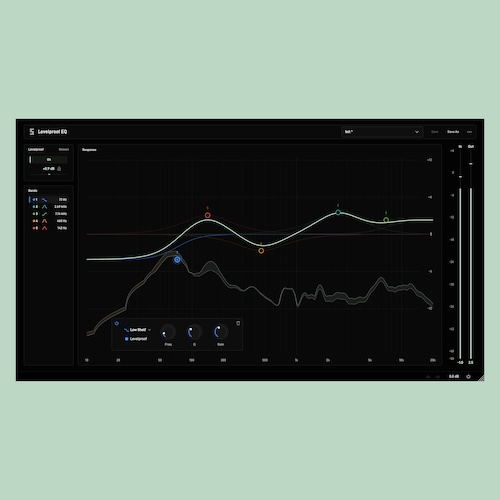
Stemwire「Levelproof EQ」は、LUFS測定によってEQ調整前後の音量差を自動補正する無料イコライザープラグインです。
最大24バンドのEQと直感的な操作機能を備え、音量の変化に惑わされず、音質そのものを判断しながらミックスを進められます。
CONTENTS
Levelproof EQとは?LUFS測定による音量自動補正を搭載した無料EQ
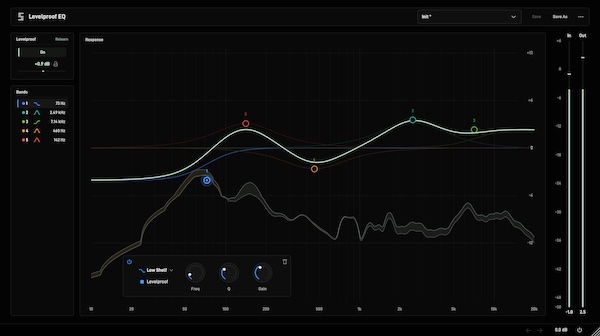
Levelproof EQは、EQ調整によって生じる音量差を自動的に補正し、調整前後の音質を比較しやすくするイコライザープラグインです。
一般的なEQでは、特定の周波数をブーストすると全体の音量も大きくなる場合があります。
人間の耳は音量が大きい音をよく感じやすいため、EQによる音質の改善と、単純な音量の増加を区別しにくくなることがあります。
Levelproof EQは、LUFSを使って音量を測定し、その差を補正することで、こうした判断の難しさを軽減します。
LUFS測定による音量自動補正
EQ調整によって生じた音量差を補正し、調整前後の音を比較しやすくします。
最大24バンドのイコライザー
複数の周波数帯域を細かく調整でき、楽器やボーカルの音作りに対応します。
音の色付けをしない設計
設定したEQカーブと音量補正以外の加工を加えず、入力音の特徴を保ちます。
ゼロレイテンシー
処理による遅延は0サンプルで、リアルタイムの音声処理にも対応します。
Levelproof EQの主な特徴
Levelproof EQの主な特徴は、以下の通りです。
LUFS測定でEQ調整前後の音量差を自動補正
Levelproof EQの最大の特徴は、LUFS測定に基づく自動音量補正機能「Levelproof」です。
単純な固定値によるゲイン補正ではなく、音量を測定して補正量を決定します。
例えば、キックの低域をブーストしたとき、音量が大きくなったことで迫力が増したように感じる場合があります。
Levelproof EQなら音量差を抑えて比較できるため、低域の質感が本当に改善したのかを判断しやすくなります。
EQ変更時に音量を測定
EQの設定を変更すると、短時間の測定によって音量補正を行います。
Relearnによる再測定
必要に応じてRelearnをクリックし、音量を測定し直せます。
常時補正ではない安定した動作
EQ変更時やRelearn操作時以外は、自動的に音量を補正し続けることはありません。
そのため、プロジェクトを開き直したときや作業中に、継続的な自動補正によって音量が変化する心配を抑えられます。
最大24バンド・5種類のフィルターに対応
Levelproof EQは、最大24バンドを使用できるパラメトリックEQです。
周波数帯域ごとにフィルターを設定でき、不要な低域のカットから特定帯域のブーストまで幅広く対応します。
Bell(ベル)
特定の周波数帯域を中心にブースト・カットします。
Low Shelf(ローシェルフ)
指定した周波数より低い帯域をまとめて調整します。
High Shelf(ハイシェルフ)
指定した周波数より高い帯域をまとめて調整します。
High Pass(ハイパス)
指定した周波数より低い帯域を減衰させます。
Low Pass(ローパス)
指定した周波数より高い帯域を減衰させます。
調整範囲は10Hz〜20kHz、ゲインは±24dBに対応。
ハイパスとローパスのスロープは6〜96dB/octまで設定できるため、緩やかな帯域整理から急峻なカットまで行えます。
複数バンドの一括操作でEQ調整を効率化
Levelproof EQは、グラフ上の操作やキーボードショートカットにも工夫が施されています。
複数のEQポイントをまとめて選択・移動できるため、設定したカーブを調整し直す際にも便利です。
複数バンドの選択
グラフ上をドラッグして、複数のEQポイントをまとめて選択できます。
複数ポイントの一括移動
選択したポイントの1つをドラッグすると、ほかの選択ポイントも一緒に移動します。
ショートカットによる一括削除
Cmd/Ctrl+Aで全バンドを選択し、Deleteキーでまとめて削除できます。
細かな調整を繰り返すミックス作業でも、マウス操作の手間を減らせます。
Levelproof EQの活用法|ミックスでの使い方
Levelproof EQは、音量の変化に左右されず、EQ調整の効果を確認したい場面で役立ちます。
ドラムやベース、ボーカルなど、周波数帯域の調整が必要なトラックで活用できます。
キックやベースの低域を調整する
キックやベースの低域をブーストすると、音量の増加によって迫力が増したように感じることがあります。
Levelproof EQを使えば、音量差を補正しながら低域の変化を確認できます。
キックの低域調整
低域をブーストした際に、音量の増加ではなく、低音の質感や存在感がどう変化したかを確認します。
ベースの帯域整理
不要な低域をカットしたり、中低域を調整したりしながら、音の輪郭を判断できます。
ボーカルや楽器の明瞭度を調整する
ボーカルやギターなどの中高域を調整する際にも、音量補正が役立ちます。
特定の帯域をブーストすると音が前に出たように感じる場合がありますが、それが音量によるものなのか、周波数バランスの変化によるものなのかを比較しやすくなります。
ボーカルの明瞭度調整
中高域を調整し、音量差を抑えながら声の聴き取りやすさを確認します。
ギターやシンセの音作り
不要な帯域を整理したり、特定の周波数を強調したりしながら、音色の変化を確認できます。
Levelproof EQは初心者でも扱いやすい?
Levelproof EQは、グラフ上でEQポイントを操作でき、複数バンドの一括編集にも対応しています。
基本的なEQ操作に加えて、音量差を自動補正する仕組みがあるため、調整前後の音を比較する際に便利です。
特に、EQをブーストしたときに音がよくなったように感じるものの、その判断に自信が持てない人に適しています。
ただし、音量補正はEQ設定の変更時やRelearn操作時に行われる仕組みです。
常に音量を測定して補正し続ける機能ではない点は理解しておきましょう。
Levelproof EQがおすすめな人・向いていない人
Levelproof EQは、音量差を抑えながらEQの効果を確認したい人に適したプラグインです。
一方、アナログEQ特有の音の色付けを求める場合は、用途が異なります。
おすすめな人
EQ調整前後の音量差が気になる人
LUFS測定による自動補正を使い、音量の変化に惑わされず音質を比較できます。
ドラムやベースの帯域を細かく調整したい人
最大24バンドと5種類のフィルターを使って、周波数バランスを調整できます。
EQ操作を効率化したい人
複数バンドの一括選択や移動など、編集作業を効率化する操作機能を利用できます。
無料で多機能なEQを使いたい人
LUFS音量補正やゼロレイテンシーに対応したEQを導入できます。
向いていない人
アナログEQ特有の色付けを求める人
Levelproof EQは、EQカーブと音量補正以外の音色加工を加えない設計です。
常時動作する自動音量調整を求める人
音量補正はEQ変更時やRelearn操作時に行われるため、継続的な音量制御を目的とする用途には向いていません。
Levelproof EQのシステム要件・対応環境
Levelproof EQは、macOSとWindowsに対応しています。
対応OS
macOS、Windows
プラグイン形式
macOS:VST3、AU
Windows:VST3
チャンネル
モノラル、ステレオ
レイテンシー
0サンプル
まとめ|Levelproof EQで音量差に惑わされないEQ調整を
Levelproof EQは、LUFS測定による自動音量補正を搭載した無料イコライザープラグインです。
EQ調整によって生じる音量差を抑え、音質の変化を比較しやすくする点が大きな特徴となっています。
LUFS測定による音量自動補正
EQ調整前後の音量差を補正し、音質の変化を判断しやすくします。
最大24バンド・5種類のフィルター
幅広い周波数調整に対応し、楽器やボーカルの帯域を細かくコントロールできます。
複数バンドの一括編集
EQポイントの選択・移動・削除をまとめて行い、編集作業を効率化します。
音の色付けをしない設計とゼロレイテンシー
余計な音色加工を加えず、遅延0サンプルでEQ処理を行います。
EQを調整するたびに音量が変わり、音質の判断が難しいと感じている人は、普段のミックス作業に取り入れてみてはいかがでしょうか。