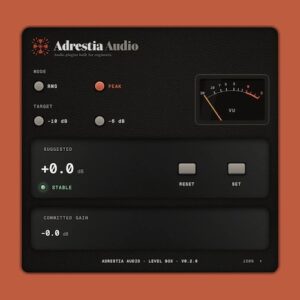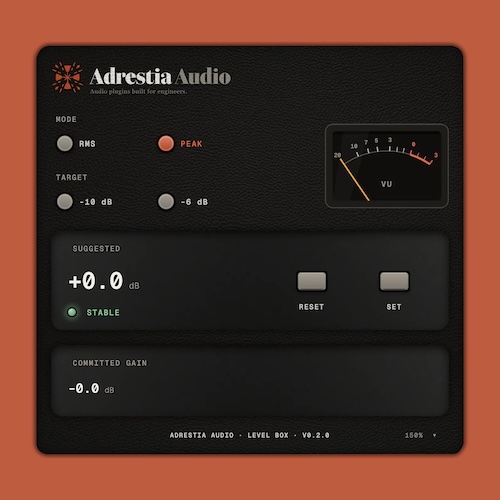
Adrestia Audio「Level Box」は、オーディオ信号の音量を測定し、設定した目標レベルにワンクリックで調整できる無料ゲインステージングプラグインです。
RMS・Peakの測定に対応しており、必要なゲイン量を自動計算するため、手動で細かく音量を調整する手間を減らせます。
コンプレッサーやサチュレーターを使う前の入力レベル調整にも便利なツールです。
CONTENTS
Level Boxとは?ワンクリックで音量を整える無料プラグイン
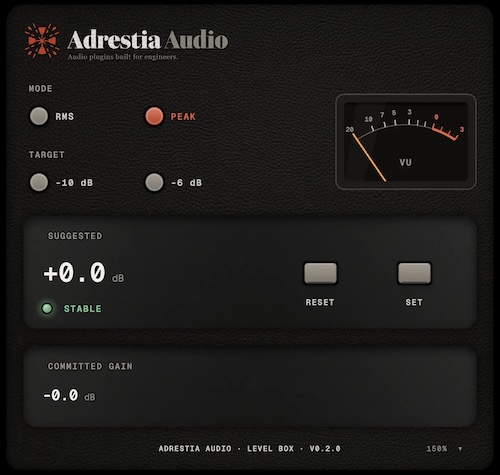
Level Boxは、音楽制作におけるゲインステージングを簡単にするためのプラグインです。
ゲインステージングとは、オーディオ信号の音量を適切に管理し、エフェクトやミキサーへ入力するレベルを整える作業のことです。
例えば、録音したギターやベース、ドラムなどの音量がバラバラな場合、それぞれのトラックを一定の基準に合わせる作業が必要になることがあります。
Level Boxなら、音量を測定して目標レベルとの差を自動計算し、SETボタンを押すだけでゲインを調整できます。
ワンクリックでゲイン調整
設定した目標音量に合わせて、必要なゲイン量を自動計算します。
RMS・Peakの測定に対応
平均的な音量の目安となるRMSと、信号のピークレベルを測定できます。
音色を変えないシンプルな処理
EQやコンプレッションを加えず、一定のゲイン調整だけを行います。
モノラル・ステレオに対応
さまざまなオーディオトラックで使用できます。
Level Boxの主な機能
Level Boxには、音量測定からゲイン調整までを簡単に行うための機能が搭載されています。
複雑な設定を必要とせず、測定モードと目標レベルを選んで操作できるのが特徴です。
RMS・Peakの2種類の測定モード
RMSでは信号の平均的なレベル、Peakでは瞬間的な最大レベルを基準にゲインを調整できます。
4種類の目標レベル
RMSモードでは-18dB・-20dB、Peakモードでは-10dB・-6dBのプリセットを選択できます。
測定状態を確認できるインジケーター
Measuring(測定中)、Settling(安定待ち)、Stable(安定)、Committed(適用済み)の状態を確認できます。
SETボタンによるゲイン調整
測定結果から必要なゲイン量を計算し、ボタン操作で固定ゲインとして適用します。
クリッピングの警告機能も搭載しています。
出力VUメーター
ゲイン調整後の出力レベルを針式VUメーターで確認できます。
0 VU = -18 dBFSに校正されています。
DAWプロジェクトの保存・復元に対応
設定状態を保存できるため、DAWのプロジェクトを開き直した際にも調整内容を維持できます。
Level Boxの使い方
Level Boxの操作はシンプルです。
基本的には、エフェクトチェーンの最初に挿入して使用します。
- トラックにLevel Boxを挿入する
コンプレッサーやサチュレーターより前に配置します。 - 測定モードを選択する
RMSまたはPeakを選びます。 - 目標レベルを設定する
用意されたプリセットから目標値を選択します。 - オーディオを再生する
音量を測定し、状態がStableになるまで確認します。 - SETボタンを押す
計算されたゲイン調整を適用します。
一度SETを押すと、Level Boxは固定のゲイン値を適用します。
再生中の音量変化に追従して、自動的にゲインを上げ下げする仕組みではありません。
Level Boxのおすすめの活用法
Level Boxは、ミックス前の音量整理や、エフェクトへ入力する信号レベルの調整に役立ちます。
特に、コンプレッサーやサチュレーターなど、入力レベルによって処理結果が変わるエフェクトと組み合わせる使い方が便利です。
ミックス前のトラック音量を整える
ギター、ベース、ドラム、シンセなど、音量が異なるトラックを設定した基準に合わせる際に活用できます。
ただし、各トラックの聴感上の音量バランスまで自動的に完成するわけではありません。
コンプレッサーの入力レベルを調整する
コンプレッサーの前段に配置して入力レベルを整えることで、スレッショルドや圧縮量を調整する際の基準を作れます。
サチュレーターの前段で使用する
サチュレーターは入力レベルによって歪みの強さが変わることがあります。
Level Boxで入力音量を整えておけば、音作りの出発点を管理しやすくなります。
複数トラックのゲインステージングを効率化する
各トラックで測定とゲイン調整を繰り返すことで、手動調整の負担を軽減できます。
Level Boxは音質やダイナミクスを変える?
Level Boxは、音色やダイナミクスを積極的に加工するエフェクトではありません。
SETボタンを押すと、測定結果に応じた一定のゲイン調整を適用します。
そのため、コンプレッサーのように音量の大きい部分を自動的に抑えたり、サチュレーターのように倍音を加えたりする機能はありません。
音色の加工は行わない
EQやサチュレーションによる音色変化を加えません。
ダイナミクスを圧縮しない
音量の大小に応じてゲインを変化させるコンプレッション処理は行いません。
音量そのものは変化する
固定ゲインによって全体のレベルを上げ下げするため、出力音量は変化します。
音作りのためのエフェクトというより、エフェクト処理前の音量を管理するためのツールと考えると分かりやすいでしょう。
Level Boxがおすすめな人・向いていない人
Level Boxは、ゲインステージングの作業をできるだけ簡単に済ませたい人に向いています。
特に、音量を数値で確認しながら調整したい人や、エフェクトチェーンの入力レベルを整理したい人に便利です。
おすすめな人
- ミックス前の音量調整を効率化したい人
- コンプレッサーやサチュレーターの入力レベルを整えたい人
- RMS・Peakを基準にゲインステージングを行いたい人
- シンプルな操作で音量調整したいDTM初心者
- Macで使える無料ゲイン調整プラグインを探している人
向いていない人
- Windows環境で音楽制作している人
- 再生中の音量変動を自動的に補正したい人
- コンプレッションや音色加工も同時に行いたい人
- ミックス全体の音量バランスを自動で完成させたい人
Level Boxのシステム要件・対応環境
対応OS
macOS 11以降
対応プロセッサー
Apple Silicon・Intel(Universal Binary)
プラグイン形式
AU / VST3
対応DAW
AUまたはVST3に対応するDAW。
Logic Pro、Ableton Live、Cubase、REAPERなど。
インストール方法
.pkgインストーラーを使用。
AU・VST3は所定のプラグインフォルダーに自動インストールされます。
ダウンロード
メールアドレスの入力が必要です。
アカウント登録やライセンスファイルは不要です。
※Windows版は現時点では提供されていません。
まとめ:Adrestia Audio「Level Box」目標音量にワンクリックで調整できる無料ゲインステージングプラグイン|DTMプラグインセール
Level Boxは、音量測定から目標レベルへのゲイン調整までを簡単に行える無料プラグインです。
手動でゲインを細かく調整する必要がなく、コンプレッサーやサチュレーターの前段で入力音量を整えたい場面にも役立ちます。
RMS・Peakによる音量測定
2種類の測定モードを使い分け、目的に応じた音量管理ができます。
ワンクリックのゲイン調整
必要なゲイン量を自動計算し、SETボタンで適用できます。
音色を加工しないシンプルな設計
EQやコンプレッションを加えず、固定ゲインによって音量を調整します。
ゲインステージングの効率化
エフェクト処理前の入力レベルを整える作業を簡単にします。
複雑な機能を必要とせず、音量管理をスムーズに行いたいMacユーザーにとって、試してみる価値のある無料ツールです。