

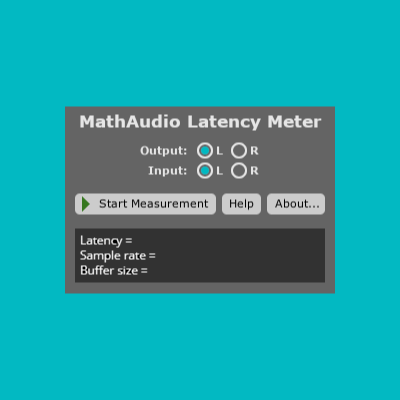
オーディオインターフェースの性能を比較するときに重要なのが、Round-Trip Latency(RTL)です。
MathAudio Latency Meterは、RTLを高精度に測定できる無料のプラグインです。
この記事では、主な特徴やRTLが重要な理由、測定方法、対応フォーマットまで分かりやすく解説します。
CONTENTS
MathAudio Latency Meter:オーディオインターフェースのRound-Trip Latency(RTL)を高精度で測定できるプラグイン
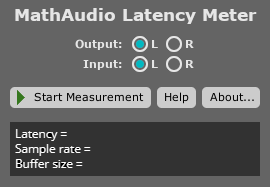
レコーディングでリアルタイムモニタリングを行う場合、重要になるのが**Round-Trip Latency(RTL)**です。
MathAudioのLatency Meterは、オーディオインターフェースやサウンドカードのRTLを正確に測定できるプラグインです。
DAWの設定やサンプルレート、バッファサイズを変更した際の遅延を数値で確認できるため、録音環境の最適化にも役立ちます。
Latency Meterの特徴
Latency Meterは、オーディオインターフェースの往復遅延(Round-Trip Latency)を高精度で測定するための専用プラグインです。
主な特徴は以下のとおりです。
- Round-Trip Latency(RTL)を測定
- 相関(Correlation)ベースの測定方式を採用
- DAC・ADCの過渡応答(トランジェント)の影響を受けにくい
- 0.01msという高い測定精度
- 0~1300msまでのRTLを測定可能
- 44.1kHz~384kHzまでのサンプルレートに対応
- リサンプリングを行わないため、測定精度を維持できる
- 4Kモニター向けの自動スケーリングに対応
- ウィンドウサイズを自由に変更できる
- WindowsではVST・VST3・CLAPに対応
- macOSではAU・VST・VST3・CLAPに対応
Round-Trip Latency(RTL)とは
Round-Trip Latency(RTL)は、オーディオ信号が入力されてから処理され、再び出力されるまでにかかる時間のことです。
レコーディングでは、マイクから入力された音声がDAWを経由し、エフェクト処理を受けてヘッドホンへ戻ってきます。
この一連の処理時間がRTLです。
数値が小さいほどリアルタイム性が高く、快適なモニタリング環境になります。
RTLが重要な理由
歌や楽器を録音するときは、演奏者は複数の音を同時に聴いています。
具体的には次の3つです。
- 空気を伝わって聞こえる音
- 骨伝導で聞こえる音
- ヘッドホンから返ってくる音
このうち、ヘッドホンから返ってくる音だけが大きく遅れると、3つの音が一致しなくなります。
その結果、
- 演奏しにくくなる
- 歌いにくくなる
- リズムが取りづらくなる
- ピッチが安定しにくくなる
といった問題が起こり、録音品質にも影響します。
低遅延なオーディオインターフェースほど、自然なモニタリング環境を作りやすくなります。
Direct Monitorだけでは代用できない理由
最近のオーディオインターフェースには、Direct Monitor機能を搭載した製品が多くあります。
Direct Monitorは、入力したマイク信号をDAWへ送る前にそのままヘッドホンへ返す仕組みです。
そのため、
- 遅延をほぼ感じない
- 快適に録音できる
というメリットがあります。
一方で、DAW内で動作しているプラグインの音はモニターできません。
例えば、
- コンプレッサー
- EQ
- リバーブ
- アンプシミュレーター
- ボーカルエフェクト
などをかけた音を聴きながら録音したい場合には向いていません。
演奏者が実際に録音される音ではなく、加工前の音を聴くことになるため、リアルタイムフィードバックという点では完全な代替にはなりません。
RTLは製品仕様だけでは判断しにくい
オーディオインターフェースを比較するとき、RTLの数値が公開されていないことがあります。
また、公開されていても、
- 最小バッファサイズ
- 最も高いサンプルレート
といった特定条件だけで測定されているケースも少なくありません。
実際の使用環境では、
- サンプルレート
- バッファサイズ
- ドライバー設定
によってRTLは変化します。
そのため、自分の環境で実測することが重要です。
Latency Meterを使えば、さまざまな条件でRTLを測定でき、オーディオインターフェース同士の比較もしやすくなります。
Latency Meterの測定方法
測定手順は非常にシンプルです。
1. Latency Meterをインストール
ダウンロードしたZIPファイル内の手順に従ってインストールします。
2. オーディオケーブルを接続
オーディオインターフェースのLine OutとLine Inをオーディオケーブルで接続します。
3. サンプルレートとバッファサイズを設定
DAWの設定画面、またはオーディオインターフェースのコントロールパネルで測定したい条件を設定します。
設定する項目は以下のとおりです。
- サンプルレート
- バッファサイズ
4. DAWでLatency Meterを起動
新規のステレオプロジェクトを作成します。
その後、Latency Meterだけを挿入してください。
測定精度を保つため、
- 他のプラグインは挿入しない
- ダイレクトモニタリング設定を適切に調整する
という点が重要です。
5. 測定を開始
Start Measurementボタンをクリックすると測定が始まります。
測定が完了すると、オーディオインターフェースのRound-Trip Latencyが**ミリ秒(ms)**単位で表示されます。
対応プラグイン形式
Latency MeterはWindowsとmacOSの両方に対応しています。
Windows
- VST
- VST3
- CLAP
macOS
- AU
- VST
- VST3
- CLAP
まとめ:MathAudio「Latency Meter」オーディオインターフェースのRound-Trip Latency(RTL)を0.01msの高精度で測定できる無料プラグイン|DTMプラグインセール
MathAudio Latency Meterは、オーディオインターフェースやサウンドカードのRound-Trip Latency(RTL)を高精度に測定できるプラグインです。
特に、録音時のリアルタイムモニタリング環境を改善したい場合や、異なるオーディオインターフェースの遅延性能を比較したい場合に役立ちます。
サンプルレートやバッファサイズを変更した際の遅延を実測できるため、自分の制作環境に最適な設定を見つけやすくなるでしょう。
