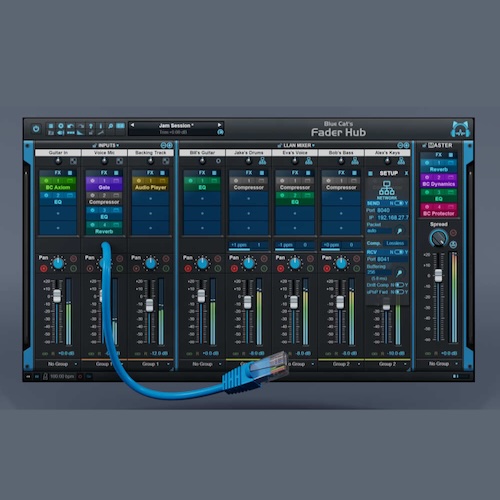
離れた仲間とリアルタイムで音楽を演奏・録音したい
そんな願いを叶えてくれるのが、Blue Cat AudioのFader Hubです。
しかも、個々のミュージシャンが自分専用のヘッドフォンミックスを自由に管理できるのも大きな特長です。
この記事では、Fader Hubの使い方や活用例、他ツールとの違いまで詳しく解説します。
音のズレや録音の悩みを解消したい方は、ぜひ続きをご覧ください。
価格:$99.00
Plugin Boutiqueでの購入手順
特典のもらい方・ポイントの使い方
Plugin Boutiqueで買い物をすると、有料プラグインが1つ無料でもらえます。
無料なので、必ずもらっておきましょう!
※プレゼントされる製品は、月ごとに変わります。
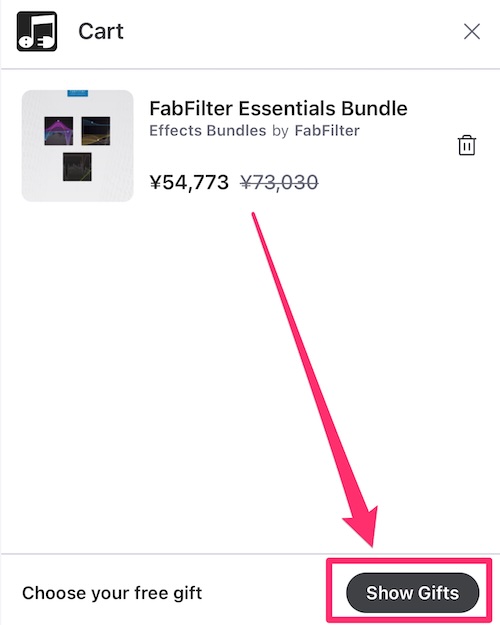
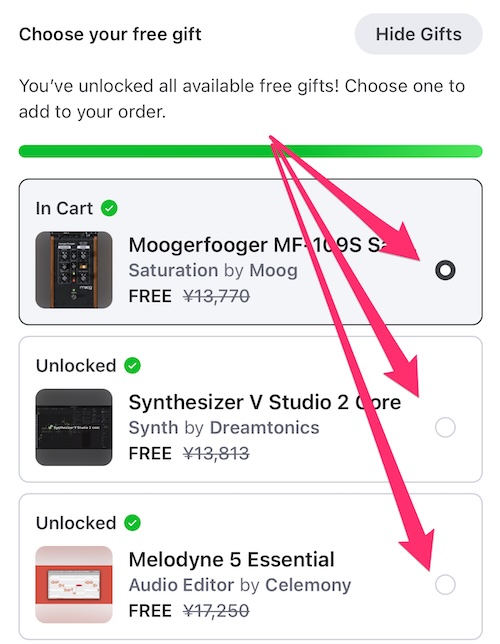
購入するプラグインをカートに入れます。
カートに進んだら「See Gift」をタップし、ほしいプラグインを選びます。
【ポイント利用方法】
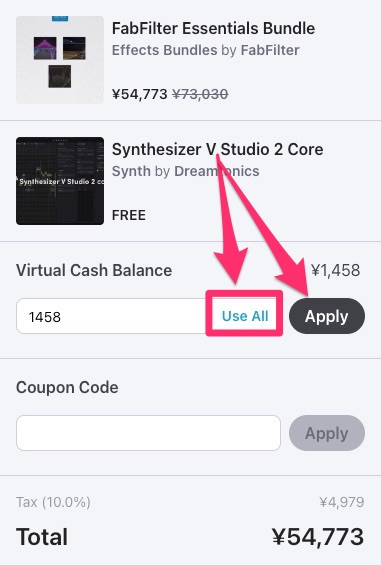
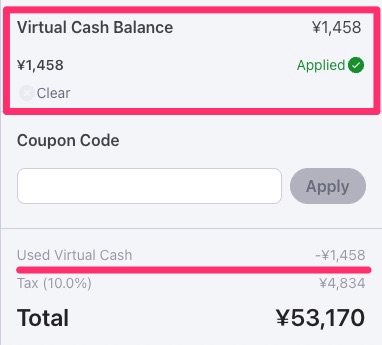
Plugin Boutiqueを利用すると貯まる「Virtual Cash(ポイント)」を適用すると、割引されます。
【メンバーシップ(無料会員制度)】
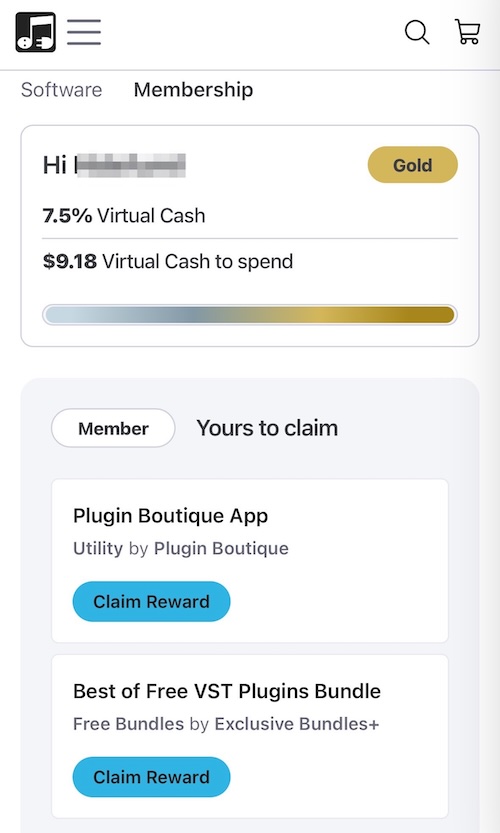
過去12ヶ月間の購入金額に応じて、3つの会員ランクが設定されます。
Member(無料)
- 購入金額の5%をVirtual Cashで還元
- 無料プラグインやバンドルの提供
Silver(過去12ヶ月で100ドル以上購入)
- Memberの全特典
- 会員限定割引やクリエイター向け特典
Gold(過去12ヶ月で200ドル以上購入)
- Silverの全特典
- Virtual Cash還元率が7.5%にアップ
- 毎月1本の無料ミステリープラグイン
- Gold限定の割引・特典
参加費は無料で、既存ユーザーも購入履歴に応じて自動登録されます。
なお、Rent-To-Ownの支払いも対象となり、Discovery Bundleの年間サブスクリプション加入でもGoldランクを獲得できます。
CONTENTS
Fader Hubとは?リアルタイム演奏と録音を可能にする革新的ソフトウェア
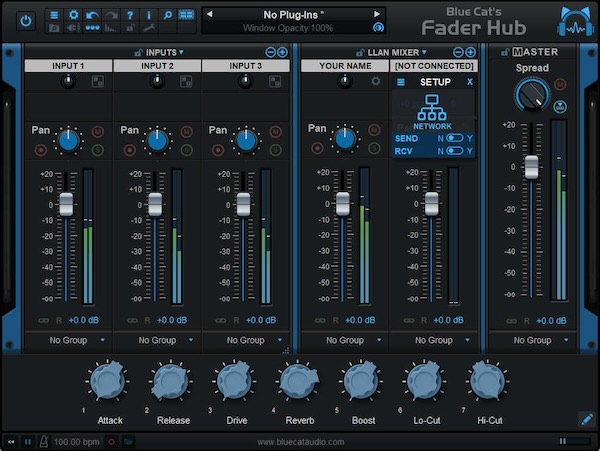
Fader Hubは、ミュージシャン同士が離れていても、リアルタイムで演奏や録音を行えるネットワーク対応のミキサーソフトです。
単に音をやり取りするだけでなく、各自が自分のヘッドフォンミックスを調整できる点が、多くのプレイヤーから高く評価されています。
そのため、スタジオに集まらずとも快適なセッションが可能になり、自宅での音楽活動がグッと広がります。
低レイテンシー通信:
LAN接続でもインターネット越しでも、演奏がズレないレベルでやり取りできます。
ローカル+ネットワークミキサー搭載:
自分の演奏と他のメンバーの音を別々に管理・調整できます。
マルチトラック録音対応:
各パートを個別のトラックに録音できるため、後からのミックス作業も自在です。
最大8人まで同時接続可能:
それぞれのPCが独立して動作しながら、全体が1つのバンドのように機能します。
プラグイン対応:
VST、VST3、Audio Unit形式のエフェクトや仮想楽器を組み込めます。
送受信の音を独立処理:
送る音と自分が聴く音を別々にコントロールできるため、他人に送るミックスを最適化しつつ、自分は好みの音で演奏可能です。
Fader Hubの基本機能とできること
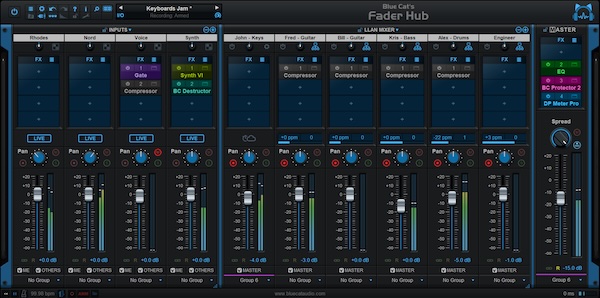
Fader Hubは「ただのミキサー」ではなく、ネットワークを活用した音楽制作のプラットフォームです。
演奏、録音、配信など、さまざまなシーンに対応し、しかも個別ミックスや同期録音までカバーできる多機能さが魅力です。
このように、Fader Hubは個人からバンドまで、幅広いニーズに応える設計になっています。
ローカル音源のミックスと出力:
手元のマイクや楽器の音を自由に組み合わせてモニターに出力できます。
他メンバーへの演奏音の送信:
自分の音をリアルタイムで他のFader Hubユーザーに届けることが可能です。
受信音の個別ミックス:
届いた音をチャンネルごとに音量・エフェクト調整し、自分専用のモニター環境を構築できます。
マルチトラックでの個別録音:
受信した各パートを別々に録音できるので、後の編集やリミックスに最適です。
クリックやバッキングトラックの同期送信:
全員にぴったり同じタイミングでクリックやBGMを再生でき、テンポのズレを防げます。
エフェクトや音源の拡張:
EQ、リバーブ、コンプレッサーなどの内蔵エフェクトに加え、好みのVSTプラグインを挿入可能です。
OBSなどとの連携:
仮想オーディオケーブルやローカルルーティングを使って、映像配信アプリと連携できます。
どんな環境で使える?必要な機材と接続条件
Fader Hubを快適に使うには、最低限のオーディオ機材と安定した通信環境が必要です。
とはいえ、特別なスタジオ機材は必要なく、自宅環境でも十分に活用できます。
大事なのは「低遅延」「安定性」「適切な接続設定」です。
そのおかげで、誰でも導入しやすく、すぐにネットワーク演奏や録音を始められます。
パソコン(WindowsまたはMac):
高性能でなくても問題ありませんが、Core i5以上のCPUがあると快適です。
オーディオインターフェース:
ASIO(Windows)やCore Audio(Mac)対応のものを使うとレイテンシーが抑えられます。
有線LAN接続:
Wi-Fiは音が途切れたり遅延が出やすいため、できるだけ有線接続を推奨します。
ヘッドフォン:
自分の演奏と他人の音を正確にモニターするために、スピーカーではなくヘッドフォンを使うのがベストです。
マイクや楽器用ケーブル:
ギターやボーカルなど、必要に応じて接続できる環境を整えておきましょう。
Fader Hubソフト本体:
公式サイトからインストールします。
スタンドアロン版とプラグイン版があります。
仮想オーディオケーブル(配信時のみ):
OBSなどの配信ツールと連携する場合は、仮想ケーブルソフトがあると便利です。
Blue Cat Audio「Fader Hub」の価格
価格:$99.00
Plugin Boutiqueでの購入手順
特典のもらい方・ポイントの使い方
Plugin Boutiqueで買い物をすると、有料プラグインが1つ無料でもらえます。
無料なので、必ずもらっておきましょう!
※プレゼントされる製品は、月ごとに変わります。
購入するプラグインをカートに入れます。
カートに進んだら「See Gift」をタップし、ほしいプラグインを選びます。
【ポイント利用方法】
Plugin Boutiqueを利用すると貯まる「Virtual Cash(ポイント)」を適用すると、割引されます。
【メンバーシップ(無料会員制度)】
過去12ヶ月間の購入金額に応じて、3つの会員ランクが設定されます。
Member(無料)
- 購入金額の5%をVirtual Cashで還元
- 無料プラグインやバンドルの提供
Silver(過去12ヶ月で100ドル以上購入)
- Memberの全特典
- 会員限定割引やクリエイター向け特典
Gold(過去12ヶ月で200ドル以上購入)
- Silverの全特典
- Virtual Cash還元率が7.5%にアップ
- 毎月1本の無料ミステリープラグイン
- Gold限定の割引・特典
参加費は無料で、既存ユーザーも購入履歴に応じて自動登録されます。
なお、Rent-To-Ownの支払いも対象となり、Discovery Bundleの年間サブスクリプション加入でもGoldランクを獲得できます。
Fader Hubの使い方:初期設定から演奏開始までの手順
Fader Hubは多機能ながら、基本的な操作はシンプルで直感的です。
最初に環境設定を済ませておけば、あとはネットワーク接続と音声ルーティングを整えるだけで、すぐにセッションを始めることができます。
このように、初めて使う方でも、流れさえつかめばスムーズに操作できます。
ソフトのインストールと起動:
Blue Cat Audioの公式サイトからFader Hubをダウンロードし、指示に従ってインストールします。
オーディオデバイスの設定:
メニューから自分のオーディオインターフェースを選び、サンプルレートやバッファサイズを設定します。
入力チャンネルの割り当て:
マイクや楽器を接続したチャンネルをソフト上で指定します。
名前を付けて整理することも可能です。
出力のモニター設定:
自分のヘッドフォンで聴きたい音を選び、音量バランスを調整します。
ネットワーク接続の準備:
相手のIPアドレスやコンピュータ名を入力し、演奏仲間と接続します。
同期機能の確認:
クリックや同期再生が必要な場合は、テンポ設定と同期対象を確認しておきましょう。
録音の準備:
必要に応じて録音フォルダを指定し、録音トラックを有効にします。
インストールと初回起動時のセットアップ
Fader Hubを使い始めるには、まずソフトウェアを正しくインストールし、初回起動時に基本設定を済ませることが重要です。
とくにオーディオインターフェースの設定やチャンネルの割り当てを最初に整えておくと、後のトラブルを防げます。
そのため、以下のステップに沿って、慎重にセットアップを進めていきましょう。
公式サイトからソフトをダウンロード:
Blue Cat Audioの製品ページから、自分のOSに合ったインストーラーを入手します。
スタンドアロン版とプラグイン版の違いを確認:
単体で動作させたい場合はスタンドアロン版、DAWと併用したい場合はプラグイン版を使います。
インストール手順に従って導入:
インストーラーを起動し、指示に沿ってインストールを進めます。
特に難しい操作はありません。
初回起動後にオーディオデバイスを選択:
ASIOやCore Audioなど、自分のインターフェースに合ったドライバーを選びます。
サンプルレートとバッファサイズを設定:
推奨は48kHz/128 samplesなど、低遅延と安定性のバランスが取れる数値です。
チャンネル名のカスタマイズ:
後で混乱しないよう、「Guitar」「Vocal」など自分で分かりやすい名前に変更できます。
設定の保存:
一度設定した内容はプリセットとして保存できるため、次回からすぐに呼び出せます。
音声・MIDIの入力設定とルーティング方法
Fader Hubでは、自分の演奏音やマイク音声を正しくルーティングすることで、他のメンバーと快適なセッションが可能になります。
また、MIDI入力にも対応しているため、電子ドラムやMIDIキーボードも活用できます。
このように、音声と信号の流れを理解して設定することが、安定した使用のカギになります。
ローカル入力チャンネルの追加:
ギターやボーカルなど、使いたい入力をチャンネルとして追加し、インターフェースの物理入力に割り当てます。
チャンネルごとの音量とパンを設定:
ミキサー画面で各チャンネルの音量や左右の定位を細かく調整できます。
送信チャンネルの選択:
他のメンバーに送る音を、各チャンネルごとに「Send」設定で指定します。
必要ない音は送らないことも可能です。
受信チャンネルの割り当て:
ネットワーク経由で届いた音は、自動で新しいチャンネルとして追加され、自分のミックスに組み込めます。
グループ化でミックス管理を簡単に:
複数のチャンネルを1つのグループにまとめて、音量を一括管理することもできます。
MIDI入力の有効化:
必要に応じてMIDIデバイスを有効化し、テンポ同期や外部トリガーの活用が可能です。
出力ルーティングの設定:
モニターや配信用の出力先を指定し、自分が聴く音と送る音を分離することもできます。
ネットワーク接続の方法(ローカル/インターネット)
Fader Hubの大きな魅力は、離れた演奏者同士をネットワークでつなげることができる点です。
ローカルネットワーク(LAN)では遅延がほぼなく、インターネット経由でも設定を最適化すれば実用的なセッションが可能です。
その結果、自宅にいながらバンド演奏やレコーディングが成立する環境を構築できます。
ローカル接続(LAN)での使い方:
同じWi-Fiルーターや有線LANに接続されたPC同士で、自動的に相手が検出されます。
インターネット接続の方法:
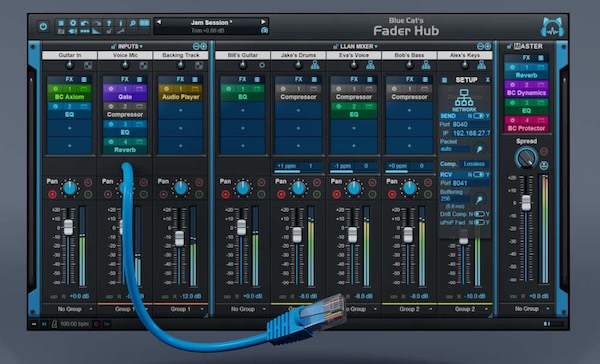
接続相手の「IPアドレス」または「Fader Hub ID(別PCの名称)」を手動で入力し、接続を確立します。
ポート開放が必要な場合の対応:
家庭用ルーターで通信がブロックされる場合は、Fader Hubが使うポート(デフォルトで4040番など)を開放する必要があります。
接続テストでの遅延確認:
接続前後に「Round Trip Latency(往復遅延)」を確認することで、セッションに支障がないか判断できます。
演奏のタイミングを揃える設定:
同期録音機能やテンポ情報の共有設定をONにして、全員の演奏タイミングを揃えます。
不安定な接続への対策:
遅延や音切れが出る場合は、サンプルレートやバッファサイズを調整し、通信の安定性を確保します。
接続状態のリアルタイム表示:
通信状況やパケットロスがFader Hub上で可視化されるため、問題の発生にすぐ気づくことができます。
実際にどう使う?Fader Hubの活用シーンと操作例
Fader Hubは、多人数でのバンドセッションから、自宅での練習、さらにはオンラインレッスンや配信まで幅広く活用されています。
それぞれのシーンで必要な機能が柔軟に対応できるため、使い方次第で音楽活動の幅が一気に広がります。
このように、使い方に応じた設定や操作方法を知っておくことで、最大限に機能を活かすことができます。
バンドセッション(遠隔演奏):
メンバー全員がFader Hubを導入し、インターネットで接続すれば、まるで同じ部屋で演奏しているようなセッションが可能になります。
ソロ練習・レコーディング:
Fader Hub単体でもローカル入力の録音やモニターミックスができるため、自宅練習や楽曲制作にも適しています。
リモートレッスンや共同制作:
講師と生徒、または複数の作曲者が接続しながらリアルタイムでアドバイスや意見交換ができます。
クリックやBGMの共有:
演奏中にクリック音やバッキングトラックを全員に同時送信できるため、演奏のタイミングがズレません。
映像配信との組み合わせ:
OBSなどの配信ツールと組み合わせることで、演奏を映像付きでリアルタイムに届けることも可能です。
バンドセッション:遠隔地の演奏者とリアルタイムでつながる
Fader Hubの最も注目すべき活用例が、物理的に離れたメンバー同士による「遠隔バンドセッション」です。
一般的なオンライン通話アプリではレイテンシー(音の遅れ)が大きすぎて合奏には向きませんが、Fader Hubならその問題を大きく軽減できます。
そのため、自宅にいながら本格的なバンド演奏を成立させることが可能になります。
最大8人まで接続可能なネットワーク設計:
それぞれのPCが演奏音をやり取りし、Fader Hub内でミックスされます。
1人ずつ異なるヘッドフォンミックス:
個々の好みに合わせたバランスで音を聴けるため、演奏への集中力が高まります。
低遅延通信による自然な演奏感:
LAN接続ではほぼ遅延を感じず、インターネット経由でも設定を工夫すれば実用的なレベルを実現できます。
同期機能でクリックやテンポ情報を共有:
バラバラなタイミングを防ぎ、グルーヴ感のある演奏が可能です。
会話用マイクも同時使用可:
演奏の合間にトークを交わしたり、次の進行を相談したりといったコミュニケーションもリアルタイムで行えます。
個人練習やレッスンにも最適な理由
Fader Hubは、バンドセッションだけでなく個人練習やオンラインレッスンにも非常に役立つツールです。
演奏の録音、クリックの使用、自分だけのミックス環境など、集中して音楽に向き合うための機能が揃っています。
その結果、自宅にいながらプロさながらの練習環境やレッスン体験を実現できます。
自分だけのモニターミックスが可能:
練習に必要な音だけを聴きながら演奏できるため、集中力がアップします。
クリック音やバッキングトラックの活用:
クリックに合わせて正確なリズム練習や、バッキングトラックに合わせた実践的な演奏が行えます。
録音機能で自己分析がしやすい:
演奏をマルチトラックで録音して、後から聴き直しや比較ができるので、弱点の発見と改善に効果的です。
MIDI同期によるテンポ練習:
テンポを固定して練習することで、安定したリズム感を養うことができます。
オンラインレッスンでの活用:
講師と受講者が同時に接続し、リアルタイムで指導やアドバイスを行えます。
音質もクリアで細かいニュアンスが伝わりやすいです。
OBSや配信ツールと連携する方法
Fader Hubは、映像配信ツールとも組み合わせて使用できるため、ライブ配信やオンラインイベントにも活用できます。
音声をOBSなどにルーティングし、視聴者に高音質な演奏を届けることが可能です。
このように、音楽活動の「見せ方」にこだわりたい人にとっても、Fader Hubは非常に頼れる存在です。
仮想オーディオケーブルの導入:
「VB-Audio Cable」などのソフトを使って、Fader Hubの出力を仮想的にOBSへ送信します。
Fader Hubの出力設定:
仮想ケーブルをモニター出力先に設定し、配信したい音をミックスします。
OBS側の音声入力に仮想ケーブルを指定:
仮想ケーブルをOBSの「マイク入力」に設定することで、Fader Hubの音が配信に反映されます。
トーク用マイクとの共存も可能:
Fader Hubの出力と別に、トーク専用のマイクをOBSに追加することで、演奏と会話の両方を配信できます。
映像と音声のタイミング調整:
Fader Hubから出る音と映像のズレがある場合は、OBS側でディレイ設定を使って補正します。
エフェクトを通した音をそのまま配信:
VSTプラグインで加工した音声をリアルタイムで届けられるため、ライブ感のある配信が可能です。
レコーディング機能の実力:同期と音質を保った多重録音
Fader Hubは、ただの通信ツールではなく、本格的なレコーディング機能を搭載している点も大きな魅力です。
自分の演奏だけでなく、ネットワークを通じて受信した他の演奏者の音もマルチトラックで個別に録音できるため、後からの編集やミックス作業が非常にスムーズです。
そのため、自宅にいながらも、スタジオさながらの高品質な録音環境を構築することができます。
マルチトラック録音対応:
送受信されたすべての音をトラックごとに分けて録音できます。
録り直しやミックスダウンも柔軟に対応可能です。
同期録音でずれを防止:
複数の端末で録音を行っても、全員の録音がテンポに合って揃うよう設計されています。
クリックやMIDI同期との連携:
クリック音やMIDIクロックを使うことで、全体のタイミングを一定に保ちながら録音ができます。
WAV形式での高音質保存:
録音された音声はWAV形式で保存され、DAWでの編集にも適しています。
圧縮による劣化がありません。
ローカルとネットワークの音を個別に記録:
自分のマイク、相手のギター、バッキングトラックなどをすべて別トラックに録音でき、後の編集に非常に便利です。
外部DAWとの連携も可能:
スタンドアロンでの録音だけでなく、DAWのプラグイン版と連携することで、より複雑な録音環境にも対応します。
クリック同期とテンポ管理でずれない演奏を実現
ネットワーク越しの演奏で最も問題になりやすいのが「テンポのズレ」です。
Fader Hubでは、クリック音の同期とMIDIクロックの共有によって、演奏者同士のタイミングを正確に揃えることができます。
そのおかげで、物理的な距離があっても一体感のある演奏が可能になります。
クリックトラックの送信:
自分のPCで設定したクリック音を、他の接続メンバー全員に同じタイミングで送信できます。
BPMの固定設定:
あらかじめ全員で合意したテンポを設定し、演奏前に環境を揃えておくことでミスが減ります。
MIDIクロックの同期配信:
外部機器やDAWとテンポを同期させるために、MIDIクロック信号を送信・受信することが可能です。
拍の開始位置も統一:
カウントインや小節頭の位置を揃える機能があり、録音時の開始タイミングもズレません。
自動遅延補正機能の併用:
設定したテンポに対して遅延が発生した場合でも、Fader Hubが自動で補正して整合性を保ちます。
同期再生機能との組み合わせ:
バッキングトラックやクリック音を同期させて同時再生することで、正確なセッション環境が作れます。
DAWとの連携方法とファイル管理の工夫
Fader Hubはスタンドアロンで動作するだけでなく、DAW(Digital Audio Workstation)との連携も柔軟に対応しています。
これにより、録音したファイルの編集やミックス作業を効率的に行うことができるようになります。
その結果、作曲から仕上げまでのワークフローがスムーズにつながり、制作の時短にもつながります。
プラグイン版Fader HubをDAWに挿入:
VSTまたはAudio Unit形式のプラグインとしてFader Hubを読み込むことで、DAW内で直接音声ルーティングが可能になります。
DAWでのマルチトラック録音:
Fader Hubで受信した各チャンネルの音を、DAW側のトラックに割り当てて同時に録音できます。
外部エフェクトとの組み合わせ:
DAWに内蔵されているEQやコンプレッサー、リバーブなどを活用して、より細かい音作りが可能です。
録音ファイルの保存先を指定:
録音されたWAVファイルの保存先を自分で指定できるため、プロジェクト管理がしやすくなります。
録音素材のファイル名を整理:
チャンネル名や録音日などをファイル名に含めることで、後から探しやすく、管理ミスを防げます。
セッションごとにプロジェクトフォルダを分ける:
録音ファイルをセッション単位で整理すれば、リハや本番などの区別が明確になります。
Fader Hubと他ツールの違い:なぜこれを選ぶべきか
世の中にはZoomやJamulus、Audiomoversなど、遠隔で音楽をやり取りできるツールがいくつか存在します。
しかし、それらと比べてFader Hubは「演奏のための環境づくり」に特化しており、ミュージシャンの使いやすさを追求した設計が際立ちます。
このように、Fader Hubは「ただ繋がる」だけでなく、「快適に演奏できる」ことを最優先に考えられている点が、多くのユーザーに選ばれている理由です。
音質と遅延のバランスが優秀:
Zoomなどの会話向けアプリに比べ、Fader Hubは音質がクリアで、演奏に耐えうる低遅延を実現しています。
個別ミックスの自由度が高い:
Jamulusでは全体のミックスが共有されますが、Fader Hubでは自分専用のモニターミックスが作れます。
最大8人まで安定接続が可能:
Audiomoversなど一方向のストリーミングに比べ、Fader Hubは双方向かつ多人数でのやり取りに強いです。
録音機能が標準搭載:
別途DAWや録音ツールを使わずに、Fader Hubだけでマルチトラック録音が完結します。
ネットワーク知識が少なくても使える:
JamulusやNinjamでは設定が複雑になりがちですが、Fader HubはGUIが分かりやすく初心者にも扱いやすいです。
VST/AUプラグインに対応:
エフェクトや音作りも1つのソフト内で完結するため、外部ツールを併用する必要がありません。
他のリモート演奏アプリとの比較ポイント
Fader Hubを他のリモート演奏用ソフトと比較すると、設計思想や機能の使い勝手に大きな違いがあることがわかります。
とくに「録音・ミックス・通信」を一つの環境で完結できる点は、他ツールにはない強みです。
そのため、音質、操作性、柔軟性の3点で、Fader Hubは多くのユーザーから高く評価されています。
ZoomやSkypeとの違い:
音声圧縮が強く、音質やタイミングのズレが大きいため、楽器演奏には不向き。
Fader Hubは音楽用に最適化されています。
Jamulusとの違い:
Jamulusは無料で低遅延ですが、操作がやや専門的で、録音や個別ミックスには不向き。
Fader Hubは直感的な操作で細かな設定が可能です。
Audiomoversとの違い:
高音質ストリーミングが強みですが一方向通信が基本。
Fader Hubは双方向かつセッション前提の設計で、会話ややり取りがスムーズです。
Ninjamとの違い:
録音素材を一定間隔で送り合う「非リアルタイム型」のため、セッションには不向き。
Fader Hubはリアルタイム演奏に特化しています。
Soundjackとの違い:
低遅延性能は優れていますが、通信設定が複雑で導入のハードルが高い。
Fader Hubは導入が簡単で、GUIも直感的です。
ネットワークとDAWが一体化している点:
他ツールではDAWや録音機器が別途必要ですが、Fader Hubは通信と録音が1つの画面で完結します。
Fader Hubをおすすめできるユーザー像
Fader Hubは、すべてのミュージシャンにとって万能というわけではありません。
しかし、特定のニーズを持つユーザーにとっては、これ以上ないほどピッタリのツールになります。
導入のしやすさから高機能な録音まで、幅広く対応できるのが魅力です。
その結果、「こんな環境が欲しかった」と感じる人が多く、リピーターも増えています。
自宅でバンド活動をしたい人:
遠方にいるメンバーと本格的なセッションを行いたい人には最適です。
配信も意識した音楽活動をしている人:
OBSなどと連携して演奏配信をしたいミュージシャンにとって、設定が簡単で音質も優秀です。
DTMや宅録を始めたばかりの人:
Fader Hub単体で録音・ミックス・送受信ができるため、難しい知識がなくても始めやすいです。
講師や生徒としてレッスンを行いたい人:
レッスン中の演奏やトークをクリアな音でやり取りできるので、オンラインレッスンの質が向上します。
プロレベルのリモート制作に取り組む人:
DAW連携、MIDI同期、VST対応など、制作環境を重視する人にも耐えられる機能性があります。
他のリモート演奏アプリに挫折した経験がある人:
設定が分かりにくい、音が不安定だった…という経験を持つ人ほど、Fader Hubの安定感と操作性に満足しやすいです。
Fader Hub導入の注意点とトラブル対策
Fader Hubは非常に高性能なツールですが、ネットワークやオーディオ機器との組み合わせ次第ではトラブルが発生することもあります。
しかし、よくある問題とその対策を事前に知っておくことで、多くのトラブルは回避またはすぐに解決可能です。
このように、導入前に注意点を押さえておくことが、快適な使用の第一歩です。
Wi-Fiより有線接続を優先する:
無線LANでは音声の遅延や断続的な途切れが起こりやすいため、できるだけLANケーブルでの接続を推奨します。
オーディオインターフェースの性能を確認する:
遅延の少ないASIO(Windows)またはCore Audio(Mac)に対応した機種を選ぶと安定します。
PCのバックグラウンド動作を抑える:
他のアプリがCPUを占有すると音が途切れることがあるため、不要なソフトは終了しておきましょう。
バッファサイズとサンプルレートの調整:
遅延が大きいと感じた場合は、バッファサイズを小さくしてみる。
ただし、小さすぎると音切れが出るので注意が必要です。
相手の通信環境も確認する:
自分の環境だけでなく、相手側のネットワークや機材トラブルが原因のことも多いです。
セキュリティソフトやファイアウォールの設定確認:
Fader Hubの通信をブロックしてしまうことがあるため、許可設定をしておきましょう。
ルーターのポート開放が必要な場合もある:
インターネット接続で相手に繋がらない場合は、Fader Hubが使用するポートをルーター側で開放する必要があります。
通信が不安定なときの対処法
Fader Hubをインターネットで使用していると、音の途切れや遅延が気になることがあります。
しかし、これは多くの場合、通信環境や設定を見直すことで改善可能です。
そのため、原因を1つずつ丁寧に確認し、確実に安定したセッション環境を作ることが大切です。
LANケーブルを使って有線接続にする:
無線接続は不安定になりがちです。
有線にするだけで劇的に改善されることも多いです。
相手と自分の両方の環境を確認:
一方だけでなく、相手側のネットやPCの状況も影響するため、両者でチェックしましょう。
ルーターの再起動を試す:
長時間稼働したルーターは処理能力が落ちることがあります。
再起動で改善するケースもあります。
ポート番号の確認と開放:
ファイアウォールやルーターが通信をブロックしている場合、Fader Hubが使用するポート(例:4040)を開放する必要があります。
バックグラウンドアプリの終了:
通信やCPUを使うアプリ(クラウド同期、動画再生など)を終了することで帯域が確保されます。
バッファサイズの調整:
バッファが小さすぎると音切れ、大きすぎると遅延が出ます。
128〜256 samplesを目安に試行錯誤しましょう。
通信品質が悪いときは録音優先に切り替える:
リアルタイム演奏が難しい場合は、録音共有モードでセッションを進めるのもひとつの方法です。
音が出ない・録音できない場合のチェックポイント
Fader Hubを使い始めたときや、設定を変更した直後などに「音が出ない」「録音できない」といったトラブルが発生することがあります。
ですが、こうした問題の多くは基本的な設定ミスや接続ミスによるもので、落ち着いて確認すればすぐに解決できます。
その結果、焦らずに対処すればトラブルも最小限に抑えられます。
オーディオデバイスが正しく選択されているか:
環境設定で、使用しているオーディオインターフェースが選ばれているか確認しましょう。
入力チャンネルと物理端子の割り当て確認:
マイクや楽器が接続されている端子と、Fader Hubで指定している入力チャンネルが一致しているか確認します。
ミュートやフェーダーの設定をチェック:
フェーダーが下がっていたり、ミュートがONになっている場合は音が出ません。
ミキサー画面で状態を確認しましょう。
録音先の保存フォルダに書き込み権限があるか:
録音ファイルを保存するフォルダにアクセス権限がないと、録音が開始されません。
別の場所に設定して試してください。
録音ボタンの押し忘れに注意:
録音したつもりでも、実際には録音ボタンが押されていなかったというケースは意外と多いです。
サンプルレートの不一致に注意:
オーディオデバイスとFader Hubのサンプルレートが一致していないと、音が出ないことがあります。
プラグインやエフェクトの影響を疑う:
極端な設定のEQやゲート、リミッターがかかっていると、音が聞こえなくなることがあります。
対応環境(システム要件)
Mac
- IntelまたはApple Silicon搭載プロセッサ
- macOS 10.9以降
- VST / AU / AAX対応の64bitアプリで動作
- 対応フォーマット:AAX / AU / App / VST / VST3
Windows
- SSE2対応プロセッサ(Pentium 4以降)
- Windows Vista / 7 / 8 / 10(32bit・64bit対応)
- VST / AAX対応ホストアプリで動作
- 対応フォーマット:AAX / App / VST / VST3
まとめ:Fader Hubは“つながる”だけじゃない、本格音楽制作ツール|DTMプラグインセール
今回の記事では「Fader Hubとは何か?」「どう使えるのか?」「なぜ選ばれているのか?」について詳しく解説しました。
あらためて要点を以下に整理します。
- Fader Hubはネット越しにリアルタイム演奏・録音ができるソフト
- ローカルでもインターネットでも接続でき、個別ミックスも可能
- レコーディング機能が非常に充実しており、後編集に強い
- DAWとの連携やMIDI同期など、プロ仕様の使い方にも対応
- ZoomやJamulusと比べて、操作性・安定性・音質に優れる
- 通信トラブルや音声不具合にも具体的な対処法が用意されている
- 初心者からプロまで、幅広いユーザーにおすすめ
Fader Hubは、単なる通信ツールではありません。
演奏者のために作られた本格的な音楽制作環境です。
もしあなたが、
遠隔でもバンドメンバーと音を合わせたい
レッスンや制作をもっと高音質に行いたい
宅録でもクオリティを妥協したくない
と感じているなら、Fader Hubは間違いなくその期待に応えてくれるはずです。
今こそ、自宅を“つながるスタジオ”に変えてみませんか?
価格:$99.00
Plugin Boutiqueでの購入手順
特典のもらい方・ポイントの使い方
Plugin Boutiqueで買い物をすると、有料プラグインが1つ無料でもらえます。
無料なので、必ずもらっておきましょう!
※プレゼントされる製品は、月ごとに変わります。
購入するプラグインをカートに入れます。
カートに進んだら「See Gift」をタップし、ほしいプラグインを選びます。
【ポイント利用方法】
Plugin Boutiqueを利用すると貯まる「Virtual Cash(ポイント)」を適用すると、割引されます。
【メンバーシップ(無料会員制度)】
過去12ヶ月間の購入金額に応じて、3つの会員ランクが設定されます。
Member(無料)
- 購入金額の5%をVirtual Cashで還元
- 無料プラグインやバンドルの提供
Silver(過去12ヶ月で100ドル以上購入)
- Memberの全特典
- 会員限定割引やクリエイター向け特典
Gold(過去12ヶ月で200ドル以上購入)
- Silverの全特典
- Virtual Cash還元率が7.5%にアップ
- 毎月1本の無料ミステリープラグイン
- Gold限定の割引・特典
参加費は無料で、既存ユーザーも購入履歴に応じて自動登録されます。
なお、Rent-To-Ownの支払いも対象となり、Discovery Bundleの年間サブスクリプション加入でもGoldランクを獲得できます。
あわせて読みたい

Blue Cat Audio「Blue Cat’s Oscilloscope Multi」波形比較・位相問題検出・ヒストグラム分析を一…
【12/31まで 20%OFF】Blue Cat Audio「Blue Cat’s Oscilloscope Multi」通常49ドルがセール価格39ドルに!約1,500円割引SALE Blue Cat Audioがセール開始! 通常価格:…
あわせて読みたい
Blue Cat Audio「Blue Cat’s Miaow Wah」フィルタートレモロ・ユニヴァイブ・フェイジング、一台…
【11/3まで 20%OFF】Blue Cat Audio「Blue Cat’s Miaow Wah」通常29ドルがセール価格23ドルに!約1,000円割引SALE Blue Cat Audioがセール開始! 通常価格:$29.00 セ…
あわせて読みたい
Blue Cat Audio「Blue Cat’s Connector」DAWの制限を超える仮想ケーブル!複数PC・複数アプリ間で…
【8/9まで 20%OFF】Blue Cat Audio「Blue Cat’s Connector」通常49ドルがセール価格39ドルに!約1,500円割引SALE Blue Cat Audioがセール開始! 通常価格:$49.00 セー…