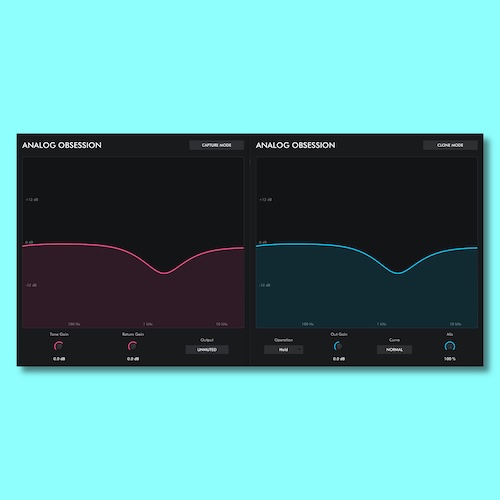
Analog Obsession「EQProfiler」は、ハードウェアEQやソフトウェアEQの周波数特性をリアルタイムでキャプチャし、そのカーブを別のトラックで再現できるEQプロファイラープラグインです。
1台しかないハードウェアEQの設定をキャプチャしてDAW内で利用したり、CPU負荷の高いEQプラグインの周波数特性を再現したりできます。
ただし、キャプチャするのはリニアな周波数レスポンスのみです。
ハードウェア特有の倍音やサチュレーションなど、非線形な特性まで再現するプラグインではありません。
EQProfilerで何ができるのか、基本的な仕組みやルーティング、実際の使い方まで詳しく見ていきます。
CONTENTS
Analog Obsession「EQProfiler」ハードウェアEQの周波数特性をリアルタイムでキャプチャし、複数トラックで再現できるEQプロファイラープラグイン
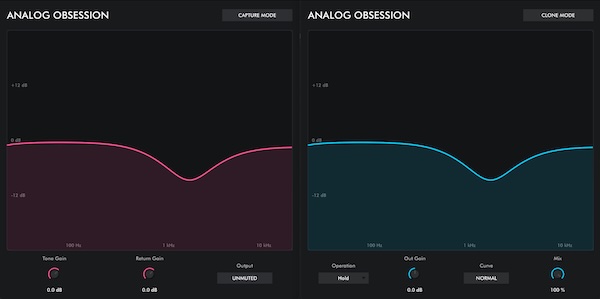
EQProfilerは、EQの周波数特性をキャプチャして再現するためのプラグインです。
大きな特徴は、CaptureとCloneを組み合わせてEQカーブを取り込めることです。
- ハードウェアEQの周波数レスポンスをキャプチャ
- ソフトウェアEQの周波数レスポンスにも対応
- キャプチャしたEQカーブをClone側へ送信
- EQカーブを別トラックで利用可能
- CPU負荷の高いEQプラグインをキャプチャする用途にも活用可能
- CaptureとCloneを1つのプラグインで切り替えて使用
通常のEQのようにEQProfiler自体のパラメーターを操作して音を作るというより、別のEQで作った周波数特性を取り込み、再現するためのツールと考えると分かりやすいでしょう。
1台のハードウェアEQを複数トラックで活用できる
EQProfilerの大きな用途が、ハードウェアEQの周波数特性をDAWへ取り込むことです。
通常、1台のハードウェアEQを同時に複数のトラックへ個別に使用することはできません。
EQProfilerでは、ハードウェアEQで作った周波数特性をキャプチャしてClone側へ送れるため、そのEQカーブをDAW内で再現できます。
- ハードウェアEQで好みの設定を作る
- EQProfilerで周波数特性をキャプチャ
- キャプチャしたカーブをClone側で再現
- ハードウェアEQを別の処理へ回せる
- 必要に応じて別のEQ設定もキャプチャできる
たとえば、あるトラック用にハードウェアEQを調整してカーブを取り込んだあと、ハードウェア側を別の設定に変更して次のトラックを処理するといった使い方ができます。
限られたハードウェアEQを活用しながら、複数のトラックへ異なるEQカーブを適用したい場合に便利です。
CPU負荷の高いEQプラグインにも活用できる
EQProfilerは、ハードウェアだけでなくソフトウェアEQにも利用できます。
そのため、CPU負荷の高いEQプラグインで作った周波数特性をキャプチャし、Clone側で再現する使い方も可能です。
- ソフトウェアEQをEffectトラックへ挿入
- 必要なEQカーブを作る
- EQProfilerで周波数レスポンスをキャプチャ
- Clone側でカーブを保持
- 元のEQを使い続ける必要がなくなる
多数のトラックで同じようなEQ処理を行いたい場合など、元のEQプラグインを大量に立ち上げる代わりにEQProfilerを利用する選択肢が生まれます。
ただし、ここでも再現されるのはリニアな周波数レスポンスです。
元のプラグインにサチュレーションなどの非線形処理が含まれている場合、その部分までキャプチャされるわけではありません。
キャプチャできるのはリニアな周波数レスポンスのみ
EQProfilerを使ううえで、特に理解しておきたいポイントです。
EQProfilerがキャプチャするのは、EQによるリニアな周波数レスポンスです。
- EQの周波数カーブをキャプチャ
- ハーモニック成分はキャプチャしない
- サチュレーションなどの非線形成分は再現しない
- ハードウェアEQそのものを完全にモデリングする仕組みではない
たとえば、ハードウェアEQが周波数特性の変化と同時に倍音を付加している場合、EQProfilerで取り込めるのは周波数レスポンスの部分です。
そのため、「実機の音を丸ごとコピーするプラグイン」というより、実機で作ったEQカーブを取り込んで再利用するプラグインとして考えるのが適切です。
CaptureとCloneの2つのモードでEQカーブを取り込む
EQProfilerでは、CaptureとCloneの2つの役割を組み合わせて使用します。
Capture側でハードウェアまたはソフトウェアEQの特性を取得し、そのカーブをClone側へ送る仕組みです。
- Capture: EQの周波数特性を取得する
- Clone: 取得した周波数カーブを受け取り、再現する
CaptureとCloneが連携することで、EQを調整しながら周波数レスポンスを確認し、その状態をClone側へ保持できます。
EQProfilerを使うためのルーティング設定
EQProfilerでは、基本的に「Clone」「Effect」「Capture」の3トラックを用意します。
通常のEQプラグインを1つ挿すだけの場合とは異なり、最初にルーティングを設定する必要があります。
3つのトラックを作成する
まず、DAW上に3つのトラックを作成します。
- 「Clone」トラック
- 「Effect」トラック
- 「Capture」トラック
それぞれの役割が分かりやすくなるため、この名前で管理すると設定を確認しやすくなります。
各トラックへプラグインを配置する
続いて、CloneとCapture、キャプチャしたいEQを配置します。
- Cloneトラック:EQProfilerをCloneとして使用
- Effectトラック:キャプチャしたいハードウェアまたはソフトウェアEQを配置
- Captureトラック:EQProfilerをCaptureとして使用
Effectトラックには、周波数特性を取り込みたいEQを設定します。
EffectとCaptureをルーティングする
EffectトラックとCaptureトラックは、相互に信号を送る形で設定します。
- EffectトラックのMaster Sendを無効化
- CaptureトラックのMaster Sendを無効化
- EffectトラックからCaptureトラックへSend
- CaptureトラックからEffectトラックへSend
このルーティングを作成すれば、EQを調整しながら周波数特性をキャプチャできる状態になります。
REAPERではフィードバックルーティングを有効にする
REAPERを使用する場合は、追加設定が必要です。
Project Settingsを開き、「Allow feedback in routing」を有効にします。
これにより、EffectとCaptureを相互に接続するルーティングを利用できます。
EQカーブをキャプチャする手順
ルーティングが完成したら、EQProfiler側をキャプチャできる状態へ設定します。
基本的な流れはシンプルです。
- Clone側のModeを「Capture(Live)」に設定
- Capture側の「Output」を「Unmuted」に設定
- Effectトラック上のEQを調整
- 周波数レスポンスを確認
- 調整が終わったらClone側のOperationを「Hold」に変更
Capture(Live)では、Effectトラックに設定したEQを調整しながら周波数レスポンスを確認できます。
目的のEQカーブが完成したら「Hold」に切り替えることで、その状態を保持します。
Add(Stack)で別のEQ処理を追加できる
すでにキャプチャしたEQカーブへ、さらに別のEQ処理を加えたい場合は「Add(Stack)」を使用できます。
- 既存のEQ処理を保持
- 新しいEQ処理を追加
- 複数のEQ処理を重ねて利用可能
一度キャプチャした状態で完結させるだけでなく、その後のEQ処理を追加できるのがポイントです。
複数段階でEQカーブを作り込みたい場合にも対応できます。
50%〜200%までGUIサイズを変更できる
EQProfilerはリサイズ可能なインターフェースを採用しています。
画面右下のハンドルを操作することで、使用環境に合わせてGUIサイズを調整できます。
- 50%〜200%までリサイズ可能
- 画面右下のハンドルからサイズを変更
- ハンドルをダブルクリックするとデフォルトサイズへ戻せる
プラグインを複製した場合は、現在のGUIサイズが引き継がれます。
一方、新しいインスタンスを読み込んだ場合はデフォルトサイズで開きます。
毎回同じサイズで開きたい場合は、最初に好みのサイズへ変更してから、DAW側でその状態をデフォルトプリセットとして保存しておく方法が用意されています。
EQProfilerが向いている人
EQProfilerは、特にハードウェアとDAWを組み合わせて制作している人にとって特徴的な使い方ができるプラグインです。
また、ソフトウェアEQの周波数カーブを取り込みたい場合にも活用できます。
- ハードウェアEQを所有している人
- 1台のハードウェアEQを複数のトラックで活用したい人
- 実機で作ったEQカーブをDAW内へ残したい人
- CPU負荷の高いEQプラグインの周波数特性を再現したい人
- EQカーブをキャプチャして再利用したい人
- Capture/Cloneという仕組みを使ったルーティングに興味がある人
特に、ハードウェアEQを使うたびに設定を作り直すのではなく、一度作った周波数特性をDAW側へ残して活用したい場合にEQProfilerの仕組みが役立ちます。
EQProfilerが向いていない可能性がある人
EQProfilerは、ハードウェアEQを丸ごとデジタル化するタイプのプロファイラーではありません。
また、使用時には3トラックを使ったルーティング設定が必要です。
- ハードウェア特有の倍音までキャプチャしたい人
- サチュレーションなどの非線形特性も再現したい人
- ハードウェアEQそのものを完全にモデリングしたい人
- 1トラックに挿すだけで使えるシンプルなEQを探している人
- 通常のパラメトリックEQとして直接音作りしたい人
EQProfilerの目的は、あくまでリニアな周波数レスポンスのキャプチャと再現です。
この範囲を理解して使うことが重要になります。
EQProfilerの対応環境
EQProfilerはMacとWindowsに対応しています。
プラグインフォーマットやOSの条件は次のとおりです。
Mac
- macOS 10.11以降
- Intel / Apple Silicon対応
- VST3
- AU
- AAX Native
- AudioSuite
- Metal対応グラフィックカードが必要
Windows
- Windows 10 / 11
- VST3
- AAX Native
- AudioSuite
- OpenGL対応グラフィックカードが必要
まとめ:Analog Obsession「EQProfiler」ハードウェアEQの周波数特性をリアルタイムでキャプチャし、複数トラックで再現できるEQプロファイラープラグイン
EQProfilerは、ハードウェアまたはソフトウェアEQの周波数特性をリアルタイムでキャプチャし、Clone側で再現できるプラグインです。
特に、1台しかないハードウェアEQで作ったカーブをDAW側へ取り込み、その後も利用できる点が大きな特徴です。
- ハードウェアEQの周波数レスポンスをキャプチャ
- ソフトウェアEQにも利用可能
- CaptureとCloneを組み合わせてEQカーブを再現
- CPU負荷の高いEQプラグインにも活用可能
- Holdでキャプチャしたカーブを保持
- Add(Stack)で追加のEQ処理を重ねられる
- 50%〜200%のGUIリサイズに対応
- キャプチャ対象はリニアな周波数レスポンスのみ
- ハーモニクスなどの非線形成分はキャプチャしない
単にEQをかけるためのプラグインではなく、手持ちのハードウェアやソフトウェアEQで作った周波数特性をキャプチャし、制作環境の中で再利用するためのツールです。
「お気に入りのEQカーブを別のトラックでも使いたい」「1台のハードウェアEQをもっと柔軟に制作へ取り入れたい」という場合に、EQProfilerならではの使い方ができます。