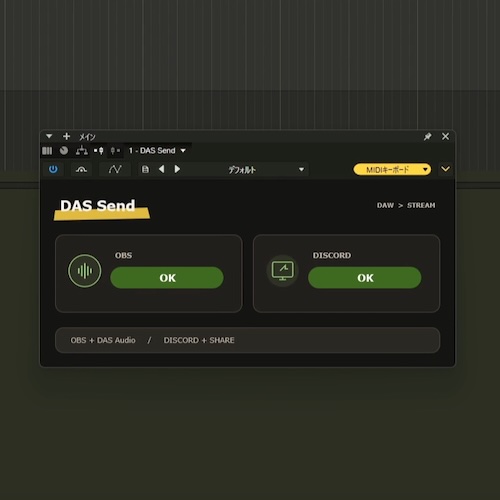
DAWで制作した音を、そのままOBSやDiscordへ送りたい人に便利なのが「DawAudioStreamer」です。
オーディオインターフェースの設定を変更することなく、普段の制作環境をそのまま活かして配信できます。
この記事では、DawAudioStreamerの特徴や対応環境、セットアップ方法、OBS・Discordでの使い方まで詳しく紹介します。
CONTENTS
DawAudioStreamer:DAWの音をOBSやDiscordへそのまま送れる無料オーディオ配信ツール
DawAudioStreamerは、DAWのマスター出力を配信ソフトへ送るためのツールです。
通常の制作環境を変更せず、プラグインを追加するだけで配信環境を構築できます。
主な特徴は次のとおりです。
- DAWのマスター音声をOBSへ送れる
- WindowsではDiscordの画面共有にも対応
- オーディオインターフェースの設定を変更しない
- Windows・macOSに対応
- 無料で利用できる
- 広告がない
- オープンソースとして公開されている
音楽制作とライブ配信を両立したい人に便利なツールです。
対応OS
DawAudioStreamerはWindowsとmacOSに対応しています。
OSによって対応機能や利用できるプラグイン形式が異なります。
Windows版
Windows版は、OBSへの配信・録画に加え、Discordの画面共有にも対応しています。
対応内容は次のとおりです。
- Windows 11(x64)
- VST3プラグイン対応
- OBSでの配信・録画
- Discordの画面共有
インストール時にWindowsのセキュリティ警告が表示される場合があります。
macOS版
macOS版はプレビュー版として提供されています。
主にOBSへ音声を送る用途に対応しています。
対応内容は次のとおりです。
- macOS 13以降
- Intel Mac対応
- Apple Silicon対応
- AUプラグイン対応
- VST3プラグイン対応
- OBSでの利用
macOSでは、Discordの画面共有にDawAudioStreamerを利用する必要はありません。
セットアップ方法
セットアップは大きく3つの手順で完了します。
- インストール
- DAWへプラグインを追加
- 配信先を設定
OSごとに異なるのはインストールだけで、その後の使い方は共通です。
インストール
インストール方法は、以下の通りです。
Windows
インストール前に、OBS・Discord・DAWを終了します。
その後、ダウンロードしたインストーラーを実行すれば準備完了です。
macOS
ZIPファイルを展開します。
続いて「Install.command」をControlキーを押しながらクリックし、「開く」を選択してインストールします。
DAWへプラグインを追加する
インストール後は、DAWのマスター出力へ「DAS Send」を追加します。
追加する場所は、最終的な音声が通る一番最後のインサートです。
対応が確認されているDAWは次のとおりです。
Cubase
Stereo Outの「Inserts」の最後へ追加します。
REAPER
MASTERトラックのFXを開き、エフェクトチェーンの最後へ追加します。
Ableton Live 12
MasterトラックのAudio Effectsチェーンの最後へ追加します。
Fender Studio Pro 8
コンソールのメインチャンネルにあるインサートの最後へ追加します。
OBSへ音声を送る方法
OBSで利用する手順はWindows・macOS共通です。
設定は3ステップで完了します。
- OBSの「ソース」で「+」をクリック
- 「DAS Audio(DAW)」を追加
- DAWを再生し、音声ミキサーのレベルメーターを確認
追加ソフトは必要ありません。
プラグインを追加するだけで、DAWの音声をOBSへ送れます。
Discordで画面共有する方法
Discordで画面共有する方法は、以下の通りです。
Windows
Windowsでは、内部の音声経路としてVB-CABLEを利用します。
最初にVB-CABLEをインストールします。
手順は次のとおりです。
- 公式サイトからZIPファイルをダウンロード
- ZIPを展開
- 「VBCABLE_Setup_x64.exe」を管理者として実行
- 「Install Driver」をクリック
- Windowsを再起動
- DAS Sendが緑色の「OK」になっていることを確認
- DiscordでDAWまたは画面全体を共有
注意点
VB-CABLEの「CABLE Input」は、DAWの出力先やDiscordのマイクとして設定しません。
DawAudioStreamerが内部で利用するため、設定を変更する必要はありません。
macOS
macOSでは、この設定は不要です。
DAWアプリや画面全体を共有することで、macOS標準機能を利用して音声も共有できます。
トラブルシューティング
動作しない場合は、次のポイントを確認します。
OBSに「DAS Audio」が表示されない
OBSを完全に終了し、再起動します。
その後、「ソース」の追加画面をもう一度確認します。
改善しない場合は、OBSを最新版へ更新して再度試します。
DAS Sendが表示されない
プラグインが正しくインストールされているか確認します。
使用しているDAWが対応するプラグイン形式(WindowsはVST3、macOSはAUまたはVST3)を読み込んでいるかも確認しましょう。
音が二重に聞こえる
配信ソフトやDAW側で音声が重複していないか確認します。
Discordの設定がおかしい
WindowsではVB-CABLEを内部で利用します。
DAWやDiscord側の入出力を「CABLE Input」に変更しないよう注意してください。
DawAudioStreamerがおすすめな人
DawAudioStreamerは、次のような用途に向いています。
- DAWの音をそのままOBSへ送りたい人
- 音楽制作の様子をライブ配信したい人
- 演奏やDTM配信を行う人
- DiscordでDAWの音を共有したい人
- オーディオインターフェースの設定を変更したくない人
- シンプルな手順で配信環境を構築したい人
まとめ:yoruhinot「DawAudioStreamer」DAWのマスター音声をOBSやDiscordへそのまま送れるオーディオ配信ツール|DTMプラグインセール
DawAudioStreamerは、DAWのマスター音声をOBSやDiscordへ簡単に送れるオーディオ配信ツールです。
インストール後は、DAWのマスターへ「DAS Send」を追加するだけで利用できます。
WindowsではOBSだけでなくDiscordの画面共有にも対応しており、音楽制作の配信環境をシンプルに構築できます。
オーディオインターフェースの設定を変更する必要がないため、普段の制作環境をそのまま活かしながら配信したい人に適したツールです。