EQで音作りをするとき、「耳だけでは判断が難しい」と感じることは少なくありません。
Alidadeは、目標となる周波数バランスを画面に表示し、視覚的にミックスを調整できるリファレンスターゲットEQです。
パラメトリックEQやリアルタイムスペクトラムアナライザーも備えており、効率よく音作りを進められます。
この記事では、Alidadeの特徴や主な機能、対応環境について詳しく紹介します。
無料配布
CONTENTS
Alidade:リファレンスターゲットEQ
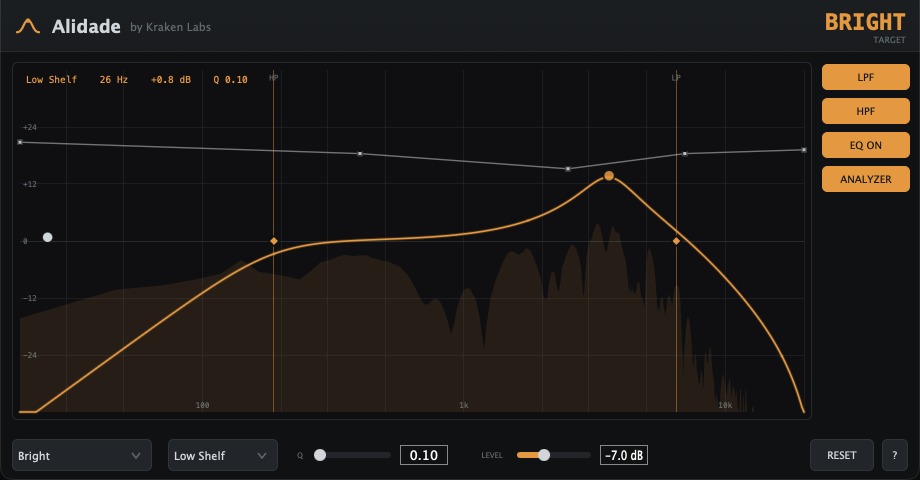
Alidadeは、Kraken Labsが開発したmacOS向けのリファレンスターゲットEQです。
一般的なパラメトリックEQに、リアルタイムスペクトラムアナライザーと編集可能なリファレンスガイドカーブを組み合わせています。
目標となる音のバランスを画面上に表示し、自分のミックスをそのカーブへ近づけるようにEQを調整できます。
主な特徴は以下のとおりです。
- パラメトリックEQを搭載
- リアルタイムスペクトラムアナライザーを搭載
- リファレンスガイドカーブを表示できる
- ガイドカーブを自由に編集できる
- Apple Silicon・Intel Macの両方に対応
- VST3・Audio Unit(AU)形式に対応
Alidadeの特徴
Alidade最大の特徴は、目標となる周波数バランスを画面上に表示しながらEQ調整できることです。
通常のEQでは耳で判断する場面が多くありますが、Alidadeでは視覚的なガイドがあるため、現在の状態と目標との差を把握しやすくなっています。
リファレンスターゲットで音のバランスを確認
Alidadeには、あらかじめ用意されたリファレンスターゲットが複数収録されています。
用途や好みに合わせてターゲットを選び、そのカーブに近づけるようにEQを調整します。
用意されているプリセットは以下のとおりです。
- Flat
- Pink
- Modern
- Warm
- Smiley
- Vocal
- Broadcast
- Bright
- Dark
- Lo-Fi
- Mid Scoop
- Custom
ガイドカーブ全体のレベルは「LEVEL」コントロールで上下に移動できます。
ミックス全体のレベルに合わせながら調整できるため、より自然に比較できます。
リファレンスガイドを自由に編集できる
Alidadeでは、既存のプリセットを使うだけではありません。
ガイドラインにポイントを追加し、自分だけのターゲットカーブを作成できます。
できることは次のとおりです。
- ガイドラインをダブルクリックしてポイントを追加
- ポイントをドラッグして自由に形状を変更
- 独自のCustomカーブを作成
- LEVELでカーブ全体を上下に移動
ジャンルごとに目標カーブを作ったり、お気に入りのリファレンス曲に近い傾向を再現したりと、柔軟な使い方ができます。
本格的なパラメトリックEQを搭載
Alidadeはガイド表示だけでなく、EQとしての機能も充実しています。
EQポイントは必要なだけ追加でき、それぞれ細かく調整できます。
主な機能は以下のとおりです。
- Bellフィルター
- Low Shelfフィルター
- High Shelfフィルター
- 周波数の調整
- ゲインの調整
- Q値の調整
- ダブルクリックでポイントを削除
ガイドを見ながら、その場でEQ調整を完結できます。
ハイパス・ローパスフィルターを搭載
専用のハイパスフィルターとローパスフィルターも搭載しています。
通常のEQバンドとは独立して動作するため、不要な低域や高域を整理しながら細かなEQ調整を行えます。
利用できる機能は以下のとおりです。
- ハイパスフィルター
- ローパスフィルター
- オン・オフ切り替え
- カットオフ周波数をドラッグ操作で変更
- EQ ONによるA/B比較
EQ ONをオフにするとパラメトリックEQのみをバイパスできます。
ハイパス・ローパスフィルターは有効なまま比較できるため、EQの効果を確認しやすくなっています。
リアルタイムスペクトラムアナライザーを搭載
EQ画面にはリアルタイムスペクトラムアナライザーが表示されます。
現在の周波数分布とリファレンスカーブ、EQカーブを同じ画面で確認できます。
確認できる情報は以下のとおりです。
- 入力音声のスペクトラム
- リファレンスガイド
- EQレスポンス
- 周波数バランスの変化
画面を切り替えることなく、ミックスの状態を把握できます。
一つの画面ですべて確認できる
Alidadeでは、必要な情報を一つの画面へまとめています。
複数のウィンドウを行き来する必要がなく、作業の流れを止めずにミックスを進められます。
同時に確認できるものは以下のとおりです。
- リファレンスガイド
- スペクトラム
- EQカーブ
- フィルター位置
- EQポイント
目標と現在の状態を見比べながら、効率よく調整できます。
対応環境
Alidadeの対応環境は以下のとおりです。
- macOS 11(Big Sur)以降
- Apple Silicon
- Intel Mac
- VST3
- Audio Unit(AU)
主要なDAWで利用できます。
対応ソフトの例は以下のとおりです。
- Ableton Live
- Bitwig Studio
- FL Studio
- Logic Pro
- Cubase
- Studio One
- Reaper
- Reason
VST3またはAUに対応したホストアプリで動作します。
なお、現時点ではWindows版は提供されていません。
インストール方法
インストールは数ステップで完了します。
手順は以下のとおりです。
- ダウンロードした.dmgファイルを開く
- インストーラーを実行する
- 画面の案内に沿ってインストールする
- DAWでプラグインを再スキャンする
- トラックまたはマスターバスへAlidadeを読み込む
インストール後は、VST3とAUの両方がシステムのプラグインフォルダへ追加されます。
Alidadeはこんな人におすすめ
Alidadeは、耳だけでEQを調整することに不安がある人や、目標となる音のバランスを視覚的に確認しながら作業したい人に向いています。
特に次のような人におすすめです。
- ミックスの周波数バランスを客観的に確認したい
- EQ調整を視覚的に行いたい
- リファレンス曲を意識したミックスを行いたい
- シンプルな画面で効率よく作業したい
- パラメトリックEQとスペクトラムアナライザーを一つにまとめて使いたい
まとめ:Kraken Labs「Alidade」目標となる周波数バランスを画面で確認しながら視覚的にミックスできるリファレンスターゲットEQ|DTMプラグインセール
Alidadeは、パラメトリックEQとリアルタイムスペクトラムアナライザーに、編集可能なリファレンスガイドカーブを組み合わせたEQプラグインです。
目標となる周波数バランスを画面に表示できるため、現在のミックスとの差を視覚的に把握しながら調整できます。
EQ・スペクトラム・リファレンスガイドを一つの画面で確認できるので、ミックス作業をより効率よく進めたい人に適したプラグインです。
無料配布