【無料配布】Valla Productions Original「Valla Amp Modeler GPU」がリリース & 無料配布!
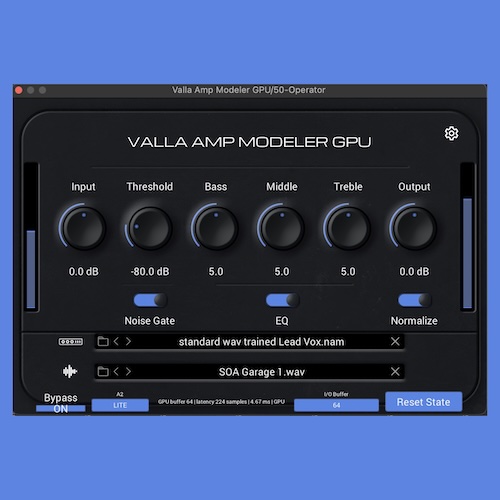
Apple Silicon MacでNAM A2プロファイルを活用したい人に向けて開発された「Valla Amp Modeler GPU」。
GPUを利用してアンプモデリングを処理することで、CPUへの負荷を分散できるのが特徴です。
この記事では、主な特徴や対応環境、おすすめの使い方などを分かりやすく紹介します。
CONTENTS
Valla Amp Modeler GPU:Apple Silicon向けGPU対応アンプモデラー
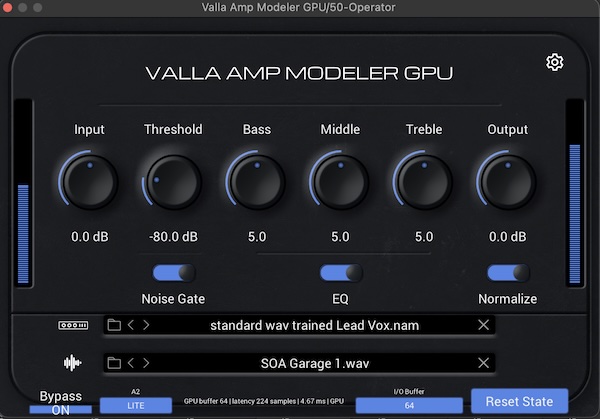
Valla Amp Modeler GPUは、Apple Silicon Mac向けに開発されたアンプモデラーです。
NeuralAmpModelerCoreをベースにしながら、Apple Metalを利用したGPU処理へ最適化されています。
ギターやベース用のアンプモデルを読み込み、IR(Impulse Response)を組み合わせて演奏できます。
特に、多数のアンプシミュレーターを同時に使用するようなプロジェクトで力を発揮します。
主な特徴は次のとおりです。
- Apple Silicon専用に最適化
- GPUによるアンプモデリング処理
- NAM A2プロファイルに対応
- 外部IRファイルを読み込み可能
- VST3・Audio Unit・スタンドアロン版を用意
Valla Amp Modeler GPUの特徴
Valla Amp Modeler GPUは、一般的なアンプシミュレーターとは少し違う考え方で設計されています。
単純に「高速なアンプシミュレーター」を目指したものではなく、DAW全体の処理負荷を効率よく分散することを目的としています。
主な特徴を紹介します。
GPUを活用してアンプモデリングを実行
通常、多くのアンプシミュレーターはCPUだけで処理を行います。
Valla Amp Modeler GPUはGPUを活用することで、CPUだけに負荷が集中する状態を軽減できます。
その結果、CPUには次のような処理を優先的に任せられます。
- ソフト音源
- オーディオエフェクト
- ミキシング処理
- オートメーション
- オーバーサンプリング
- DAWのリアルタイム処理
GPUの性能を有効活用することで、Mac全体の処理バランスを改善できるのが魅力です。
NAM A2プロファイルに対応
読み込めるアンプモデルは「NAM A2プロファイル」です。
対応しているのはA2形式のみとなっています。
対応状況は次のようになります。
スクロールできます
| コンテンツ | 対応 |
|---|---|
| NAM A2プロファイル | 対応 |
| Legacy NAMプロファイル | 非対応 |
| A2以外のNAMアーキテクチャ | 非対応 |
| 外部IRファイル | 対応 |
すでにNAM A2形式のプロファイルを利用している人なら、そのまま活用できます。
一方で、旧形式のNAMプロファイルは読み込めないため注意が必要です。
外部IRファイルを読み込める
キャビネットシミュレーションには、外部IRファイルを利用できます。
お気に入りのIRを組み合わせることで、自分好みのサウンドを作りやすくなります。
例えば次のような使い方ができます。
- お気に入りのキャビネットIRを使用する
- アンプモデルごとにIRを変更する
- サウンド比較を行う
- レコーディング用途に合わせてIRを切り替える
アンプモデルとIRを自由に組み合わせられるため、音作りの幅が広がります。
プラグインとスタンドアロン版を用意
用途に合わせて利用できるよう、複数の形式が用意されています。
利用できる形式は次のとおりです。
- VST3プラグイン
- Audio Unitプラグイン
- スタンドアロンアプリ
DAW内で利用するだけでなく、単体アプリとして動作させることも可能です。
GPUアクセラレーションのメリット
GPU処理と聞くと、「音が速くなる」「レイテンシーが減る」というイメージを持つ人もいるかもしれません。
しかし、Valla Amp Modeler GPUの目的はそこではありません。
目的は、CPUだけに負荷を集中させず、GPUも活用してシステム全体の処理能力を引き出すことです。
例えば大規模なDAWプロジェクトでは、CPUが限界に近づいていてもGPUにはまだ余裕があるケースがあります。
そのような状況では、アンプモデリングやIR処理をGPUへ任せることで、CPUに余裕を持たせることができます。
特に次のような環境で効果を発揮します。
- ギタートラックが多いプロジェクト
- ベーストラックを複数使用している
- ソフト音源を大量に使っている
- ミックス処理が多い
- CPU使用率が高いセッション
単一のアンプシミュレーターを高速化するというよりも、DAW全体のパフォーマンスを改善することを目的とした設計です。
LITEモードとFULLモード
Valla Amp Modeler GPUには、用途に応じて選べる2つの処理モードがあります。
制作段階に合わせて使い分けることで、効率よく作業できます。
LITEモード
LITEモードは、多数のインスタンスを同時に使用するためのモードです。
1つあたりの処理負荷を抑えられるため、大規模なプロジェクトでも使いやすくなっています。
おすすめの用途は次のとおりです。
- レコーディング
- アレンジ制作
- リアルタイムモニタリング
- プロファイルの試聴
- IRの比較
- ギターやベーストラックが多いプロジェクト
- 多数のプラグインを同時に使う制作
FULLモード
FULLモードは、最終的な音質を重視するときに利用するモードです。
ミックスや書き出しなど、完成版を作る段階に向いています。
おすすめの用途は次のとおりです。
- 最終的な音作り
- ミックス
- 書き出し
- トラックのレンダリング
- 最終チェック
- マスター制作前の確認
同時に利用できる数は、使用するプロファイルやIR、DAWの設定、GPU性能などによって変わります。
おすすめの使い方
Valla Amp Modeler GPUは、制作の進み具合に合わせて処理モードを切り替えることで、効率よく作業できます。
最初からすべてのトラックを高品質モードで動かすのではなく、必要なタイミングだけFULLモードへ切り替える使い方がおすすめです。
基本的な流れは次のとおりです。
- LITEモードでNAM A2プロファイルを読み込む。
- IRファイルを読み込み、音作りを行う。
- 曲に合ったアンプモデルとIRを選ぶ。
- 仕上げるトラックだけFULLモードへ切り替える。
- オーディオへレンダリングまたは書き出しを行う。
- 完了したトラックはフリーズやバウンスを利用して負荷を軽減する。
この流れなら、制作中のGPU使用量を抑えながら、最終段階では高品質なサウンドで仕上げられます。
ギタートラックが多いプロジェクトほど効果を実感しやすいでしょう。
DAWのフリーズ機能を活用するとさらに快適
アンプモデラーを多く使うプロジェクトでは、完成したトラックをオーディオ化するとGPUやCPUの負荷を抑えられます。
DAWによって名称は異なりますが、次のような機能を利用できます。
- Freeze(フリーズ)
- Bounce(バウンス)
- Render(レンダリング)
- Commit
- Print to Audio
たとえばAbleton Liveでは、トラックを右クリックして「Freeze Track」を選択するだけで処理済みオーディオとして扱えます。
必要に応じて「Flatten」を実行すれば、完全なオーディオトラックへ変換できます。
編集用に残しておきたい場合は、元のトラックを複製しておくと安心です。
ほかのDAWでも同様の機能を利用することで、プロジェクト全体の動作を軽くできます。
対応環境
Valla Amp Modeler GPUは、Apple Silicon Mac専用に開発されています。
Intel Macには対応していません。
利用する前に対応環境を確認しておきましょう。
対応環境は次のとおりです。
- Apple Silicon Mac
- macOS 15以降
- VST3またはAudio Unit対応DAW
Apple Silicon向けに最適化されているため、Mシリーズチップを搭載したMacで利用できます。
利用できる形式
インストールできる形式は3種類あります。
用途に応じて使い分けられます。
- VST3プラグイン
- Audio Unitプラグイン
- スタンドアロンアプリ
普段DAWを利用している人はVST3またはAudio Unitを、単体で使用したい場合はスタンドアロン版を選びます。
インストール方法
インストールは一般的なmacOS用プラグインとほぼ同じ手順です。
まず、ダウンロードしたファイルを展開します。
その後、使用するプラグイン形式に合わせて所定のフォルダーへコピーします。
VST3の場合は次の場所へ配置します。
システム全体で利用する場合
- /Library/Audio/Plug-Ins/VST3/
現在のユーザーのみ利用する場合
- ~/Library/Audio/Plug-Ins/VST3/
Audio Unitの場合は次の場所になります。
システム全体で利用する場合
- /Library/Audio/Plug-Ins/Components/
現在のユーザーのみ利用する場合
- ~/Library/Audio/Plug-Ins/Components/
インストール後は次の作業を行います。
- DAWを再起動する
- プラグインの再スキャンを実行する
- Audio Unit版が認識されない場合はMacを再起動する
これで通常は利用できるようになります。
バッファサイズはDAWと合わせる
現在のバージョンでは、DAWとValla Amp Modeler GPUで異なるバッファサイズを設定すると、CPU使用率が急激に上昇する場合があります。
安定して利用するためには、両方の設定を同じ値にすることが重要です。
確認しておきたいポイントは次のとおりです。
- DAWのバッファサイズを確認する
- Valla Amp Modeler GPU側も同じ値に設定する
- 異なる値になっていないか確認する
今後のアップデートで改善される予定ですが、現時点では同じ設定にして利用することが推奨されています。
macOSで起動できない場合
初回起動時に、macOSから「開発元を確認できません」と表示されることがあります。
これは、現在の配布版がAppleの署名や公証(Notarization)に対応していないためです。
そのため、安全ではないという意味ではありません。
プラグインが起動しない場合は、ターミナルから隔離属性(Quarantine Attribute)を削除することで利用できる場合があります。
また、それでも読み込めない場合はローカル署名を追加する方法も用意されています。
いずれもValla Amp Modeler GPUだけに適用される設定であり、macOS全体のセキュリティ機能を無効にするものではありません。
注意点
Valla Amp Modeler GPUを利用する前に、次の点を確認しておきましょう。
- NAM A2プロファイルのみ対応
- Legacy NAMプロファイルは利用不可
- A2以外のNAMプロファイルは読み込めない
- Apple Silicon専用
- macOS 15以降が必要
- バッファサイズはDAWと合わせる
- 実際の動作数はMacやプロジェクト内容によって変わる
特にNAMプロファイルの対応形式は重要です。
以前からNAMを利用している場合は、手元のプロファイルがA2形式かどうか確認しておくことをおすすめします。
【無料配布】Valla Productions Original「Valla Amp Modeler GPU」がリリース & 無料配布!
まとめ:Valla Productions Original「Valla Amp Modeler GPU」Apple Silicon対応・NAM A2プロファイル対応アンプモデラー|DTMプラグインセール
Valla Amp Modeler GPUは、Apple Silicon Mac向けに開発されたGPU対応アンプモデラーです。
アンプモデリングやIR処理をGPUへ分散することで、CPUの負荷を軽減し、大規模なDAWプロジェクトでも快適に制作しやすくなります。
特徴をまとめると、次のようになります。
- Apple MetalによるGPUアクセラレーションに対応
- NAM A2プロファイル専用
- 外部IRファイルを読み込み可能
- LITEモードとFULLモードを搭載
- VST3・Audio Unit・スタンドアロン版を用意
- Apple Silicon Mac向けに最適化
- 多数のアンプシミュレーターを使う制作環境に向いている
特に、ギターやベースのトラック数が多いプロジェクトでは、CPUだけに頼らない新しい制作スタイルを取り入れられる点が魅力です。
Apple Silicon環境でNAM A2プロファイルを活用している人にとっては、制作効率の向上が期待できるアンプモデラーといえるでしょう。