ミックスでは、不要な低域が原因で音が濁ったり、キックとベースがぶつかったりすることがあります。
LowCutPoliceは、そんな低域の問題を視覚と聴覚の両方から確認しながら調整できるEQプラグインです。
この記事では、LowCutPoliceの特徴や使い方、便利な機能について分かりやすく紹介します。
CONTENTS
LowCutPolice:超低域の不要な帯域を見つけて整理できるEQプラグイン
ミックスで「低音がぼやける」「キックとベースがぶつかる」「音が重く感じる」と悩んだことはありませんか。
そんなときに活躍するのが、LowCutPoliceです。
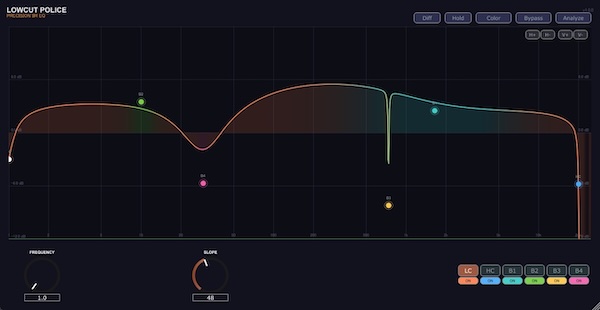
LowCutPoliceは、低域を細かく確認しながら不要な帯域を整理できる、ローカットを中心としたEQプラグインです。
一般的なEQのように幅広い音作りを目的とした製品ではなく、ミックスを濁らせる低域を見つけて取り除くことに特化しています。
特に1Hz付近から低域の状態を細かく確認できるアナライザーを搭載しており、普段は見えにくい超低域まで視覚的にチェックできます。
低域を整理したい場面ではもちろん、ミックスやマスタリングの最終確認にも便利です。
主な特徴は次のとおりです。
- 超低域まで確認できる高精細アナライザー
- ローカット・ハイカットフィルターを搭載
- 4バンドのベルEQで細かな補正が可能
- リアルタイムでも使いやすいゼロレイテンシー設計
- Listen DiffやSolo Sweepなどの確認機能を搭載
- 見やすいカラーテーマを選択できる
それぞれ詳しく紹介します。
超低域まで見える高精細アナライザー
LowCutPolice最大の特徴が、高精細な周波数アナライザーです。
一般的なアナライザーでは確認しづらい超低域まで表示できるため、不要な低音や共振を探しやすくなっています。
例えば次のような用途に役立ちます。
- キックの不要な超低域を確認する
- ベースの余分な成分を探す
- 複数のトラックで重なっている帯域を見つける
- ミックス全体の低域バランスを確認する
ピークホールド機能も搭載しているため、曲全体を再生しながら一時的に発生したピークも確認できます。
ローカット・ハイカットフィルターを搭載
LowCutPoliceには、ローカットとハイカットの両方が搭載されています。
不要な低域だけでなく、高域を整理したい場合にも活用できます。
ローカットでは、急激にカットする設定から自然なカーブまで選択できるため、素材や用途に合わせた調整が可能です。
例えば次のような使い方ができます。
- ボーカルの不要な低域を取り除く
- ギターやシンセの低域を整理する
- キックやベース以外のトラックをすっきりまとめる
- ノイズや不要な超低域をカットする
ローカットだけでもミックス全体の聴きやすさが大きく変わることがあります。
4バンドEQで細かな補正もできる
ローカット専用というイメージがありますが、4バンドのベルEQも搭載しています。
不要な帯域だけを狙って補正したり、少しだけ音色を整えたりといった使い方も可能です。
主な用途は次のようになります。
- 共振している周波数だけをカットする
- ベースの気になる帯域を少し抑える
- キックのアタック感を調整する
- 音色を自然に補正する
ローカットだけでは対応できない細かな調整も、1つのプラグイン内で行えます。
ゼロレイテンシーでリアルタイムに使える
LowCutPoliceはゼロレイテンシー設計です。
そのため、ミックスだけでなく録音中やリアルタイムモニタリングでも扱いやすくなっています。
遅延を気にせず使用できるので、制作中のストレスも少なく済みます。
例えば次のような場面で活躍します。
- レコーディング中のモニタリング
- リアルタイムでのEQ調整
- ミックス作業
- マスタリング時の確認
状況を選ばず使いやすい点も、大きな魅力のひとつです。
低域だけを聴き比べられる便利な確認機能
LowCutPoliceには、調整結果を耳で確認しやすい機能も搭載されています。
画面だけでは判断しにくい場合でも、実際に音を聴きながら細かな違いを確認できます。
便利な機能として次のようなものがあります。
- Listen Diffでカットした音だけを確認できる
- Solo Sweepで特定の帯域だけをソロ再生できる
- 周波数と音名をリアルタイム表示
- EQポイントをドラッグして直感的に操作できる
数値だけでは分からない変化も耳で確認できるため、より正確なEQ作業につながります。
LowCutPoliceの使い方
LowCutPoliceは、シンプルな操作で低域を確認しながら調整できるプラグインです。
基本的な流れを覚えておけば、初めてでも迷わず使えます。
おすすめの手順は次のとおりです。
- トラックまたはマスターにLowCutPoliceを挿入する
- 曲を再生してアナライザーで低域を確認する
- 不要な超低域やピークを見つける
- ローカットやベルEQで不要な帯域を調整する
- Listen Diffで取り除いた音を確認する
- 必要に応じてSolo Sweepで問題の帯域を細かくチェックする
視覚的に確認しながら耳でもチェックできるため、調整結果を判断しやすいのが特徴です。
アナライザーを活用すると調整しやすい
LowCutPoliceのアナライザーは、低域を細かく観察できるよう設計されています。
表示を拡大したり移動したりしながら確認すると、不要な帯域を見つけやすくなります。
便利な操作には次のようなものがあります。
- 周波数表示を拡大・縮小する
- 表示範囲を左右へ移動する
- ピークホールドで一時的なピークを確認する
- 表示をリセットして全体を見直す
ミックス全体を再生しながら確認すると、特定の楽器だけでは気付かなかった低域の重なりを発見できることがあります。
EQポイントを直接操作できる
画面上のEQポイントはマウスで直接ドラッグできます。
数値を入力しなくても直感的に操作できるため、素早く調整したいときにも便利です。
主な操作は次のとおりです。
- EQポイントをドラッグして周波数を変更する
- マウスホイールでQやスロープを調整する
- ダブルクリックでバンドをオン・オフする
- バンドを一時的に無効化して変化を比較する
操作した内容はリアルタイムで反映されるため、音を聴きながら細かく追い込めます。
ショートカットを活用すると作業効率が上がる
LowCutPoliceには、作業をスムーズに進めるためのショートカットも用意されています。
覚えておくと編集スピードが大きく向上します。
主なショートカットは次のとおりです。
- Shift+ドラッグでSolo Sweepを有効にする
- Ctrl+マウスホイールで周波数表示を拡大・縮小する
- 空いている場所をドラッグして表示範囲を移動する
- ダブルクリックで表示範囲をリセットする
- マウスホイールでQやスロープを変更する
頻繁に使う操作ばかりなので、慣れてくるとマウスだけで快適に作業できます。
こんな人におすすめ
LowCutPoliceは、低域をしっかり整理したい人に向いています。
特に次のような方には使いやすいプラグインです。
- ミックスで低域が濁りやすい人
- キックとベースの住み分けに悩んでいる人
- 超低域まで確認しながらEQを調整したい人
- ローカットを丁寧に行いたい人
- 視覚的に確認しながら作業したい人
- ミックスだけでなくマスタリングでも活用したい人
シンプルな画面ながら、多くの確認機能を備えているため、初心者から上級者まで幅広く活用できます。
対応環境
LowCutPoliceを使用するには、対応した動作環境が必要です。
現在の対応環境は次のとおりです。
- Windows 10/Windows 11(64bit)
- VST3形式
- AVX2対応CPU
- Ableton Live 11以降で動作確認済み
そのほかのVST3対応ホストでも動作する可能性がありますが、動作確認は行われていません。
まとめ:OTODESK「LowCutPolice(HighPrecisionEQ)」超低域まで表示できる高精細アナライザーを搭載したローカット特化型EQプラグイン|DTMプラグインセール
LowCutPoliceは、低域の整理に特化したEQプラグインです。
見えにくい超低域まで確認できる高精細アナライザーと、ローカットやベルEQを組み合わせることで、不要な低域を効率よく整理できます。
特徴をまとめると次のとおりです。
- 超低域まで確認できる高精細アナライザーを搭載
- ローカットとハイカットを細かく調整できる
- 4バンドEQで不要な帯域をピンポイントに補正できる
- ゼロレイテンシーでリアルタイム作業にも対応
- Listen DiffやSolo Sweepで耳でも確認しながら調整できる
- 直感的な操作でミックス作業を進めやすい
低域はミックス全体の印象を大きく左右する重要な帯域です。
LowCutPoliceを活用すれば、不要な低域を視覚と聴覚の両方で確認しながら、よりクリアでまとまりのあるサウンドを目指せます。