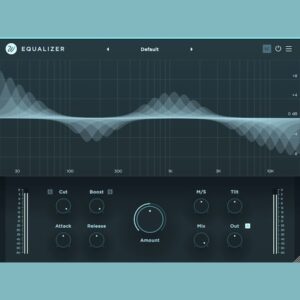
音楽制作やミックスで、音のバランスを整えることは欠かせない作業です。
しかし、イコライザーを使用した細かな調整には時間がかかり、手間がかかると感じたことはありませんか?
「Wavesfactory Equalizer」はそんな悩みを解決してくれる、AI搭載の画期的なイコライザープラグインです。
このプラグインの特徴は、サイドチェイン機能やHQモードを備えた自動解析能力にあります。
入力信号をリアルタイムで処理し、最高品質の音響バランスを瞬時に実現。
手動で設定する手間を省きながら、プロ仕様のミックスを可能にします。
価格:$99.00
Plugin Boutiqueでの購入手順
特典のもらい方・ポイントの使い方
Plugin Boutiqueで買い物をすると、有料プラグインが1つ無料でもらえます。
無料なので、必ずもらっておきましょう!
※プレゼントされる製品は、月ごとに変わります。
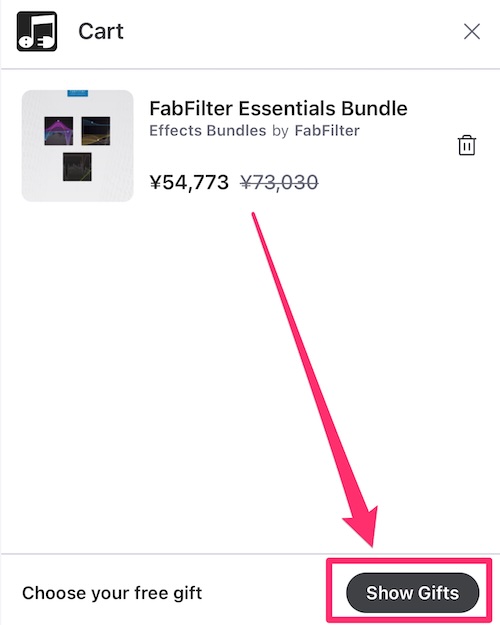
購入するプラグインをカートに入れます。
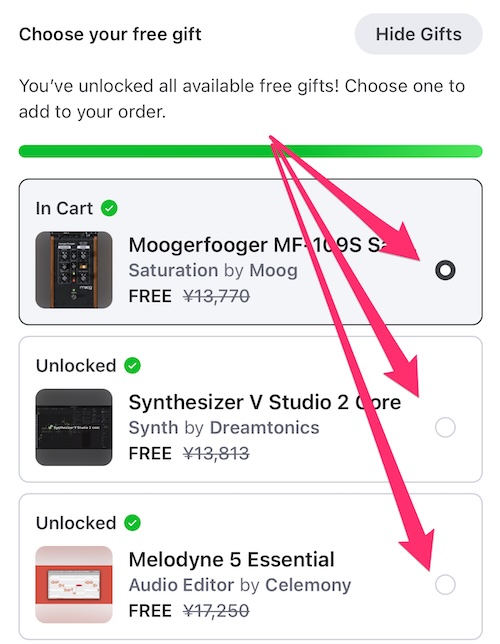
カートに進んだら「See Gift」をタップし、ほしいプラグインを選びます。
【ポイント利用方法】
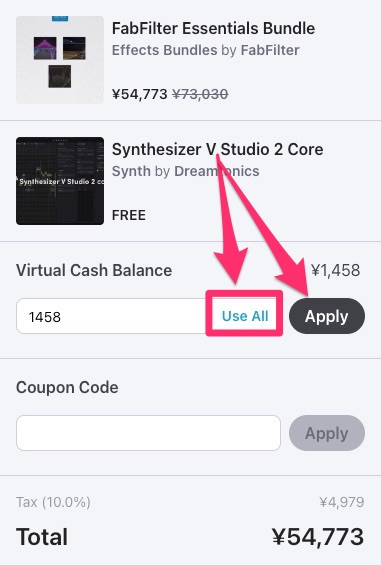
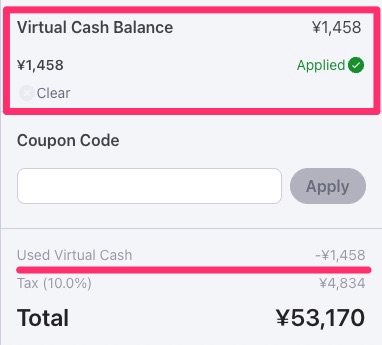
Plugin Boutiqueを利用すると貯まる「Virtual Cash(ポイント)」を適用すると、割引されます。
【メンバーシップ(無料会員制度)】

過去12ヶ月間の購入金額に応じて、3つの会員ランクが設定されます。
Member(無料)
- 購入金額の5%をVirtual Cashで還元
- 無料プラグインやバンドルの提供
Silver(過去12ヶ月で100ドル以上購入)
- Memberの全特典
- 会員限定割引やクリエイター向け特典
Gold(過去12ヶ月で200ドル以上購入)
- Silverの全特典
- Virtual Cash還元率が7.5%にアップ
- 毎月1本の無料ミステリープラグイン
- Gold限定の割引・特典
参加費は無料で、既存ユーザーも購入履歴に応じて自動登録されます。
なお、Rent-To-Ownの支払いも対象となり、Discovery Bundleの年間サブスクリプション加入でもGoldランクを獲得できます。
この記事では、Wavesfactory Equalizerの基本機能から高度な使い方までを徹底解説。
初心者から上級者まで、誰もが活用できる具体的なヒントも盛り込んでいます。
どうすればもっと簡単に、効果的な音作りができるんだろう?
と考えているなら、ぜひこの記事を参考にしてみてください。
自動解析と先進的なAI機能で、あなたの音楽制作を次のレベルへと引き上げましょう!
CONTENTS
Wavesfactory Equalizerの基本機能とは
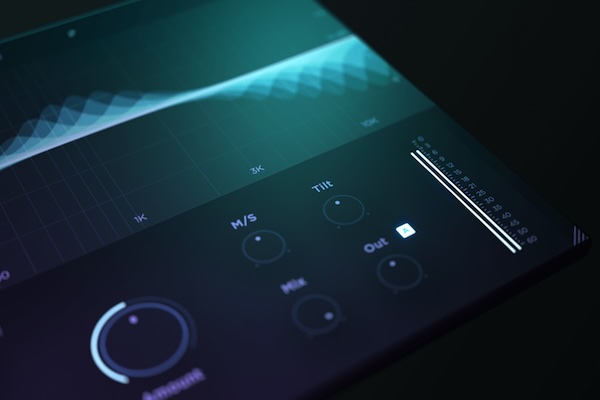
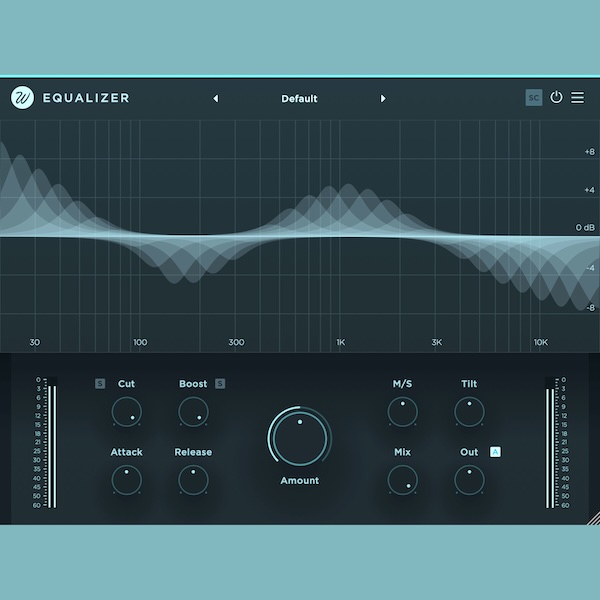
Wavesfactory Equalizerは、音楽制作に必要な音のバランス調整を効率化するために設計された高性能なイコライザープラグインです。
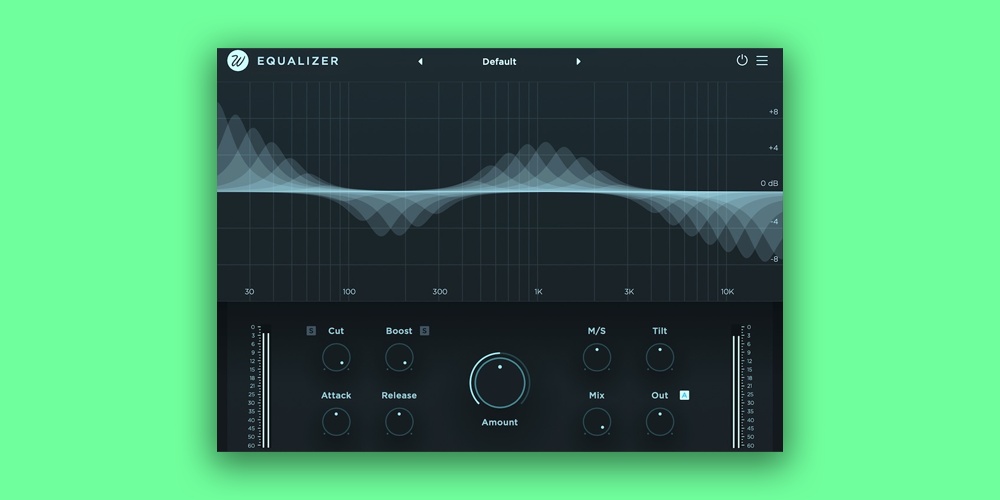
このプラグインでは、32の周波数帯を個別に処理し、自動的に最適な音量に調整します。
また、プロのサウンドエンジニアが時間をかけて行う細かいEQ作業を一瞬で実現。
高度な機能と直感的な操作性で、初心者でも簡単に扱えます。
- 32バンド自動EQ処理:
32の周波数帯域をリアルタイムで分析し、各帯域の音量を適切に増減。
これにより、ミックス全体のバランスを均一に保つことができます。 - サイドチェイン機能:
他のトラックの音量を基準にEQを動作させることが可能。
例えば、ボーカルと楽器が重なった際に、ボーカルを引き立たせるために楽器の特定帯域を自動で抑える処理が簡単に行えます。 - HQモード(高品質モード):
すべてのEQ計算を高精度で処理することで、特に繊細な音響設計においてクリアなサウンドを実現します。 - ゼロレイテンシー:
リアルタイムで音響調整が可能なため、ライブ演奏や即時性が求められる環境でも問題なく使用できます。 - ドラッグ&ドロップ操作:
インターフェイス上で周波数カーブを直接描いて調整することが可能。
視覚的に操作できるため、初心者でも感覚的に使いこなせます。
Wavesfactory Equalizerの特徴を詳しく解説

Wavesfactory Equalizerは、その優れた技術と設計により、他のイコライザープラグインとの差別化を図っています。
特に、音響処理におけるリアルタイム性や高精度な音質調整機能が大きな特徴です。
また、プロのサウンドエンジニアの手を借りずに、直感的な操作でプロ並みのミックスを作り上げることができます。
複数の特殊機能を備えており、幅広い用途に対応可能です。
- AIによる自動解析:
入力信号を瞬時に分析し、適切なEQ調整を自動で実行。
これにより、ミックス全体の音響バランスが短時間で整います。 - ミッド/サイド処理:
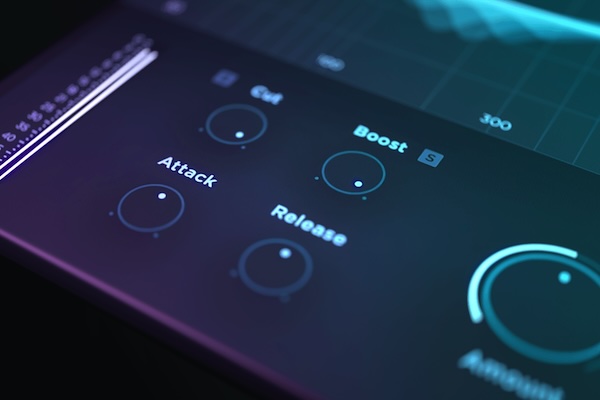
ステレオ音場をミッド(中央)とサイド(左右)に分け、それぞれ独立して処理することで、よりクリアで広がりのあるサウンドを実現します。 - アタック/リリース時間調整:
周波数帯ごとに動的な処理が可能で、アタックタイムは10msから1000msの範囲で細かく設定可能。
これにより、楽曲に応じた柔軟な音作りができます。 - カット/ブーストソロ機能:
特定の周波数帯域がどのように処理されているかをリアルタイムで確認可能。
音響の微調整がさらに簡単になります。 - 自動ゲイン調整:
処理後の音量を自動的に元のレベルに合わせる機能を搭載しており、音量の急激な変化を防ぎます。
他のイコライザープラグインと何が違う?比較ポイント
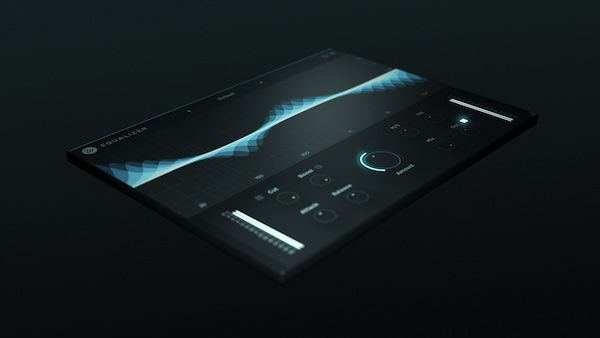
Wavesfactory Equalizerは、他のイコライザープラグインと比べて、技術的な優位性とユーザーフレンドリーな設計が際立っています。
AI搭載による自動処理やリアルタイム性、ゼロレイテンシーの実現は、従来の手動操作を必要とするEQプラグインとは一線を画しています。
また、シンプルな操作性に加え、プロフェッショナルな音質を提供する点が多くのユーザーに支持されています。
以下のポイントが他製品との違いを明確にします。
- ゼロレイテンシー処理:
リアルタイムで音響調整が可能なため、ライブパフォーマンスや即応性が必要な場面に最適です。
他の多くのプラグインはバッファ処理が必要で、遅延が発生しやすいです。 - 32バンドの自動EQ:
他の一般的なイコライザーが10~15バンド程度なのに対し、Equalizerは32バンドで細かな周波数帯域を個別に処理します。
これにより、非常に繊細な調整が可能です。 - 高品質モード(HQモード):
特定のプラグインが低CPU負荷を重視する中、Equalizerは計算精度を優先し、オフラインレンダリング時にも音質の向上を確保します。 - ユーザーインターフェイス:
視覚的に操作可能なグラフィカルインターフェイスを採用。
カーブを直接ドラッグ&ドロップで描くことができ、初心者でも感覚的に調整できます。 - AI駆動の自動解析:
従来はエンジニアが時間をかけて手動で行う作業を自動化。
他のEQプラグインに比べて圧倒的に効率的です。
Wavesfactory「Equalizer」の価格
価格:$99.00
Plugin Boutiqueでの購入手順
特典のもらい方・ポイントの使い方
Plugin Boutiqueで買い物をすると、有料プラグインが1つ無料でもらえます。
無料なので、必ずもらっておきましょう!
※プレゼントされる製品は、月ごとに変わります。
購入するプラグインをカートに入れます。
カートに進んだら「See Gift」をタップし、ほしいプラグインを選びます。
【ポイント利用方法】
Plugin Boutiqueを利用すると貯まる「Virtual Cash(ポイント)」を適用すると、割引されます。
【メンバーシップ(無料会員制度)】
過去12ヶ月間の購入金額に応じて、3つの会員ランクが設定されます。
Member(無料)
- 購入金額の5%をVirtual Cashで還元
- 無料プラグインやバンドルの提供
Silver(過去12ヶ月で100ドル以上購入)
- Memberの全特典
- 会員限定割引やクリエイター向け特典
Gold(過去12ヶ月で200ドル以上購入)
- Silverの全特典
- Virtual Cash還元率が7.5%にアップ
- 毎月1本の無料ミステリープラグイン
- Gold限定の割引・特典
参加費は無料で、既存ユーザーも購入履歴に応じて自動登録されます。
なお、Rent-To-Ownの支払いも対象となり、Discovery Bundleの年間サブスクリプション加入でもGoldランクを獲得できます。
サイドチェイン機能の魅力と設定方法
Wavesfactory Equalizerのサイドチェイン機能は、音楽制作の自由度を飛躍的に向上させる便利なツールです。
通常のEQ処理は入力信号に直接作用しますが、この機能を使うと、別のトラックの音を基準にしたEQ調整が可能になります。
これにより、音の干渉を軽減し、ボーカルやメイン楽器を際立たせるなどの繊細なミックスが実現します。
特にダンスミュージックやポッドキャストの編集で効果を発揮します。
- 柔軟なトラック間の調整:
例えば、ベースとキックドラムの帯域が重なる場合、サイドチェインを使えばキックが鳴る瞬間にベースを自動で抑えることができます。
これにより、低音の干渉を防ぎ、クリアなミックスが可能です。 - ボーカルの引き立て:
楽器の特定周波数帯域を抑えることで、ボーカルが埋もれず、自然に前に出るよう調整できます。
特に複雑な編成で有用です。 - リアルタイム操作:
サイドチェイン処理はゼロレイテンシーで動作するため、ライブ演奏や録音中にも安心して使用可能です。
DAW内でのセットアップも簡単で、初心者でも手軽に活用できます。
サイドチェインを活用した効果的なミックス方法
サイドチェイン機能は、音楽制作においてトラック間の干渉を解消し、特定の音を際立たせるために欠かせないツールです。
Wavesfactory Equalizerのサイドチェイン機能を活用すれば、複雑なミックスでも驚くほど簡単にバランスを取ることができます。
以下では、具体的な活用例をいくつかご紹介します。
- ダンスミュージックでのキックとベースの調整
キックドラムが鳴る瞬間にベースの音量を抑えることで、低音域が混ざり合うのを防ぎ、明瞭なビートを作り出します。
これにより、リズムの躍動感を強調できます。 - ポッドキャストでのナレーションの際立たせ
バックグラウンドミュージックの特定帯域を抑え、ナレーションが埋もれないように調整可能です。
リスナーにとって聞きやすい音声バランスを保てます。 - 楽器同士の衝突回避
ギターやピアノなど、周波数帯域が似ている楽器が重なった場合、重要な楽器を目立たせたいタイミングで他の楽器を自動的に抑えることができます。
DAWでサイドチェインを有効化する手順
Wavesfactory Equalizerのサイドチェイン機能を使うには、DAW(デジタルオーディオワークステーション)で正しく設定する必要があります。
設定自体はシンプルで、多くのDAWで共通する手順を踏むだけです。
ここでは、一般的な手順を具体的に解説します。
- 1. サイドチェイン元のトラックを準備
サイドチェイン処理を基準にするトラック(例:キックドラム)を選びます。
このトラックが他のトラックに影響を与える元の音源になります。 - 2. Equalizerを挿入するトラックを選択
サイドチェイン処理を適用したいトラック(例:ベース)にWavesfactory Equalizerを挿入します。
このトラックの音を基準に動的な調整を行います。 - 3. サイドチェイン入力を設定
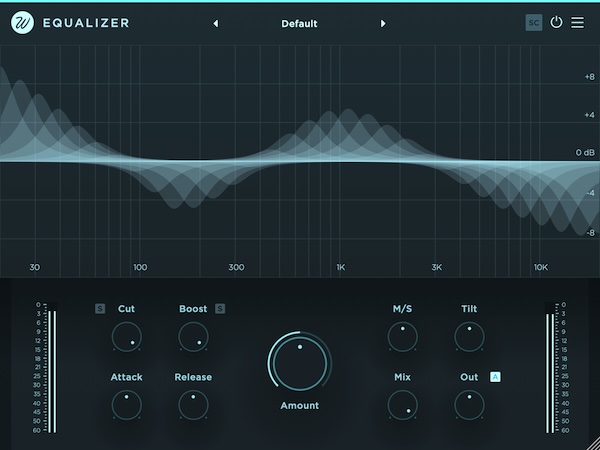
DAW内で、Equalizerの「SC(Sidechain)」ボタンを有効にします。その後、基準となるトラック(キックドラム)をサイドチェイン入力として指定します。
具体的な手順はDAWによって異なりますが、通常は「ルーティング設定」や「サイドチェイン入力メニュー」から設定可能です。 - 4. サイドチェイン量を調整
Equalizer内の周波数カーブを編集し、どの帯域にどれだけ影響を与えるかを設定します。
必要に応じて、ゲインやミッド/サイド処理の設定も併用します。
HQモードで音質をさらに向上!
HQモード(高品質モード)は、Wavesfactory Equalizerが誇る高度な音質向上機能です。
このモードでは、すべてのEQ計算が高精度で処理されるため、特に繊細な音楽制作やマスタリングにおいて、非常にクリアで透明感のあるサウンドが得られます。
音のディテールを追求したいユーザーにとって、必須の機能と言えるでしょう。
- 高精度なEQ計算
HQモードでは、通常のリアルタイム処理よりも精密な演算が行われ、周波数帯域ごとの処理精度が向上します。
特に高音域で発生しやすい「デジタルのざらつき」を抑える効果があります。 - オフラインレンダリングへの対応
HQモードは、オフラインレンダリング時に最大の効果を発揮します。
通常再生時にはCPU負荷を軽減するために標準モードが使われますが、オフライン時には音質を最優先する設定に切り替わります。 - アタック&リリースとの相性抜群
音の立ち上がり(アタック)や減衰(リリース)の時間設定がHQモードでもスムーズに反映され、ナチュラルな音質を保ちながら調整できます。
これにより、プロ仕様の仕上がりが簡単に実現します。
HQモードの仕組みと使い方
HQモードは、Wavesfactory Equalizerが音質に特化した調整を行うための高度な処理モードです。
このモードでは、すべてのフィルター係数が各サンプルごとに更新されるため、従来のプラグインで見られる計算の省略による劣化が一切ありません。
音楽制作でのマスタリングや精密なEQ作業で真価を発揮します。
- リアルタイム再生時の動作
HQモードは、通常の再生中にも有効化できますが、特にCPU負荷を抑える設定が施されています。
そのため、パフォーマンスを損なわずに作業が可能です。 - オフライン時の最適化
HQモードを「レンダー専用」に設定すると、オフラインレンダリング時のみ最高品質の処理が適用されます。
この機能は、最終的なミックスダウンやマスタリングに最適です。 - 使用方法
プラグインのメインメニューから「HQモード」を選択するだけで有効になります。
使用シーンに応じて、「常時有効」または「レンダー専用」を選べる柔軟性があります。
高精度が求められる楽曲の仕上げにおすすめです。
HQモードを使用する際の注意点
HQモードは音質向上に特化した優れた機能ですが、その特性を最大限に活用するためにはいくつかの注意点があります。
特に高いCPU負荷や設定の切り替えタイミングを考慮することで、制作環境に適した使用が可能になります。
以下のポイントを押さえておきましょう。
- CPU負荷の増加
HQモードでは高精度な計算が行われるため、通常よりもCPUへの負担が大きくなります。
大規模なプロジェクトで使用する場合は、他のプラグインやトラック数とのバランスに注意してください。 - リアルタイム作業では負荷を分散
長時間のリアルタイム編集では、必要に応じてHQモードを一時的にオフにするか、「レンダー専用」に設定することをおすすめします。
これにより作業中のパフォーマンスを維持できます。 - サウンドチェックは複数の設定で行う
HQモードと標準モードの切り替えで微妙な音質差が出る場合があります。
仕上げの際には、両方のモードでサウンドを確認し、意図した音質を保てるか確認してください。
AI自動解析で手間いらずのEQ調整
Wavesfactory EqualizerのAI自動解析機能は、複雑なEQ調整を瞬時に行う画期的な技術です。
入力信号をリアルタイムで分析し、32バンドの周波数ごとに最適な音量バランスを自動的に調整します。
手動で細かい設定をする手間が省けるため、初心者でも簡単にプロ仕様の音を作り上げることが可能です。
この機能は、楽曲制作やポッドキャスト編集において、時間短縮と音質向上を両立させます。
- 入力信号のリアルタイム分析
AIが音源をリアルタイムで解析し、周波数ごとに増幅や減衰を最適化します。
これにより、ミックス全体のバランスが一貫性を持って整います。 - 帯域ごとの詳細な調整
32バンドの各帯域が個別に処理されるため、従来では難しかった細やかなEQ調整が自動で可能です。
特定の音が突出するのを防ぎ、自然な仕上がりを実現します。 - 作業時間の短縮
AIが手動で行う手間のかかる作業を代行するため、制作プロセスが大幅に効率化。
短時間でクオリティの高い結果を得られます。
AI機能が実現する自動音響調整とは
Wavesfactory Equalizerに搭載されたAI機能は、音響調整を従来の手動作業から解放する画期的な技術です。
AIは入力信号を詳細に分析し、最適な周波数カーブを瞬時に生成します。これにより、バランスの取れたミックスを短時間で作り上げることが可能です。
特に、初心者が抱える「どの帯域をどう調整すればいいのか分からない」という悩みを解消します。
- ターゲット音量の自動調整
各周波数帯ごとにターゲット音量を計算し、必要に応じてブーストやカットを自動で行います。
このプロセスにより、自然な音響バランスが実現します。 - 不要な周波数の除去
録音時に発生する不要な共鳴やノイズを効率的にカット。
これにより、クリアなサウンドが得られ、他の音が埋もれることを防ぎます。 - リスナーに適した音作り
AIは音源の特性を元に、どのような環境でも心地よく聞こえるような調整を行います。
たとえば、スピーカーやヘッドホンでの再生時に生じる音の偏りを補正します。
自動解析を活用したプロ仕様のサウンドメイク
Wavesfactory Equalizerの自動解析機能は、音源をプロ仕様のクオリティに仕上げるための強力なツールです。
ミックスにおける各要素を精密に分析し、AIが自動的に最適化を行うことで、細かな調整作業を必要とせず、自然でバランスの取れた音作りが実現します。
ここでは、自動解析を活用する具体的な方法をいくつかご紹介します。
- 録音環境の影響を補正
録音時に部屋の反響やマイクの特性で生じた偏りを自動で調整し、自然な音響バランスを整えます。
これにより、リスナーに違和感のないクリアな音質を提供できます。 - 特定の楽器の音を際立たせる
ボーカルやメイン楽器を目立たせるために、他の帯域を抑えるなどの処理をAIが適切に実行。
これにより、楽曲全体の聞きやすさが向上します。 - 複数トラックの統合処理
複数のトラックを均一に整えることで、全体のミックスがまとまり、プロフェッショナルな音響空間が完成します。
特に楽曲の仕上げ段階で有用です。
プリセットとカスタマイズのポイント
Wavesfactory Equalizerは、初心者からプロまで幅広く使えるプリセット機能を備えています。
この機能を使うことで、すぐに音楽制作を始められるだけでなく、自分好みにカスタマイズすることも可能です。
プリセットは特定の音楽ジャンルや楽器に特化した設定が用意されており、使い方次第で音響調整の時間を大幅に短縮できます。
- ジャンル別のプリセット活用
ロックやポップ、クラシックなど、音楽ジャンルごとに最適化されたプリセットを選ぶことで、ミックス作業を効率化。
たとえば、ギターやドラムに特化したプリセットは、各楽器の特性を引き出しやすい設定になっています。 - カスタマイズ可能なプリセット
プリセットを基に自分の好みに合わせて微調整が可能。
保存した設定を再利用することで、次回以降の作業がさらにスムーズになります。 - プリセット管理の簡便性
プラグイン内のプリセットフォルダ機能を使えば、ジャンルや用途ごとに整理できます。
これにより、目的のプリセットをすぐに見つけられ、作業効率がアップします。
プリセットの活用法:初心者でも安心のスタート
Wavesfactory Equalizerのプリセット機能は、特に初心者にとって大きな助けとなります。
あらかじめ設定されたプリセットを適用するだけで、複雑なEQ調整を簡単に実現できるからです。
また、各プリセットはプロフェッショナルなミックスを元に設計されているため、音響の基盤を素早く整えることができます。
以下の方法で活用すると効果的です。
- 楽器ごとに最適化されたプリセットを選ぶ
ドラム、ギター、ベース、ボーカルなど、各楽器に適したプリセットが用意されています。
たとえば、ボーカルプリセットを選ぶと、周波数帯が自然に補正され、声が前面に出るよう調整されます。 - ジャンル別プリセットで音作りを簡単に
ロックやEDMなど、ジャンルに特化した設定を選ぶだけで、そのジャンルに合ったサウンドバランスが自動的に適用されます。
特に複数の楽器が絡み合う楽曲で便利です。 - プリセットを基にしたカスタマイズ
初めてのEQ調整で試行錯誤する場合、プリセットを基に少しずつパラメータを変えると、具体的な音響調整の方法を学べます。
EQカーブを自分好みに調整するコツ
Wavesfactory Equalizerでは、EQカーブを自分で描きながら、音響調整を細かくカスタマイズできます。
この直感的な操作は、音楽制作の自由度を高め、他のイコライザーでは得られない独自のサウンドを作り上げることが可能です。
EQカーブを自分好みに調整する際のコツを以下に紹介します。
- 視覚的フィードバックを活用
プラグインに表示されるスペクトラムアナライザーを参考にしながら、カーブを調整します。
特定の周波数帯域が過剰である場合は、視覚的にピークが見えるため、直感的に削減する箇所を特定できます。 - 特定の帯域を目立たせる
例えば、ボーカルを際立たせたい場合は、中域(2kHz~5kHz付近)を軽く持ち上げると効果的です。
また、低音を強調したい場合は50Hz~100Hzの範囲でブーストを加えると迫力が増します。 - 周波数帯を狭めて問題を特定
問題のある帯域を探すには、Q値を狭めて特定の周波数をブーストし、耳で確認します。
その後、不要な帯域をカットすることでクリアなサウンドを得られます。
Wavesfactory Equalizerの評価とおすすめの使い方
Wavesfactory Equalizerは、その高精度な音響処理と直感的な操作性が多くのユーザーに評価されています。
特にAI自動解析機能やHQモード、サイドチェイン対応といった先進的な機能が、初心者からプロフェッショナルまで幅広く支持されています。
このプラグインを最大限活用するためのポイントを以下にまとめました。
- AI解析を使った素早いミックス
複雑な周波数調整が必要な場合も、AI解析を有効にするだけで音源のバランスを瞬時に整えることができます。
これにより、作業時間を大幅に短縮できます。 - プリセットを基にしたカスタマイズ
用意されたプリセットを適用し、自分の音楽スタイルに合わせて微調整を加えることで、簡単にプロ品質のサウンドを得られます。
特に初心者におすすめの使い方です。 - HQモードによるマスタリング
高品質モードを活用することで、音の細部までクリアに表現できるため、楽曲の仕上げに最適です。
オフラインレンダリング時に音質がさらに向上します。
音楽制作のプロが教える効果的な活用例
Wavesfactory Equalizerは、多彩な機能を駆使することで、楽曲のクオリティを飛躍的に向上させることができます。
プロの音楽制作現場で使用されている具体的な活用方法を以下にご紹介します。
- ボーカルの調整
ボーカルトラックに使用し、2kHzから5kHz付近を軽くブーストすると、声がミックス内で前に出やすくなります。
また、不要な低音成分をカットしてクリアな音質を実現します。 - ドラムの引き締め
サイドチェイン機能を使い、キックドラムが鳴る瞬間にベースの低音を減衰させることで、リズムセクションの明瞭度が向上します。
ダンスミュージックやロックに特に効果的です。 - 全体のマスタリング
HQモードをオンにして全体の音源を処理すると、楽曲全体に統一感が生まれます。
ミッド/サイド処理を使えば、ステレオ感を強調することも可能です。
Wavesfactory Equalizerを選ぶべき理由
Wavesfactory Equalizerは、数あるイコライザープラグインの中でも特に高性能で多機能なツールとして、多くの音楽クリエイターから選ばれています。
その理由は、操作性と機能性を両立した設計にあります。
このプラグインを選ぶべき具体的なポイントを以下にまとめました。
- AI搭載の自動解析機能
手動での細かな調整が不要になり、プロフェッショナルな音質を短時間で実現できます。
特に初心者や時間の限られたプロにとって大きな利点です。 - 32バンドの詳細な音響調整
周波数帯を細かく分けて処理することで、楽曲のバランスを細部まで整えることができます。
他のイコライザープラグインと比較して、より緻密な調整が可能です。 - リアルタイム処理とゼロレイテンシー
ライブパフォーマンスや録音現場でも遅延が発生せず、スムーズに使用できるのは大きな魅力です。 - 初心者からプロまで幅広く対応
視覚的に操作できるインターフェイスと多彩なプリセットにより、経験に関係なくすぐに使い始めることができます。
Wavesfactory Equalizerのインストール&セットアップ
Wavesfactory Equalizerは、簡単なインストール手順と直感的なセットアップで、すぐに音楽制作に取り掛かれる便利なプラグインです。
対応OSやDAWの設定方法を把握しておくと、トラブルを未然に防ぎ、スムーズな作業が可能になります。
以下の手順でインストールとセットアップを行いましょう。
- ダウンロードとインストール
Wavesfactoryの公式サイトからインストーラをダウンロードします。
WindowsではEXEファイル、MacではPKGファイルをダブルクリックし、画面の指示に従ってインストールを進めます。
必要なプラグイン形式(VST、VST3、AU、AAX)が自動で適切なフォルダに配置されます。 - DAWでの認識確認
DAWを起動し、プラグインのリストを再スキャンします。
Equalizerが表示されない場合は、設定メニューでプラグインフォルダを手動で指定し、再スキャンしてください。 - 認証手続き
購入後に送付されるシリアルナンバーを使用して、プラグイン内で認証を行います。
シリアルを正しく入力することで、デモモードから正式版へ切り替わります。
Wavesfactory Equalizerのシステム要件
Wavesfactory Equalizerを利用するには、以下のシステム要件を満たしている必要があります。
お使いの環境に適合しているか確認してからご利用ください。
macOS
- 対応OS:macOS 10.13(High Sierra)以上
- プロセッサ:IntelおよびApple M1チップにネイティブ対応
- ソフトウェア要件:64ビット対応のDAWおよびOS
Windows
- 対応OS:Windows 7、8、10
- ソフトウェア要件:64ビット対応のDAWおよびOS
まとめ:Wavesfactory「Equalizer」サイドチェイン&HQモードで入力信号を自動解析!ミックスの効率が劇的に向上するAI搭載のイコライザー|DTMプラグインセール
Wavesfactory Equalizerは、音楽制作の効率を劇的に向上させる先進的なイコライザープラグインです。
その魅力は、AIによる自動解析やサイドチェイン機能、高品質モード(HQモード)など、プロフェッショナルな機能を直感的に操作できる点にあります。
複雑なミックス作業を短時間で仕上げることができ、初心者でもすぐに使いこなせるプリセットや視覚的な操作インターフェイスが用意されています。
さらに、32バンドEQやゼロレイテンシー処理により、繊細でクリアな音質調整が可能です。
録音環境に左右されず、ミッド/サイド処理やオフラインレンダリング時の高精度計算を活用すれば、どのような楽曲もプロ並みのクオリティに仕上げることができます。
Wavesfactory Equalizerは、音楽制作やポッドキャスト編集を行う全てのクリエイターにとって、なくてはならないツールです。
音響バランスの調整にかかるストレスを軽減し、創造性を最大限に引き出してくれるこのプラグインを、ぜひ一度体験してみてください。
あなたの作品が、これまで以上に魅力的なサウンドで輝くはずです!
価格:$99.00
Plugin Boutiqueでの購入手順
特典のもらい方・ポイントの使い方
Plugin Boutiqueで買い物をすると、有料プラグインが1つ無料でもらえます。
無料なので、必ずもらっておきましょう!
※プレゼントされる製品は、月ごとに変わります。
購入するプラグインをカートに入れます。
カートに進んだら「See Gift」をタップし、ほしいプラグインを選びます。
【ポイント利用方法】
Plugin Boutiqueを利用すると貯まる「Virtual Cash(ポイント)」を適用すると、割引されます。
【メンバーシップ(無料会員制度)】
過去12ヶ月間の購入金額に応じて、3つの会員ランクが設定されます。
Member(無料)
- 購入金額の5%をVirtual Cashで還元
- 無料プラグインやバンドルの提供
Silver(過去12ヶ月で100ドル以上購入)
- Memberの全特典
- 会員限定割引やクリエイター向け特典
Gold(過去12ヶ月で200ドル以上購入)
- Silverの全特典
- Virtual Cash還元率が7.5%にアップ
- 毎月1本の無料ミステリープラグイン
- Gold限定の割引・特典
参加費は無料で、既存ユーザーも購入履歴に応じて自動登録されます。
なお、Rent-To-Ownの支払いも対象となり、Discovery Bundleの年間サブスクリプション加入でもGoldランクを獲得できます。
あわせて読みたい

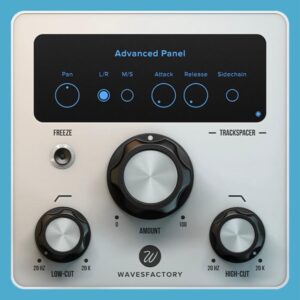
Wavesfactory「Trackspacer」音の重なりを劇的に解消!32バンドEQで実現するサイドチェイン革命
【7/15まで 38%OFF】Wavesfactory「Trackspacer」通常59ドルがセール価格36ドルに!約3,500円割引SALE Wavesfactoryがセール開始! 通常価格:$59.00 セール価格:$36….
あわせて読みたい
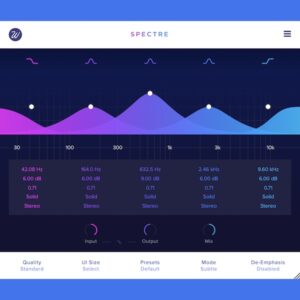
Wavesfactory「Spectre」EQとサチュレーションの融合!アナログの温もりをデジタルで完全再現する多機能…
【7/15まで 39%OFF】Wavesfactory「Spectre」通常99ドルがセール価格60ドルに!約6,000円割引SALE Wavesfactoryがセール開始! 通常価格:$99.00 セール価格:$60.00(…
あわせて読みたい
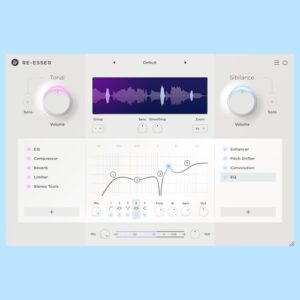
Wavesfactory「Re-Esser」ディエッサーの概念を根本から再定義!歯擦音とトーナル要素をインテリジェン…
【7/15まで 39%OFF】Wavesfactory「Re-Esser」通常99ドルがセール価格60ドルに!約6,000円割引SALE Wavesfactoryがセール開始! 通常価格:$99.00 セール価格:$60.00…