【12/1まで 20%OFF】Knock Audio「KNOCK 2」通常149ドルがセール価格119ドルに!約4,500円割引SALE
通常価格:$149.00
Plugin Boutiqueでの購入手順
特典のもらい方・ポイントの使い方
Plugin Boutiqueで買い物をすると、有料プラグインが1つ無料でもらえます。
無料なので、必ずもらっておきましょう!
※プレゼントされる製品は、月ごとに変わります。
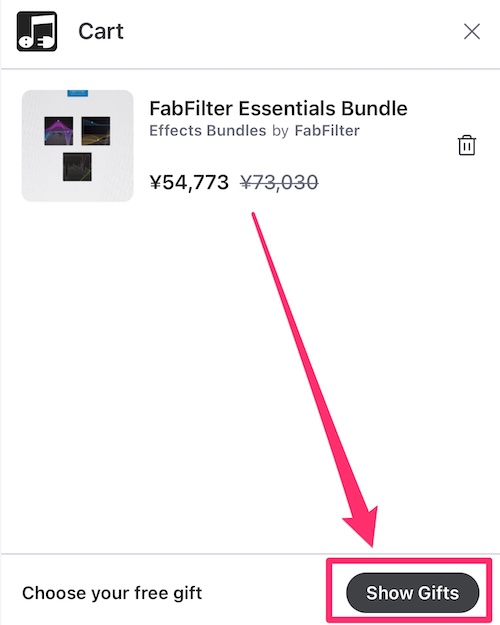
購入するプラグインをカートに入れます。
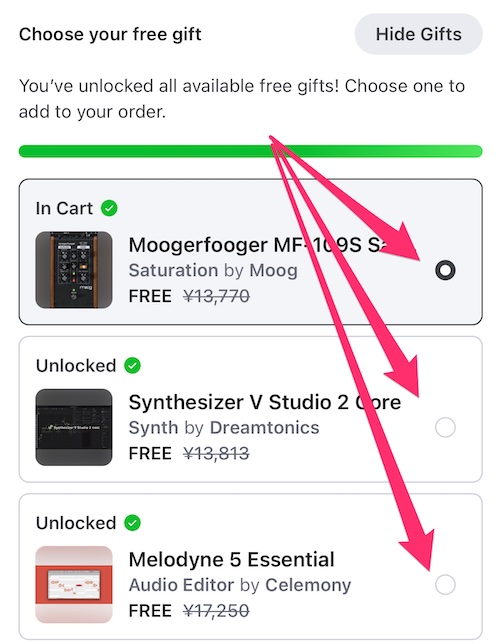
カートに進んだら「See Gift」をタップし、ほしいプラグインを選びます。
【ポイント利用方法】
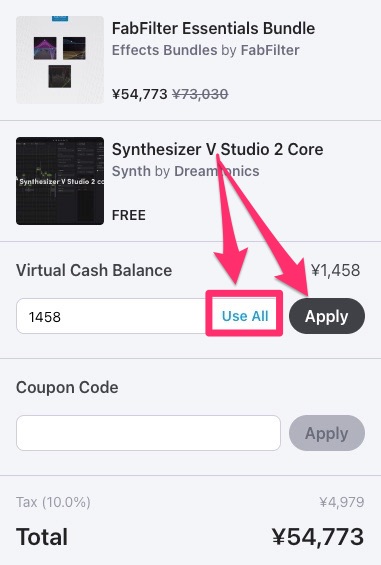
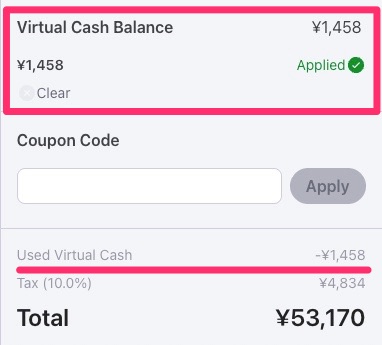
Plugin Boutiqueを利用すると貯まる「Virtual Cash(ポイント)」を適用すると、割引されます。
【メンバーシップ(無料会員制度)】
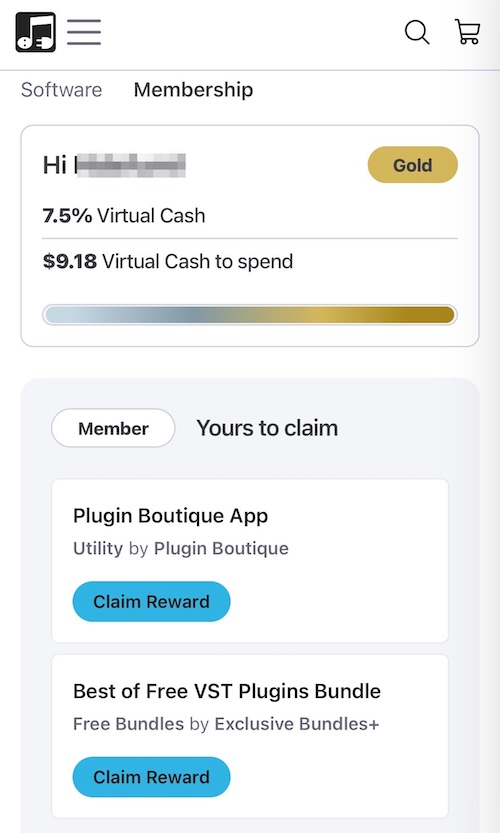
過去12ヶ月間の購入金額に応じて、3つの会員ランクが設定されます。
Member(無料)
- 購入金額の5%をVirtual Cashで還元
- 無料プラグインやバンドルの提供
Silver(過去12ヶ月で100ドル以上購入)
- Memberの全特典
- 会員限定割引やクリエイター向け特典
Gold(過去12ヶ月で200ドル以上購入)
- Silverの全特典
- Virtual Cash還元率が7.5%にアップ
- 毎月1本の無料ミステリープラグイン
- Gold限定の割引・特典
参加費は無料で、既存ユーザーも購入履歴に応じて自動登録されます。
なお、Rent-To-Ownの支払いも対象となり、Discovery Bundleの年間サブスクリプション加入でもGoldランクを獲得できます。
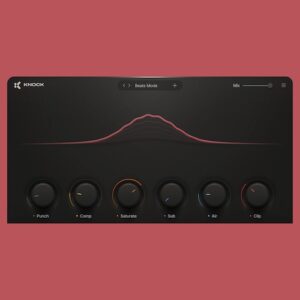
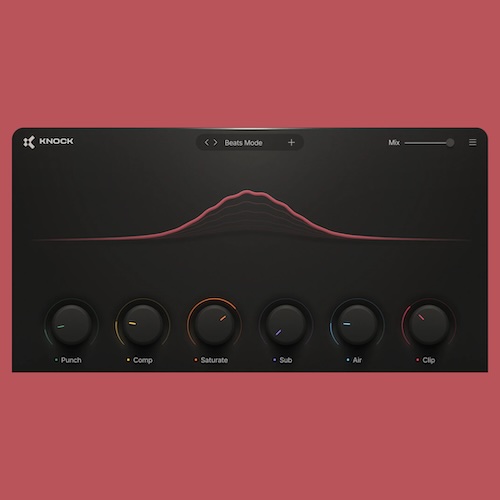
Knock Audio「KNOCK 2」は、キックやスネアのアタック・低音・音圧をまとめて調整できるドラム専用マルチエフェクトプラグインです。
6種類のエフェクトを搭載し、繊細な音作りから迫力のあるドラムサウンドまで幅広く対応します。
この記事では、主な特徴や機能、具体的な活用法をわかりやすく紹介します。
価格:$149.00 → $119.00(20%OFF!)
Plugin Boutiqueでの購入手順
特典のもらい方・ポイントの使い方
Plugin Boutiqueで買い物をすると、有料プラグインが1つ無料でもらえます。
無料なので、必ずもらっておきましょう!
※プレゼントされる製品は、月ごとに変わります。
購入するプラグインをカートに入れます。
カートに進んだら「See Gift」をタップし、ほしいプラグインを選びます。
【ポイント利用方法】
Plugin Boutiqueを利用すると貯まる「Virtual Cash(ポイント)」を適用すると、割引されます。
【メンバーシップ(無料会員制度)】
過去12ヶ月間の購入金額に応じて、3つの会員ランクが設定されます。
Member(無料)
- 購入金額の5%をVirtual Cashで還元
- 無料プラグインやバンドルの提供
Silver(過去12ヶ月で100ドル以上購入)
- Memberの全特典
- 会員限定割引やクリエイター向け特典
Gold(過去12ヶ月で200ドル以上購入)
- Silverの全特典
- Virtual Cash還元率が7.5%にアップ
- 毎月1本の無料ミステリープラグイン
- Gold限定の割引・特典
参加費は無料で、既存ユーザーも購入履歴に応じて自動登録されます。
なお、Rent-To-Ownの支払いも対象となり、Discovery Bundleの年間サブスクリプション加入でもGoldランクを獲得できます。
CONTENTS
Knock Audio「KNOCK 2」とは?6種類のエフェクトを搭載したドラムプロセッサー
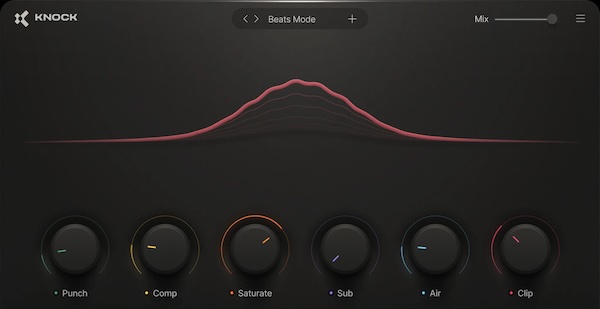
Knock Audio「KNOCK 2」は、キックやスネア、ドラムバスの音作りを1つのプラグインで行えるドラム専用マルチエフェクトです。
アタックの強調、コンプレッション、歪みの追加、低域や高域の調整、ピークの処理まで、6種類のエフェクトを組み合わせてサウンドを仕上げられます。
例えば、キックの重低音が物足りないときはSUB、スネアのアタックを際立たせたいときはPUNCHといった使い分けが可能です。
各エフェクトは個別にオン・オフでき、処理する順番も自由に変更できます。
また、プリセットやメインノブによる直感的な操作に加え、詳細なパラメーター調整にも対応。
手軽な音作りから細部の追い込みまで、制作スタイルに合わせて活用できます。
6種類のエフェクトを搭載
PUNCH・COMP・SATURATE・SUB・AIR・CLIPを搭載し、ドラムのアタック・低音・質感・音圧をまとめて調整できます。
キックやスネアの個別処理に対応
アタックの強調や余韻の調整、重低音の追加など、各ドラムパーツに合わせた音作りが可能です。
ドラムバス全体の音作りにも活用
コンプレッションやサチュレーション、クリッピングを組み合わせて、ドラム全体のまとまりや密度を調整できます。
エフェクトの処理順序を自由に変更
6種類のモジュールを並び替えられるため、同じエフェクトでも処理順序によるサウンドの違いを試せます。
プリセットと詳細設定を使い分け
プリセットから手軽に音作りを始められるほか、Advanced Panelで各エフェクトの動作を細かく調整できます。
【12/1まで 20%OFF】Knock Audio「KNOCK 2」通常149ドルがセール価格119ドルに!約4,500円割引SALE
通常価格:$149.00
Plugin Boutiqueでの購入手順
特典のもらい方・ポイントの使い方
Plugin Boutiqueで買い物をすると、有料プラグインが1つ無料でもらえます。
無料なので、必ずもらっておきましょう!
※プレゼントされる製品は、月ごとに変わります。
購入するプラグインをカートに入れます。
カートに進んだら「See Gift」をタップし、ほしいプラグインを選びます。
【ポイント利用方法】
Plugin Boutiqueを利用すると貯まる「Virtual Cash(ポイント)」を適用すると、割引されます。
【メンバーシップ(無料会員制度)】
過去12ヶ月間の購入金額に応じて、3つの会員ランクが設定されます。
Member(無料)
- 購入金額の5%をVirtual Cashで還元
- 無料プラグインやバンドルの提供
Silver(過去12ヶ月で100ドル以上購入)
- Memberの全特典
- 会員限定割引やクリエイター向け特典
Gold(過去12ヶ月で200ドル以上購入)
- Silverの全特典
- Virtual Cash還元率が7.5%にアップ
- 毎月1本の無料ミステリープラグイン
- Gold限定の割引・特典
参加費は無料で、既存ユーザーも購入履歴に応じて自動登録されます。
なお、Rent-To-Ownの支払いも対象となり、Discovery Bundleの年間サブスクリプション加入でもGoldランクを獲得できます。
Knock Audio「KNOCK 2」の価格
価格:$149.00 → $119.00(20%OFF!)
Plugin Boutiqueでの購入手順
特典のもらい方・ポイントの使い方
Plugin Boutiqueで買い物をすると、有料プラグインが1つ無料でもらえます。
無料なので、必ずもらっておきましょう!
※プレゼントされる製品は、月ごとに変わります。
購入するプラグインをカートに入れます。
カートに進んだら「See Gift」をタップし、ほしいプラグインを選びます。
【ポイント利用方法】
Plugin Boutiqueを利用すると貯まる「Virtual Cash(ポイント)」を適用すると、割引されます。
【メンバーシップ(無料会員制度)】
過去12ヶ月間の購入金額に応じて、3つの会員ランクが設定されます。
Member(無料)
- 購入金額の5%をVirtual Cashで還元
- 無料プラグインやバンドルの提供
Silver(過去12ヶ月で100ドル以上購入)
- Memberの全特典
- 会員限定割引やクリエイター向け特典
Gold(過去12ヶ月で200ドル以上購入)
- Silverの全特典
- Virtual Cash還元率が7.5%にアップ
- 毎月1本の無料ミステリープラグイン
- Gold限定の割引・特典
参加費は無料で、既存ユーザーも購入履歴に応じて自動登録されます。
なお、Rent-To-Ownの支払いも対象となり、Discovery Bundleの年間サブスクリプション加入でもGoldランクを獲得できます。
KNOCK 2に搭載された6種類のエフェクトとその特徴
KNOCK 2には、ドラムサウンドのさまざまな要素を調整する6種類のエフェクトが搭載されています。
アタックの強調からコンプレッション、歪みの追加、重低音の生成、高域の調整、クリッピングまで、ドラムの音作りに必要な処理を1つのプラグインで行えます。
それぞれのエフェクトには独立したメインノブが用意されており、効果のかかり具合を手軽に調整できるのも特徴です。
さらに、Advanced Panelを開けば、音の質感やエフェクトの動作を細かくコントロールできます。
各モジュールには異なるサウンドキャラクターを持つモードも用意されているため、楽曲に合わせた音作りが可能です。
ここでは、6種類のエフェクトの役割と主な調整機能を紹介します。
PUNCH|キックやスネアのアタックと余韻を調整
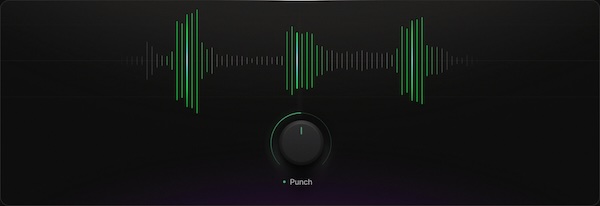
PUNCHは、ドラムのアタックと余韻を調整するトランジェントシェイパーです。
キックの低域にあるアタック感と、スネアなどの中高域にある鋭いアタックを個別にコントロールできます。
例えば、キックの打撃感を強調して力強いサウンドにしたり、スネアのアタックを際立たせて輪郭を明確にしたりできます。
余韻の長さも調整できるため、タイトで歯切れのよいドラムから、響きを残した厚みのあるサウンドまで対応します。
Advanced Panelでは、THUMP・CRACK・BOOM・TAILの4つのパラメーターを使用できます。
また、CLASSIC・FAT・BEATS・DARK・ROUNDの5種類のモードを切り替えることで、アタックの質感も変更可能です。
THUMP|低域のアタックを調整
キックの打撃感を強調したり、抑えたりできます。
低域のアタックをコントロールしたいときに役立ちます。
CRACK|中高域のアタックを調整
スネアなどの鋭いアタックを強調し、音の輪郭を際立たせます。
反対に、アタックを和らげることも可能です。
BOOM|低域の余韻を調整
キックの低域にある響きや重量感を加減できます。
重厚なキックからタイトな低音まで調整可能です。
TAIL|中高域の余韻を調整
ドラムを叩いた後に残る中高域の響きを伸ばしたり、短くしたりできます。
スネアの余韻やドラム全体の歯切れを整える際に活用できます。
COMP|ドラムのダイナミクスとまとまりをコントロール
COMPは、ドラムの音量変化を整え、サウンドにまとまりや厚みを加えるコンプレッサーです。
メインノブを回すと、コンプレッションとメイクアップゲインが連動して変化するため、音量の急激な上昇を抑えながら音の密度を高められます。
キックやスネアの強弱を整えたいときはもちろん、ドラムバス全体に使用して各パーツをなじませる処理にも活用できます。
Advanced Panelには、コンプレッサーの反応を調整するSNAP・PUMP・GRIP・SLAMを搭載。
さらに、TIGHT・VICE・GLUE・BRICK・BITEの5種類のモードが用意されており、自然なまとまりから強いコンプレッションまで使い分けられます。
SNAP|アタックの反応を調整
ドラムの瞬間的なアタックを通すか、素早く抑えるかを調整できます。
アタック感を残しながら圧縮したいときに役立ちます。
PUMP|コンプレッションの戻り方を調整
コンプレッサーが音を抑えた後、元に戻る速さを調整します。
ゆっくり戻る滑らかな処理から、素早く反応するアグレッシブな処理まで対応します。
GRIP|圧縮の強さを調整
コンプレッサーが信号を捉えたときの圧縮比を調整します。
自然なダイナミクス処理から、強く音を抑える設定まで変更可能です。
SLAM|低域と高域の圧縮バランスを調整
低域と高域に対するコンプレッションのかかり方を調整できます。
キックのアタックを残しながら、高域を強めに圧縮することも可能です。
SATURATE|倍音や歪みを加えて音に厚みを出す
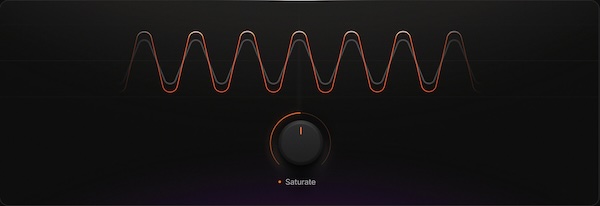
SATURATEは、ドラムに倍音や歪みを加え、音の質感や厚みを調整するサチュレーションエフェクトです。
アタック感を保ちながら温かみや重量感を加えられるため、キックやスネアの存在感を調整したい場面で活用できます。
軽くかけて音に自然な色付けをしたり、強めにかけて荒々しいドラムサウンドを作ったりと、幅広い加工に対応します。
Advanced Panelには、GRIT・CREAM・BUMP・WEARの4つの調整機能を搭載。
CLASSIC・CLEAN・TUBE・BROKEN TUBE・TAPEの5種類のモードを切り替えられるため、透明感のある処理から真空管やテープをイメージした質感まで選択できます。
GRIT|歪みの鋭さを調整
サチュレーションのかかり方を変化させ、鋭くアグレッシブな質感から柔らかく丸みのある質感まで調整できます。
CREAM|アタックと高域の質感を調整
サチュレーションを加えた際のアタックの抜けや、高域の細かな成分を調整します。
ドラムの輪郭を残しながら歪みを加えたいときに役立ちます。
BUMP|低中域の温かみを調整
低域がサチュレーションの検出回路に与える影響を抑え、低中域に温かみを加えます。
キックなどの低域を含むサウンドに活用できます。
WEAR|経年変化のような質感を追加
揺らぎや色付けを加え、古い機材を通したようなサウンドに加工します。
特にBROKEN TUBEモードでは、劣化した真空管のようなキャラクター作りに役立ちます。
SUB|キックに重低音を追加して低域を補強
SUBは、キックの下に低周波成分を生成し、重低音の厚みや重量感を加えるエフェクトです。
単純に低域をブーストするのではなく、追加するサブ成分の音程や長さ、質感まで調整できるのが特徴です。
例えば、キックの低音が物足りないときにSUBを加えれば、元のアタックを生かしながら低域を補強できます。
さらに、DUCK機能を使用すると、キックのアタックに合わせてSUBを抑え、打撃音の後から低音が響くように調整可能です。
Advanced Panelでは、NOTE・LENGTH・COLOR・DUCK・LO CUTを使用できます。
KICK・CLEAN・DIRTYの3種類のモードも搭載されており、短くタイトな低音から歪みのある重低音まで作れます。
NOTE|サブ成分の音程を調整
追加する低音の音程を音階単位で調整できます。
周波数も表示されるため、楽曲のキーに合わせた設定が可能です。
LENGTH|低音の余韻を調整
サブ成分が鳴り続ける長さを変更できます。
短くタイトな低音から、長く響く重低音まで調整可能です。
COLOR|低音に歪みや質感を追加
生成したサブ成分にドライブ感やキャラクターを加えます。
低域の響きだけでなく、音の存在感も調整できます。
DUCK|キックのアタックとの重なりを調整
キックのアタックに合わせてSUBを抑えることで、打撃音の後から低域が響くように調整します。
アタックと重低音を分けて聴かせたいときに便利です。
LO CUT|不要な超低域をカット
SUBで生成した低域のうち、深すぎる低周波成分を取り除けます。
低音の量を調整しながら、必要な帯域を残せます。
AIR|高域の抜けや明瞭さ、ステレオの広がりを調整
AIRは、ドラムの高域を調整し、音の明瞭さや輝き、ステレオの広がりをコントロールするエフェクトです。
高域の成分を持ち上げることで、ハイハットやシンバルのきらびやかさを強調したり、スネアの存在感を調整したりできます。
単純に高域をブーストするだけでなく、効果を加える周波数帯域やアタックへの反応、ステレオの広がりまで変更できるのが特徴です。
Advanced Panelには、SHIFT・BLUR・OPENの3つのパラメーターを搭載。
CLEAN・VINTAGE・SOUL・HUSH・GLOSSの5種類のモードを使用でき、明るく抜けのよい音から落ち着いた高域まで調整できます。
SHIFT|効果を加える周波数帯域を変更
AIRが作用する帯域を上下に移動できます。
低めに設定すれば存在感を、高めに設定すればきらびやかさを調整できます。
BLUR|アタックと余韻への効果を調整
ドラムのアタック部分に高域の効果を残しながら、余韻に対する効果を抑えられます。
音の輪郭を強調したいときに役立ちます。
OPEN|高域のステレオ幅を調整
高域の広がりを強調し、左右に広がるサウンドを作れます。
設定を上げると、効果が作用する帯域も低い方向へ広がります。
CLIP|ピークを抑えながらドラムの密度と音圧を高める
CLIPは、音のピークを削りながら密度を高めるクリッピングエフェクトです。
ドラムの瞬間的な音量の突出を抑えることで、音を過度につぶさずに、より密度のあるサウンドへ調整できます。
キックやスネアのピークをコントロールしたいときや、ドラムバス全体の音圧を高めたい場面で活用できます。
Advanced Panelには、CRUNCH・ROUND・FRESHの3つの調整機能を搭載。
CLASSIC・AGGRESSIVE・VELVET・DARK・PILLOWの5種類のモードを切り替えられ、硬く鋭いクリッピングから滑らかな処理まで対応します。
なお、CLIPはメインノブが0%でも処理が行われる仕様です。
完全に無効化したい場合は、モジュールの電源スイッチをオフにします。
CRUNCH|クリッピングの硬さを調整
柔らかく自然なクリッピングから、硬く荒々しい歪みまで変更できます。
ドラムに加えるエッジや質感を調整する際に役立ちます。
ROUND|アタックの鋭さを調整
クリッピングによって生じるアタックの角を丸め、滑らかなサウンドに整えます。
CRUNCHとは独立して調整可能です。
FRESH|クリッピング後の明るさを調整
クリッピングによる音色の変化を調整し、明るさを加えます。
ピークを処理しながら、高域の存在感も整えられます。
CLIP METER|ピークの削減量を確認
クリッピングによって削られたピークをdB単位で確認できます。
処理のかかり具合を視覚的に把握しながら調整可能です。
KNOCK 2の活用法|キック・スネア・ドラムバスの音作り
KNOCK 2は、キックやスネアなどの個別トラックから、ドラムバス全体の音作りまで幅広く活用できます。
6種類のエフェクトを自由に組み合わせられるため、音のアタックを強調したり、重低音を補強したり、ドラム全体のまとまりを整えたりと、目的に合わせた処理が可能です。
例えば、キックにはPUNCHとSUBを使って打撃感と低音を調整し、スネアにはPUNCHとAIRを組み合わせてアタックや高域の抜けを整えるといった使い方ができます。
また、ドラムバスにはCOMP・SATURATE・CLIPを組み合わせることで、ダイナミクスや音の密度をまとめてコントロールできます。
ここでは、実際の音楽制作を想定した3つの活用法を紹介します。
キック|アタックと重低音を強調して存在感を出す
キックの音作りでは、アタックの強さと低音の厚みをバランスよく調整することが重要です。
KNOCK 2では、PUNCHでキックの打撃感を調整し、SUBで低周波成分を追加することで、アタックと重低音を別々にコントロールできます。
例えば、キックの輪郭ははっきりしているものの低音が物足りない場合、SUBを加えて低域を補強できます。
反対に、低音は十分でもアタックが弱い場合は、PUNCHのTHUMPを調整するとよいでしょう。
さらに、SUBのDUCK機能を使えば、キックのアタックを先に聴かせ、その後から低音が響くように調整できます。
EDMやヒップホップなど、キックの存在感が重要な楽曲で試したい組み合わせです。
PUNCHでキックの打撃感を調整
THUMPで低域のアタックを強調し、BOOMで低音の余韻を調整します。
キックの輪郭と重量感を個別に整えられます。
SUBで重低音を補強
元のキックに低周波成分を追加し、低音の厚みを調整します。
NOTEで音程を合わせ、LENGTHで低音の長さを変更できます。
DUCKでアタックと低音の重なりを調整
キックのアタック時にSUBを抑え、打撃音の後から重低音が響くように設定できます。
アタックと低音の両方を生かしたい場合に便利です。
CLIPでピークをコントロール
キックの瞬間的なピークを抑えながら、音の密度を調整できます。
アタックを残したい場合は、クリッピングの強さやROUNDの設定を確認しながら調整するとよいでしょう。
スネア|アタックや余韻を整えて抜けのよい音に仕上げる
スネアの音作りでは、アタックの鋭さだけでなく、叩いた後に残る響きや高域の質感も重要です。
KNOCK 2のPUNCHには、中高域のアタックを調整するCRACKと、余韻の長さを変更するTAILが搭載されています。
これらを組み合わせることで、鋭く歯切れのよいスネアから、響きを残した厚みのあるサウンドまで調整できます。
例えば、スネアがほかの楽器に埋もれてしまう場合は、CRACKでアタックを強調し、AIRで高域の存在感を整える方法が考えられます。
一方、余韻が長すぎてドラム全体がぼやける場合は、TAILを短くすることで、よりタイトなサウンドを目指せます。
ロックやメタルのようにスネアの輪郭を際立たせたい楽曲でも活用できる組み合わせです。
CRACKでスネアのアタックを強調
中高域のアタックを調整し、スネアの鋭さや輪郭をコントロールします。
アタックが強すぎる場合は、反対に和らげることも可能です。
TAILで余韻の長さを調整
スネアを叩いた後に残る中高域の響きを調整します。
短く設定すればタイトな印象に、長く設定すれば響きを生かしたサウンドに仕上げられます。
AIRで高域の抜けを調整
高域の成分を持ち上げ、スネアの明瞭さや存在感を調整します。
SHIFTを使えば、効果を加える周波数帯域も変更できます。
SATURATEで音に厚みや質感を追加
サチュレーションによって倍音や歪みを加え、スネアの質感を変化させます。
TUBEやTAPEなどのモードを切り替えながら、楽曲に合うキャラクターを探せます。
ドラムバス|コンプ・サチュレーション・クリッピングで全体をまとめる
キックやスネアなどを個別に調整した後は、ドラムバス全体のまとまりや音圧を整える使い方もできます。
KNOCK 2では、COMPでドラムのダイナミクスを調整し、SATURATEで倍音や質感を加え、CLIPでピークを抑える処理を1つのプラグイン内で行えます。
例えば、ドラム全体のまとまりが物足りない場合は、COMPのGLUEモードを試してみるとよいでしょう。
さらにSATURATEで音に色付けを加え、CLIPでピークを調整することで、ドラム全体の密度をコントロールできます。
エフェクトの処理順序も自由に変更できるため、サチュレーションをコンプレッションの前後に配置して、音の変化を比較することも可能です。
COMPでドラム全体のまとまりを調整
GLUEモードでは、滑らかなコンプレッションによってドラムの各パーツをなじませる処理ができます。
SNAPやPUMPを調整すれば、アタック感やコンプレッションの戻り方も変更可能です。
SATURATEでドラムに質感を追加
サチュレーションによって倍音や歪みを加え、ドラム全体の音色を調整します。
CLEAN・TUBE・TAPEなどのモードを使い分けることで、異なるキャラクターを試せます。
CLIPでピークを抑えて密度を高める
ドラム全体の瞬間的なピークを削り、音の密度を調整します。
CRUNCHやROUNDを使えば、クリッピングの硬さやアタックの滑らかさも変更できます。
モジュールの順番を変えて音の違いを比較
COMP・SATURATE・CLIPなどの処理順序を変更できます。
前段のエフェクトによって後段に入力される音が変わるため、並び替えによるサウンドの違いを確認できます。
MIXとGAIN MATCHで処理前後を比較
MIXで原音と加工音の割合を調整できます。
GAIN MATCHを使って原音と処理後の音量をそろえれば、音量差に惑わされにくくなり、エフェクトによる質感の変化を確認しやすくなります。
KNOCK 2の使い方|プリセットから細かな音作りまで
KNOCK 2は、エフェクトの細かな設定を知らなくても、プリセットやメインノブを使って音作りを始められます。
まずはキックやスネア、ドラムバスなど、加工したいトラックにプラグインを挿入し、好みのサウンドを探してみましょう。
基本的な操作に慣れてきたら、Advanced Panelで各エフェクトの動作を調整したり、モジュールの順番を変更したりすることで、さらに細かな音作りが可能です。
また、音量をそろえて処理前後を比較する機能や、複数のパラメーターを組み合わせて新しい設定を生成する機能も搭載しています。
CALIBRATE・プリセット・MAGIC機能で音作りを始める
KNOCK 2を使い始める際は、まずCALIBRATE機能で入力レベルを調整します。
この機能は、再生中の音声を5秒間分析し、INPUTとOUTPUTを自動設定するものです。
音量を整えたら、ファクトリープリセットから好みのサウンドを探してみましょう。
プリセットを選んだ後は、各モジュールのメインノブを動かすだけでも、エフェクトのかかり具合を変更できます。
また、MAGIC機能を使えば、50以上のパラメーターを組み合わせた新しい設定を自動生成できます。
自分では思いつかなかった音作りを試したいときにも便利です。
CALIBRATE|入力と出力の音量を自動調整
音声を5秒以上再生した状態でCALIBRATEを実行すると、入力レベルを調整し、出力音量も合わせて設定します。
エフェクトを調整する前の準備として活用できます。
PRESETS|用意された設定から音作りを開始
ファクトリープリセットを選ぶことで、複数のエフェクトを組み合わせた設定をすぐに試せます。
気に入った設定は、自分のプリセットとして保存することも可能です。
MAGIC|新しいエフェクト設定を自動生成
50以上のパラメーターを組み合わせ、新しいプリセットを生成します。
普段とは異なるサウンドを探したいときに役立ちます。
BYPASS・MIX|処理前後の音を比較
BYPASSでエフェクト全体を無効化し、原音との違いを確認できます。
MIXを使えば、原音と加工音の割合も調整可能です。
Advanced Panelとモジュールの並び替えで音を追い込む
KNOCK 2では、各モジュールのAdvanced Panelを開くことで、メインノブだけでは調整できない細かなパラメーターを操作できます。
例えば、PUNCHではキックのアタックと余韻を個別に調整し、COMPでは圧縮の反応や強さを変更できます。
各モジュールには複数のモードも用意されているため、音のキャラクターを切り替えながら調整することも可能です。
さらに、6種類のモジュールはドラッグ操作で自由に並び替えられます。
同じ設定でも処理する順番によって結果が変わるため、エフェクトの組み合わせを試しながら好みのサウンドを探せます。
Advanced Panel|エフェクトの細かな設定を調整
各モジュールの詳細パネルを開くと、専用パラメーターやINPUT・MIXなどを操作できます。
音の変化を確認しながら、必要な部分を細かく調整できます。
MODES|エフェクトのキャラクターを変更
各モジュールに用意された複数のモードを切り替えられます。
例えば、SATURATEではTUBEやTAPEなど、異なる質感を持つモードを選択可能です。
MODULE ORDER|エフェクトの処理順序を変更
モジュールをドラッグして並び替えることで、処理する順番を変更できます。
COMPとSATURATEの前後を入れ替えるなど、組み合わせによる音の違いを試せます。
PHASE MODE|用途に合わせて処理方式を選択
標準のMIXED PHASEに加え、追加レイテンシーのないZERO LATENCY、高いCPU負荷とレイテンシーを伴うLINEAR PHASEを選択できます。
なお、ZERO LATENCYではPUNCHのCRACK・BOOMとSATURATEのBUMPが使用できなくなります。
OVERSAMPLING|歪み処理の品質を調整
SATURATEとCLIPに対して、1X・2X・4Xのオーバーサンプリングを設定できます。
設定を高くするとエイリアシングを抑えられますが、その分CPU負荷も増加します。
KNOCK 2を導入するメリットと向いている人・向いていない人
KNOCK 2の大きなメリットは、ドラムの音作りに必要な複数の処理を1つのプラグインにまとめられることです。
アタックの調整からコンプレッション、サチュレーション、低音の補強、クリッピングまで、別々のエフェクトを立ち上げずに作業できます。
さらに、各モジュールの処理順序や音のキャラクターも変更できるため、シンプルな操作で音を整えたい場合にも、細かくサウンドを追い込みたい場合にも対応します。
ただし、すでに複数のエフェクトを使いこなしている人にとっては、必ずしも置き換えが必要な製品ではありません。
ここでは、旧バージョンからの変更点や個別エフェクトとの違いを整理し、どのような人に向いているのかを紹介します。
KNOCK 1から進化した機能と変更点
KNOCK 2は、従来のKNOCKが備えていたドラム処理機能を引き継ぎながら、音作りの自由度を高めたバージョンです。
KNOCK 1では、PUNCH・SATURATE・SUB・AIR・CLIPの5種類の処理を中心に構成されていました。
KNOCK 2では、新たにCOMPが追加され、コンプレッションも同じ画面で調整できるようになっています。
さらに、各モジュールの詳細設定や処理順序の変更に対応し、従来よりも細かなサウンド調整が可能になりました。
旧バージョンの特徴的なサウンドを引き継ぐモードも用意されているため、KNOCK 1の操作感や音のキャラクターを生かしながら、新しい機能を活用できます。
COMPモジュールを新たに追加
従来の5種類の処理にコンプレッサーが加わり、ドラムのダイナミクスやまとまりも調整できるようになりました。
マルチバンド処理にも対応しています。
各モジュールの詳細設定を拡充
PUNCHのマルチバンド処理や、SATURATEのGRIT・CREAM・BUMP・WEARなど、音を細かく調整する機能が追加されています。
SUBやAIR、CLIPにも新しい調整機能が搭載されました。
モジュールの並び替えと個別調整に対応
各エフェクトの処理順序を自由に変更できるようになりました。
さらに、モジュールごとのINPUTとMIXも調整できます。
新しい音作りを支援する機能を追加
MAGICによる設定の自動生成や、新しい揺らぎを加えるPURRエフェクトを搭載。
音作りの選択肢が広がっています。
処理モードとゲイン調整を強化
ZERO LATENCYやLINEAR PHASEを搭載し、用途に合わせて処理方式を選べます。
音量をそろえるGAIN MATCH機能も改善されています。
コンプやサチュレーターを個別に使う場合との違い
一般的なドラムミックスでは、トランジェントシェイパー、コンプレッサー、サチュレーター、クリッパーなどを個別に組み合わせて音を作ることがあります。
KNOCK 2は、こうした処理を1つのプラグイン内でまとめて操作できるのが特徴です。
例えば、キックのアタックを調整した後にサチュレーションを加え、最後にクリッピングでピークを抑えるといった作業も、同じ画面で進められます。
さらに、モジュールの順番を変更したり、個別にオン・オフしたりできるため、処理の組み合わせを比較しやすい点もメリットです。
一方、各エフェクトの細かな機能を個別に使い分けたい場合は、専用プラグインを組み合わせる方法も有効です。
複数のエフェクトを1つにまとめられる
アタック調整、コンプレッション、サチュレーション、低域補強、クリッピングなどを同じ画面で操作できます。
複数のプラグインを切り替える手間を減らせます。
処理の組み合わせを変更しやすい
モジュールをドラッグして並び替えられるため、処理順序による音の違いを試せます。
各モジュールのオン・オフも個別に切り替え可能です。
メインノブから細かな設定まで対応
手軽に音を変えたい場合はメインノブを使い、さらに調整したい場合はAdvanced Panelを開けます。
作業内容に応じて操作の細かさを変えられます。
専用エフェクトとの使い分けも可能
KNOCK 2はドラム処理をまとめて行うことに適していますが、すべての専用エフェクトの機能を置き換えるものではありません。
特定の処理を細かく調整したい場合は、既存のプラグインと組み合わせて使用する方法もあります。
KNOCK 2が向いている人・向いていない人
KNOCK 2は、ドラムのアタックや低音、歪み、音圧をまとめて調整したい人に向いているプラグインです。
キックやスネアの音を個別に作り込みたい場合はもちろん、ドラムバス全体のまとまりを整えたい場合にも活用できます。
特に、複数のエフェクトを組み合わせる作業を簡単にしたい人や、プリセットを出発点にして音作りを進めたい人には使いやすい構成です。
一方、すでに所有しているエフェクトで満足のいくドラムサウンドを作れている場合は、導入の優先度が低いかもしれません。
自分が普段どのようなドラム処理を行っているかを考えると、必要性を判断しやすくなります。
ドラムの音作りを1つのプラグインでまとめたい人
アタック、コンプレッション、歪み、低音、音圧などをまとめて調整したい人に向いています。
複数のエフェクトを使う作業を整理できます。
キックやスネアを細かく作り込みたい人
低域と中高域のアタック、余韻、サブ成分などを個別に調整できます。
元のドラムサウンドを加工して、楽曲に合う音へ仕上げたい人に適しています。
プリセットから手軽に音作りを始めたい人
ファクトリープリセットやMAGIC機能を活用できます。
複雑な設定を最初から行わずに、好みのサウンドを探したい人にも向いています。
既存のエフェクトで十分に音作りできている人
すでにコンプやサチュレーターなどを使いこなし、現在の制作環境に不満がない場合は、無理に追加する必要はありません。
処理をまとめるメリットがあるかを基準に検討するとよいでしょう。
特定の処理だけを行いたい人
コンプレッションだけ、あるいはクリッピングだけを細かく調整したい場合は、専用エフェクトの方が目的に合うこともあります。
必要な機能と普段の作業方法を比較して選ぶことが大切です。
KNOCK 2のシステム要件
KNOCK 2は、Mac・Windowsの両方に対応しています。
Mac
- OS:macOS 11以降
- CPU:Intel Core i5 / i7 / i9 / Xeon、Apple Silicon(M1〜M5)
- 形式:AU、VST2、VST3、AAX
Windows
- OS:Windows 10 / 11(64bit)
- CPU:Intel Core i5 / i7 / i9 / Xeon(第5世代以降)、AMD Quad Core
- 形式:VST3、AAX(64bit)
共通要件
- メモリ:8GB以上(16GB推奨)
- ストレージ:500MB以上の空き容量
まとめ:Knock Audio「KNOCK 2」6種類のエフェクトでドラムのアタック・低音・音圧をまとめて調整|DTMプラグインセール
Knock Audio「KNOCK 2」は、ドラムのアタック、コンプレッション、歪み、重低音、高域、音圧を1つのプラグインで調整できるマルチエフェクトです。
キックやスネアの個別トラックからドラムバス全体まで対応し、6種類のエフェクトを組み合わせて目的に合ったサウンドを作れます。
各モジュールの処理順序を変更できるほか、プリセットや詳細設定も充実しており、手軽な音作りから細かな調整まで幅広く活用できます。
6種類のエフェクトを搭載
アタック調整、コンプレッション、サチュレーション、低音補強、高域調整、クリッピングを1つのプラグインで行えます。
キックやスネアの音作りに対応
アタックの強さや余韻、重低音の厚みを個別に調整できます。
ドラムバス全体のまとまりと音圧を調整
コンプレッションやサチュレーション、クリッピングを組み合わせて、ドラム全体の質感や密度を整えられます。
エフェクトの処理順序を自由に変更
6種類のモジュールを並び替え、処理の順番による音の違いを試せます。
プリセットと詳細設定で幅広い音作りに対応
手軽にサウンドを調整できるほか、Advanced Panelで細かなパラメーターも操作できます。
複数のエフェクトを組み合わせる手間を減らしながら、ドラムサウンドを細かく作り込みたい人にとって、KNOCK 2は検討する価値のあるプラグインです。