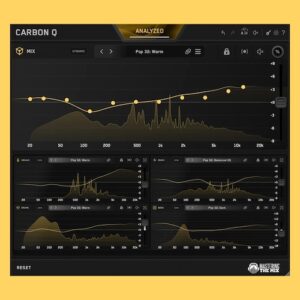
【11/6まで 30%OFF】Mastering The Mix「CARBON Q」通常80ドルがイントロセール価格56ドルに!約3,600円割引SALE
通常価格:$80.00
Plugin Boutiqueでの購入手順
特典のもらい方・ポイントの使い方
Plugin Boutiqueで買い物をすると、有料プラグインが1つ無料でもらえます。
無料なので、必ずもらっておきましょう!
※プレゼントされる製品は、月ごとに変わります。
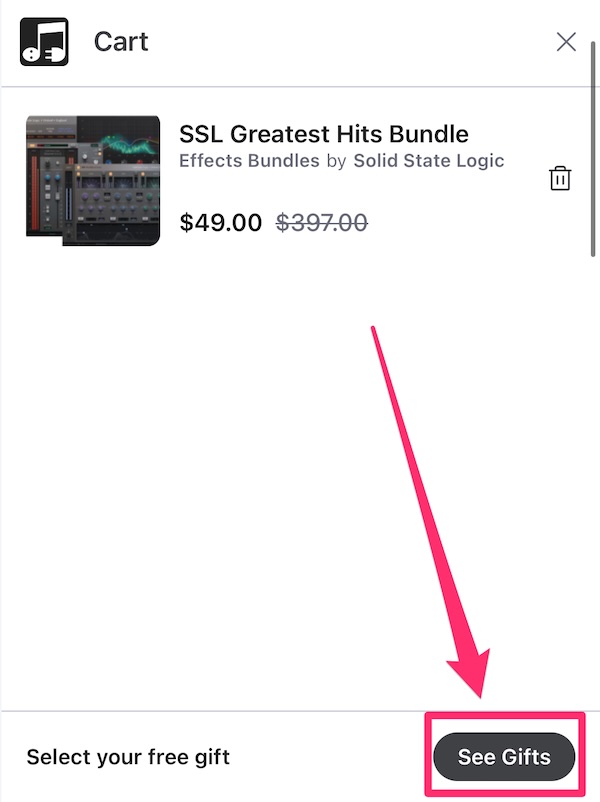
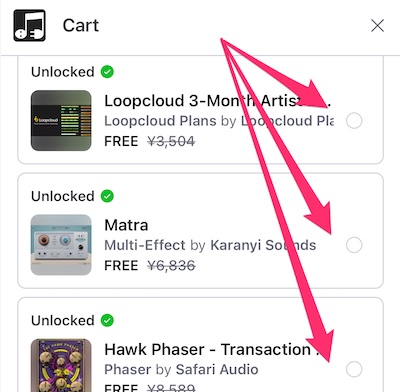
購入するプラグインをカートに入れます。
カートに進んだら「See Gift」をタップし、ほしいプラグインを選びます。
【ポイント利用方法】
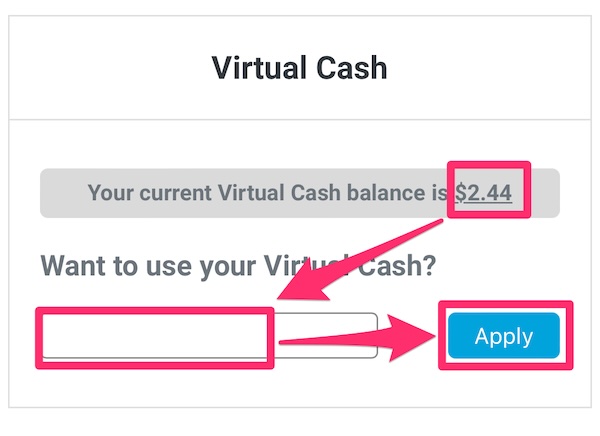
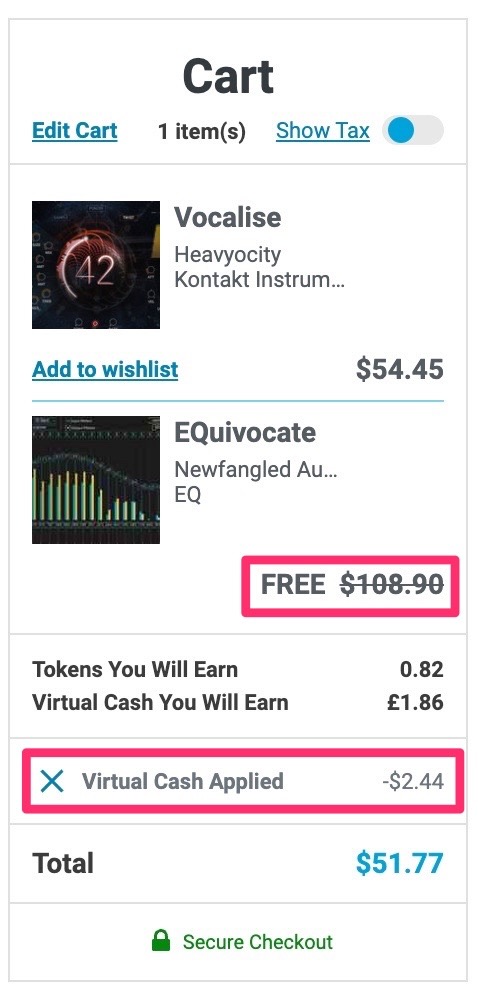
Plugin Boutiqueを利用すると貯まる「Virtual Cash(ポイント)」を適用すると、割引されます。
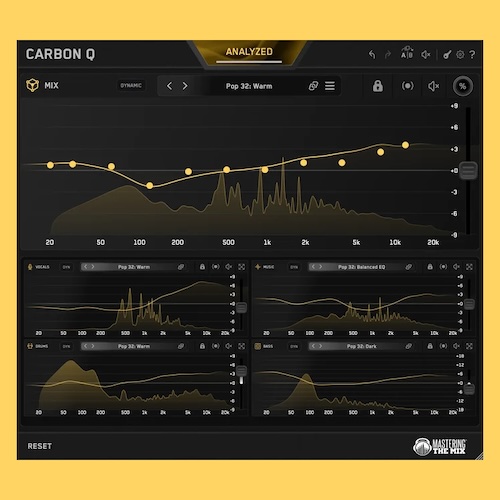
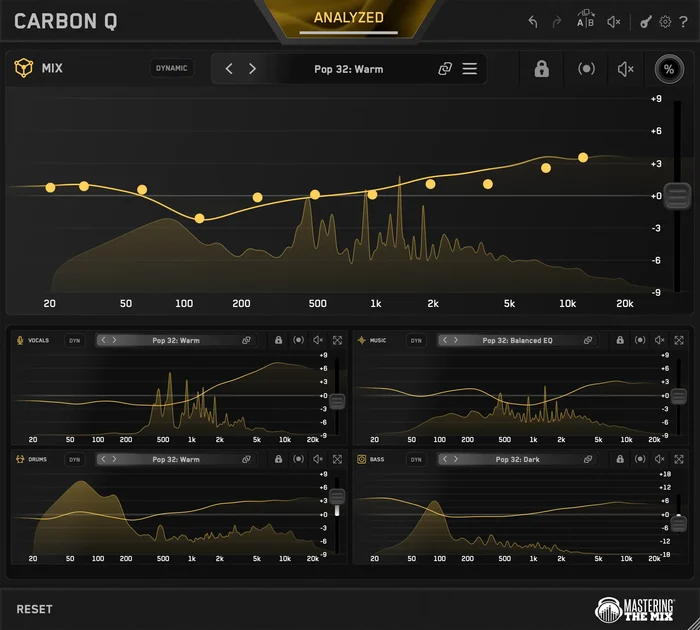
CARBON Qは、ボーカル・音楽・ドラム・ベースを個別に調整するのではなく、各パートを連携させてミックス全体のバランスを整えるConnected EQです。
各チャンネルを解析し、EQによるトーナルバランスだけでなく、音量バランスまで同時に調整できるのが大きな特徴。
単体では良い音なのに、ミックスするとまとまらない
各パートの音量やEQの関係を決めるのが難しい
という場面で、ミックス全体を見ながら調整するための出発点を作れます。
価格:$80.00 → $56.00(30%OFF!)
Plugin Boutiqueでの購入手順
特典のもらい方・ポイントの使い方
Plugin Boutiqueで買い物をすると、有料プラグインが1つ無料でもらえます。
無料なので、必ずもらっておきましょう!
※プレゼントされる製品は、月ごとに変わります。
購入するプラグインをカートに入れます。
カートに進んだら「See Gift」をタップし、ほしいプラグインを選びます。
【ポイント利用方法】
Plugin Boutiqueを利用すると貯まる「Virtual Cash(ポイント)」を適用すると、割引されます。
CONTENTS
CARBON Qとは?各パートを連携してミックス全体を整えるConnected EQ
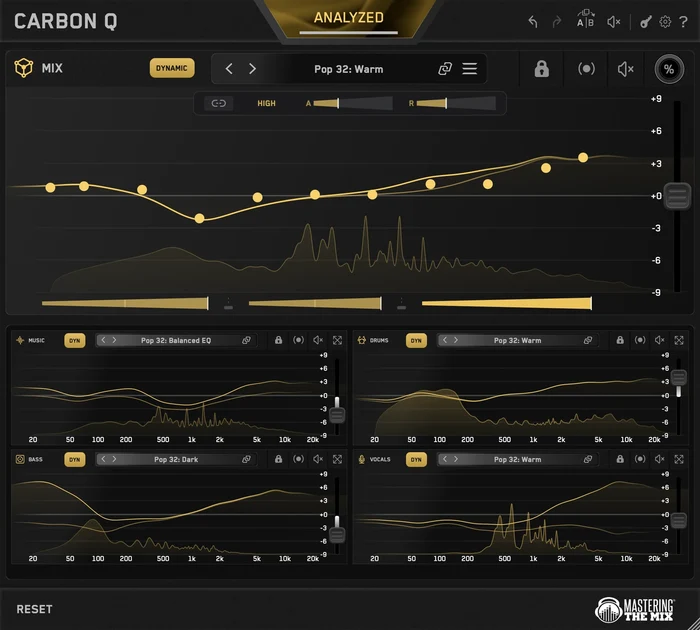
CARBON Qは、ボーカルやドラムなどを1トラックずつ個別に処理するだけではなく、複数のチャンネルを連携させてミックス全体の関係を整えるConnected EQです。
ボーカル・音楽・ドラム・ベースにCARBON Qを配置し、出力にはMIXインスタンスを追加。
各チャンネルを関連付けることで、単体の音だけを見るのではなく、ほかのパートとの関係を踏まえながら調整できます。
さらに、EQによるトーナルバランスと各パートの音量バランスを一緒に扱えるのも大きな特徴。
ミックス全体を俯瞰しながら、各パートの位置関係を整えていくためのEQです。
複数チャンネルを連携
ボーカル・音楽・ドラム・ベースに配置したCARBON Qと、出力のMIXインスタンスを連携させます。
各パートを別々に見るのではなく、一つのミックスとして扱える仕組みです。
EQと音量をまとめて調整
周波数のTonal Balanceだけでなく、各パートがどの程度の音量で鳴るかというVolume Balanceも同時に扱えます。
音色と音量を切り離さずに考えられるのがポイント。
ミックス全体を一つの画面から確認
接続した各チャンネルを一つの画面から確認しながら調整できます。
トラックを行き来しながら個別にEQするのとは異なるワークフローです。
ボーカル・音楽・ドラム・ベース・出力のCARBON Qを連携
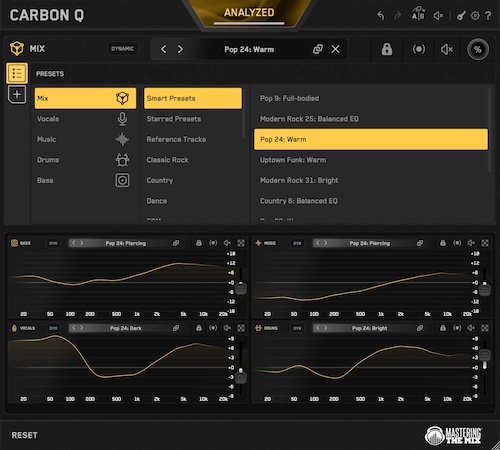
CARBON Qを使うときは、ボーカル・音楽・ドラム・ベースの各チャンネルにインスタンスを配置し、インサートチェーンの最後に設定します。
さらに、出力にはMIXインスタンスを配置。
それぞれのCARBON Qがつながることで、複数のパートを一つのシステムとして扱えるようになります。
一般的なEQでは、現在開いているトラックを中心に音を整えるケースが多いでしょう。
CARBON Qでは視点をミックス全体へ広げ、ボーカルやベースなどがほかのパートに対してどのようなバランスになっているのかを確認しながら調整できます。
ボーカル・音楽・ドラム・ベースに配置
主要な4つのパートへCARBON Qを配置します。
各インスタンスは、チャンネルのインサートチェーン最後に置くのが基本です。
出力にはMIXインスタンスを配置
各パートだけでなく、出力にもCARBON QのMIXインスタンスを設定します。
ここまで配置することで、各チャンネルを連携させたミックス環境が完成。
各パートを一つのミックスとして扱う
ボーカルだけ、ベースだけと個別に判断するのではなく、ほかのパートとの関係を見ながら調整できます。
Connected EQならではの考え方です。
各チャンネルを単独ではなくミックス全体との関係から調整
ミックスでは、ソロで聴いたときに良い音でも、ほかのパートと重ねるとバランスが崩れることがあります。
たとえば、ボーカル単体では十分な存在感があっても、音楽やドラムと合わせると埋もれてしまうケースです。
CARBON Qは各チャンネルを単独で考えるのではなく、ほかのパートとの関係を踏まえて設定することを重視しています。
そのため、「このベース単体のEQは正しいか」だけではなく、「ミックス全体の中でベースがどう収まっているか」という視点で調整可能。
各パートを組み合わせた状態からバランスを考えられます。
ボーカルと伴奏の関係を確認
ボーカル単体の音色だけではなく、音楽やドラムなどと組み合わせた状態からバランスを考えられます。
ミックスの中でボーカルをどう配置するかという視点です。
ドラムとベースも全体の中で判断
低域を担当するドラムやベースについても、それぞれを単独で整えるだけではありません。
ほかのパートとの関係を含めた調整が可能です。
ソロではなくミックスを基準に調整
各トラック単体の完成度だけを追いかけず、楽曲全体でどう聴こえるかを基準にできます。
「単体では良いのに混ぜるとまとまらない」という場面で役立つ考え方です。
EQと音量バランスを一つの画面からまとめてコントロール
ミックスのバランスを整えるには、EQによる周波数調整だけでなく、各パートをどの程度の音量で鳴らすかも重要です。
CARBON Qでは、Tonal BalanceとVolume Balanceを一緒に扱います。
たとえば、ボーカルの周波数バランスを整えるだけでなく、ドラムやベースなどに対してどの程度の音量で配置するかまで同時に設定。
EQとレベルを別々の問題として考えるのではなく、両方を含めてミックスバランスを作れる仕組みです。
一つの画面から各チャンネルを確認できるため、パートを切り替えながら何度も調整するワークフローとは違ったアプローチができます。
Tonal Balanceを調整
各チャンネルの周波数バランスを整えます。
ボーカル・音楽・ドラム・ベースを、ミックス全体との関係から調整できるのが特徴。
Volume Balanceも同時に設定
EQだけでなく、各チャンネルの音量バランスも扱います。
どのパートをどの程度のレベルで配置するかまで含めた調整です。
音色と音量を一緒に判断
EQを変えれば聴こえ方も変化し、音量を変えてもパート同士の関係は変わります。
CARBON Qでは、この2つを切り離さずにミックス全体を整えていけます。
【11/6まで 30%OFF】Mastering The Mix「CARBON Q」通常80ドルがイントロセール価格56ドルに!約3,600円割引SALE
通常価格:$80.00
Plugin Boutiqueでの購入手順
特典のもらい方・ポイントの使い方
Plugin Boutiqueで買い物をすると、有料プラグインが1つ無料でもらえます。
無料なので、必ずもらっておきましょう!
※プレゼントされる製品は、月ごとに変わります。
購入するプラグインをカートに入れます。
カートに進んだら「See Gift」をタップし、ほしいプラグインを選びます。
【ポイント利用方法】
Plugin Boutiqueを利用すると貯まる「Virtual Cash(ポイント)」を適用すると、割引されます。
Mastering The Mix「CARBON Q」の価格
価格:$80.00 → $56.00(30%OFF!)
Plugin Boutiqueでの購入手順
特典のもらい方・ポイントの使い方
Plugin Boutiqueで買い物をすると、有料プラグインが1つ無料でもらえます。
無料なので、必ずもらっておきましょう!
※プレゼントされる製品は、月ごとに変わります。
購入するプラグインをカートに入れます。
カートに進んだら「See Gift」をタップし、ほしいプラグインを選びます。
【ポイント利用方法】
Plugin Boutiqueを利用すると貯まる「Virtual Cash(ポイント)」を適用すると、割引されます。
ANALYZEでミックスを解析し、各チャンネルのSmart Presetを生成
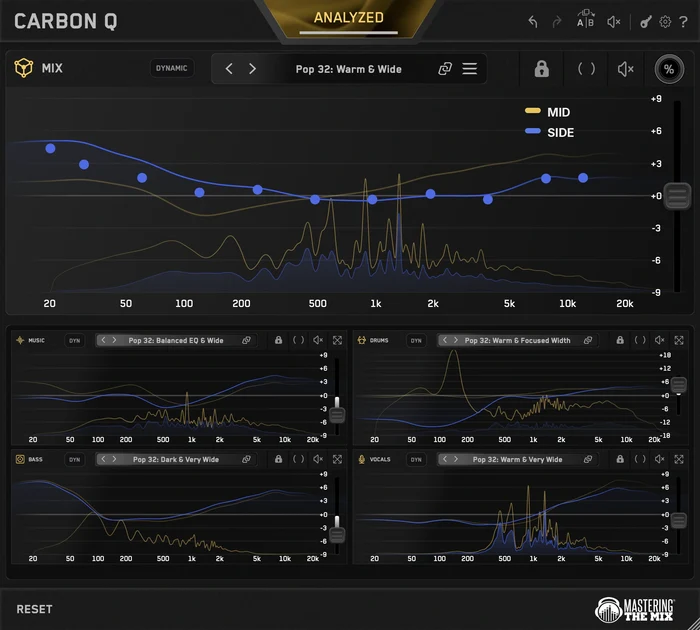
CARBON Qには、接続したチャンネルを解析してミックス全体を考慮したContext Aware Smart Presetを生成する機能があります。
使い方は、解析したいチャンネルがアームされていることを確認し、ANALYZEからGOを実行する流れです。
解析後は、ボーカル・音楽・ドラム・ベースそれぞれに対して、トーナルバランスと音量バランスを設定したSmart Presetが作られます。
ゼロから各パートのEQやレベルを決めるのではなく、まず解析結果からスタートできるのがポイント。
生成された設定をそのまま完成形と考えず、楽曲に合わせて各バンドを微調整していく使い方ができます。
接続したチャンネルをまとめて解析
ANALYZEを使って、アームしたボーカル・音楽・ドラム・ベースを解析します。
各パートを個別に処理するのではなく、ミックス全体を考慮した解析です。
Smart Presetを自動生成
解析結果をもとに、各チャンネルへContext Aware Smart Presetを生成します。
EQだけではなく、チャンネル同士の音量関係まで含めたスタート地点を作れます。
解析後は自分で調整可能
Smart Presetが生成されたあとも、各バンドを手動で調整できます。
自動処理だけに任せるのではなく、解析結果をベースに自分の狙ったミックスへ仕上げていく流れです。
各チャンネルを解析してContext Aware Smart Presetを作成
CARBON QのSmart Presetは、単独のチャンネルだけを見て設定を作る仕組みではありません。
ボーカル・音楽・ドラム・ベースなど、接続したチャンネルを解析し、それぞれがミックスの中でどのような関係になっているかを考慮してプリセットを作成します。
操作するときはANALYZEを選び、解析したいチャンネルがアームされていることを確認してGOを実行。
解析が完了すると、各チャンネルに対するContext Aware Smart Presetが生成されます。
「どこからEQを始めればよいのか分からない」という場面でも、ミックス全体を踏まえた設定から作業を始められます。
ANALYZEから解析を開始
解析したいチャンネルがアームされていることを確認し、GOを実行します。
ボーカル・音楽・ドラム・ベースをまとめて分析する流れです。
ミックスの状況を考慮したプリセット
各チャンネルを完全に独立したものとして扱うのではありません。
ほかのパートとの関係を踏まえたContext Aware Smart Presetを作成します。
ゼロからEQを作る必要がない
解析結果をミックスのスタート地点として利用できます。
最初の方向性を決めてから、自分の耳で細かく仕上げたいときにも使いやすい機能です。
Tonal BalanceとVolume Balanceを同時に設定
CARBON QのSmart Presetが扱うのは、EQによるTonal Balanceだけではありません。
各チャンネルのVolume Balanceも同時に設定するため、周波数と音量という2つの視点からミックスを整えられます。
たとえば、ボーカルの周波数バランスだけを調整しても、伴奏に対して音量が大きすぎたり小さすぎたりすれば、狙ったバランスにはなりません。
CARBON Qでは各パートのEQとレベルを同時に考えられるため、音色を整えてから改めて音量を判断するだけではないアプローチが可能。
ミックスを構成する各パートの関係を、より広い視点から確認できます。
Tonal Balanceを設定
解析結果をもとに、各チャンネルの周波数バランスを設定します。
ボーカルやベースなど、それぞれの音色をミックス全体との関係から考える仕組みです。
Volume Balanceも設定
各チャンネルがほかのパートに対して、どの程度の音量で配置されるかもSmart Presetに反映されます。
EQだけに限定しないバランス調整が可能です。
EQとレベルを同時に考える
周波数と音量の両方を含めて、各パートの関係を調整します。
「音色は良いのに全体のバランスが決まらない」といった場面でも確認しやすくなります。
自動解析を出発点にして各バンドを手動で微調整
Smart Presetは、自動解析だけでミックスを完成させるための機能というより、調整を始めるための出発点として活用できる機能です。
解析後も各バンドを手動で操作できるため、CARBON Qが提示したバランスを確認しながら、自分が狙っているサウンドへ近づけられます。
たとえば、ボーカルをもう少し前に出したい、ベースの特定帯域を調整したいと感じた場合は、その部分を自分で微調整。
自動解析による提案と手動EQを組み合わせられるため、解析結果にすべてを任せる必要はありません。
最終的には自分の耳で判断しながら仕上げられます。
Smart Presetをスタート地点にする
まず解析結果からミックスの方向性を確認します。
何も設定されていない状態から始めるのではなく、提案されたバランスを基準に作業できます。
気になるバンドを手動で調整
プリセット生成後も、各EQバンドを自分で操作できます。
楽曲や狙っているサウンドに合わせて、必要な部分だけを細かく修正可能です。
最後は自分の耳で仕上げる
自動解析の結果をそのまま使うことだけが目的ではありません。
Smart Presetを参考にしながら、自分が求めるバランスへ追い込んでいく使い方ができます。
リファレンストラックのバランスを解析してプリセット化
CARBON Qでは、自分のミックスを解析するだけでなく、目標にしたいリファレンストラックからプリセットを作成できます。
好きな楽曲をReference Tracksタブへ読み込むと、CARBON Qが楽曲をボーカル・音楽・ドラム・ベースに分け、それぞれのトーナルバランスを測定。
さらに、各パートがほかのパートに対してどの程度の音量で配置されているのかも分析し、その情報をプリセットへ変換します。
「この曲のようなバランスを目指したい」と思っても、耳だけでは具体的な違いを判断しにくいもの。
リファレンス曲の特徴を数値的なバランスとしてミックスへ取り込めるのが、この機能のポイントです。
好きな楽曲をリファレンスに設定
目標にしたい楽曲をReference Tracksタブへ読み込みます。
普段聴いている曲を、CARBON Qでミックスを調整するための基準として利用できます。
4つのパートに分けて分析
リファレンストラックをボーカル・音楽・ドラム・ベースに分け、それぞれのトーナルバランスを測定します。
完成されたステレオミックス全体だけを見る解析とは異なるアプローチです。
音量関係までプリセット化
各パートの周波数バランスだけでなく、ほかのパートに対してどの程度の音量で鳴っているかも測定します。
分析した情報はプリセットとして、自分のミックスを調整するときの目標にできます。
好きな楽曲をReference Tracksタブへ読み込む
「この楽曲のようなミックスに近づけたい」という明確な目標がある場合は、Reference Tracksタブを利用します。
CARBON Qへ目標にしたいリファレンストラックを読み込むことで、その楽曲のバランスをプリセットへ変換できます。
リファレンス曲を再生して自分の曲と聴き比べるだけではなく、CARBON Qが内部で分析して調整の基準として使える点が特徴です。
たとえば、ボーカルの位置やベースの存在感など、感覚だけでは判断しにくい部分も比較するための手掛かりになります。
好きな楽曲のバランスを、より具体的な目標としてミックスへ取り入れたいときに使える機能です。
Reference Tracksタブへ楽曲を追加
目標にしたい楽曲をCARBON Qへ読み込みます。
「こんなバランスにしたい」という基準を、普段聴いている楽曲から設定できます。
聴き比べだけで終わらないリファレンス
単純に自分の曲とリファレンス曲を交互に再生するだけではありません。
読み込んだ楽曲をCARBON Qが分析し、プリセット作成に利用します。
目標とするサウンドを明確にする
リファレンストラックを基準にすることで、どの方向へミックスを整えるのかを決めやすくなります。
感覚だけで近づけるのではなく、解析結果を調整の出発点にできる仕組みです。
ボーカル・音楽・ドラム・ベースに分けてトーナルバランスを解析
CARBON Qは、読み込んだリファレンストラックを一つの完成したステレオ音源として分析するだけではありません。
楽曲をボーカル・音楽・ドラム・ベースに分け、それぞれのTonal Balanceを測定します。
そのため、「リファレンス曲は低域が強い」といった楽曲全体の傾向だけでなく、どのパートがどのような周波数バランスになっているのかまで分析対象になります。
ボーカルにはボーカル、ベースにはベースというように、自分のミックスの各パートと対応させて考えられるのがポイント。
完成した楽曲の特徴を、パートごとの視点からミックスへ取り込めます。
ボーカルを分けて分析
リファレンス曲のボーカル部分を分け、トーナルバランスを測定します。
自分のボーカルを調整するときの目標として活用可能です。
ドラムとベースも個別に分析
リズムと低域を支えるドラムやベースについても、それぞれのバランスを測定します。
楽曲全体の低域を見るだけではなく、パートごとの特徴を確認できます。
音楽パートも含めた4つの視点
ボーカル・音楽・ドラム・ベースという4つのパートからリファレンス曲を分析します。
完成したミックスの傾向を、各パートのトーナルバランスへ落とし込む仕組みです。
各パートの音量関係も含めてプリセットとして利用
リファレンストラックから抽出されるのは、各パートのトーナルバランスだけではありません。
CARBON Qは、ボーカル・音楽・ドラム・ベースが互いにどの程度の音量で配置されているのかも測定します。
たとえば、目標にしている楽曲でボーカルが伴奏に対してどの程度のレベルにあるのか、ベースとドラムがどのような音量関係なのかといった情報もプリセットに反映。
周波数特性だけを似せるのではなく、各パートのレベル関係まで含めてリファレンスにできるのがポイントです。
「音色は近づいたのに全体の印象が違う」という場合にも、音量という別の視点から比較できます。
各パートの音量関係を測定
ボーカル・音楽・ドラム・ベースが、互いにどの程度の音量で配置されているのかを分析します。
EQだけでは分からない、パート同士のレベル関係も対象です。
トーナルバランスと一緒にプリセット化
周波数バランスと音量バランスを組み合わせてプリセットへ変換します。
リファレンス曲の特徴を、音色だけでなく各パートの配置まで含めて利用できます。
自分のミックスを調整する目標として活用
生成したプリセットを、自分のボーカル・音楽・ドラム・ベースを整える基準として使えます。
リファレンス曲をそのまま再現するのではなく、目標とするバランスへ近づけるための出発点として活用できます。
Level Matchで音量差に惑わされずEQの変化を判断できる
EQを操作すると、特定の帯域をブーストしたことで全体の音量まで大きく感じることがあります。
音量が上がった状態では、実際の音質変化以上に「良くなった」「迫力が増した」と判断してしまうこともあるでしょう。
CARBON Qは、EQを動かしたときの音量差をLevel Matchによって補正します。
そのため、単純な音量の違いではなく、EQによって周波数バランスがどう変わったのかに集中して判断しやすくなります。
細かなEQ調整を繰り返す場面でも、変更前と変更後を公平な条件で比較するために役立つ機能です。
EQ操作をLevel Match
EQバンドを調整した際の音量変化をレベルマッチします。
音量差ではなく、EQそのものによる変化を確認しやすくする仕組みです。
変更前後を比較しやすい
EQを調整する前と後で音量差が生まれると、正確な比較が難しくなります。
Level Matchによって条件を揃えることで、周波数バランスの違いへ意識を向けられます。
細かなEQ判断をサポート
小さなブーストやカットでも、本当にミックスが良くなったのかを判断する必要があります。
音量変化の影響を抑えながら、自分の耳でEQの効果を確認できます。
EQ操作による音量変化を自動でレベルマッチ
EQで特定の周波数帯域をブーストすると、音色が変わるだけでなく、全体の音量も大きく感じる場合があります。
反対に、帯域をカットしたことで音量が下がり、変更後の音が物足りなく感じられるケースもあります。
CARBON Qでは、EQ操作に伴う音量変化をLevel Matchによって補正。
EQを動かすたびに手作業で出力レベルを合わせるのではなく、音量を揃えた状態で変化を確認できます。
そのため、ブーストやカットによって生まれた本来の音色変化へ意識を向けやすく、微調整を繰り返す場面でも判断しやすくなります。
ブースト時の音量差を補正
帯域を持ち上げたことで全体が大きく聴こえる場合でも、Level Matchによって音量差を抑えます。
単純に「大きくなったから良い」と判断しにくくなるのがポイントです。
カット時も比較しやすい
帯域を削ったことで音量が下がる場合も、レベルを合わせながら変化を確認できます。
カットによって音色がどう変わったのかを判断しやすくなります。
手動で音量を合わせる手間を減らせる
EQを変更するたびに、自分でゲインを調整して比較する必要がありません。
EQ操作そのものによる違いへ集中しやすい環境を作れます。
音が大きくなったことによる「良くなった」という錯覚を抑える
ミックスでは、変更後の音量が少し大きくなっただけでも、変更前より迫力があり、良い音になったように感じることがあります。
しかし、実際にはEQによる改善ではなく、単純な音量差によって印象が変わっているだけかもしれません。
CARBON QのLevel Matchは、こうした音量差の影響を抑えながらEQの効果を判断するために役立ちます。
「音が大きくなったか」ではなく、「周波数バランスは本当に良くなったか」という視点で比較できるのがポイント。
EQを何度も調整するミックス作業だからこそ、変更前後を同じ条件で聴けることが重要です。
音量による印象の違いを抑える
音が大きいだけで、迫力や存在感が増したように感じる場合があります。
レベルを揃えることで、音量以外の変化を判断しやすくなります。
EQの効果そのものを確認
ブーストやカットによって、本当に狙った音色へ変化したのかを確認できます。
音量ではなく、周波数バランスを基準にした比較です。
変更前後を公平な条件で判断
EQ前とEQ後を近い音量条件で聴き比べられます。
「変更したから良いはず」と考えるのではなく、自分の耳で必要な処理だったのかを判断しやすくなります。
Mid/Side・Dynamic Mode・Linear Phase Filterでさらに細かく調整
CARBON Qは、Smart Presetによる自動解析だけでなく、Mid/Side Mode・Dynamic Mode・Linear Phase Filterを使った細かな調整にも対応しています。
ミックス全体の方向性をSmart Presetで決めたあと、空間や奥行きを調整したり、ピークをコントロールしたりと、必要な部分をさらに追い込める設計です。
各バンドでは高品質なLinear Phase Filterも利用可能。
自動解析の結果をそのまま使うだけではなく、楽曲や狙っているサウンドに合わせて自分で仕上げられます。
Mid/Side Mode
MidとSideを使って、ミックスの空間や奥行きをコントロールできます。
ステレオイメージを意識した調整を行いたいときに使えるモードです。
Dynamic Mode
各チャンネルのピークをコントロールし、設定されたトーナルバランスのターゲットを維持します。
固定したEQ処理とは異なり、音の変化に対応するための機能です。
Linear Phase Filter
各EQバンドでLinear Phase Filterを利用できます。
CARBON Qでは、すべてのバンドにMax QualityのLinear Phase Filterが用意されています。
Mid/Side Modeでミックスの空間と奥行きをコントロール
CARBON Qには、ミックスの空間と奥行きをコントロールするためのMid/Side Modeが搭載されています。
通常のステレオ信号をそのまま調整するだけでなく、MidとSideという視点からミックスを扱えるのが特徴です。
たとえば、中央に配置される要素と左右へ広がる要素を意識しながらEQを調整したい場面で活用できます。
CARBON QではワンクリックでMid/Side Modeへ切り替えられるため、Smart Presetで全体の方向性を決めたあと、ステレオ空間をさらに調整したい場合にも対応。
ミックスの広がりだけではなく、空間や奥行きまで考えながら仕上げられます。
MidとSideを分けてコントロール
中央方向のMidと、左右方向のSideを意識した調整ができます。
通常のステレオEQとは異なる視点からミックスを整えられる機能です。
空間と奥行きを調整
CARBON Qでは、Mid/Side Modeをミックスの空間や奥行きをコントロールするために利用できます。
全体のトーナルバランスを整えたあと、ステレオイメージをさらに追い込みたい場面にも使えます。
ワンクリックで切り替え
Mid/Side Modeへの切り替えはワンクリックで行えます。
必要に応じて通常の調整からMid/Side処理へ移れるシンプルな操作性です。
Dynamic Modeでピークを制御しながらトーナルバランスのターゲットを維持
楽曲の中では、常に同じ音量や周波数バランスで信号が流れているわけではありません。
演奏やアレンジによって、一時的に特定の帯域が強くなることもあります。
CARBON QのDynamic Modeは、各チャンネルのピークをコントロールしながら、設定されたTonal Balance Targetを維持するための機能です。
静的なEQだけで周波数バランスを整えるのではなく、ピークに対応しながらターゲットを保つのがポイント。
Smart Presetで作った方向性を基準にしながら、変化する信号へ対応したいときに利用できます。
ピークをコントロール
Dynamic Modeでは、各チャンネルで発生するピークを制御します。
常に同じ量のEQ処理を加えるだけではない、動的なコントロールです。
Tonal Balance Targetを維持
ピークをコントロールしながら、設定されているトーナルバランスのターゲットを維持します。
CARBON Qで決めた音色の方向性を保つために使える機能です。
変化する信号に対応
演奏やアレンジによって、各チャンネルの周波数バランスは変化します。
Dynamic Modeを使えば、そうしたピークへ対応しながらバランスをコントロールできます。
各バンドでLinear Phase Filterを使用可能
CARBON Qでは、すべてのEQバンドでMax QualityのLinear Phase Filterを使用可能です。
Smart Presetで生成された設定だけではなく、自分で各バンドを微調整するときにもLinear Phase Filterを利用できます。
Linear Phase処理を一部の専用バンドだけに限定せず、各バンドで選択できる点が特徴です。
解析によってミックス全体の方向性を作り、必要な部分を手動で調整するときにも対応できる設計。
自動解析から細かなEQ処理まで、一つのプラグイン内で仕上げていけます。
すべてのバンドで使用可能
Linear Phase Filterは特定のバンドだけに限定されていません。
CARBON Qの各EQバンドで利用できます。
Max QualityのLinear Phase Filter
CARBON Qには、Max QualityのLinear Phase Filterが用意されています。
各バンドを細かく調整するときにも利用できるフィルターです。
Smart Preset後の微調整にも利用
自動解析で作ったSmart Presetを出発点に、各バンドを手動で追い込めます。
解析と手動EQを組み合わせてミックスを仕上げたいときにも活用できます。
CARBON Qの使い方・ミックスの流れ
CARBON Qは、各チャンネルへ挿して個別にEQするだけのプラグインではありません。
まずボーカル・音楽・ドラム・ベースへCARBON Qを配置し、出力にはMIXインスタンスを追加します。
準備ができたらANALYZEからGOを実行し、接続したチャンネルをまとめて解析。
生成されたSmart Presetをスタート地点にして、各バンドを自分の耳で微調整していきます。
さらに、目標とするサウンドがある場合はリファレンストラックからプリセットを作ることも可能です。
各パートへCARBON Qを配置
ボーカル・音楽・ドラム・ベースの各チャンネルにCARBON Qを読み込みます。
インサートチェーンの最後に配置するのが基本です。
出力にMIXインスタンスを追加
各パートへ配置したら、出力チャンネルにもMIXインスタンスを読み込みます。
各チャンネルを連携させて、ミックス全体を扱うための準備を整えます。
ANALYZEでミックスを解析
解析したいチャンネルがアームされていることを確認し、ANALYZEからGOを実行します。
解析結果から各チャンネルのSmart Presetが作成されます。
Smart Presetから仕上げる
生成された設定を出発点に、気になるEQバンドなどを手動で調整します。
自動解析だけで終わらせず、自分の楽曲に合わせて仕上げていく流れです。
ボーカル・音楽・ドラム・ベースのインサートチェーン最後に配置
最初のステップは、ボーカル・音楽・ドラム・ベースの各チャンネルへCARBON Qを配置することです。
公式の手順では、それぞれのインサートチェーンの最後にCARBON Qを読み込みます。
個々のトラックすべてに挿すのではなく、ボーカル・音楽・ドラム・ベースという4つのパートを基準にセットアップする流れです。
ここで配置した各インスタンスが連携し、後のANALYZEでミックス全体のバランスを解析するための土台になります。
まずは、自分のセッション内で各パートがどのチャンネルに該当するのかを整理しておくと進めやすいでしょう。
ボーカルチャンネルへ配置
ボーカルとして扱うチャンネルのインサートチェーン最後にCARBON Qを読み込みます。
ほかのパートと連携して解析するための一つの要素になります。
音楽・ドラム・ベースにも配置
音楽・ドラム・ベースとして扱う各チャンネルにもCARBON Qを追加します。
4つのパートを準備することで、ミックス全体を考慮した解析へ進めます。
インサートチェーンの最後に設定
CARBON Qは、各チャンネルのインサートチェーン最後に配置します。
ほかの処理を通過したあとの信号をCARBON Qで扱うセットアップです。
出力チャンネルにMIXインスタンスを配置
各パートへの配置が終わったら、出力チャンネルへCARBON QのMIXインスタンスを配置します。
ボーカル・音楽・ドラム・ベース側だけにCARBON Qを挿して終わりではありません。
出力側にもMIXインスタンスを用意することで、各チャンネルをつないだConnected EQとしてのセットアップを整えます。
個別のEQを複数立ち上げる感覚ではなく、それぞれのインスタンスを一つのミックス環境として扱うのがCARBON Qの特徴。
ここまで準備できたら、ANALYZEを使った解析へ進みます。
出力にMIXインスタンスを追加
各パートのCARBON Qとは別に、出力チャンネルへMIXインスタンスを配置します。
Connected EQとして使用するための重要なセットアップです。
各インスタンスを連携
ボーカル・音楽・ドラム・ベースとMIXを組み合わせて使用します。
複数のCARBON Qを独立して使うのではなく、互いに接続した状態で扱います。
解析前のセットアップを完成
各パートと出力への配置が完了したら、解析へ進む準備が整います。
次はANALYZEを使って、各チャンネルのバランスを確認します。
ANALYZE → GOで全チャンネルのバランスを解析
セットアップが完了したら、CARBON QのANALYZEを開いて解析するチャンネルがアームされていることを確認し、GOを実行します。
ここで解析されるのは、一つのチャンネルだけではありません。
接続した各パートをミックス全体の中で捉え、それぞれに対するContext Aware Smart Presetを生成します。
Tonal BalanceだけでなくVolume Balanceも同時に設定されるため、EQと音量という2つの視点からスタート地点を作れるのがポイント。
ゼロから各パートの設定を考える前に、まず解析結果を聴いて方向性を確認できます。
解析するチャンネルを確認
ANALYZEを開いたら、対象にしたいチャンネルがアームされているか確認します。
必要なパートを選んだ状態で解析を開始します。
GOで解析をスタート
準備ができたらGOを実行します。
接続したチャンネルの状態を踏まえて、Smart Presetが生成される流れです。
EQと音量の両方を設定
解析結果にはTonal Balanceだけでなく、Volume Balanceも含まれます。
音色と音量をまとめて考えたミックスの出発点を作れます。
Smart Presetを基準に各パートを微調整
解析が完了したら、生成されたContext Aware Smart Presetを基準にしてミックスを確認します。
ここで大切なのは、Smart Presetを必ずそのまま採用する必要はないという点です。
ボーカルをもう少し前に出したい、ベースの特定帯域を調整したいなど、楽曲によって求めるバランスは変わります。
各バンドは手動で調整できるため、Smart Presetをスタート地点として自分の狙った方向へ修正可能。
Level Matchも利用できるので、単純な音量差ではなく、実際の音色変化を確認しながら仕上げていけます。
まずSmart Presetを確認
解析で生成された設定を聴き、ミックスがどのように変化したのか確認します。
最初から細かく動かすのではなく、提案された方向性を把握するところから始めます。
必要なバンドだけ調整
気になる部分があれば、各EQバンドを手動で微調整します。
Smart Presetを土台にしながら、自分が狙っているサウンドへ近づける作業です。
自分の耳で最終判断
解析結果はミックスを始めるための基準として利用できます。
最終的なバランスは楽曲を聴きながら判断し、自分の意図に合わせて仕上げます。
必要ならリファレンストラックを読み込んで目標を作る
「この楽曲のようなバランスにしたい」という具体的な目標がある場合は、Reference Tracksタブへリファレンストラックを読み込みます。
CARBON Qは読み込んだ楽曲をボーカル・音楽・ドラム・ベースに分け、それぞれのTonal Balanceを測定。
各パートがほかのパートに対してどの程度の音量で配置されているのかも分析し、プリセットへ変換します。
自分のミックスだけを解析して方向性を作る方法と、好きな楽曲を目標にする方法を使い分けられるのがポイント。
明確なリファレンスがある制作では、目指すバランスを設定する手段として活用できます。
目標にしたい楽曲を読み込む
Reference Tracksタブへ、自分が目標にしたい楽曲を追加します。
「どんなミックスにしたいか」が明確な場合に使いやすい方法です。
4つのパートに分けて分析
リファレンストラックをボーカル・音楽・ドラム・ベースに分けてTonal Balanceを測定します。
完成した楽曲全体だけではなく、パートごとの特徴を解析します。
解析結果をプリセットとして活用
各パートのTonal BalanceとVolume Balanceをもとにプリセットを作成します。
好きな楽曲のバランスを、自分のミックスを仕上げるための目標として利用できます。
CARBON Qが向いている人
CARBON Qは、1トラックずつEQを細かく作り込むことよりも、ボーカル・音楽・ドラム・ベースの関係を見ながら、ミックス全体を整えたい人に向いています。
特に、各パートを単体ではうまく処理できても、すべてを鳴らすとボーカルが埋もれる、ベースが大きすぎるなど、全体のバランスで迷いやすい人には使いやすいでしょう。
Smart PresetによってTonal BalanceとVolume Balanceの出発点を作れるため、ミックスの方向性を決めるサポートがほしい人にも適しています。
リファレンストラックを具体的な目標として活用したい人にも注目したいプラグインです。
各パート単体ではなくミックス全体を見て調整したい人
ボーカル・音楽・ドラム・ベースを連携させ、ほかのパートとの関係を考えながら調整できます。
「単体では良い音なのに、全部合わせるとまとまらない」と感じる人と相性の良いアプローチです。
EQだけでなく音量バランスにも迷っている人
Tonal BalanceとVolume Balanceを同時に扱えるため、周波数だけでなく各パートのレベル関係も確認できます。
EQは決まっても、ボーカルやドラムをどの程度の音量にするか迷いやすい人にも役立ちます。
ミックスを始めるための基準がほしい人
ANALYZEによってContext Aware Smart Presetを生成できます。
何もない状態からEQや音量を決めるのではなく、解析結果を出発点にして自分で仕上げたい人向けです。
リファレンス曲を目標にしてミックスしたい人
好きな楽曲をボーカル・音楽・ドラム・ベースに分け、トーナルバランスと各パートの音量関係を解析できます。
「この曲のようなバランスにしたい」という具体的な目標がある制作で活用しやすい機能です。
自動解析と手動調整を組み合わせたい人
Smart Presetを生成したあとも、各バンドを自分で微調整できます。
自動処理にすべてを任せるのではなく、解析結果を参考にしながら自分の耳で仕上げたい人に向いています。
CARBON Qを導入する前に確認しておきたいポイント
CARBON Qは、複数のチャンネルを連携させてミックス全体を調整するという、一般的なEQとは少し異なるワークフローを採用しています。
そのため、導入前にはどのようにセッションへ組み込み、Smart Presetやリファレンス機能をどう活用するのかを理解しておくことが大切です。
特に、自動解析ですべてのミックス作業が完了するプラグインではなく、解析結果を出発点として自分で仕上げていく点は押さえておきたいところ。
普段のミックス方法とCARBON Qのワークフローが合うかを確認してから導入を判断するとよいでしょう。
複数のインスタンスを連携させて使用する
CARBON Qは、一つのチャンネルだけに挿して使うことを中心とした設計ではありません。
ボーカル・音楽・ドラム・ベースに配置し、出力にはMIXインスタンスを追加して連携させるのが基本です。
各パートへの配置場所を確認しておく
公式の手順では、ボーカル・音楽・ドラム・ベースの各チャンネルで、CARBON Qをインサートチェーンの最後に配置します。
普段のセッションをどのように4つのパートへ整理するかも、使用前に考えておきたいポイントです。
Smart Presetを完成形と考えない
ANALYZEでは、Tonal BalanceとVolume Balanceを含めたContext Aware Smart Presetを生成できます。
解析結果をスタート地点として確認し、必要に応じて各バンドを自分で微調整する使い方が基本となります。
リファレンス機能を使う場合は目標となる楽曲を用意する
Reference Tracks機能では、読み込んだ楽曲のボーカル・音楽・ドラム・ベースを分析してプリセット化します。
具体的な目標となる楽曲があると、CARBON Qのリファレンス機能をより活用しやすくなります。
一般的な単体EQとはワークフローが異なる
CARBON Qの中心にあるのは、各トラックを単独で整えることではなく、複数のパートをConnected EQとして扱う考え方です。
1トラックずつ細かくEQしていく作業だけを求めている場合は、自分の制作スタイルに合うか確認しておくとよいでしょう。
動作環境
Mac
macOS 10.15以降。
64bit AU/VST3/AAX対応ホスト。
Apple Siliconネイティブ対応。
Windows
Windows 10以降。
64bit VST3/AAX対応ホスト。
まとめ:Mastering The Mix「CARBON Q」ボーカル・音楽・ドラム・ベースを連携し、EQと音量バランスをまとめて整えるConnected EQ|DTMプラグインセール
CARBON Qは、ボーカル・音楽・ドラム・ベースを個別に処理するだけではなく、各チャンネルを連携させてミックス全体のEQと音量バランスを整えるConnected EQです。
ANALYZEを使えば、各パートの関係を考慮したContext Aware Smart Presetを生成。
さらに、好きな楽曲をリファレンスとして読み込み、トーナルバランスと各パートの音量関係をプリセット化することもできます。
自動解析を完成形として使うのではなく、そこから自分の耳で微調整できるのもポイントです。
複数のパートを連携するConnected EQ
ボーカル・音楽・ドラム・ベース・出力をつなぎ、各パートをミックス全体との関係から調整できます。
単体の音作りだけではなく、楽曲全体のまとまりを考えながら作業できる設計です。
EQと音量バランスを同時に調整
Tonal BalanceとVolume Balanceの両方を扱います。
「音色は整ったけれど、各パートの音量が決まらない」といった場面でも一つの流れで調整できます。
解析からSmart Presetを生成
接続したチャンネルをANALYZEし、Context Aware Smart Presetを作成します。
ゼロからEQやレベルを決めるのではなく、解析結果をミックスの出発点として利用可能です。
リファレンストラックをプリセット化
好きな楽曲をボーカル・音楽・ドラム・ベースに分け、トーナルバランスと各パートの音量関係を分析します。
目標とする楽曲のバランスを、自分のミックスへ取り入れるための基準として活用できます。
CARBON Qは、「各トラックは整えられるのに、ミックス全体になるとバランスが決まらない」という場面で、新しい視点を与えてくれるEQです。
自動解析と手動調整を組み合わせながら、ミックス全体の関係を見て仕上げたい人はチェックしてみてください。
価格:$80.00 → $56.00(30%OFF!)
Plugin Boutiqueでの購入手順
特典のもらい方・ポイントの使い方
Plugin Boutiqueで買い物をすると、有料プラグインが1つ無料でもらえます。
無料なので、必ずもらっておきましょう!
※プレゼントされる製品は、月ごとに変わります。
購入するプラグインをカートに入れます。
カートに進んだら「See Gift」をタップし、ほしいプラグインを選びます。
【ポイント利用方法】
Plugin Boutiqueを利用すると貯まる「Virtual Cash(ポイント)」を適用すると、割引されます。
【11/6まで 30%OFF】Mastering The Mix「CARBON Q」通常80ドルがイントロセール価格56ドルに!約3,600円割引SALE
通常価格:$80.00
Plugin Boutiqueでの購入手順
特典のもらい方・ポイントの使い方
Plugin Boutiqueで買い物をすると、有料プラグインが1つ無料でもらえます。
無料なので、必ずもらっておきましょう!
※プレゼントされる製品は、月ごとに変わります。
購入するプラグインをカートに入れます。
カートに進んだら「See Gift」をタップし、ほしいプラグインを選びます。
【ポイント利用方法】
Plugin Boutiqueを利用すると貯まる「Virtual Cash(ポイント)」を適用すると、割引されます。
あわせて読みたい

Mastering The Mix「BASSROOM」数秒で理想的な低域バランスを実現する最終ミックス・マスタリング用のEQ…
【7/20まで 25%OFF】Mastering The Mix「BASSROOM」通常80ドルがセール価格60ドルに!約3,000円割引SALE Mastering The Mixがセール開始! 通常価格:$80.00 セール価…
あわせて読みたい
Mastering The Mix「FUSER」サイドチェインの革命児!音の衝突を自動検知して解決する次世代ミキシング…
【7/20まで 25%OFF】Mastering The Mix「FUSER」通常80ドルがセール価格60ドルに!約3,000円割引SALE Mastering The Mixがセール開始! 通常価格:$80.00 セール価格:…
あわせて読みたい
Mastering The Mix「ANIMATE」次世代オールパスフィルター搭載!ミックスからマスタリングまで音に生命…
【7/20まで 25%OFF】Mastering The Mix「ANIMATE」通常80ドルがセール価格60ドルに!約3,000円割引SALE Mastering The Mixがセール開始! 通常価格:$80.00 セール価格…
あわせて読みたい
Mastering The Mix「LIMITER」クリーンかつ透明感のある大音量サウンドを簡単に実現!スマート解析機能…
【7/20まで 25%OFF】Mastering The Mix「LIMITER」通常80ドルがセール価格60ドルに!約3,000円割引SALE Mastering The Mixがセール開始! 通常価格:$80.00 セール価格…
あわせて読みたい
Mastering The Mix「REFERENCE 3」プロ楽曲との比較を革新的に効率化し、ミックス改善を可視化!トーナ…
【8/3まで 25%OFF】Mastering The Mix「REFERENCE 3」通常80ドルがセール価格60ドルに!約3,000円割引SALE! Mastering The Mixがセール開始! 通常価格:$80.00 セー…