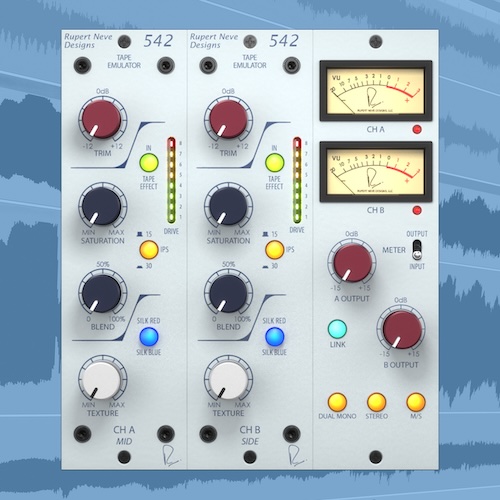
Rupert Neve Designs「542 Tape Emulator」は、アナログテープの飽和感とSilk Red / Blueによる倍音を加えられるサチュレーションプラグインです。
テープエミュレーションだけでなく、ソフトクリップ、15 / 30 IPS、Blend、Texture、M/S処理などを組み合わせて、素材に合わせた細かな色付けができます。
この記事では、542 Tape Emulatorの主な機能や音の変化、実際の制作での使い方を分かりやすく紹介します。
価格:$129.00
>>>その他Rupert Neve Designs製品はコチラ
Plugin Boutiqueでの購入手順
特典のもらい方・ポイントの使い方
Plugin Boutiqueで買い物をすると、有料プラグインが1つ無料でもらえます。
無料なので、必ずもらっておきましょう!
※プレゼントされる製品は、月ごとに変わります。
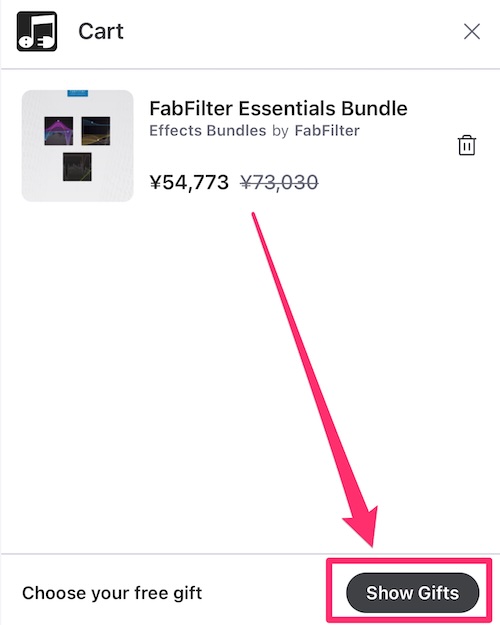
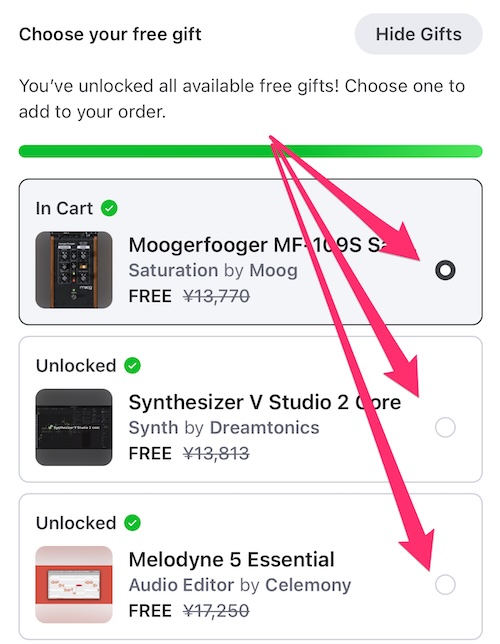
購入するプラグインをカートに入れます。
カートに進んだら「See Gift」をタップし、ほしいプラグインを選びます。
【ポイント利用方法】
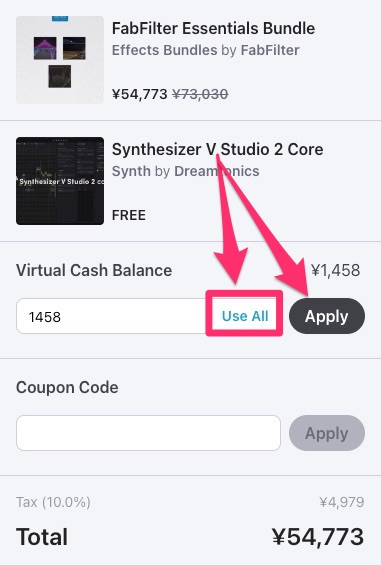
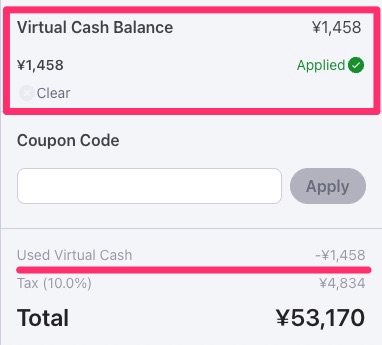
Plugin Boutiqueを利用すると貯まる「Virtual Cash(ポイント)」を適用すると、割引されます。
【メンバーシップ(無料会員制度)】

過去12ヶ月間の購入金額に応じて、3つの会員ランクが設定されます。
Member(無料)
- 購入金額の5%をVirtual Cashで還元
- 無料プラグインやバンドルの提供
Silver(過去12ヶ月で100ドル以上購入)
- Memberの全特典
- 会員限定割引やクリエイター向け特典
Gold(過去12ヶ月で200ドル以上購入)
- Silverの全特典
- Virtual Cash還元率が7.5%にアップ
- 毎月1本の無料ミステリープラグイン
- Gold限定の割引・特典
参加費は無料で、既存ユーザーも購入履歴に応じて自動登録されます。
なお、Rent-To-Ownの支払いも対象となり、Discovery Bundleの年間サブスクリプション加入でもGoldランクを獲得できます。
CONTENTS
542 Tape Emulatorとは?
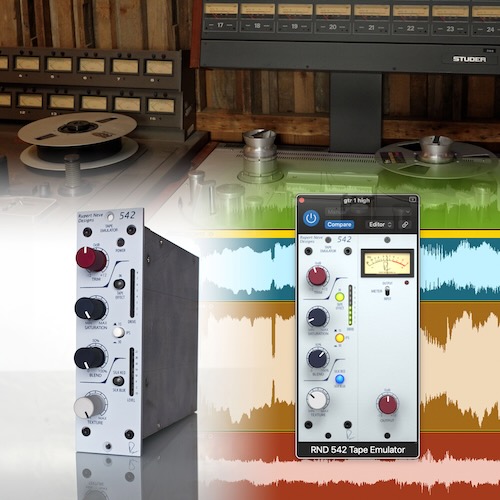
Rupert Neve Designs「542 Tape Emulator」は、2013年に登場した500シリーズ・モジュール「542」をプラグインとして再現したテープエミュレーターです。
テープらしい飽和感を加えるだけではなく、ソフトクリップやSilk、Textureなどを組み合わせながら、音に厚みや艶、ヴィンテージ感を加えられます。
軽く色付けしたい場面から、あえて強くサチュレーションさせたい場面まで対応できるのが特徴。
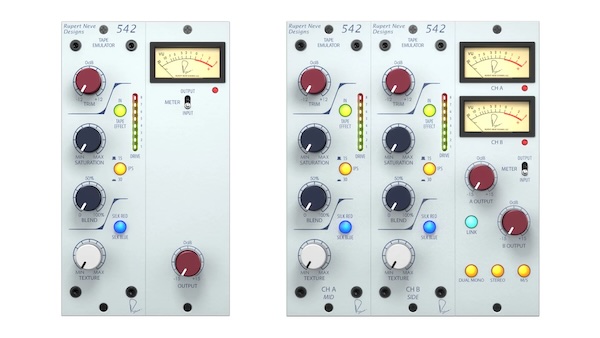
2チャンネル版ではStereo、Dual Mono、M/Sにも対応しており、単体トラックだけでなくバスやステレオ素材にも使いやすい設計です。
500シリーズ「542」をプラグイン化
Rupert Neve Designsが2013年に発売したハードウェアのキャラクターを、DAW上で扱えるように再現しています。
テープサチュレーションを細かく調整可能
Saturationを上げるほど倍音や飽和感が増し、音に密度やアナログらしい質感を加えられます。
ソフトクリップでピークをなだらかに整える
入力を強くするとソフトクリップが働き、鋭いトランジェントを抑えながら自然な歪みを加えます。
Silk Red / Blueで倍音の方向性を変更
高域寄りの艶を加えるRed、低域寄りの厚みを加えるBlueを切り替えながら、音のキャラクターを調整できます。
Stereo・Dual Mono・M/Sに対応
2チャンネル版では処理方法を切り替えられるため、ステレオバスやMid / Sideの音作りにも活用できます。
Rupert Neve Designs「542 Tape Emulator」の価格
価格:$129.00
>>>その他Rupert Neve Designs製品はコチラ
Plugin Boutiqueでの購入手順
特典のもらい方・ポイントの使い方
Plugin Boutiqueで買い物をすると、有料プラグインが1つ無料でもらえます。
無料なので、必ずもらっておきましょう!
※プレゼントされる製品は、月ごとに変わります。
購入するプラグインをカートに入れます。
カートに進んだら「See Gift」をタップし、ほしいプラグインを選びます。
【ポイント利用方法】
Plugin Boutiqueを利用すると貯まる「Virtual Cash(ポイント)」を適用すると、割引されます。
【メンバーシップ(無料会員制度)】
過去12ヶ月間の購入金額に応じて、3つの会員ランクが設定されます。
Member(無料)
- 購入金額の5%をVirtual Cashで還元
- 無料プラグインやバンドルの提供
Silver(過去12ヶ月で100ドル以上購入)
- Memberの全特典
- 会員限定割引やクリエイター向け特典
Gold(過去12ヶ月で200ドル以上購入)
- Silverの全特典
- Virtual Cash還元率が7.5%にアップ
- 毎月1本の無料ミステリープラグイン
- Gold限定の割引・特典
参加費は無料で、既存ユーザーも購入履歴に応じて自動登録されます。
なお、Rent-To-Ownの支払いも対象となり、Discovery Bundleの年間サブスクリプション加入でもGoldランクを獲得できます。
542 Tape Emulatorの音作りを支える主な機能
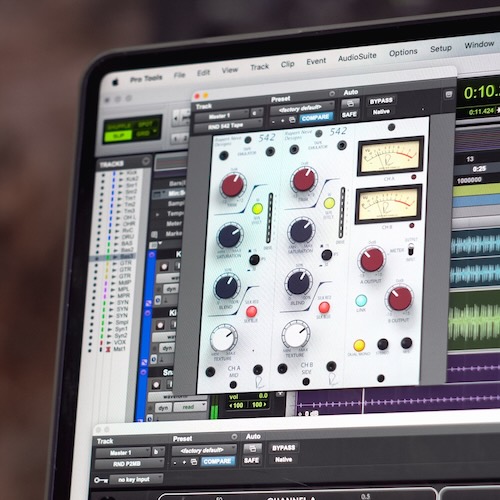
542 Tape Emulatorは、単純にテープらしい歪みを足すだけのエフェクトではありません。
Saturationによる飽和感、入力レベルに応じて働くソフトクリップ、15 / 30 IPSによる周波数特性の変化、Blendによる原音とのバランス調整を組み合わせて音を作ります。
軽く厚みを加えたいときにも、あえて強く歪ませたいときにも対応しやすく、素材に合わせて処理の強さを細かく決められる設計です。
それぞれの機能を理解しておくと、狙った質感へ近づけやすくなります。
Saturation
テープへ送るレベルを調整し、倍音や飽和感の量をコントロールします。
ソフトクリップ
強い入力に対して働き、鋭いピークをなだらかに整えます。
15 / 30 IPS
テープスピードによる周波数特性の違いを切り替えられます。
Blend
処理前と処理後の信号を混ぜ、テープ感の強さを調整できます。
Saturationでテープの飽和感を加える
Saturationは、542 Tape Emulatorの音作りの中心になるコントロールです。
値を上げるほどテープの「録音ヘッド」へ送られるレベルが増え、倍音や飽和感が強くなっていきます。
一方で出力レベルが極端に変化しないよう調整されるため、単純な音量アップではなく、質感そのものの変化を確認しやすいのがポイント。
低めでは比較的クリーンな低域、高めでは密度のあるサチュレーションへ移行していきます。
低めのSaturation
比較的クリーンな質感を保ちながら、低域に少し厚みを加えたいときに使いやすい設定です。
高めのSaturation
倍音が増え、より密度のあるテープらしい飽和感へ変化していきます。
音量ではなく質感を調整
Saturationを動かしても出力レベルが大きく変わりにくく、音色の違いを比較しやすくなっています。
ソフトクリップで鋭いピークをなだらかに整える
542 Tape Emulatorは、入力を強くするとソフトクリップが働く設計です。
急激なピークを硬く切り落とすのではなく、なだらかに抑えながら倍音を加えるため、トランジェントの鋭さを少し丸めたい場面でも使えます。
ドラムやパーカッションなどピークが目立つ素材はもちろん、強く録音されたボーカルやベースにも相性のよい処理。
Saturationと組み合わせることで、ピーク処理と音色の変化を同時に狙えます。
強いピークをやわらげる
入力レベルが高くなるとソフトクリップが働き、鋭いトランジェントをなだらかに整えます。
歪みも音作りの一部
単純にピークを抑えるだけではなく、クリップによる倍音も音色へ加わります。
ドラムなどにも使いやすい
アタックが強すぎる素材に使えば、ピークを整理しながらアナログらしい質感も加えられます。
15 / 30 IPSでテープの周波数特性を切り替える
15 / 30 IPSは、異なるテープスピードの周波数特性を切り替える機能です。
15 IPSでは約60Hzを中心とした低域のヘッドバンプが強く、高域もややロールオフするため、より色付けのあるテープらしいキャラクターになります。
30 IPSは全体的にフラット寄りで、ヘッドバンプの中心も約120Hzへ移動。
低域の重心や高域の残し方を変えたいときに、2つのモードを聴き比べながら選べます。
15 IPS
約60Hz付近の低域が持ち上がり、高域もやや落ちるため、太さやヴィンテージ感を出しやすいモードです。
30 IPS
全体的にフラット寄りで、約120Hz付近にヘッドバンプが移ります。
素材に合わせて使い分け
低域を強調したいのか、比較的自然なバランスを残したいのかで選びやすくなっています。
Blendで原音とテープ処理のバランスを調整する
Blendは、処理前のドライ信号とテープ処理後のウェット信号を混ぜるコントロールです。
0%では原音、100%ではテープ処理後の音になり、その間を自由に調整できます。
Saturationを強めに設定したあとBlendを下げれば、しっかり歪ませた質感を残しつつ、原音の輪郭や細かなディテールもキープ可能。
「テープ感はほしいけれど、音を変えすぎたくない」という場面で特に使いやすい機能です。
0%では原音中心
テープ処理をほとんど混ぜず、元の質感をそのまま残せます。
100%では処理音のみ
サチュレーションやソフトクリップなど、テープセクションの変化を全面的に反映します。
強く歪ませて薄く混ぜる使い方も可能
Saturationを高めにしてBlendを下げれば、原音の輪郭を残しながら濃いテープ感だけを加えられます。
Silk Red / Blueで倍音のキャラクターを変えられる
542 Tape Emulatorには、テープサチュレーションとは別に、トランス由来の倍音を加えるSilkセクションがあります。
Silk RedとSilk Blueでは強調される帯域が異なるため、同じ素材でも仕上がりの方向性を変えやすいのが特徴です。
Redは中高域〜高域、Blueは低中域〜低域へ倍音を加える設計。
さらにTextureを使えば、Silkによる色付けの量を細かく調整できるため、控えめな質感から濃いヴィンテージ感まで狙えます。
Silk Red
中高域から高域の倍音を強調し、音に艶や抜け感を加えたいときに使いやすいモードです。
Silk Blue
低中域から低域の倍音を強調し、音に厚みや重さを加えたいときに向いています。
Texture
Silkで加える倍音量を調整し、軽い色付けから濃いサチュレーション感まで追い込めます。
Silk Redは中高域〜高域の倍音を強調
Silk Redは、Rupert Neve Designsのヴィンテージ機器を思わせる中高域〜高域の倍音を強調するモードです。
低域を大きく変えずに、上の帯域へ艶や存在感を足したい場面で使いやすい方向性。
ボーカルやギター、スネアなど、ミックスの中で少し前に出したい素材にも合わせやすく、単純なEQブーストとは違う倍音由来の色付けを加えられます。
Textureを上げれば、より強いキャラクターへ変化します。
中高域に艶を加える
上の帯域へ倍音を加え、音の明るさや存在感を自然に引き出しやすくなります。
前に出したい素材に使いやすい
ボーカルやギターなど、埋もれやすい音へ少し存在感を足したいときにも便利です。
EQとは異なる色付け
単純に高域を持ち上げるのではなく、倍音を加えることで音のキャラクターを変えます。
Silk Blueは低中域〜低域に厚みを加える
Silk Blueは、低中域〜低域へ重点的に倍音を加えるモードです。
音の下側へ厚みや重心を加えたいときに使いやすく、ベース、キック、低域を支えるシンセなどとの相性を考えやすい設計。
単純に低域の音量を上げるのではなく、倍音を付加することで存在感を出すため、素材そのもののキャラクターを濃くしたい場面にも向いています。
Redとは方向性が大きく異なるため、素材ごとに切り替えて聴き比べるのが効果的です。
低中域に厚みを加える
低い帯域へ倍音を加え、音の重心や密度を強めやすくなります。
ベースやキックに合わせやすい
低域を担当する素材へ、単純な音量アップとは違う存在感を加えられます。
音の重さを出したいときに便利
細く感じる素材へ、少し太さを足したい場面でも使いやすいモードです。
Textureで倍音量を細かく調整する
Textureは、Silkセクションで加える倍音量を調整するコントロールです。
Silk RedまたはBlueを選んだあと、Textureを上げていくことで倍音のキャラクターがより濃くなります。
控えめに使えば自然な色付け、強く回せばより飽和感のあるヴィンテージ寄りの質感へ変化。
Tape Effectを使っている場合だけでなく、Silk単体でも動作するため、テープ感を抑えながらトランス由来の色付けだけを加える使い方もできます。
少量なら自然な色付け
Textureを控えめに設定すると、原音の雰囲気を残しながら倍音を加えられます。
大きく上げると濃いキャラクター
倍音量が増え、より強いサチュレーション感やヴィンテージ感を出しやすくなります。
Silkだけを使うことも可能
Tape Effectをオフにして、Silkによる倍音付加だけを使うこともできます。
542 Tape Emulatorの使い方・実際の制作でどう使う?
542 Tape Emulatorは、単体トラックからステレオ素材まで幅広く使えるため、素材ごとに処理の狙いを変えるのがポイントです。
ボーカルでは艶や密度、ベースでは低域の厚み、ドラムではピークを整えながら質感を加えるといった使い分けができます。
さらに、2チャンネル版ではStereoやM/Sにも対応しているため、ミックス全体へ控えめなアナログ感を足す使い方も可能。
SaturationやSilkを強くかけすぎず、Blendで原音とのバランスを取ると自然に仕上げやすくなります。
ボーカル
Silk Redや控えめなSaturationを使い、声に艶や密度を加える使い方が考えられます。
ベース
Silk Blueやテープサチュレーションを使うことで、低域の厚みや存在感を補いやすくなります。
ドラム/ループ
ソフトクリップで鋭いピークを整えながら、テープらしい飽和感を加えられます。
ミックス全体
StereoやM/Sを使い、全体のバランスを崩さない範囲でアナログ系の色付けを加える使い方も可能です。
ボーカルに艶や密度を加える
ボーカルでは、Saturationを控えめに使いながらSilk Redを組み合わせると、中高域〜高域へ倍音を加えやすくなります。
声を単純に明るくするのではなく、倍音によって存在感や艶を足せるのがポイントです。
さらに、Blendを少し下げれば原音のニュアンスを残したまま処理音を混ぜられるため、自然な仕上がりを狙いやすくなります。
強くかけるより、少し物足りないと感じる程度から調整していくと扱いやすいでしょう。
Silk Redで艶を加える
中高域〜高域の倍音を強調し、声の存在感を少し前に出しやすくなります。
Saturationで密度を加える
テープサチュレーションを軽く加えることで、薄く感じるボーカルに厚みを足せます。
Blendで自然に仕上げる
処理音を混ぜすぎないよう調整し、原音の表情を残しながらアナログ感を加えられます。
ベースに厚みと存在感を加える
ベースは、542 Tape Emulatorのキャラクターを試しやすい素材のひとつです。
Saturationを上げていくと低域の質感が変化し、クリーン寄りの太さから、より密度の高いサチュレーションへ移行します。
Silk Blueを組み合わせれば低中域〜低域の倍音も加わるため、音量だけを上げずに存在感を補いたいときにも使いやすいでしょう。
15 / 30 IPSを切り替えながら、低域の重心がどこに来るか確認するのも効果的です。
Saturationで低域の密度を調整
低めでは比較的クリーン、高めではより濃いテープサチュレーションへ変化します。
Silk Blueで厚みを追加
低中域〜低域の倍音を強調し、ベースに重さや存在感を加えやすくなります。
15 / 30 IPSで低域の重心を変える
モードを切り替えながら、ベースラインに合う低域のキャラクターを選べます。
ドラムやループのピークを整えながら質感を加える
ドラムや電子ドラムループでは、サチュレーションとソフトクリップを組み合わせた処理が使えます。
入力を強くするとソフトクリップが働くため、キックやスネアなどの鋭いピークを少し丸めながら、同時に倍音も追加可能。
Saturationを上げれば、ドラム全体にまとまりや密度を加える方向へ変化します。
処理が強すぎると感じた場合はBlendを下げ、原音のアタックを戻しながら質感だけを残す使い方が便利です。
ピークをなだらかに整える
強い入力ではソフトクリップが働き、鋭いトランジェントを少し抑えられます。
ループに密度を加える
Saturationを上げることで、ドラム全体へテープらしい飽和感を加えられます。
Blendでアタックを残す
処理音を少し戻すことで、原音のパンチを維持しながらテープ感を加えることが可能です。
ミックス全体に控えめなアナログ感を加える
542 Tape Emulatorは2チャンネル処理に対応しているため、ステレオバスなどへ使うこともできます。
ミックス全体に使う場合は、SaturationやTextureを控えめに設定し、音のバランスを大きく変えずに倍音やテープの質感を少し加える使い方が中心です。
Stereoモードなら左右をまとめて処理でき、M/SモードではMidとSideを別々に調整可能。
全体の密度を少し足したい場合や、センターと広がりで異なる色付けをしたい場面にも対応できます。
Stereoで全体をまとめて処理
左右を同じ設定で処理し、ミックス全体へ統一感のあるアナログ感を加えられます。
M/SでMidとSideを分けて調整
センターと広がり部分に異なるサチュレーションやSilk設定を使えます。
控えめな設定から始める
ミックス全体では変化が積み重なりやすいため、SaturationやTextureを少量から調整すると扱いやすくなります。
15 IPSと30 IPSはどう使い分ける?
542 Tape Emulatorでは、15 IPSと30 IPSで異なるテープスピードの周波数特性を切り替えられます。
15 IPSは約60Hzを中心に低域のヘッドバンプが強く、高域のロールオフも目立つため、太さやヴィンテージ感を加えたいときに向いています。
30 IPSは全体的にフラット寄りで、ヘッドバンプの中心は約120Hz。
そのため、低域を大きく膨らませずに、比較的すっきりしたテープ感を加えたい場合に使いやすいモードです。
どちらが正解というより、素材の低域や高域を聴きながら選ぶのがポイントです。
15 IPS
約60Hz付近に強めのヘッドバンプがあり、高域もやや落ちるため、低域の太さや丸みを出しやすくなります。
30 IPS
約120Hz付近にヘッドバンプがあり、全体としては15 IPSよりフラットな特性です。
太さを出したいなら15 IPS
ベースやキックなど、低域の存在感を強めたい素材で試しやすい設定です。
自然さを残したいなら30 IPS
ミックスバスやステレオ素材など、全体のバランスを大きく変えずにテープ感を加えたい場面で使いやすくなります。
Blendを使うと強いサチュレーションでも扱いやすい
Blendは、テープ処理前のドライ信号と、処理後のウェット信号を混ぜるためのコントロールです。
542 Tape Emulatorでは、Saturationを高めに設定してしっかり歪ませたあとでも、Blendを下げることで原音の輪郭や細かなニュアンスを残せます。
そのため、サチュレーション自体は大胆に作りながら、最終的なかかり具合だけを控えめに整える使い方が可能。
「少しだけテープ感を足したい」ときにも、「強く歪ませた質感を薄く混ぜたい」ときにも便利な機能です。
0%ではドライ信号中心
テープ処理をほとんど混ぜず、原音の質感やアタックをそのまま残せます。
100%ではウェット信号中心
Saturationやソフトクリップによる変化をそのまま反映し、テープ処理のキャラクターを強く出せます。
強く歪ませて薄く混ぜる
Saturationを高めにしてからBlendを下げると、濃い質感だけを原音へ足しやすくなります。
輪郭や透明感を残しやすい
処理音を混ぜすぎずに調整できるため、ディテールを保ちながらアナログ感を加えられます。
M/S処理でセンターと広がりを別々に調整できる
542 Tape Emulatorの2チャンネル版にはM/Sモードがあり、MidとSideを分けて処理できます。
Midはステレオの中央成分、Sideは左右の広がり成分を担当するため、それぞれに異なるサチュレーションやSilkを設定可能です。
そのため、センターに厚みを持たせながら、Sideは少し明るくするなど、ステレオ全体を一括で処理するより細かい音作りができます。
ミックスバスやステレオ素材で、広がりを保ちながら質感を調整したいときに便利な機能です。
MidとSideを別々に処理
中央成分と左右の広がり成分へ、それぞれ異なるSaturationやSilk設定を使えます。
センターの密度を調整
Mid側だけに少し強めのサチュレーションを加え、中央の音像へ厚みを持たせることが可能です。
広がり側の質感も調整
Side側にSilk Redや控えめなサチュレーションを使い、左右の空気感や広がりへ色付けできます。
ステレオ素材に細かな変化を加えやすい
左右を同じ設定で処理するStereoモードとは違い、センターと外側の印象を分けて整えられます。
Midに厚みを加える
Midには、ボーカル、ベース、キック、スネアなど、ミックスの中心に集まりやすい成分が多く含まれます。
M/SモードでMid側へSaturationやSilk Blueを加えると、センターの密度や重心を調整しやすくなります。
全体を強く歪ませるのではなく、中央成分だけに処理を加えられるため、Sideの広がりを保ったまま音像の芯を補強できます。
ミックス全体が少し薄く感じるときにも使いやすい方法です。
Saturationでセンターに密度を加える
Mid側だけにテープサチュレーションを加え、中央の音像を少し太くできます。
Silk Blueで低域寄りの厚みを加える
低中域〜低域の倍音を加え、ベースやキックを含むセンター成分へ重さを持たせやすくなります。
Sideの広がりを残しやすい
処理対象をMidに限定できるため、左右の広がりを大きく変えずに中央だけを調整できます。
Sideに異なるSilkやサチュレーションを加える
Side側には、ステレオ素材の左右に広がる成分が含まれます。
ここへMidとは異なるSilkやSaturationを設定すると、中央と外側で質感を分けた音作りが可能です。
たとえばSideにSilk Redを加えれば、左右の高域成分へ倍音を足し、広がり部分の艶を強調できます。
反対に、処理を控えめにすれば、センターだけを濃くしてSideは自然に残すといった使い分けもできます。
Silk Redで外側に艶を加える
Sideの中高域〜高域へ倍音を加え、左右の広がりを少し明るく感じさせる方向に調整できます。
Saturation量をMidと変えられる
センターは濃く、Sideは軽くするなど、ステレオ内で処理の強さを分けられます。
広がりを保ちながら色付けできる
Sideの処理量を抑えることで、ステレオ感を保ちつつ必要な倍音だけを加えやすくなります。
542 Tape Emulatorを使うと制作はどう変わる?
542 Tape Emulatorを導入すると、単に「テープっぽい音」にするだけではなく、素材ごとに異なる方向でアナログ感を加えやすくなります。
Saturationで密度を足し、ソフトクリップでピークを整え、Silk Red / Blueで倍音の重心を変えるなど、ひとつのプラグイン内で複数の質感調整が可能。
さらにBlendで原音との距離感を調整できるため、軽い色付けから積極的なサウンドメイクまで対応できます。
M/S処理も使えば、ステレオ素材のセンターと広がりを分けて調整できるため、ミックス全体の質感作りにも活用しやすくなります。
テープ感の強さを細かく決めやすい
SaturationとBlendを組み合わせることで、薄く質感を足すだけの処理から、強く飽和させた音作りまで調整できます。
ピーク処理と質感作りを同時に進められる
ソフトクリップを使えば、鋭いトランジェントを整えながらテープ由来の倍音も加えられます。
高域と低域で異なる色付けができる
Silk Redは中高域〜高域、Silk Blueは低中域〜低域に倍音を加えるため、素材に合わせて方向性を選べます。
ステレオ素材にも踏み込んだ処理が可能
M/Sモードを使えば、MidとSideへ別々の設定を適用でき、センターの厚みや左右の広がりを分けて整えられます。
ひとつのプラグインで質感調整をまとめやすい
テープサチュレーション、倍音付加、ソフトクリップ、Blend、M/S処理を組み合わせながら、素材に合ったアナログ系の音作りを進められます。
542 Tape Emulatorがおすすめな人
542 Tape Emulatorは、単に音を歪ませるだけではなく、テープサチュレーションとSilkによる倍音付加を組み合わせながら、アナログらしい質感を細かく作り込みたい人に向いています。
Saturation、15 / 30 IPS、Blend、Silk Red / Blue、Textureを使い分けられるため、素材ごとに異なる方向で音を整えたい場合にも便利です。
ボーカルやベース、ドラムのような単体トラックだけでなく、StereoやM/Sを使ってバスやミックス全体へ処理したい人にも使いやすい設計です。
テープらしい飽和感を加えたい人
Saturationを使って、クリーン寄りの質感から濃いテープサチュレーションまで調整できます。
音に厚みや艶を加えたい人
Silk Red / Blueを使い分けることで、高域寄りの艶や低域寄りの厚みを狙って加えられます。
原音を残しながらアナログ感を加えたい人
Blendで処理音の量を調整できるため、輪郭を残しながらテープ感だけを足したい場面にも対応します。
ボーカルやベース、ドラムに質感を加えたい人
単体トラックへ使いやすく、サチュレーションやソフトクリップを使って素材の密度やピーク感を調整できます。
ステレオ素材を細かく処理したい人
StereoだけでなくM/Sにも対応しているため、センターと広がりを分けて音作りしたい人にも向いています。
542 Tape Emulatorが向いていない可能性がある人
542 Tape Emulatorは、テープサチュレーションやSilkによる倍音付加を活かして、音に色付けを加えるタイプのプラグインです。
そのため、できるだけ原音を変えずに透明な処理だけをしたい場合や、テープ特有の飽和感を必要としていない人には優先度が下がる可能性があります。
また、Saturation、Silk、Texture、Blendなど複数の要素を組み合わせて音を作るため、ワンノブ感覚で素早く処理したい人には少し細かく感じるかもしれません。
目的がはっきりしているほど使いやすいタイプのエフェクトです。
できるだけ無色透明な処理を求める人
テープサチュレーションやSilkによる倍音付加が特徴なので、原音をほとんど変えたくない場合は方向性が合いにくいです。
テープらしい質感を必要としていない人
厚み、艶、飽和感、ヴィンテージ感といった色付けを使わない制作では、機能を持て余す可能性があります。
シンプルな操作だけで完結したい人
Saturation、15 / 30 IPS、Silk、Texture、Blendなどを調整して追い込む設計のため、即決型の操作感を求める人には少し複雑です。
M/SやSilkを使う予定がない人
単純なテープエミュレーションだけが目的なら、542 Tape Emulatorの強みを十分に活かせない可能性があります。
542 Tape Emulatorのシステム要件
542 Tape Emulatorは、macOSとWindowsに対応しています。
主要なDAWで利用でき、プラグイン形式はAAX Native、AU、VST3をサポート。
Intel MacとAppleシリコンのどちらでもネイティブ動作に対応しています。
ライセンス認証にはiLokを使用し、USBキーだけでなくマシン認証やiLok Cloudも選択可能です。
対応OS
macOS 10.13〜15、macOS 26 Tahoe、Windows 10 / 11に対応しています。
プラグイン形式
AAX Native、AU、VST3をサポートしています。
対応プロセッサー
Intel MacとAppleシリコンの両方でネイティブ動作に対応しています。
対応DAW
Pro Tools、Logic Pro、Cubase、Nuendo、FL Studio、Ableton Live、LUNA、Reaper、Sonar、Studio Oneなどで利用できます。
ライセンス認証
iLok 2 / 3 USBキー、マシン認証、iLok Cloudから選択できます。
アクティベーション数
1ライセンスにつき2台分のアクティベーションが用意されています。
まとめ:Rupert Neve Designs「542 Tape Emulator」アナログテープの質感とSilk Red / Blueの倍音を加えられるサチュレーションプラグイン|DTMプラグインセール
Rupert Neve Designs「542 Tape Emulator」は、テープサチュレーションとSilkによる倍音付加を組み合わせて、音に厚みや艶、ヴィンテージ感を加えられるプラグインです。
Saturation、15 / 30 IPS、Blend、Silk Red / Blue、Textureを使い分けることで、軽い色付けから積極的なサウンドメイクまで対応できます。
さらに、StereoやM/S処理にも対応しているため、単体トラックだけでなくバスやミックス全体にも使いやすい設計。
テープ感だけではなく、音の重心や倍音の方向まで細かく調整したい人に向いた一本です。
テープサチュレーションを細かく調整できる
SaturationとBlendを組み合わせることで、自然な色付けから濃い飽和感までコントロールできます。
Silk Red / Blueで倍音の方向を変えられる
中高域〜高域へ艶を足すRed、低中域〜低域へ厚みを加えるBlueを使い分けられます。
15 / 30 IPSで低域や高域のキャラクターを変更
テープスピードによる周波数特性の違いを利用し、太さ重視かフラット寄りかを選べます。
ソフトクリップでピーク処理も可能
強い入力に対してピークをなだらかに整えながら、倍音を加えた質感作りができます。
Stereo・M/Sまで対応
単体トラックだけでなく、ステレオ素材やミックス全体の質感調整にも活用できます。
542 Tape Emulatorは、単純なテープ再現にとどまらず、サチュレーション・倍音・ピーク処理・ステレオ処理をまとめて調整できる点が大きな特徴です。
音に少しだけアナログ感を足したいときから、はっきりキャラクターを付けたいときまで、幅広い場面で使えるプラグインです。
価格:$129.00
>>>その他Rupert Neve Designs製品はコチラ
Plugin Boutiqueでの購入手順
特典のもらい方・ポイントの使い方
Plugin Boutiqueで買い物をすると、有料プラグインが1つ無料でもらえます。
無料なので、必ずもらっておきましょう!
※プレゼントされる製品は、月ごとに変わります。
購入するプラグインをカートに入れます。
カートに進んだら「See Gift」をタップし、ほしいプラグインを選びます。
【ポイント利用方法】
Plugin Boutiqueを利用すると貯まる「Virtual Cash(ポイント)」を適用すると、割引されます。
【メンバーシップ(無料会員制度)】
過去12ヶ月間の購入金額に応じて、3つの会員ランクが設定されます。
Member(無料)
- 購入金額の5%をVirtual Cashで還元
- 無料プラグインやバンドルの提供
Silver(過去12ヶ月で100ドル以上購入)
- Memberの全特典
- 会員限定割引やクリエイター向け特典
Gold(過去12ヶ月で200ドル以上購入)
- Silverの全特典
- Virtual Cash還元率が7.5%にアップ
- 毎月1本の無料ミステリープラグイン
- Gold限定の割引・特典
参加費は無料で、既存ユーザーも購入履歴に応じて自動登録されます。
なお、Rent-To-Ownの支払いも対象となり、Discovery Bundleの年間サブスクリプション加入でもGoldランクを獲得できます。
あわせて読みたい

Rupert Neve Designs「551 Inductor EQ」太く力強いロー、音楽的なミッド、甘く滑らかなハイ!Shelford …
【9/1まで 20%OFF】Rupert Neve Designs「551 Inductor EQ」通常129ドルがセール価格9.5ドルに!約6,000円割引SALE Rupert Neve Designsがセール開始! 通常価格:$129…
あわせて読みたい
Rupert Neve Designs「Portico II: Master Buss Processor」コンプレッサーで音圧を整え、Silkで倍音を…
【9/1まで 20%OFF】Rupert Neve Designs「Portico II: Master Buss Processor」通常199ドルがセール価格9.5ドルに!約6,000円割引SALE Rupert Neve Designsがセール開…