

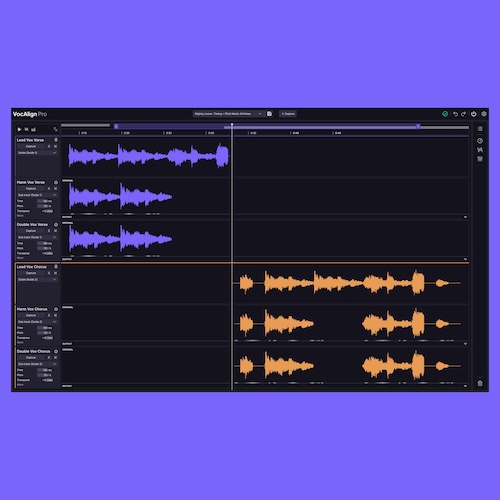
Synchro Arts「VocAlign 7」は、複数のボーカルトラックをまとめてタイミング補正できるボーカル編集プラグインです。
VocAlign 6からマルチトラック編集が進化し、ダブルやハモリをより効率よく整えられるようになりました。
この記事では、主な機能やVocAlign 6からの進化点、StandardとProの違いを紹介します。
価格:$199.00
Plugin Boutiqueでの購入手順
特典のもらい方・ポイントの使い方
Plugin Boutiqueで買い物をすると、有料プラグインが1つ無料でもらえます。
無料なので、必ずもらっておきましょう!
※プレゼントされる製品は、月ごとに変わります。
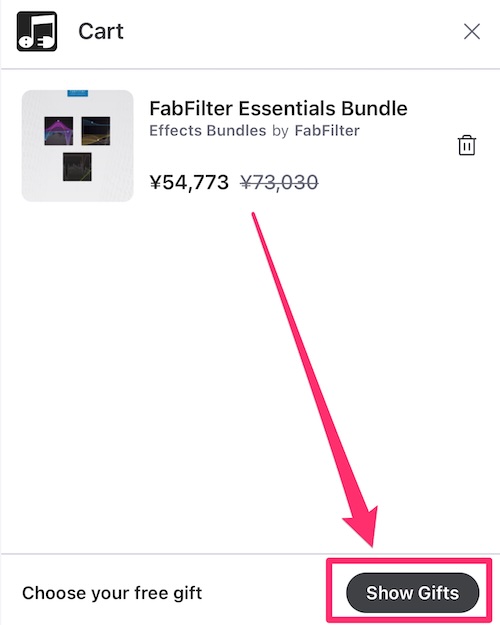
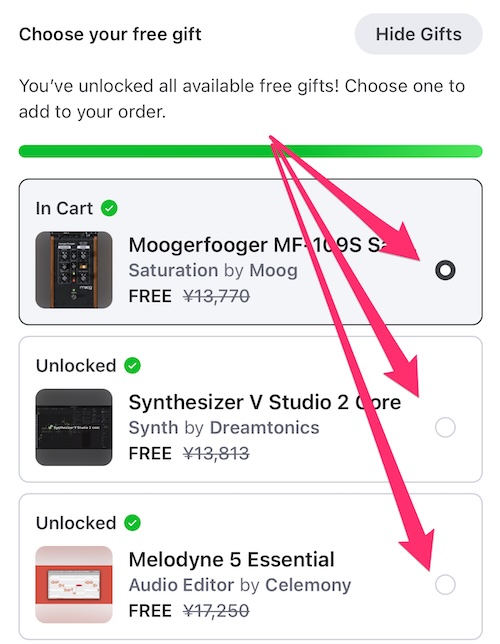
購入するプラグインをカートに入れます。
カートに進んだら「See Gift」をタップし、ほしいプラグインを選びます。
【ポイント利用方法】
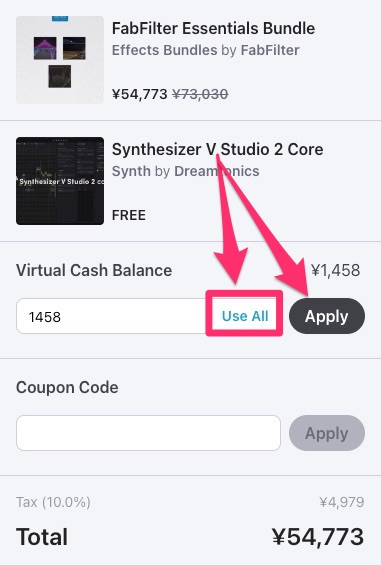
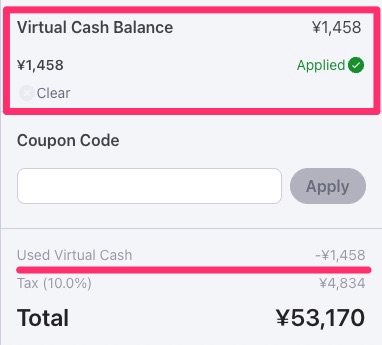
Plugin Boutiqueを利用すると貯まる「Virtual Cash(ポイント)」を適用すると、割引されます。
【メンバーシップ(無料会員制度)】

過去12ヶ月間の購入金額に応じて、3つの会員ランクが設定されます。
Member(無料)
- 購入金額の5%をVirtual Cashで還元
- 無料プラグインやバンドルの提供
Silver(過去12ヶ月で100ドル以上購入)
- Memberの全特典
- 会員限定割引やクリエイター向け特典
Gold(過去12ヶ月で200ドル以上購入)
- Silverの全特典
- Virtual Cash還元率が7.5%にアップ
- 毎月1本の無料ミステリープラグイン
- Gold限定の割引・特典
参加費は無料で、既存ユーザーも購入履歴に応じて自動登録されます。
なお、Rent-To-Ownの支払いも対象となり、Discovery Bundleの年間サブスクリプション加入でもGoldランクを獲得できます。
CONTENTS
VocAlign 7とは
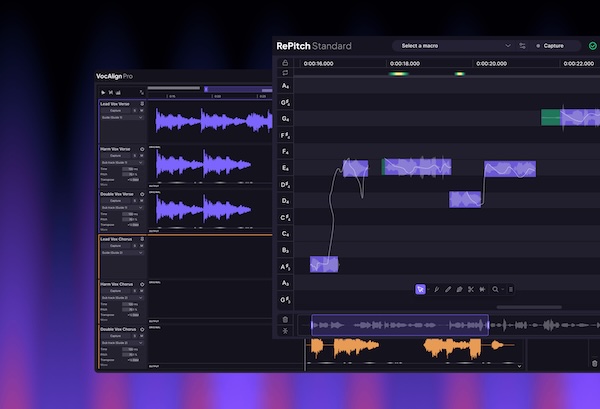
VocAlign 7は、リードボーカルを基準にして、ダブルやハモリなど複数のボーカルトラックのタイミングを揃えられるボーカル編集プラグインです。
VocAlign 7 Proでは、複数トラックを1つのマルチトラック画面で確認しながら、ガイドとなるトラックを指定してボーカルスタック全体をまとめて処理できます。
タイミング補正に加えて、ピッチ、フォルマント、トランスポーズも調整可能。
ボーカルのズレを直すだけではなく、重ねたパートのまとまりやキャラクターまで整えやすいのが特徴です。
複数ボーカルを1画面で管理
リード、ダブル、ハモリなどを同じマルチトラック画面に表示し、セッション全体を見ながら編集できます。
ダブルやハモリをまとめてタイミング補正
基準となるGuideを設定し、複数のDubを一度に揃えられるため、1トラックずつ処理する手間を減らせます。
ピッチ補正にも対応
ProではSmartPitchを使い、ダブルのピッチを自然に合わせながら、ハーモニーを保った調整が可能です。
フォルマントやトランスポーズを調整
声の高さだけではなく、フォルマントや音程を調整して、重ねたボーカルのキャラクターを分けることもできます。
全体補正から細かな修正へ移りやすい
まずボーカルスタック全体を整え、そのあと気になるクリップだけ個別に追い込めるワークフローです。
ボーカルを何本も重ねる楽曲では、タイミング修正だけでも作業量が増えていきます。
VocAlign 7は、こうした反復作業を減らしながら、ボーカル全体を見渡して効率よく整えたいときに役立つツールです。
Synchro Arts「VocAlign 7」の価格
価格:$199.00
Plugin Boutiqueでの購入手順
特典のもらい方・ポイントの使い方
Plugin Boutiqueで買い物をすると、有料プラグインが1つ無料でもらえます。
無料なので、必ずもらっておきましょう!
※プレゼントされる製品は、月ごとに変わります。
購入するプラグインをカートに入れます。
カートに進んだら「See Gift」をタップし、ほしいプラグインを選びます。
【ポイント利用方法】
Plugin Boutiqueを利用すると貯まる「Virtual Cash(ポイント)」を適用すると、割引されます。
【メンバーシップ(無料会員制度)】
過去12ヶ月間の購入金額に応じて、3つの会員ランクが設定されます。
Member(無料)
- 購入金額の5%をVirtual Cashで還元
- 無料プラグインやバンドルの提供
Silver(過去12ヶ月で100ドル以上購入)
- Memberの全特典
- 会員限定割引やクリエイター向け特典
Gold(過去12ヶ月で200ドル以上購入)
- Silverの全特典
- Virtual Cash還元率が7.5%にアップ
- 毎月1本の無料ミステリープラグイン
- Gold限定の割引・特典
参加費は無料で、既存ユーザーも購入履歴に応じて自動登録されます。
なお、Rent-To-Ownの支払いも対象となり、Discovery Bundleの年間サブスクリプション加入でもGoldランクを獲得できます。
VocAlign 7で何ができる?
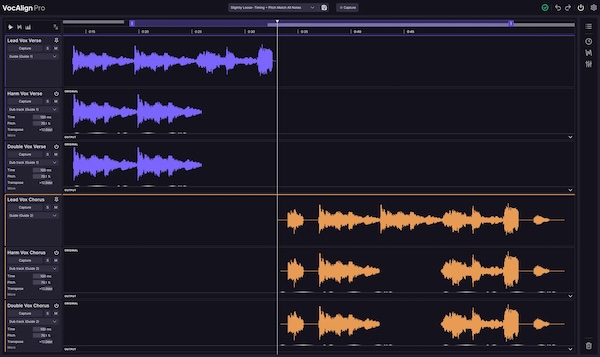
VocAlign 7は、ボーカルのタイミングを揃えるだけではなく、複数のリード、ダブル、ハモリ、バックボーカルをまとめて管理しながら編集できるように設計されています。
Standardでもマルチトラックでのタイミング補正に対応し、ProではSmartPitchによるピッチマッチング、フォルマント、トランスポーズ、Sync Points、Protected Areasまで利用可能。
まず全体をまとめて整え、必要な部分だけ細かく追い込めるのがVocAlign 7の強みです。
複数ボーカルをまとめてタイミング補正
リード、ダブル、ハモリ、バックボーカルなどを同じ画面で扱い、複数トラックをまとめてアラインできます。
タイミング補正の強さを調整
Tightness Controlを使い、ボーカルをどの程度ガイドへ近づけるか調整可能。
自然な揺らぎを残したい場合にも対応できます。
Proではピッチまでまとめて調整
SmartPitchを使えば、タイミングだけではなくピッチもガイドに合わせながら、ハーモニーとして異なる音程は維持できます。
補正したくない部分も細かく指定
ProではSync PointsやProtected Areasを使い、揃えたい場所と、そのまま残したい場所を分けながら編集できます。
複数ボーカルを1つのマルチトラック画面で管理
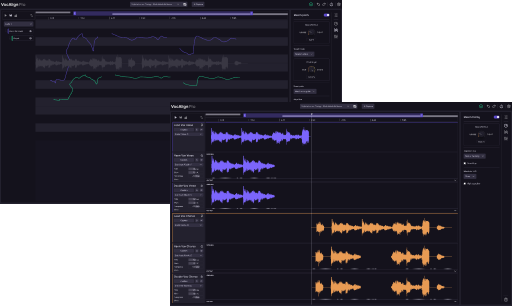
VocAlign 7の大きな特徴が、複数のボーカルトラックを1つのマルチトラックワークスペースで扱えることです。
リード、ダブル、ハモリ、バックボーカルを別々のVocAlignで処理するのではなく、ボーカルスタック全体を見ながら編集できます。
トラックを切り替えながら何度も同じ操作を繰り返す必要が減るため、特にコーラスやハーモニーを何本も重ねる楽曲で使いやすいワークフローです。
ボーカルスタック全体を表示
リードからダブル、ハモリまでを1つの画面に並べ、各パートの位置関係を確認しながら編集できます。
複数のプラグイン画面を行き来する手間を削減
トラックごとに別々のVocAlignを管理するのではなく、1つの作業環境でまとめて処理できる設計です。
全体から個別編集へ移りやすい
まずボーカル全体を整え、そのあと気になるクリップだけ細かく修正するといった流れで作業できます。
Guideを基準にダブル・ハモリをまとめてアライン
VocAlignでは、基準にしたいボーカルをGuideとして指定し、ダブルやハモリなどのDubをそのタイミングへ合わせていきます。
VocAlign 7ではGuideとDubを柔軟に割り当てられるため、リードを基準に複数のダブルを揃えたり、ハモリの中から基準となるトラックを選んだりできます。
1本処理して次のトラックへ移るのではなく、複数のDubをまとめて扱えるため、ボーカルレイヤーが増えるほど作業を整理しやすくなります。
リードをGuideとして使用
メインボーカルを基準に設定し、ダブルやバックボーカルのタイミングをまとめて近づけられます。
Guideは固定ではない
セッションに合わせて任意のトラックをGuideとして選べるため、ハーモニーパート内で別の基準を作ることも可能です。
複数のDubを一度に処理
ダブルやハモリを何本も重ねている場合でも、それぞれを個別に処理する反復作業を減らせます。
SmartPitchでピッチを自然に揃える
VocAlign 7 Proでは、SmartPitchを使ってGuideとDubのピッチをマッチングできます。
単純にすべての音程をGuideと同じにする機能ではなく、バックボーカルにピッチ補正が必要な場所を判断しながら処理するのがポイントです。
ハーモニーとして意図的に異なる音程は維持できるため、ダブルをリードへ近づけながら、ハモリまで同じ音程に変えてしまうのを避けられます。
ダブルのピッチをGuideへ近づける
同じメロディを重ねたダブルのピッチ差を整え、ボーカル同士をまとめやすくします。
ハーモニーは異なる音程を維持
Guideとは別の音を歌っているハモリまで無理に同じピッチへ変更せず、必要な部分を判断して処理します。
タイミングとピッチを1つの流れで編集
タイミングを揃えたあとに別の工程で再びダブルを補正する手間を減らしやすいのも利点です。
フォルマントとトランスポーズでレイヤーを作り分ける
VocAlign 7 Proでは、フォルマントとトランスポーズをグローバルだけでなくクリップ単位でも調整できます。
同じ声を重ねたダブルは、タイミングやピッチを揃えすぎると各レイヤーの違いが分かりにくくなることがあります。
そこでフォルマントを動かして声のキャラクターを変えたり、必要なクリップだけトランスポーズしたりすることで、重ねたボーカルを意図的に作り分けることが可能です。
フォルマントを個別に調整
特定のクリップだけ声質の印象を変え、リードとダブルのキャラクターを分ける使い方ができます。
トランスポーズにも対応
トラック全体だけでなく、必要なクリップ単位で音程をシフトできます。
ボーカルレイヤーの作り分けにも活用
補正だけを目的とするのではなく、ダブルに違った質感を加えるクリエイティブな処理にも使える機能です。
Sync PointsとProtected Areasで補正範囲を細かく指定
自動アラインだけでは、すべてのフレーズを同じように補正したくない場面もあります。
VocAlign 7 Proでは、Sync Pointsを使ってタイミング、ピッチ、フォルマントを揃えたい場所を指定できます。
一方、すでに自然に揃っている場所や、歌い手のニュアンスを残したい場所にはProtected Areasを設定可能。
全体を自動処理しながら、重要なフレーズだけ人の意図を残せる仕組みです。
Sync Pointsで揃える位置を指定
フレーズの頭や特定のタイミングなど、合わせたいポイントを決めながらアラインできます。
Protected Areasで補正から保護
すでに良い状態のフレーズや、あえてタイミング差を残したい場所を処理対象から守れます。
自動補正と細かなコントロールを両立
全体はVocAlignに任せながら、楽曲上重要な部分だけ細かくコントロールする使い方ができます。
VocAlign 6からVocAlign 7で進化したところ
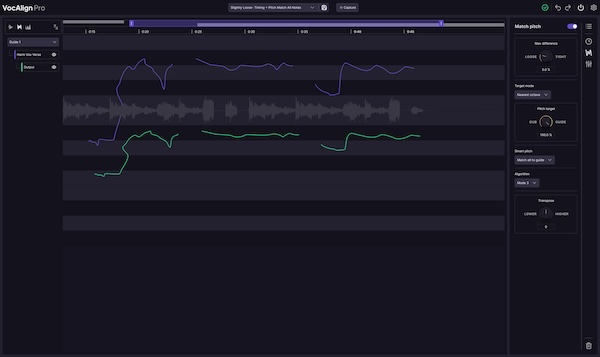
VocAlign 7は、VocAlign 6の主要な補正機能を引き継ぎながら、複数ボーカルを扱うワークフローが大きく見直されています。
VocAlign 6 ProではProcess Groupsを使って複数トラックをまとめて処理できましたが、VocAlign 7 Proでは複数のボーカルを1つのマルチトラックワークスペースに表示し、GuideとDubの関係をより柔軟に設定可能です。
さらに、フォルマントやトランスポーズのクリップ単位調整、SynchroLink 2.0への対応など、全体処理から細かな修正まで進めやすくなっています。
マルチトラックワークスペースを搭載
複数のVocAlignインスタンスを行き来するのではなく、ボーカルスタック全体を1つの環境で確認しながら処理できます。
GuideとDubを柔軟に割り当て
セッション内の任意のトラックを基準として選び、ほかのトラックを追従させる流れを作れます。
クリップ単位の調整範囲が拡大
Proではフォルマントとトランスポーズをトラック全体だけでなく、個別クリップでも変更可能です。
SynchroLink 2.0に対応
RePitch 2 Standardと連携し、チューニングとアラインメントを連動させた編集ができます。
Process Groupsからマルチトラックワークスペースへ
VocAlign 6 Proでは、Process Groupsを使って複数のDubをグループ化し、まとめて処理することができました。
VocAlign 7 Proでは、この複数トラック処理がマルチトラックワークスペースへ発展しています。
リード、ダブル、ハモリなどを同じ画面に表示し、ボーカルスタック全体を確認しながらアラインできるため、トラックごとにVocAlignの画面を切り替える必要が減りました。
単純な一括処理だけではなく、セッション全体を俯瞰しながら編集できる点が大きな違いです。
VocAlign 6 ProはProcess Groups
複数のDubを1つのグループとしてまとめ、同じGuideを基準に処理できる仕組みでした。
VocAlign 7 Proはマルチトラック表示
複数のボーカルを同じワークスペースに表示し、各トラックの関係を確認しながら作業できます。
複数インスタンスの管理を削減
VocAlign 7では、これまで別々に扱っていたボーカルを1つの環境へ集約しやすくなっています。
Guide/Dubの割り当てがより柔軟に
VocAlignでは、基準となるボーカルをGuide、タイミングを合わせる側をDubとして処理します。
VocAlign 6 ProのProcess Groupsでも複数のDubをまとめて扱えましたが、VocAlign 7 ProではFlexible Guide & Dub Assignmentに対応。
マルチトラック画面の中でGuideとDubを柔軟に設定できるため、リードを基準に複数のダブルを揃えるだけでなく、別のトラックをGuideとして使う編集にも移りやすくなっています。
ボーカル構成が複雑になるほど、この自由度が活きてきます。
任意のトラックをGuideとして使用
セッションの内容に合わせて、基準にするボーカルトラックを選択できます。
複数のDubをまとめて割り当て
ダブルやハモリなど、Guideへ合わせたい複数トラックを同じ画面から設定可能です。
編集途中でも関係を把握しやすい
どのトラックを基準に、どのボーカルを揃えているのかをマルチトラック画面で確認できます。
フォルマントとトランスポーズをクリップ単位で調整可能に
VocAlign 6 Proでも、フォルマントコントロールとトランスポーズ機能は搭載されていました。
ただしVocAlign 6 Proではグローバル調整が基本です。
VocAlign 7 Proでは、グローバル調整に加えてクリップ単位のフォルマントとトランスポーズに対応しました。
そのため、ボーカルスタック全体の設定はそのままにしつつ、特定のダブルだけ声質を変える、特定のフレーズだけ音程を動かすといった編集ができます。
細かなレイヤー作りまでVocAlign内で進めやすくなった点は重要な進化です。
フォルマントをクリップ単位で変更
特定のダブルやフレーズだけ声質の印象を変え、ほかのレイヤーとの差を作れます。
トランスポーズも個別に設定
ボーカル全体を動かさず、必要なクリップだけ音程を変更する使い方が可能です。
全体設定と個別編集を使い分け
グローバルで大まかに整えたあと、必要な場所だけクリップ単位で追い込めます。
SynchroLink 2.0へ進化
VocAlign 6 ProではSynchroLink 1.0に対応し、RePitch Standardとの連携が可能でした。
VocAlign 7 ProではSynchroLink 2.0へ更新され、RePitch 2 Standardとの連携に対応しています。
SynchroLinkは、ピッチ編集とタイミングアラインメントを連動させるための仕組みです。
RePitch側で行った編集とVocAlign側のアラインメントを別々の作業として扱うのではなく、1つのボーカル編集フローとして進めやすくなっています。
RePitch 2も使っている場合は、VocAlign 7の進化をより活かしやすいでしょう。
RePitch 2 Standardと連携
VocAlign 7 ProとRePitch 2 Standardを組み合わせたボーカル編集に対応しています。
チューニングとアラインメントを連動
一方で行った編集をもう一方へ反映させながら、タイミングとピッチを調整できます。
別々の編集工程をまとめやすい
ピッチ補正とタイミング補正を完全に切り離さず、連続したワークフローとして進められます。
VocAlign 6の主要機能は引き続き利用可能
VocAlign 7ではワークフローが大きく変わっていますが、VocAlign 6 Proで追加された主要機能がなくなったわけではありません。
SmartAlign、Timing Tightness Control、SmartPitch、Improved Sync Points、Protected AreasなどはVocAlign 7 Proでも引き続き利用できます。
ARA対応や、非ARA環境で複数トラックをキャプチャするArm Capture Allにも対応。
そのため、VocAlign 6で慣れた補正機能を使いながら、マルチトラック中心の新しい編集環境へ移行できるアップデートと考えると分かりやすいでしょう。
SmartAlignとTiming Tightness Control
自動アラインメントと補正の強さを調整する基本機能は引き続き利用できます。
SmartPitch
ダブルのピッチをGuideへ合わせつつ、ハーモニーを考慮して処理する機能も継承されています。
Sync PointsとProtected Areas
合わせたい場所を指定したり、補正したくない部分を保護したりする細かな編集にも対応しています。
ARAとArm Capture All
対応DAWでのARAワークフローに加え、非ARA環境で複数トラックを取り込む機能も引き続き利用可能です。
VocAlign 7の使い方・実際のボーカル制作でどう使う?
VocAlign 7は、複数ボーカルを重ねる制作ほど活かしやすいツールです。
リード、ダブル、ハモリをまとめて表示し、基準となるGuideに合わせて全体を整えたあと、必要なクリップだけ細かく修正できます。
ProではSmartPitch、フォルマント、トランスポーズも使えるため、単純にタイミングを揃えるだけではなく、各レイヤーの役割に合わせて仕上げることも可能です。
リードとダブルをまとめて補正
メインボーカルをGuideに設定し、左右に重ねるダブルや追加テイクのタイミングをまとめて揃えられます。
ハモリのズレも一括で整理
複数のハーモニートラックを同じ画面で確認しながら、フレーズの入りや終わりを整えられます。
必要な部分だけ個別に修正
全体をアラインしたあと、気になるクリップだけ補正量や設定を見直せます。
レイヤーごとにキャラクターを調整
Proではフォルマントなどを使い、ダブルをリードから少し離した質感へ作り分けることも可能です。
リード+ダブルをまとめて揃える
ボーカル制作で使いやすいのが、リードを基準に複数のダブルをまとめて揃える方法です。
メインテイクをGuideに設定し、左右へ配置するダブルやユニゾンをDubとして割り当てれば、それぞれのタイミングを一括で調整できます。
同じフレーズを何本も録音した場合、子音の入りや語尾の長さが少しずつ異なることがあります。
VocAlign 7を使えば、1本ずつ波形を動かして合わせる作業を減らしながら、まとまりのあるダブルを作りやすくなります。
リードをGuideに設定
最も基準にしたいメインテイクを選び、そのタイミングへダブルを合わせます。
左右のダブルを同時に処理
L/Rへ振る2本のダブルなども、同じワークスペース内でまとめて扱えます。
子音や語尾のズレを整理
フレーズ頭や語尾の長さが揃いやすくなり、重ねたときのバラつきを抑えられます。
複数ハモリのタイミングを一括で整える
コーラスやハーモニーを何本も重ねる楽曲では、タイミングのズレが増えやすくなります。
3度上、3度下、オクターブなど複数のハモリを録音すると、歌い方が自然でもフレーズの入りや終わりに差が出ることがあります。
VocAlign 7では、こうした複数トラックを同じ画面で確認しながら処理可能です。
ハーモニーの音程はそのままに、タイミングだけを整理したい場面でも使いやすく、バックボーカル全体のまとまりを作るときに役立ちます。
複数ハモリを同じ画面で管理
上ハモリ、下ハモリ、オクターブなどをまとめて表示し、全体の位置関係を確認できます。
フレーズの入りを揃える
言葉の頭がバラついている部分を整理し、コーラス全体をまとめやすくします。
ハーモニーを保ちながら補正
ProのSmartPitchでは、異なる音程を保ちながら必要なピッチ補正を行えるため、ハモリ制作にも使いやすい設計です。
全体を処理してから気になるクリップだけ追い込む
VocAlign 7は、最初から細部を1つずつ修正していく必要はありません。
まずボーカルスタック全体をアラインし、全体のまとまりを作ってから、違和感のあるクリップだけ個別に見直す流れで作業できます。
すでに自然に揃っている場所まで無理に補正したくない場合は、ProのProtected Areasを使って保護することも可能です。
また、特定の位置をより正確に合わせたい場合はSync Pointsを使えるため、自動処理と手動調整を組み合わせやすくなっています。
最初に全体をまとめて補正
複数トラックを一度にアラインし、大まかなズレを先に整理できます。
違和感のある場所だけ修正
全体処理後に、気になるクリップやフレーズへ絞って調整できます。
残したいニュアンスは保護
Protected Areasを使えば、すでに良いタイミングや意図的なズレを補正対象から外せます。
重要な位置だけ正確に揃える
Sync Pointsを設定し、フレーズ頭など特定の場所を基準に合わせることも可能です。
フォルマントを変えてダブルの存在感を分ける
ダブルはタイミングとピッチを揃えるほどリードと一体化しやすくなりますが、楽曲によっては少し違ったキャラクターを持たせたい場合もあります。
VocAlign 7 Proではフォルマントを調整できるため、同じ声を使ったダブルでも声質の印象を変えられます。
たとえばリードはそのまま残し、左右のダブルだけフォルマントを少し動かすことで、完全に同じ質感で重なる状態を避ける使い方が可能です。
補正ツールとしてだけではなく、ボーカルレイヤーを作り分ける機能として活用できます。
ダブルだけ声質を変える
リードはそのままに、特定のダブルだけフォルマントを調整できます。
左右のレイヤーに違いを作る
複数のダブルへ異なる設定を加え、同じ声が重なりすぎる状態を避けられます。
クリップ単位でも調整可能
VocAlign 7 Proでは、曲全体ではなく特定のフレーズだけフォルマントを変える使い方もできます。
VocAlign 7を使うとボーカル編集はどう変わる?
VocAlign 7を導入すると、ボーカル編集は「1トラックずつ直す作業」から「ボーカルスタック全体を見ながらまとめて整える作業」へ変わります。
特にダブルやハモリを多く使う楽曲では、各トラックを個別に開いて処理する回数を減らしやすく、全体の状態を確認しながら修正を進められるのが大きな利点です。
まず全体をアラインし、そのあと必要な部分だけ細かく追い込めるため、編集の流れも整理しやすくなります。
1トラックずつ処理する回数を減らせる
リード、ダブル、ハモリを同じワークスペースで扱えるため、トラックごとに同じ操作を何度も繰り返す手間を減らせます。
ボーカルスタック全体を把握しやすい
複数トラックを並べて確認できるので、どのパートがずれているのか、どこを修正するべきか判断しやすくなります。
全体補正から細部の修正へ移りやすい
最初に複数トラックをまとめて整えたあと、違和感のあるクリップだけ個別に調整できます。
タイミングとピッチをまとめて考えやすい
ProではSmartPitchやフォルマント調整も使えるため、タイミング補正だけで終わらず、ボーカル全体のまとまりまで意識した編集が可能です。
編集に使う時間をほかの工程へ回しやすい
反復作業を減らせる分、アレンジ、エフェクト処理、ミックスなど、別の工程へ時間を使いやすくなります。
VocAlign 7 StandardとProの違い
VocAlign 7はStandardとProの2種類があり、どちらもマルチトラックワークスペース、タイミング補正、SmartAlign、Tightness Controlなどの基本機能を利用できます。
大きな違いは、Proになるとピッチ補正やフォルマント、トランスポーズ、Sync Points、Protected Areas、SynchroLink 2.0まで使えることです。
タイミングを揃えることが中心ならStandard、ボーカルスタック全体をさらに細かく追い込みたい場合はProが候補になります。
Standardはタイミング補正が中心
複数ボーカルを1画面で管理し、Guideを基準にダブルやハモリのタイミングをまとめて揃えられます。
Proはピッチ補正まで対応
SmartPitchを使い、ダブルやバックボーカルのピッチをGuideへ自然に近づけることが可能です。
Proでは細かなコントロールも追加
フォルマント、トランスポーズ、Sync Points、Protected Areasなど、仕上げを追い込むための機能が増えます。
SynchroLink 2.0はProのみ
RePitch 2 Standardと連携し、ピッチ編集とアラインメントを組み合わせたワークフローを構築できます。
Standardでできること
VocAlign 7 Standardは、主に複数ボーカルのタイミング補正を効率化したい人向けのエディションです。
Proと同じくマルチトラックワークスペースを利用でき、複数のボーカルを1画面に表示しながらGuideとDubを柔軟に設定できます。
SmartAlignやTightness Controlも搭載されているため、リードに合わせてダブルやハモリを自然な範囲で整える基本的なボーカルアラインメントならStandardでも対応可能です。
マルチトラックワークスペース
リード、ダブル、ハモリなど複数のボーカルを1つの画面で確認しながら処理できます。
Flexible Guide & Dub Assignment
任意のトラックをGuideとして選び、複数のDubをまとめてタイミング補正できます。
SmartAlign
GuideとDubを解析し、ボーカルのタイミングを自動で揃える機能です。
Tightness Control
Guideへどの程度近づけるか調整でき、完全に揃えすぎず自然なタイミング差を残すこともできます。
ARAとArm Capture Allに対応
ARA対応DAWでのオーディオ取り込みに加え、非ARA環境ではArm Capture Allを利用できます。
Proで追加される機能
VocAlign 7 Proは、Standardのタイミング補正機能に加えて、ピッチや声質まで含めてボーカルスタックを整えたい人向けです。
SmartPitchによるピッチマッチング、フォルマント、トランスポーズを利用でき、Sync PointsやProtected Areasによる細かな補正範囲の指定にも対応しています。
さらにSynchroLink 2.0を使えばRePitch 2 Standardとの連携も可能。
単純なタイミング補正から一歩進んだボーカル編集をVocAlign内で進められます。
SmartPitchによるピッチマッチング
Guideのピッチを基準にダブルを整えながら、ハーモニーとして異なる音程は考慮して処理できます。
フォルマントコントロール
グローバルだけでなくクリップ単位でも調整でき、ダブルやハモリの声質を作り分けられます。
トランスポーズ
トラック全体または個別クリップの音程をシフトでき、ボーカルレイヤーの調整にも利用可能です。
Sync Points
タイミング、ピッチ、フォルマントを揃えたい位置を指定し、重要なポイントを狙って補正できます。
Protected Areas
すでに自然に揃っている部分や、意図的なタイミング差を残したい部分を補正対象から保護できます。
SynchroLink 2.0
RePitch 2 Standardと連携し、チューニングとアラインメントを連動させながら編集できます。
どちらを選ぶか判断するポイント
StandardとProを選ぶときは、「タイミングだけを揃えたいのか」「ピッチや声質までVocAlignで仕上げたいのか」を基準にすると分かりやすいでしょう。
ダブルやハモリのタイミング補正が主な目的なら、StandardでもVocAlign 7のマルチトラックワークフローを利用できます。
一方、ピッチマッチングやフォルマント調整、補正範囲の細かな指定まで行いたい場合はProの機能が必要です。
Standardが向いている人
ダブルやハモリのタイミング補正が中心で、複数トラックをまとめて効率よく揃えたい人に向いています。
Proが向いている人
タイミングだけではなくピッチ、フォルマント、トランスポーズまで含めてボーカルスタックを仕上げたい人向けです。
細かな修正を重視するならPro
Sync PointsやProtected Areasを使い、自動補正のあとにフレーズ単位で細かく追い込みたい場合はProのほうが対応範囲が広くなります。
RePitch 2と組み合わせるならPro
SynchroLink 2.0を利用したい場合はVocAlign 7 Proが必要です。
VocAlign 7 Proを実際に使ってみた感想・レビュー
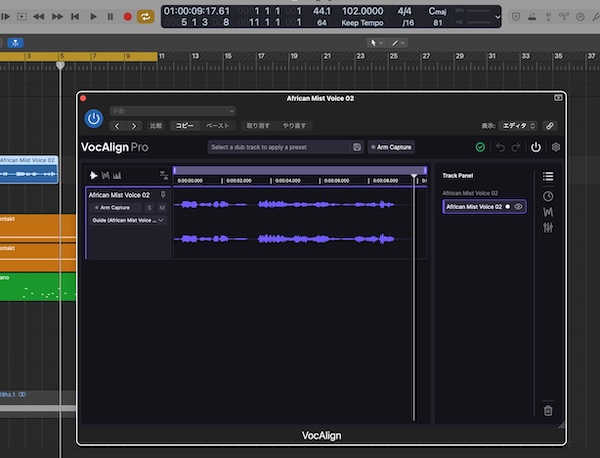
VocAlign 7 Proを実際に使ってみて感じたのは、複数ボーカルのタイミング補正を時短したいときにかなり相性がいいということです。
反対に、ボーカルトラックが1本だけなら、個人的にはほとんど使わないと思います。
VocAlign 7 Proの良さが出るのは、リードに加えてダブルやハモリが増えてきたときです。
1つのマルチトラックビューですべて確認できるので、トラックを移動しながら何度も同じ作業を繰り返す必要がありません。
ボーカルトラックが増えれば増えるほど面倒になるタイミング補正を、同じ画面の中でまとめて進められるのはかなり便利でした。
複数ボーカルの補正を時短しやすい
リード、ダブル、ハモリが増えても、1トラックずつ処理する手間を減らせます。
マルチトラックビューが見やすい
複数のボーカルを同じ画面で確認できるため、トラック間を何度も移動せずに作業できます。
トラック数が多いほど便利さを感じる
ダブルやハモリが何本もあるセッションほど、一括で補正できるメリットが大きくなります。
ボーカル1本だけなら出番は少ない
単一のボーカルトラックだけを扱う制作では、VocAlign 7 Proのマルチトラック機能を活かしにくいでしょう。
個人的には、「ボーカルを何本も重ねる人にはハマるツール」という印象です。
特にダブルやハモリを多用する制作では、これまで地味に時間がかかっていたタイミング補正をまとめて進められるので、一度このワークフローに慣れると手放しにくくなるタイプのプラグインだと感じました。
VocAlign 6ユーザーはVocAlign 7へアップグレードする意味がある?
VocAlign 6 Proでも複数トラック処理やSmartPitchなどの主要機能は使えるため、タイミング補正そのものが大きく変わったというより、VocAlign 7は作業の進め方が進化したアップデートです。
特に、複数ボーカルを1つのマルチトラック画面で管理し、GuideとDubを柔軟に設定できるようになった点は大きな変化です。
そのため、ダブルやハモリを何本も扱う人ほど、VocAlign 7へ移行するメリットを感じやすくなります。
複数ボーカルを頻繁に扱う
リード、ダブル、ハモリを1つの画面で管理できるため、VocAlign 6よりセッション全体を把握しながら作業しやすくなります。
1トラックずつ処理する手間を減らしたい
マルチトラックワークスペースで複数のDubをまとめて扱えるので、同じ操作を何度も繰り返す負担を減らせます。
クリップ単位で細かく追い込みたい
VocAlign 7 Proでは、フォルマントやトランスポーズをクリップ単位で調整できるため、全体補正後の仕上げまで進めやすくなっています。
RePitch 2との連携を使いたい
SynchroLink 2.0に対応し、RePitch 2 Standardと組み合わせたピッチ編集とアラインメントのワークフローを構築できます。
VocAlign 6で困っていない場合は急ぐ必要はない
タイミング補正が中心で、Process Groupsを使った現在の作業に不満がない場合は、VocAlign 6でも十分対応できます。
VocAlign 7へのアップグレードは、新しい補正アルゴリズムだけを求める人より、複数ボーカルを扱う編集フローそのものを効率化したい人に向いています。
特にボーカルレイヤーの多い制作では、マルチトラックワークスペースの使いやすさがアップグレードを検討する大きな理由になるでしょう。
VocAlign 7がおすすめな人
VocAlign 7は、ダブルやハモリを多く使い、ボーカル編集に時間がかかっている人と相性のよいツールです。
特にVocAlign 7 Proでは、タイミング補正だけでなくピッチ、フォルマント、トランスポーズまで扱えるため、複数レイヤーをまとめて整えたい制作環境で力を発揮します。
反対に、ボーカルトラックが少なく、手作業で十分対応できている場合は必要性を感じにくいかもしれません。
ダブルやハモリを何本も重ねる人
リード、ダブル、ハモリを1つの画面で管理し、複数トラックをまとめてアラインできます。
ボーカル編集の反復作業を減らしたい人
1トラックずつタイミングを揃える作業を減らし、全体をまとめて整えてから細部を修正できます。
タイミングだけでなくピッチも整えたい人
ProならSmartPitchを使い、ダブルのピッチを自然に合わせながらハーモニーを維持できます。
ボーカルレイヤーを細かく作り分けたい人
フォルマントやトランスポーズを使い、ダブルやハモリごとに異なるキャラクターを持たせることが可能です。
VocAlign 6のワークフローをもっと効率化したい人
マルチトラックワークスペースや柔軟なGuide/Dub設定を使い、複数ボーカルをより俯瞰して編集できます。
RePitch 2と連携して使いたい人
ProではSynchroLink 2.0に対応しているため、ピッチ編集とタイミング補正を連動させた作業が可能です。
VocAlign 7が向いていない可能性がある人
VocAlign 7は複数ボーカルの編集を効率化できる一方で、すべての制作環境に必要とは限りません。
ボーカルトラックが少ない場合や、タイミング補正をほとんど行わない場合は、マルチトラック編集の恩恵を感じにくい可能性があります。
また、VocAlign 6ですでに不満なく作業できている人は、アップグレードによる変化が主にワークフロー面となるため、必要性を慎重に判断したほうがよいでしょう。
ボーカルトラックをあまり重ねない人
リード1本が中心で、ダブルやハモリをほとんど使わない制作では、複数トラックをまとめて処理する利点が小さくなります。
タイミング補正をほとんど必要としない人
録音段階で十分に揃っており、細かなズレもそのまま活かしたい場合は、VocAlignを使う場面が限られます。
手作業での細かな編集を重視する人
波形を見ながら1フレーズずつ手動で調整する方法が好みなら、自動アライン中心のワークフローは合わない可能性があります。
VocAlign 6で現状に不満がない人
Process Groupsや既存機能で十分に作業できている場合は、VocAlign 7へ急いで移行しなくても問題ありません。
タイミング補正だけが目的でProを検討している人
ピッチ、フォルマント、Sync Pointsなどを使わないのであれば、Standardで足りる可能性があります。
VocAlign 7のシステム要件
VocAlign 7は、macOSとWindowsに対応しています。
MacではIntelとApple Siliconをサポートし、ARA対応DAWだけでなく、ARA非対応環境でも使用可能です。
macOS
macOS 12 Monterey以降。
Intel、Apple Siliconに対応しています。
Windows
Windows 10以降。
IntelまたはAMDプロセッサーに対応。
プラグイン形式
Mac:AU、VST3、AAX 64-bit。
Windows:VST3、AAX 64-bit。
主な対応DAW
Logic Pro、Pro Tools、Ableton Live、Studio One、Cubase、Nuendo、FL Studio、Reaperなど。
ARAについて
ARAは必須ではありません。
非対応DAWでも通常のプラグインとして使用できます。
まとめ:Synchro Arts「VocAlign 7」複数ボーカルを一括でタイミング補正!ダブル・ハモリをまとめて揃えられるボーカル編集プラグイン|DTMプラグインセール
VocAlign 7は、複数ボーカルをまとめて管理しながら、タイミングを効率よく揃えられるボーカル編集プラグインです。
VocAlign 6からはマルチトラックワークスペースが強化され、リード、ダブル、ハモリを1画面で扱いやすくなりました。
ProではSmartPitch、フォルマント、トランスポーズ、Sync Points、Protected Areasも利用できるため、タイミング補正だけでなく、ボーカルスタック全体を細かく仕上げたい人にも向いています。
複数ボーカルをまとめて編集
リード、ダブル、ハモリを1つの画面で確認しながら、まとめてアラインできます。
VocAlign 6からワークフローが進化
マルチトラック管理や柔軟なGuide/Dub設定により、複数トラックを扱う作業が整理しやすくなりました。
Proはピッチや声質まで調整可能
SmartPitch、フォルマント、トランスポーズを使い、タイミング以外も追い込めます。
Standardはタイミング補正中心
複数ボーカルを効率よく揃えることが目的なら、Standardでも主要なアラインメント機能を利用できます。
ダブルやハモリを多用する制作では、1トラックずつ修正する手間を減らしやすいのがVocAlign 7の魅力です。
ボーカル編集の反復作業を少なくし、全体を見ながら仕上げたい人にとって、導入効果を感じやすいツールでしょう。
価格:$199.00
Plugin Boutiqueでの購入手順
特典のもらい方・ポイントの使い方
Plugin Boutiqueで買い物をすると、有料プラグインが1つ無料でもらえます。
無料なので、必ずもらっておきましょう!
※プレゼントされる製品は、月ごとに変わります。
購入するプラグインをカートに入れます。
カートに進んだら「See Gift」をタップし、ほしいプラグインを選びます。
【ポイント利用方法】
Plugin Boutiqueを利用すると貯まる「Virtual Cash(ポイント)」を適用すると、割引されます。
【メンバーシップ(無料会員制度)】
過去12ヶ月間の購入金額に応じて、3つの会員ランクが設定されます。
Member(無料)
- 購入金額の5%をVirtual Cashで還元
- 無料プラグインやバンドルの提供
Silver(過去12ヶ月で100ドル以上購入)
- Memberの全特典
- 会員限定割引やクリエイター向け特典
Gold(過去12ヶ月で200ドル以上購入)
- Silverの全特典
- Virtual Cash還元率が7.5%にアップ
- 毎月1本の無料ミステリープラグイン
- Gold限定の割引・特典
参加費は無料で、既存ユーザーも購入履歴に応じて自動登録されます。
なお、Rent-To-Ownの支払いも対象となり、Discovery Bundleの年間サブスクリプション加入でもGoldランクを獲得できます。
あわせて読みたい

Synchro Arts「Revoice Pro 5」ボーカルのピッチとタイミングを完璧に調整
【10/20まで 50%OFF】Synchro Arts「Revoice Pro 5」通常299ドルがセール価格149.5ドルに!約22,500円割引SALE Synchro Artsがセール開始! 通常価格:$299.00 セール…
あわせて読みたい
Synchro Arts「Vocal Production Bundle」ボーカル編集を極めるプラグインの詰め合わせ
【6/30まで 40%OFF】Synchro Arts「RePitch 2 Standard + VocAlign Pro Bundle」通常249ドルがセール価格149ドルに!約15,000円割引SALE Synchro Artsがセール開始! …
あわせて読みたい
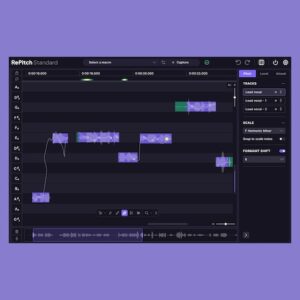
Synchro Arts「RePitch 2」プロフェッショナルが選ぶピッチ補正ツール! 処理感や不自然さを一切感じさ…
【10/20まで 50%OFF】Synchro Arts「RePitch 2」通常149ドルがセール価格74.5ドルに!約11,200円割引SALE Synchro Artsがセール開始! 通常価格:$149.00 セール価格:…
