YBK Audio「Instrument Player」は、PCにインストールしているVST3音源を、DAWを立ち上げずに演奏できるWindows向けスタンドアロンアプリです。
音源を選んですぐに演奏できるだけでなく、VST3エフェクトの追加やMIDI編集にも対応。
さらに、直近5分間の演奏を自動的に保持する「MIDI Replay」を搭載しており、何気なく弾いていて生まれたフレーズを後から取り出してDAWへ持ち込めます。
「音色を確認するだけなのにDAWを立ち上げるのは面倒」「思いついたフレーズをすぐ形にしたい」というときに便利なツールです。
CONTENTS
Instrument Playerとは?
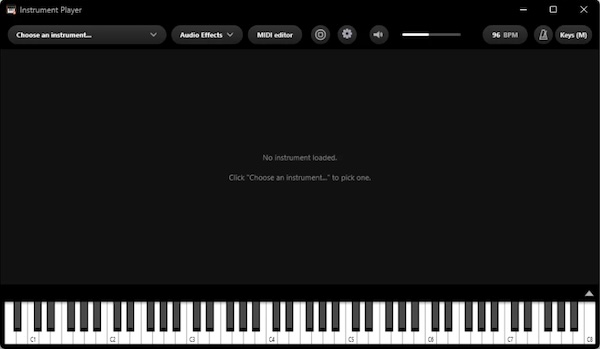
Instrument Playerは、手持ちのVST3音源を単体で起動して演奏するためのスタンドアロンアプリです。
DAWのタイムラインやトラック、ミキサーなどを介さず、使いたい音源だけをすぐに開けます。
- PCにインストールされているVST3音源を読み込み
- VST3エフェクトは音源一覧から除外して表示
- 音源名を検索可能
- よく使う音源をお気に入りとして上部に固定
- プラグイン本来のインターフェースサイズで表示
- MIDIコントローラーから演奏可能
- PCキーボードからの演奏にも対応
たとえば、新しく導入したシンセのプリセットを確認したいときや、MIDIキーボードを弾きながら音色を探したいときなどに、DAWを準備する手間を省けます。
DAWを起動せずに手持ちのVST3音源を演奏できる
Instrument Playerの大きな特徴は、VST3音源をDAWなしで扱えることです。
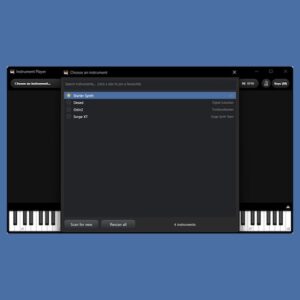
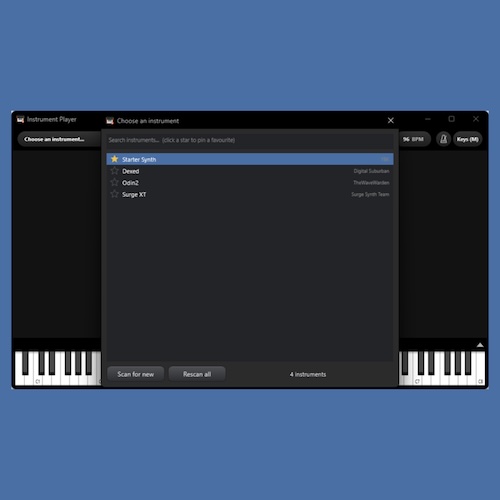
アプリを開くとPC内のVST3音源が一覧表示されるため、使いたい音源を選択すればそのまま演奏を始められます。
- VST3音源を一覧から選択
- 音源を検索して絞り込み可能
- お気に入りの音源を上部に固定
- 新しく追加したプラグインのみスキャン可能
- 必要に応じてすべてのプラグインを再スキャン
「少しだけシンセを弾きたい」「プリセットをチェックしたい」といった場面で、DAWのプロジェクトを作成する必要がありません。
音源を選んで弾く、というシンプルな流れに集中できます。
手持ちのVST3エフェクトも追加できる
音源だけでなく、PCにインストールしているVST3エフェクトも使用できます。
選択した音源の後段にエフェクトを並べ、音が通る順番にエフェクトチェーンを組めます。
- 手持ちのVST3エフェクトを使用可能
- 音源の後段に複数のエフェクトを追加
- 信号が流れる順番にエフェクトを配置
- エフェクト一覧には種類も表示
シンセをそのまま鳴らすだけでなく、リバーブやディレイなどを組み合わせて演奏したい場合にも使えます。
普段DAWで使用している音源とエフェクトを組み合わせながら、気軽にサウンドを試せるのがポイントです。
MIDI Replayで直近5分間の演奏を後から取り戻せる
Instrument Playerで特に注目したいのが「MIDI Replay」です。
MIDI Replayは、入力されたMIDI演奏を直近5分間まで常時メモリに保持します。
あらかじめ録音ボタンを押しておく必要はありません。
- 直近5分間のMIDI入力を常時保持
- 録音待機やRecord操作は不要
- ウォーミングアップ中の演奏も残せる
- 後から演奏を呼び戻して編集可能
楽器を弾いていると、録音していないときに限って良いフレーズを思いつくことがあります。
MIDI Replayがあれば、「今のフレーズ、もう一度弾けるかな」と悩む場面を減らせます。
思いつくまま演奏して、良いフレーズが出てきたら後から回収する、という使い方ができます。
ピアノロールでMIDIを編集してDAWへ書き出せる
MIDI Replayで残した演奏は、そのまま保存するだけではありません。
Instrument Playerにはピアノロールエディターが用意されており、演奏したMIDIをアプリ内で整えられます。
- クオンタイズ
- コピー
- ペースト
- 複製
- ボックス選択
- ズーム
- テンポグリッド上での編集
- 標準MIDIファイル(.mid)のインポート/エクスポート
演奏したアイデアを軽く修正してから.midファイルとして書き出し、DAWへ持ち込むことができます。
Instrument Playerでフレーズを考え、まとまってきたところでDAWへ移動して本格的なアレンジを始める、といった流れを作れます。
なお、書き出せるのはMIDIデータです。
音源から出ているオーディオそのものを録音・書き出しする機能ではありません。
MIDIキーボードがなくてもPCキーボードで演奏できる
MIDIコントローラーを接続していない場合は、PCのキーボードを簡易的なMIDIキーボードとして使用できます。
MキーでPCキーボードによる演奏モードへ切り替え、Z/Xキーでオクターブを変更できます。
- MキーでPCキーボードを鍵盤として使用
- Z/Xキーでオクターブを変更
- 接続しているMIDI入力も同時に利用可能
- アプリ起動中に接続したMIDI機器にも対応
MIDIキーボードが手元にない環境でも、音色を確認したり簡単なフレーズを試したりできます。
Starter Synthを内蔵
Instrument Playerには「Starter Synth」が内蔵されています。
そのため、VST3音源をまだインストールしていない状態でも、アプリを起動して音を鳴らすことができます。
- Starter Synthを標準搭載
- 外部VST3音源がなくても演奏可能
- Instrument Player導入直後から動作を確認できる
まずStarter Synthで操作方法を確認し、その後に手持ちのVST3音源を読み込んでいく使い方もできます。
CPU使用率とレイテンシーを確認しながら演奏できる
演奏中は、ツールバーからCPU使用率とレイテンシーを確認できます。
オーディオにはWASAPI Shared/ExclusiveとDirectSoundを利用できます。
- CPU使用率を表示
- レイテンシーを表示
- WASAPI Shared対応
- WASAPI Exclusive対応
- DirectSound対応
- WASAPI Exclusiveでは約5〜10msのレイテンシー
設定したオーディオデバイスや出力ボリュームなども記憶されるため、次回起動時の準備を減らせます。
Instrument Playerの使い方・楽曲制作でどう使う?
Instrument Playerは、DAWの代わりに本格的な楽曲制作を完結させるアプリというより、音源を弾いたりアイデアを残したりする段階で使いやすいツールです。
特に次のような制作シーンが考えられます。
- 新しく導入したVST3音源のプリセットを試す
- DAWを立ち上げずにシンセを弾く
- 複数の音源を切り替えながら使いたい音色を探す
- エフェクトを追加してサウンドを試す
- MIDIキーボードを弾きながらフレーズを考える
- MIDI Replayから偶然生まれたフレーズを回収する
- ピアノロールでフレーズを整えてDAWへ渡す
特に相性が良いのは、まだ「曲を作る」と決めていない段階です。
気軽に音源を開いて弾いていたところからフレーズが生まれた場合でも、直近5分間ならMIDI Replayから取り戻せます。
そこから必要な部分を整え、MIDIファイルとしてDAWへ移せるため、演奏から楽曲制作へ自然につなげられます。
Instrument Playerがおすすめな人
Instrument Playerは、手持ちのVST3音源をもっと気軽に使いたい人と相性の良いアプリです。
特に次のような人は活用しやすいでしょう。
- VST3音源をたくさん所有している人
- 音色確認のためだけにDAWを立ち上げるのが面倒な人
- MIDIキーボードで気軽にシンセを弾きたい人
- 演奏中に生まれたフレーズを逃したくない人
- MIDIフレーズを作ってからDAWでアレンジしたい人
- 手持ちのVST3エフェクトも組み合わせて演奏したい人
- シンプルなVST3ホストを探している人
DAWを開くほどではないけれど、「ちょっとこの音源を弾きたい」という場面が多い人ほど便利さを感じやすいツールです。
Instrument Playerが向いていない可能性がある人
Instrument Playerには、DAWのような本格的な制作機能がすべて搭載されているわけではありません。
用途によってはDAWを直接使用したほうがスムーズです。
- Macで使用したい人
- VST3以外のプラグイン規格を中心に使っている人
- アプリ内で楽曲全体を完成させたい人
- オーディオを録音したい人
- 演奏した音をオーディオファイルとして書き出したい人
- 複数トラックを使ったアレンジやミックスを行いたい人
Instrument Playerから書き出せるのはMIDIであり、オーディオ録音・書き出しには対応していません。
「DAWを置き換えるツール」ではなく、VST3音源を弾くこととMIDIアイデアを残すことに特化したアプリとして考えると分かりやすいでしょう。
ライセンスについて注意しておきたいこと
Instrument Playerのライセンスは、1ライセンスにつき1台のPCで使用する仕組みです。
一度オンラインでアクティベーションすると、そのライセンスコードを別のPCで再利用することはできません。
同じPCであれば、次のような変更後もライセンスを継続して利用できます。
- Windowsのリセット・再インストール
- Windows Update
- ドライバーやアプリのアップデート
- ストレージの交換
- RAMの交換
- グラフィックカードの交換
- モニターの変更
- ネットワークやWi-Fiアダプターの変更
- VPNの変更
一方、次の場合は同じライセンスを継続できません。
- マザーボードの交換
- CPUの交換
- 別のPCへの移行
- 新しい仮想マシンでの使用
PCの買い替えを予定している場合などは、ライセンスを有効化するタイミングを確認しておいたほうがよいでしょう。
Instrument Playerのシステム要件
Instrument PlayerはWindows専用のスタンドアロンアプリです。
- OS: Windows 10 / 11
- プラグイン: VST3
- オーディオ: WASAPI Shared / Exclusive、DirectSound
- MIDI: MIDIコントローラー、PCキーボード
- ファイル: 標準MIDIファイル(.mid)のインポート/エクスポート
- オーディオ録音・書き出し: 非対応
現時点ではMacには対応していません。
Instrument Playerまとめ
Instrument Playerは、手持ちのVST3音源をDAWなしですぐに開いて演奏できるWindows向けスタンドアロンアプリです。
単に音源を鳴らすだけでなく、VST3エフェクトの追加やMIDI編集、MIDIファイルの書き出しまで対応しています。
- DAWを起動せずVST3音源を演奏できる
- PC内のVST3音源を検索・お気に入り登録できる
- 手持ちのVST3エフェクトを追加できる
- 直近5分間の演奏をMIDI Replayで保持
- ピアノロールでMIDIを編集できる
- .midファイルとしてDAWへ書き出せる
- MIDIキーボードがなくてもPCキーボードで演奏可能
- Windows 10 / 11に対応
DAWを開いてプロジェクトを準備する前に、まず音源を弾きながらアイデアを探したい。
そんな制作スタイルなら、Instrument Playerを「VST3音源をすぐ弾ける場所」として活用できます。
特にMIDI Replayは、録音していなかった演奏からフレーズを取り戻せるため、何気ない演奏から生まれたアイデアをDAWでの楽曲制作へつなげたい人に便利な機能です。