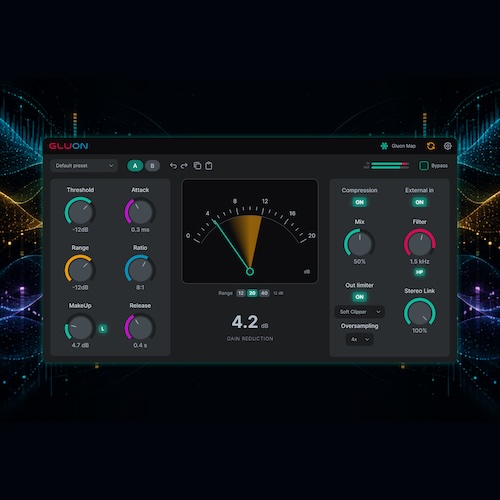
nClear「Gluon」は、ミックス全体をまとめたり、ドラムにパンチや密度を加えたりできる無料のバスコンプレッサーです。
1980年代の英国コンソール系バスコンプレッションを出発点にしながら、幅広いAttack・Ratio・Release、Range、クリッパー/リミッターなど現代的な機能も備えています。
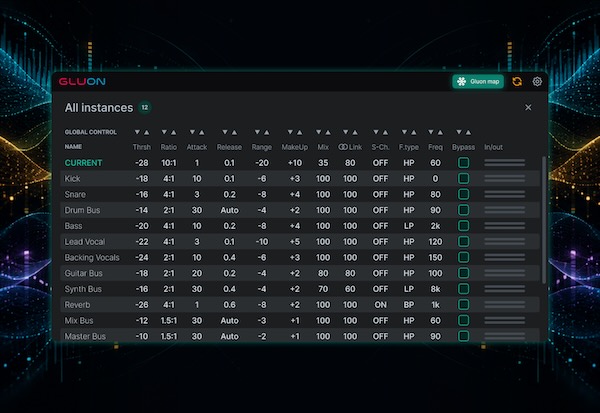
さらに特徴的なのが、複数トラックに立ち上げたGluonを1つの画面から確認・操作できる「Gluon Map」です。
単に音を圧縮するだけではなく、複数のバスをまとめて管理しながらミックスを進めたいときにも使いやすいコンプレッサーです。
無料配布
CONTENTS
Gluonはミックスやドラムをまとめる無料バスコンプレッサー
Gluonは、複数の音を自然になじませたり、まとまりや密度を加えたりする用途を想定したバスコンプレッサーです。
個別のボーカルやギターに使うこともできますが、まず試してみたいのはミックスバスやドラムバスです。
主な用途は次のようになります。
- ミックスバスに軽くコンプレッションをかけて全体をまとめる。
- ドラムバスに使ってパンチや密度、動きを加える。
- 強めに圧縮して原音と混ぜるパラレルコンプレッションに使う。
- 複数のバスに配置してGluon Mapからまとめて管理する。
「無料なので試してみたい」という人でも、まずはドラムバスやミックスバスに挿して変化を確認すると、Gluonの役割をつかみやすいでしょう。
クラシックなバスコンプレッションをベースに幅広く調整できる
Gluonは、1980年代の英国コンソールに見られるバスコンプレッションの考え方を出発点として、nClearが独自にDSPを開発したプラグインです。
特定のハードウェアやプラグインを完全再現した製品ではありません。
クラシックなバスコンプレッサーらしい使い方をしながら、設定できる範囲を広げているのが特徴です。
- Attack:0.01〜60ms。
- Ratio:1.5:1〜20:1。
- Release:0.05〜2秒。
- Auto Releaseに対応。
- ゲインリダクションを確認できるメーターを搭載。
- 12/20/40dBのメータースケールを切り替え可能。
ミックスバスでは軽めに圧縮し、ドラムでは少し強めに動かすなど、使うトラックに合わせて設定を変えられます。
Rangeでコンプレッションをかけすぎないように調整できる
Gluonには、ゲインリダクションの範囲をコントロールする「Range」が用意されています。
ThresholdやRatio、Attack、Releaseを調整してよい動きになっても、「少し圧縮されすぎている」と感じることがあります。
そのようなときにRangeを使えば、コンプレッサー自体の動きを大きく作り直さずに圧縮量を抑えられます。
- コンプレッション量を一定範囲に抑えられる。
- ThresholdやRatioを再調整する手間を減らせる。
- 音の動きを残しながら圧縮量をコントロールしやすい。
- ゲインリダクション量はメーターと数値で確認できる。
バスコンプレッションでは、圧縮しすぎると音の勢いやダイナミクスまで失われることがあります。
Rangeは、そうした「少しかかりすぎた」という場面で使いやすい機能です。
Hard Clipper・Soft Clipper・Limiterも搭載
Gluonはコンプレッサーだけで終わらず、後段に独立したOutputセクションを搭載しています。
利用できる処理は3種類です。
- Hard Clipper。
- Soft Clipper。
- Limiter。
- Output Oversampling:Off/2×/4×/8×。
Outputセクションはコンプレッサーとは独立しているため、コンプレッションをOFFにした状態でも使用できます。
例えばドラムバスをコンプレッションでまとめたあと、クリッパーでピークを整えるといった使い方が可能です。
Limiterを組み合わせ、コンプレッション後のピークをさらにコントロールすることもできます。
Gluon Mapで複数トラックのGluonを1画面から管理できる
Gluonの大きな特徴が「Gluon Map」です。
ドラムバス、シンセバス、ミックスバスなど、複数のトラックにGluonを立ち上げている場合、それぞれのプラグイン画面を開かなくてもMapからまとめて確認できます。
Gluon Mapでは、次のような情報や操作を1つの画面に集約できます。
- トラック名を確認。
- Input/Outputメーターを確認。
- 各Gluonのコンプレッション設定を確認。
- Bypass状態を確認。
- 別トラックのGluonを直接操作。
- 複数インスタンスをGlobal Controlから相対的に変更。
例えばドラム、シンセ、ミックスバスの3か所でGluonを使っている場合、それぞれのウィンドウを順番に開く必要がありません。
Mapを開けば、3つの状態を見ながら調整できます。
別インスタンスのプラグイン画面を閉じたままでも、リモート操作やメーター確認が可能です。
Global Controlで複数のGluonをまとめて調整できる
Gluon Mapでは、複数インスタンスを確認するだけでなく「Global Control」を使った一括調整もできます。
ポイントは、すべてを同じ設定にするのではなく、それぞれの設定値を基準に相対的に変更できることです。
例えば、
- 複数のThresholdをまとめて少し下げる。
- 各トラックで作った設定を維持しながら全体を調整する。
- 複数バスのコンプレッションをまとめて見直す。
といった操作ができます。
トラック数が増えてくると「ドラムはもう少し圧縮したい」「シンセも少しだけ調整したい」と、複数のプラグイン画面を行き来することがあります。
Gluon Mapなら、こうした作業を1つの画面にまとめられるのがメリットです。
MakeUp Learnで処理前後の音量差を合わせやすい
コンプレッサーを使うと、処理前後で音量が変わります。
音が大きくなるだけでも「処理後のほうがよくなった」と感じやすいため、コンプレッションそのものの効果を判断しにくくなることがあります。
Gluonには、その音量差を合わせやすくする「MakeUp Learn」が搭載されています。
使い方はシンプルです。
- 「L」を押して学習を開始。
- 約10秒間素材を再生。
- Inputと圧縮後の信号を比較。
- Gluonが固定のMakeUp値を設定。
- その状態から耳で微調整する。
一度測定するとMakeUp値は固定されます。
コンプレッション設定を大きく変更した場合は、もう一度学習させれば再調整できます。
音量差ではなく、「実際にコンプレッションによってどう変わったか」を判断しやすくする機能です。
Gluonの基本的な使い方
Gluonは細かく調整できますが、最初からすべての機能を使う必要はありません。
まずはミックスバスやドラムバスに挿して、コンプレッションのかかり方を確認するところから始めると分かりやすいでしょう。
基本的な流れは次の通りです。
- ミックスバスやドラムバスにGluonを挿す。
- Thresholdを下げてコンプレッションをかける。
- Ratioで圧縮の強さを調整する。
- AttackとReleaseで音の動きを整える。
- 必要に応じてRangeで圧縮量を制限する。
- 処理前後の音量差が気になる場合はMakeUp Learnを使う。
- 必要ならHard Clipper、Soft Clipper、Limiterを追加する。
最初は強く圧縮するより、少しだけゲインリダクションさせながらBefore/Afterを切り替えると変化をつかみやすくなります。
ドラムでは、そこから少し強めに設定してパンチや動きがどう変わるか試してみるのもよいでしょう。
パラレルコンプレッションにも使える
Gluonは、圧縮した音を原音へ混ぜるパラレルコンプレッションにも使えます。
強めに圧縮した音だけでは潰れすぎてしまう場合でも、原音を残しながら圧縮音を加えれば、アタック感を保ちつつ密度を足せます。
例えばドラムでは、
- Ratioを高めに設定する。
- Thresholdを下げてしっかり圧縮する。
- 圧縮された音を原音へ適量混ぜる。
- 必要に応じてRangeで圧縮量を抑える。
といった使い方ができます。
自然にまとめる用途だけでなく、積極的にコンプレッション感を加える使い方にも対応できるプラグインです。
プリセット・A/B・Undo/Redoなど普段使いしやすい機能も搭載
細かな音質調整だけでなく、日常的な制作を進めやすくする機能も用意されています。
- Factory Preset。
- User Presetの保存。
- A/B比較。
- Undo/Redo。
- Copy/Paste。
- Dark/Light表示。
- 0.75×〜2×のGUIスケーリング。
プリセットから音作りを始めたり、A/Bで異なる設定を比較したりできます。
Undo/Redoもあるため、調整を進めながら一つ前の状態へ戻して確認することも可能です。
GUIサイズを変更できるので、ディスプレイやDAWのレイアウトに合わせやすいのも便利です。
外部サイドチェインにも対応
Gluonは、オプションの外部サイドチェイン入力にも対応しています。
通常のバスコンプレッションだけでなく、別の信号をトリガーにしたコンプレッションにも利用できます。
- Mono/Stereoに対応。
- 外部サイドチェインに対応。
- コンプレッサーとOutputセクションを組み合わせて使用可能。
シンプルなバスコンプレッサーとして使い始めながら、必要になったらサイドチェインなどへ用途を広げられます。
Gluon Mapを使うときに知っておきたいこと
Gluon Mapは便利ですが、すべての環境で無条件にすべてのGluonを検出する仕組みではありません。
同じホストプロセス内で動作している、同じGluonプラグインモジュール同士を接続します。
そのため、DAWのプラグインホスティング方式によって動作状況が変わる可能性があります。
- 異なるプラグインフォーマット同士では認識できない場合がある。
- プラグインを別々のサンドボックスプロセスで動かすDAWでは認識できない場合がある。
- トラック名の表示はDAW側から提供される情報に依存する。
- Mapは操作情報をやり取りする機能で、トラック間のオーディオをルーティングする機能ではない。
Gluon Mapを目的に導入する場合は、自分のDAW環境で正常に認識されるか確認しておくとよいでしょう。
Gluonがおすすめな人
Gluonは、バスコンプレッションを試してみたい人から、複数のバスをまとめて管理したい人まで使えるプラグインです。
特に次のような人は試してみる価値があります。
- ミックス全体にまとまりを加えたい人。
- ドラムにパンチや密度を加えたい人。
- 無料のバスコンプレッサーを探している人。
- パラレルコンプレッションを試したい人。
- Rangeを使って圧縮量をコントロールしたい人。
- クリッパーやLimiterまで1つのプラグイン内で処理したい人。
- 複数トラックのコンプレッサーを一括管理したい人。
- Before/Afterの音量差を合わせながら判断したい人。
特に、複数インスタンスをまとめて操作できるGluon Mapは一般的なバスコンプレッサーとは少し違った特徴です。
すでにバスコンプレッサーを持っている人でも、このワークフローに魅力を感じるならチェックしておきたいプラグインです。
Gluonのシステム要件
GluonはmacOS、Windows、Linuxに対応しています。
macOS
- macOS 12.0以降。
- Apple Silicon/Intel対応。
- VST3/AU/CLAP。
Windows
- Windows 10/11。
- 64-bit。
- VST3/CLAP。
Linux
- VST3/LV2/CLAP。
- Ubuntu 24.04をビルド基準として採用。
- DAW互換性はExperimental。
そのほか、Mono/Stereoと外部サイドチェインに対応しています。
OutputモードやOversamplingの設定によってはレイテンシーが発生します。
Gluonまとめ
nClear「Gluon」は、クラシックなバスコンプレッションをベースにしながら、現代的な制作ワークフローに合わせた機能を加えた無料コンプレッサーです。
ミックスを自然にまとめる用途だけでなく、ドラムへパンチや密度を加えたり、パラレルコンプレッションで強めの圧縮音を混ぜたりと、幅広く使えます。
主な特徴をまとめると、
- ミックスバスやドラムバスに使えるバスコンプレッサー。
- Attack 0.01〜60ms、Ratio 1.5:1〜20:1、Release 0.05〜2秒+Auto。
- Rangeによるゲインリダクション量の調整。
- Hard Clipper/Soft Clipper/Limiterを搭載。
- Output Oversamplingは最大8×。
- MakeUp Learnによる処理前後の音量調整。
- 複数インスタンスを1画面から確認・操作できるGluon Map。
- Global Controlによる複数インスタンスの相対調整。
- A/B、Undo/Redo、Copy/Paste、プリセットに対応。
- macOS/Windows/Linux対応。
無料のバスコンプレッサーとして基本的な使い方ができるだけでなく、Gluon Mapによって「複数のコンプレッサーをまとめて管理する」という独自の使い方ができるのが大きなポイントです。
まずはドラムバスやミックスバスに挿し、軽くコンプレッションをかけながらBefore/Afterを比較してみると、Gluonがどのように音をまとめるのか分かりやすいでしょう。
無料配布