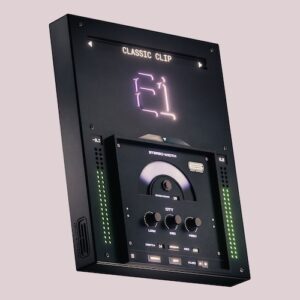
【10/7まで 21%OFF】Ebony Systems「E1」通常49.99ドルがセール価格39ドルに!約1,600円割引SALE
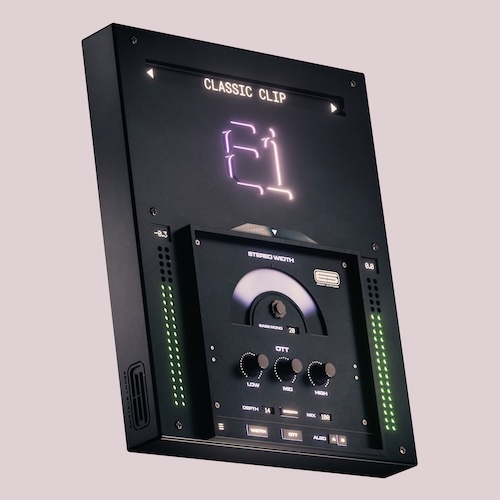
通常価格:$49.99
Plugin Boutiqueでの購入手順
特典のもらい方・ポイントの使い方
Plugin Boutiqueで買い物をすると、有料プラグインが1つ無料でもらえます。
無料なので、必ずもらっておきましょう!
※プレゼントされる製品は、月ごとに変わります。
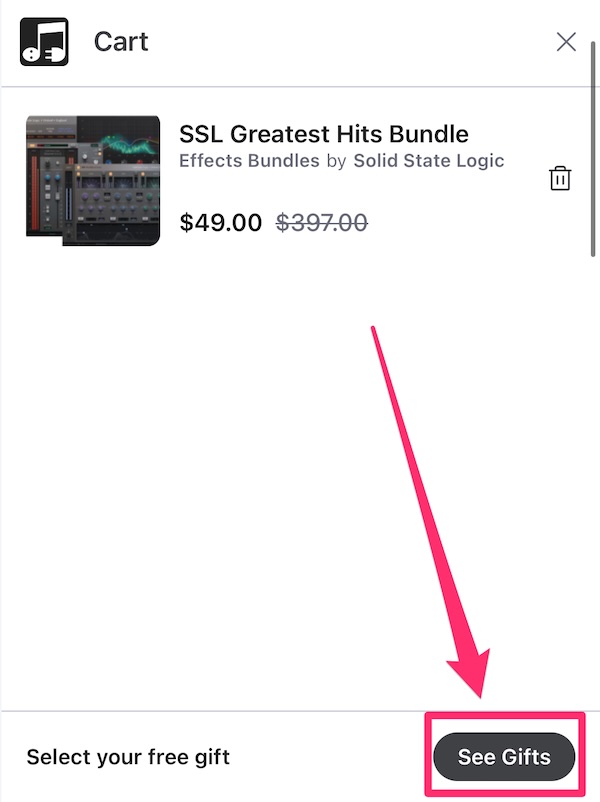
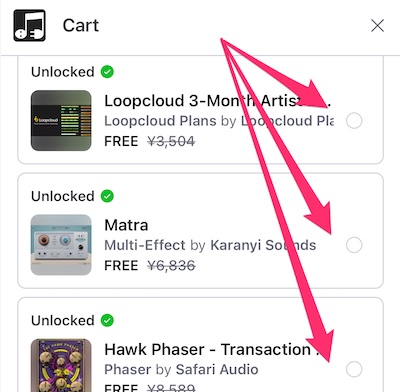
購入するプラグインをカートに入れます。
カートに進んだら「See Gift」をタップし、ほしいプラグインを選びます。
【ポイント利用方法】
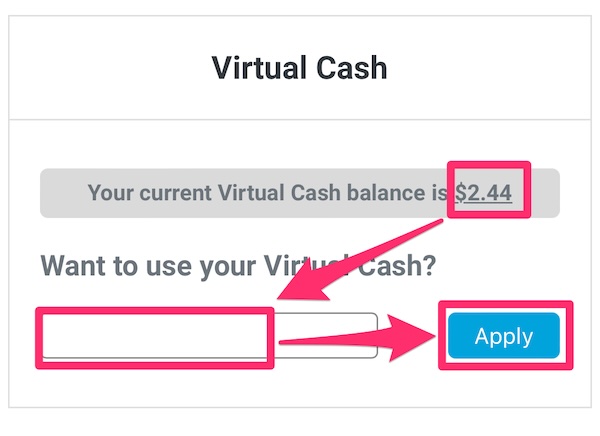
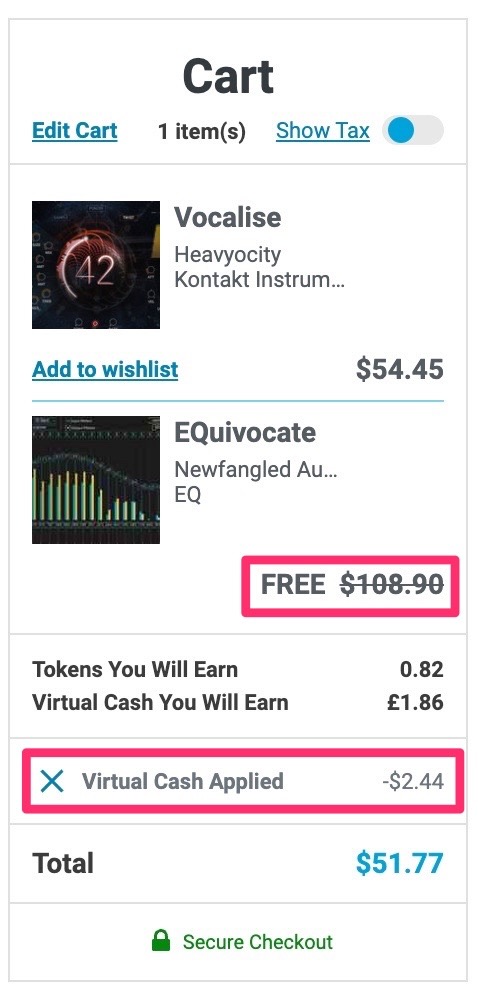
Plugin Boutiqueを利用すると貯まる「Virtual Cash(ポイント)」を適用すると、割引されます。
E1は、ドラムバスやミックスバスに倍音とパンチを加えながら、トランジェントのディテールを保つことを狙ったソフトクリッパーです。
2種類のクリッピングアルゴリズムに加え、OTTコンプレッションとStereo Widthを搭載。
クリッピングによる音圧感だけでなく、ダイナミクスやステレオの広がりまで1つのプラグインで調整できるのが特徴です。
この記事では、E1の各機能から、ドラムバス/ミックスバスでどのように活用できるのかまで詳しく紹介します。
価格:$49.99 → $39.00(21%OFF!)
Plugin Boutiqueでの購入手順
特典のもらい方・ポイントの使い方
Plugin Boutiqueで買い物をすると、有料プラグインが1つ無料でもらえます。
無料なので、必ずもらっておきましょう!
※プレゼントされる製品は、月ごとに変わります。
購入するプラグインをカートに入れます。
カートに進んだら「See Gift」をタップし、ほしいプラグインを選びます。
【ポイント利用方法】
Plugin Boutiqueを利用すると貯まる「Virtual Cash(ポイント)」を適用すると、割引されます。
CONTENTS
Ebony Systems「E1」とは
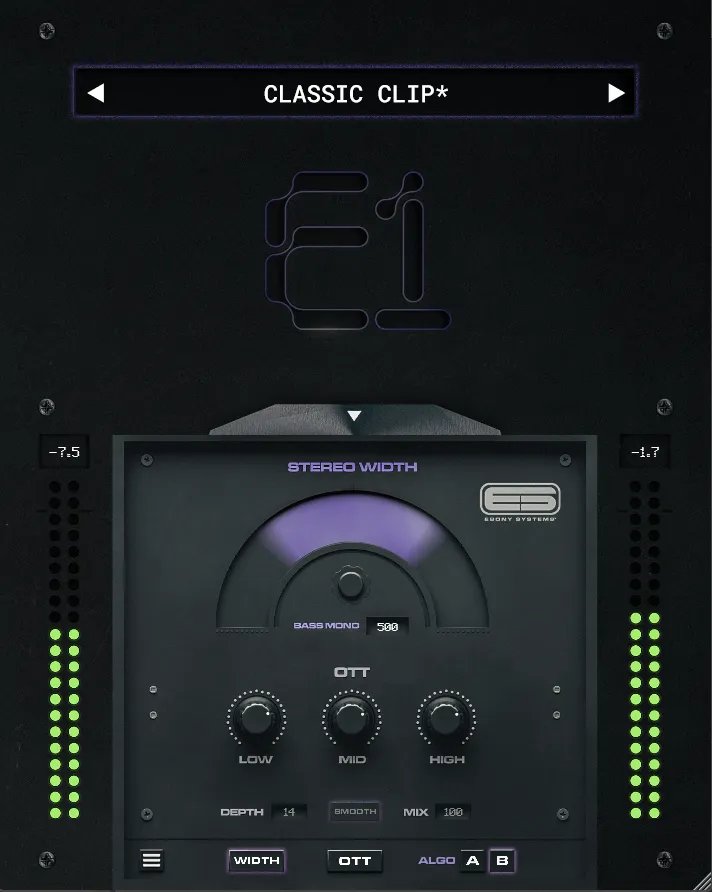
E1は、ドラムバスやミックスバスに倍音やパンチ、立体感を加えるために設計されたソフトクリッパープラグインです。
単純にピークをクリップするだけではなく、Soft Clipper、OTTコンプレッション、Stereo Widthを1つのプラグインに統合。
トランジェントのディテールや低域の深さを保ちながら、音量感やグリット、ステレオの広がりまでまとめてコントロールできる設計になっています。
プロデューサーWondaGurl自身のワークフローのために開発されたという背景も、E1を理解するうえで重要なポイントです。
Soft Clipperでピークを整えながら倍音を加える
E1の中心となるのがSoft Clipperです。
ピークをコントロールしながら倍音や音量感を加え、ドラムやミックスをより力強い方向へ仕上げられます。
単純な音量調整ではなく、クリッピングを音作りの一部として利用する設計です。
Algo A/Algo Bでクリッピングのキャラクターを選べる
Soft Clipperには、特性の異なる2種類のアルゴリズムを搭載。
Algo Aは滑らかで丸みのあるカーブ、Algo Bはパンチがあり、より前に出るレスポンスです。
曲や素材に合わせて、倍音やトランジェント、知覚上の音量感をどの方向へ持っていくか選択できます。
OTTコンプレッションでパンチとバランスを調整
E1にはOTTコンプレッサーも組み込まれています。
LOW・MID・HIGHを調整できるほか、DepthやSmooth、Mixといったパラメーターも用意。
ドラムやミックスのダイナミクスをコントロールしながら、パンチや各帯域のバランスを整えるためのセクションです。
Stereo Widthでミックスの広がりまでコントロール
ステレオ幅を調整するWidthセクションも搭載されています。
単純に左右へ広げるだけではなく、Bass Mono Frequencyを使って低域側の処理範囲も設定可能。
パンチや低域を意識しながら、より広がりのあるサウンドステージを作るための機能です。
ドラムバスとミックスバスを主な用途として設計
E1は、個別トラックだけに特化したエフェクトではなく、ドラムバスやミックスバスでの処理を中心に設計されています。
クリッピング、OTT、ステレオ幅という複数の処理を1つにまとめているため、バス全体のパンチ、音量感、質感、広がりを一箇所から調整できるのが特徴です。
WondaGurlのワークフローから生まれたプラグイン
E1は、プロデューサーWondaGurlのサウンドを1つのプラグインへまとめる目的で開発されました。
もともと本人の制作ワークフロー向けに作られたツールであり、Soft ClipperだけではなくOTTやStereo Widthまで搭載している理由にもつながる開発背景といえるでしょう。
【10/7まで 21%OFF】Ebony Systems「E1」通常49.99ドルがセール価格39ドルに!約1,600円割引SALE
通常価格:$49.99
Plugin Boutiqueでの購入手順
特典のもらい方・ポイントの使い方
Plugin Boutiqueで買い物をすると、有料プラグインが1つ無料でもらえます。
無料なので、必ずもらっておきましょう!
※プレゼントされる製品は、月ごとに変わります。
購入するプラグインをカートに入れます。
カートに進んだら「See Gift」をタップし、ほしいプラグインを選びます。
【ポイント利用方法】
Plugin Boutiqueを利用すると貯まる「Virtual Cash(ポイント)」を適用すると、割引されます。
Ebony Systems「E1」の価格
価格:$49.99 → $39.00(21%OFF!)
Plugin Boutiqueでの購入手順
特典のもらい方・ポイントの使い方
Plugin Boutiqueで買い物をすると、有料プラグインが1つ無料でもらえます。
無料なので、必ずもらっておきましょう!
※プレゼントされる製品は、月ごとに変わります。
購入するプラグインをカートに入れます。
カートに進んだら「See Gift」をタップし、ほしいプラグインを選びます。
【ポイント利用方法】
Plugin Boutiqueを利用すると貯まる「Virtual Cash(ポイント)」を適用すると、割引されます。
2種類のSoft Clipperで倍音・トランジェント・音量感をコントロール
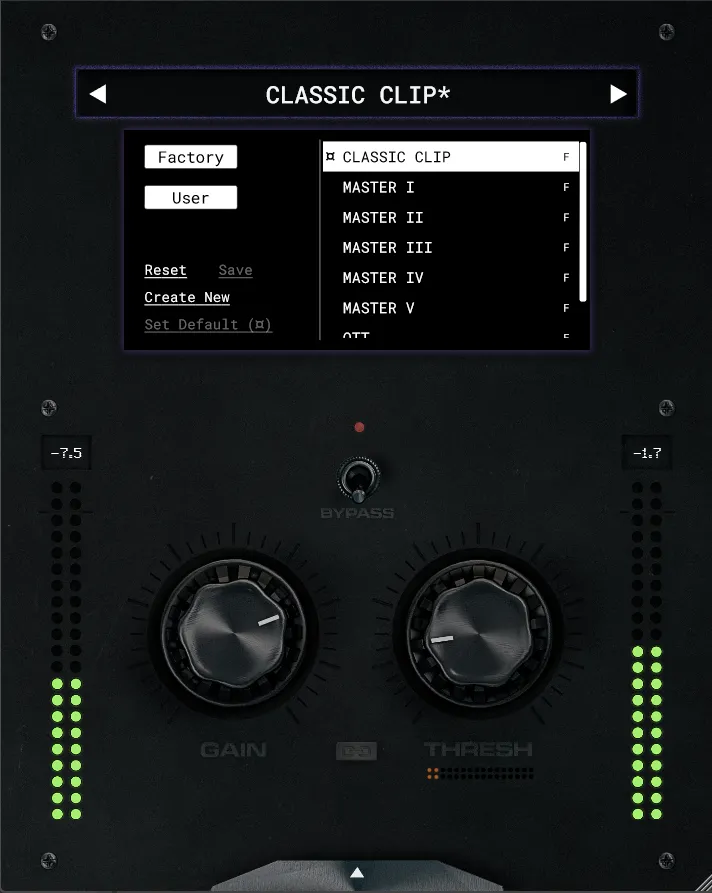
E1の中心となるSoft Clipperには、キャラクターの異なるAlgo AとAlgo Bの2種類が用意されています。
どちらもピークを処理するためのアルゴリズムですが、クリッピングカーブの特性が異なるため、倍音やトランジェント、知覚上の音量感を意識しながら選択できます。
ドラムバスやミックスバスをただ大きくするのではなく、楽曲に合わせてクリッピングの質感まで選べるのがポイントです。
2種類のクリッピングアルゴリズムを搭載
Algo AとAlgo Bから、求めるサウンドに合わせて選択できます。
同じ素材でもクリッピングの方向性を変えられるため、ドラムのパンチを意識するのか、より滑らかな処理を狙うのかによって使い分けられます。
倍音・トランジェント・知覚上の音量感を意識して選択
2つのアルゴリズムは、単なるモード切り替えではなく、倍音やトランジェント、知覚上の音量感を意図的にシェイピングするために用意されています。
E1自体も、倍音と立体感を加えながらトランジェントのディテールを維持することを重視した設計です。
Algo A|滑らかで丸みのあるクリッピング
Algo Aは、より滑らかで丸みのあるクリッピングカーブを持つアルゴリズムです。
ピークを処理しながら、Algo Bとは異なる穏やかな方向のレスポンスを選びたいときに使えます。
E1ではクリッパーによって倍音やトランジェント、知覚上の音量感を調整できるため、まずAlgo AとAlgo Bを切り替えて素材との相性を確認すると、それぞれの違いを判断しやすくなります。
滑らかで丸みのあるカーブ
Algo Aの特徴は、スムーズで丸みを持たせたクリッピング特性です。
2種類のうち、より滑らかなレスポンスを選びたい場合の選択肢になります。
Algo Bと切り替えながら選べる
同じGainやThreshold付近でも、アルゴリズムを切り替えることでクリッピングのキャラクターを比較できます。
どちらか一方を固定して使うのではなく、楽曲や素材に合うほうを耳で選ぶ使い方が基本です。
Algo B|パンチがあり前に出るクリッピング
Algo Bは、Algo Aよりもパンチがあり、前に出るレスポンスを持つアルゴリズムです。
特にドラムバスなど、アタック感や押し出しを意識してクリッピングしたい場面では、Algo Aとの違いを比較する価値があります。
ただし、常にAlgo Bを選べばよいわけではありません。
E1では2つのカーブを用意することで、素材や楽曲が求めるキャラクターに合わせて選択できるようになっています。
パンチを意識したレスポンス
Algo Bは、よりパンチがあり、前方へ押し出すような方向のクリッピング特性です。
Algo Aの滑らかなカーブとは異なるキャラクターを選びたいときに使えます。
楽曲に必要なキャラクターで選択
Algo AとAlgo Bに絶対的な優劣があるわけではなく、どちらが素材に合うかが重要です。
滑らかさを求めるならAlgo A、よりパンチのあるレスポンスを求めるならAlgo Bというように、目的を決めて比較すると選びやすくなります。
GainとThresholdでクリッピング量を調整
E1では、GainとThresholdを使ってSoft Clipperへどの程度信号を入れ、どの位置からクリッピングさせるかを調整します。
Gainだけで強く押し込むのではなく、Thresholdと組み合わせながらクリッピング量を決められるのがポイント。
ドラムバスやミックスバスでは、音量だけで判断せず、トランジェントや低域がどのように変化しているかを確認しながら追い込んでいくと、E1のSoft Clipperを扱いやすくなります。
GainでSoft Clipperへ送るレベルを調整
Gainを使って、クリッパーへ入力する信号レベルをコントロールします。
信号をどの程度クリッピング領域へ押し込むかを決める基本的なパラメーターです。
Thresholdでクリッピングを開始するレベルを設定
Thresholdでは、Soft Clipperがピークを処理し始める基準を調整します。
Gainと組み合わせることで、素材に対してどの程度クリッピングを適用するかを追い込めます。
メーターを確認しながら調整
E1のメイン画面にはレベルを確認するためのメーターも用意されています。
耳で変化を確認することを基本にしつつ、視覚的な情報も参考にしながらGainとThresholdのバランスを整えられる構成です。
OTTコンプレッションでLOW・MID・HIGHをコントロール
E1にはSoft Clipperだけでなく、LOW・MID・HIGHの3帯域を扱えるOTTコンプレッションが組み込まれています。
クリッピングだけでは調整しにくい帯域ごとのバランスやダイナミクスにも手を加えられるため、ドラムバスやミックスバスのパンチを作り込むための重要なセクションです。
さらにDepth、Smooth、Mixが用意されており、OTTのかかり具合から質感、原音とのバランスまで細かくコントロールできます。
Soft Clipperと組み合わせて使えるOTTコンプレッション
E1内部ではOTTでダイナミクスを処理したあと、Soft Clipperへ信号が送られます。
クリッピングだけで仕上げるのではなく、OTTで帯域バランスやパンチを整えてからピークを処理できるシグナルフローです。
Advanced Panelから細かな調整が可能
OTTに関するパラメーターはAdvanced Panelにまとめられています。
基本的なクリッピング操作とは分けて配置されているため、必要に応じてOTTを細かく追い込める構成になっています。
3つの帯域を個別に調整
E1のOTTセクションでは、LOW・MID・HIGHの3帯域を個別にコントロールできます。
ドラムバスやミックスバス全体へ一律にコンプレッションをかけるのではなく、低域・中域・高域それぞれの処理量を調整できるのがポイントです。
たとえばキックやベースが存在する低域と、アタックや明るさに関わる高域では必要な処理が異なることもあります。
3つの帯域を分けて扱えるため、素材に合わせたバランス調整が可能です。
LOW
低域側のOTT処理量をコントロールします。
ドラムバスやミックスバスの低域を確認しながら、必要な量へ調整するためのパラメーターです。
MID
中域側のOTT処理量を調整します。
LOWやHIGHとは独立して設定できるため、中域だけ処理量を変えたい場合にも対応できます。
HIGH
高域側のOTT処理量をコントロールします。
3帯域を同じ設定に固定する必要はなく、素材を聴きながらLOW・MID・HIGHそれぞれのバランスを追い込めます。
DepthでOTTコンプレッションの最大量を設定
Depthは、OTTコンプレッションをどこまで適用するか、その最大量を設定するパラメーターです。
LOW・MID・HIGHで各帯域のバランスを調整しながら、DepthでOTT全体のかかり具合をコントロールできます。
OTTのキャラクターをしっかり出したい場合と、ドラムやミックスへ控えめに加えたい場合では必要なDepthも変わります。
そのため、各帯域だけでなくDepthも合わせて確認することが重要です。
OTTコンプレッションの最大量を決める
Depthを調整することで、OTT処理をどの程度まで適用するのか設定できます。
E1のOTTを強く使うのか、抑えて使うのかを決める中心的なコントロールです。
LOW・MID・HIGHと組み合わせて調整
Depthだけで音を決めるのではなく、3つの帯域コントロールと組み合わせて使用します。
OTT全体の深さと各帯域のバランスを分けて考えられるため、目的に合わせて処理量を追い込めます。
Smoothで滑らかさとパンチを調整
Smoothは、OTTコンプレッションの動作を滑らかな方向とパンチのある方向へ調整するためのパラメーターです。
DepthがOTTの最大量を決めるのに対し、Smoothはコンプレッションの質感を整える役割を持っています。
ドラムバスでアタック感を意識したい場合と、ミックスバスでより滑らかな処理を求める場合では、適した方向も変わってくるでしょう。
Depthと合わせて調整することで、処理量だけではないOTTのキャラクターを作れます。
滑らかさをコントロール
Smoothを使って、OTTコンプレッションの動きをより滑らかな方向へ調整できます。
処理量とは別に、コンプレッションの質感を整えられる点が特徴です。
パンチを意識した方向にも調整可能
Smoothは滑らかにするためだけのコントロールではなく、反対方向ではよりパンチを意識した設定が可能です。
素材のトランジェントを聴きながら、求めるレスポンスに合わせて調整します。
Mixで原音とOTT処理音をブレンド
Mixは、処理していない原音とOTTコンプレッションを通した信号の割合を調整するパラメーターです。
OTTの効果をそのまま全面に出すだけでなく、原音を残しながら処理音を加えることができます。
DepthやLOW・MID・HIGHでOTT自体を作り込んだあと、Mixで最終的なブレンド量を整えるという流れも分かりやすいでしょう。
ドラムやミックス本来の質感をどの程度残すかを決める、実用的なコントロールです。
原音とOTT処理音の割合を調整
Mixを使って、ドライ信号とOTT処理後の信号をブレンドします。
OTTを100%適用するだけではなく、原音を含めた状態でバランスを決められます。
OTTの効果を最終的に整える
LOW・MID・HIGH、Depth、SmoothでOTTのキャラクターを作ったあと、Mixで全体への混ざり具合を調整できます。
処理前の質感を残しながらOTTを加えたいときにも使いやすい仕組みです。
Stereo Widthで低域を意識しながらミックスを広げる
E1には、Soft ClipperやOTTコンプレッションに加えて、ステレオイメージを調整するStereo Widthセクションが搭載されています。
独自のWidthアルゴリズムにはクラシックなステレオプロセッサーの要素が取り入れられており、パンチや明瞭さ、低域を意識しながら、より広く豊かなサウンドステージを作る設計です。
モノ互換性も考慮されているため、単純に左右へ広げるだけではないのがE1の特徴。
ドラムバスやミックスバス全体の空間的な広がりまで、クリッピングやOTTと同じプラグイン内で調整できます。
ステレオイメージまでE1の中で調整
クリッピングによる倍音や音量感、OTTによるダイナミクス処理だけでなく、左右方向の広がりまでコントロールできます。
複数のエフェクトを行き来せず、バス全体の質感とステレオイメージをまとめて調整できる構成です。
パンチや低域を意識したWidthアルゴリズム
E1のWidthアルゴリズムは、広がりを作りながらパンチ、明瞭さ、低域を維持することを狙っています。
さらにモノ互換性も考慮されており、ミックスバスでの使用を想定した設計です。
Width Controlでステレオの広がりを調整
Width Controlは、E1のステレオイメージをどの程度広げるか調整するためのパラメーターです。
ドラムバスやミックスバスに空間的な広がりを加えたい場合、このWidth Controlを使って好みのステレオ幅へ調整します。
E1では単にワイド感を強調するのではなく、パンチや明瞭さを維持しながら、より広く豊かなミックスを作ることが狙い。
そのため、Soft ClipperやOTTで作った質感に対して、最後に横方向のスケール感を加えるような使い方もできます。
ステレオイメージの広さをコントロール
Width Controlを動かして、ミックスのステレオ幅を調整します。
ドラムバスやミックスバスが求める広がりに合わせて設定できる、Stereo Widthセクションの中心的なパラメーターです。
パンチと明瞭さを意識したステレオ処理
E1のWidthアルゴリズムは、広がりだけを目的としたものではありません。
パンチや明瞭さ、しっかりとした低域を保ちながら、より豊かなステレオイメージを作ることを目的としています。
Bass Mono Frequencyで低域のステレオ処理範囲を設定
Bass Mono Frequencyは、Width処理を低域まで一律に適用するのではなく、低域側のステレオ処理範囲を設定するための機能です。
ステレオ幅を広げたい一方で、キックやベースなどが存在する低域は安定させておきたい場面もあります。
E1ではBass Mono Frequencyを使い、Width処理と低域を分けて考えることが可能。
ミックス全体を広げながら低域の土台も意識したい場合に、Width Controlと組み合わせて調整する重要なパラメーターです。
低域側の処理範囲を周波数で設定
Bass Mono Frequencyを使って、Width処理に対する低域側の境界を設定できます。
Width Controlだけではなく周波数も指定できるため、低域を意識したステレオ調整が可能です。
低域とステレオの広がりを分けて考えられる
ミックス全体のWidthを広げながら、低域まで同じように処理する必要はありません。
Bass Mono FrequencyとWidth Controlを組み合わせることで、低域の土台と上の帯域の広がりを意識しながら調整できます。
Stereo Width Visualizerで広がりを確認
E1には、ステレオイメージの状態を視覚的に確認できるStereo Width Visualizerも用意されています。
Width Controlで広がりを調整するとき、耳だけではなく画面上でもステレオの状態を確認できるのがポイントです。
特にドラムバスやミックスバスのように複数の音がまとまった素材では、Widthの変化を視覚的にも把握できると調整しやすくなります。
最終的には耳で判断しつつ、Visualizerを補助的な確認手段として利用できる構成です。
ステレオイメージを視覚的に確認
Stereo Width Visualizerでは、現在のステレオイメージを画面上で確認できます。
Width Controlを操作しながら、左右方向の広がりがどのような状態になっているのか把握するための表示機能です。
Width調整時の確認をサポート
ステレオ幅は数値だけではイメージしにくい部分でもあります。
耳でサウンドを確認しながらVisualizerも参考にすることで、E1で行っているWidth処理を把握しやすくなります。
E1の使い方・実際の制作でどう使うか
E1はSoft Clipper、OTTコンプレッション、Stereo Widthを個別に使うだけでなく、3つの処理を組み合わせてドラムバスやミックスバスを仕上げられるのが大きな特徴です。
実際のシグナルチェーンは「Input → Stereo Width → OTT → Soft Clip → Output」という順番。
まずステレオイメージを調整し、OTTでダイナミクスを整えたあと、Soft Clipperでピークや倍音をコントロールする流れになっています。
そのため、E1を使うときは各機能を単独で考えるより、最終的にバス全体をどんな方向へ仕上げたいのかを意識すると分かりやすいでしょう。
3つの処理を1つのプラグイン内で組み合わせる
Stereo Widthで空間的な広がりを調整し、OTTでLOW・MID・HIGHのダイナミクスをコントロール。
最後にSoft Clipperでピークを処理しながら、倍音や音量感を加えていく構成です。
ドラムバスとミックスバスを中心に使える設計
E1は、もともとドラムバスとミックスバスでの処理を想定して作られています。
マニュアルでも、ビートをより力強くしながら倍音や立体感を加え、トランジェントのディテールを維持することがE1の目的として挙げられています。
ドラムバス|ピークを整えながらパンチと倍音を加える
ドラムバスでは、Soft Clipperでピークをコントロールしながら、OTTとStereo Widthを組み合わせてドラム全体のパンチや広がりを調整する使い方がE1の特徴を活かしやすいでしょう。
キック、スネア、ハイハットなどをまとめたバスへ挿し、まず元のアタック感や低域を確認。
そこから必要に応じてOTTやWidthを加え、最後にクリッピングのキャラクターと量を調整していくと、各セクションの役割を把握しやすくなります。
Soft Clipperでドラムのピークと倍音を調整
GainとThresholdを使い、ドラムバスをどの程度クリッピングさせるか調整します。
ピークを処理するだけでなく、E1が持つ倍音や音量感をドラムへ加えるための中心的な工程です。
OTTでドラム全体のパンチと帯域バランスを整える
LOW・MID・HIGHを個別に調整し、DepthでOTT全体のかかり具合を決めます。
さらにSmoothとMixを使えば、OTTのキャラクターと原音とのバランスまで追い込めます。
Stereo Widthで必要な広がりを加える
ドラムバスを横方向にも広げたい場合はWidth Controlを調整します。
Bass Mono Frequencyも用意されているため、低域側の処理範囲を意識しながらステレオイメージを作れるのがポイントです。
処理前のトランジェントや低域と比較する
E1はトランジェントのディテールや低域の深さを保ちながら処理することを狙ったプラグインです。
音量感だけで判断せず、キックやスネアのアタック、低域の状態も確認しながら調整すると、E1の狙いを把握しやすくなります。
ミックスバス|音量感・質感・ステレオの広がりをまとめて調整する
ミックスバスでは、楽曲全体に対して音量感、倍音、ダイナミクス、ステレオの広がりをまとめて調整するという使い方ができます。
ドラムバスとは異なり、ミックスバスにはボーカルやベース、シンセ、ギターなどさまざまなパートが含まれるため、特定の要素だけではなく全体の変化を確認することが重要です。
E1では各セクションを個別に調整できるので、必要な処理だけを加えながら楽曲全体の仕上がりを追い込めます。
Widthでミックス全体のステレオイメージを調整
Width Controlを使い、楽曲全体に必要な広がりを設定します。
Bass Mono Frequencyも合わせて確認し、低域を意識しながらステレオイメージを調整する流れです。
OTTで3帯域のバランスとダイナミクスを調整
LOW・MID・HIGHを確認しながら、必要な帯域へOTT処理を加えます。
Depth、Smooth、Mixも組み合わせ、ミックス全体に対してどの程度OTTを効かせるか決めていきます。
Soft Clipperでピークと最終的な質感を調整
OTTを通った信号はSoft Clipperへ送られます。
GainとThresholdでクリッピング量を調整しながら、倍音、トランジェント、音量感のバランスを確認する工程です。
一つひとつの処理を確認しながら仕上げる
E1には複数の処理が入っているため、すべてを強くかける必要はありません。
Width、OTT、Soft Clipperがそれぞれミックス全体へどのような変化を与えているのかを確認しながら、必要な処理量を決めていくのが分かりやすい使い方です。
Algo A/Bを切り替えて曲に合うクリッピングを選ぶ
E1では、最初からAlgo AかAlgo Bのどちらかに決めてしまうのではなく、実際の素材を再生しながら2種類を切り替えて比較する使い方ができます。
Algo Aは滑らかで丸みのあるカーブ、Algo Bはパンチがあり、より前に出るレスポンス。
クリッピングは倍音やトランジェント、知覚上の音量感にも関係するため、「ドラムだからB」といった決め方ではなく、その曲に必要なキャラクターを基準に選ぶことが大切です。
まず同じ素材でAlgo AとAlgo Bを比較する
GainやThresholdを調整したら、同じフレーズを再生しながら2つのアルゴリズムを切り替えます。
滑らかな方向が合うのか、よりパンチのあるレスポンスが合うのかを聴き比べるのが基本です。
Algo Aは滑らかさを求める場合の選択肢
Algo Aは、スムーズで丸みのあるクリッピングカーブが特徴。
より滑らかな方向へピークを処理したいときに試したいアルゴリズムです。
Algo Bはパンチを求める場合の選択肢
Algo Bは、よりパンチがあり前に出るレスポンスを持っています。
ドラムやミックスに押し出しのあるキャラクターを求める場合は、Algo Aと切り替えて違いを確認するとよいでしょう。
固定した数値ではなく実際の素材を基準に決める
E1の公式説明やマニュアルには、ドラムバスやミックスバスで必ず使うべきGainやThresholdの固定値は示されていません。
そのため、特定の数値を正解とするのではなく、トランジェント、低域、倍音、音量感の変化を聴きながら曲に合う設定を探すのが適切です。
E1のシグナルチェーン
E1内部では、Input → Stereo Width → OTT → Soft Clip → Outputの順番で信号が処理されます。
つまり、入力された信号のステレオイメージを調整したあと、OTTコンプレッションでダイナミクスをコントロールし、Soft Clipperへ送る流れです。
E1には複数の処理が搭載されていますが、それぞれが独立して並んでいるだけではありません。
内部の処理順を理解しておくと、Width、OTT、Soft Clipperを操作したときに、信号がどのような流れで変化していくのか把握しやすくなります。
Input|E1へ信号を入力
ドラムバスやミックスバスからE1へ入った信号は、まずStereo Widthセクションへ送られます。
ここがE1内部のシグナルチェーンのスタート地点です。
Stereo Width|最初にステレオイメージを調整
入力された信号は、最初にStereo Widthで処理されます。
Width Controlで広がりを調整し、Bass Mono Frequencyを使って低域側の処理範囲も設定できる仕組みです。
OTT|Width処理後の信号をコンプレッション
Stereo Widthを通った信号は、次にOTTセクションへ送られます。
LOW・MID・HIGH、Depth、Smooth、Mixを使い、帯域バランスやダイナミクス、OTT処理音と原音の割合を調整します。
Soft Clip|OTTのあとにピークを処理
OTTを通過した信号は、Soft Clipperへ送られます。
GainやThreshold、Algo A/Bを使って、ピーク、倍音、トランジェント、音量感を意識しながらクリッピングを調整する段階です。
Output|すべての処理を終えた信号を出力
Stereo Width、OTT、Soft Clipを通過した信号が、最終的にE1から出力されます。
Widthで広がりを調整 → OTTでダイナミクスを整える → Soft Clipでピークを処理という流れを覚えておくと、E1全体の役割を理解しやすいでしょう。
シンプルなメイン画面と細かく調整できるAdvanced Panel
E1は、基本的なクリッピング操作を行うメイン画面と、より細かな設定を行うAdvanced Panelに分かれています。
普段よく触るGainやThreshold、レベル表示をメイン画面から確認しつつ、必要になったらAdvanced Panelを開いてOTT、Stereo Width、Algorithmを調整する構成です。
すべてのパラメーターを常に表示するのではなく、基本操作と詳細設定を分けているため、まずSoft Clipperから音を作り、必要に応じて処理を追加していく流れが分かりやすくなっています。
基本操作と詳細設定を分けたインターフェース
Soft Clipperを中心とした操作はメイン画面から行い、OTTやStereo WidthなどはAdvanced Panelから設定します。
E1が持つ複数の機能を、目的に合わせて使い分けやすい画面構成です。
必要なときだけAdvanced Panelを開いて調整
クリッピングだけを調整したいときに、OTTやWidthの細かなパラメーターを常に操作する必要はありません。
より作り込みたい場合にAdvanced Panelへ進むという、段階的な操作ができます。
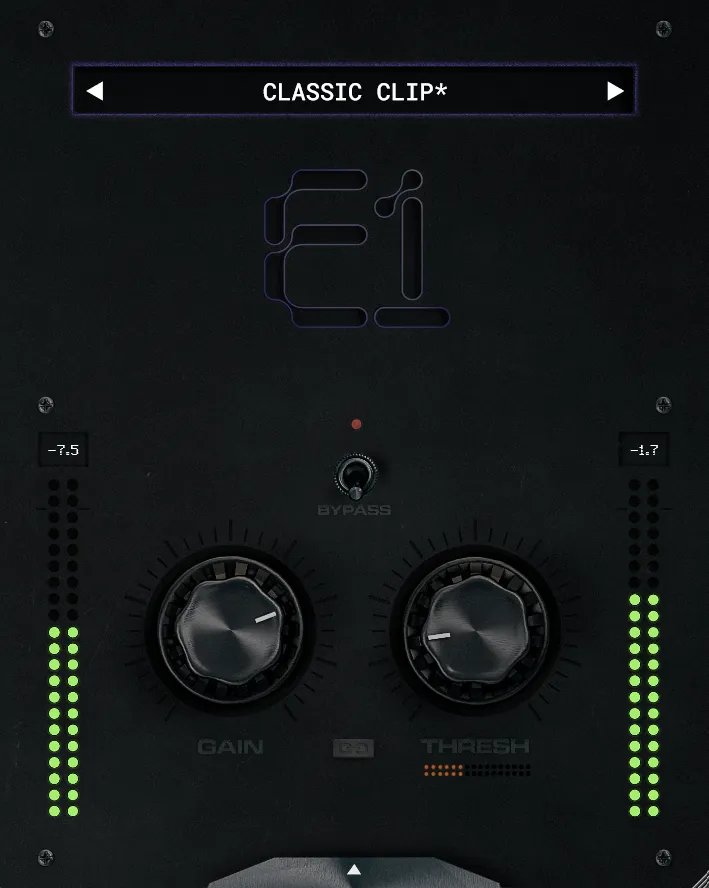
メイン画面でGain・Threshold・レベルを確認
E1のメイン画面では、Soft Clipperの中心となるGainとThresholdを操作しながら、信号レベルを確認できます。
Gainでクリッパーへ入る信号を調整し、Thresholdでクリッピングが始まるポイントを設定するという分かりやすい構成です。
さらにレベルメーターが用意されているため、耳でサウンドの変化を確認するだけでなく、信号の状態を視覚的にもチェックできます。
まずメイン画面でクリッピングの基本を作り、必要になった段階でAdvanced Panelへ進む使い方ができます。
Gainでクリッパーへ送る信号を調整
Gainは、Soft Clipperへ入る信号レベルをコントロールするためのパラメーターです。
Thresholdと組み合わせながら、どの程度クリッピングさせるのかを調整します。
Thresholdでクリッピングポイントを設定
Thresholdでは、Soft Clipperがピークを処理する基準を設定します。
Gainとのバランスを確認しながら、求めるクリッピング量へ追い込んでいく操作です。
レベルメーターで信号の状態を確認
メイン画面には信号レベルを視覚的に確認できるメーターが配置されています。
耳でトランジェントや質感を確認しながら、メーターも補助的な判断材料として利用できます。
Advanced PanelでOTT・Stereo Width・Algorithmを調整
より細かな音作りを行いたい場合は、Advanced PanelからOTT、Stereo Width、クリッピングAlgorithmなどを調整します。
Soft Clipperだけではなく、3帯域のOTTコンプレッションやステレオイメージまで作り込みたいときに使うセクションです。
メイン画面で基本的なクリッピングを決めたあとにAdvanced Panelを開けば、現在のサウンドへ必要な処理を追加していく形で調整できます。
E1の機能を深く使いたい場合に重要となる画面です。
OTTの詳細パラメーターを調整
LOW・MID・HIGHに加えて、Depth、Smooth、Mixを設定できます。
帯域ごとの処理量からOTT全体の深さ、質感、原音とのブレンドまで調整可能です。
Stereo Widthを細かく設定
Width ControlやBass Mono Frequencyを使って、ステレオイメージと低域側の処理範囲を調整します。
Stereo Width Visualizerも確認しながら、左右の広がりを追い込める構成です。
Algo A/Bを切り替える
クリッピングのAlgorithmもAdvanced Panelから選択できます。
滑らかで丸みのあるAlgo Aと、パンチがあり前に出るAlgo Bを切り替え、素材に合うキャラクターを選びます。
プリセットから音作りを始めることも可能
E1には、設定をゼロから組み立てるだけでなく、プリセットを読み込んで音作りを始めるためのPreset Browserも用意されています。
Soft Clipper、OTT、Stereo Widthと複数のセクションがあるため、最初にどこから調整すればよいか迷う場合は、プリセットを出発点として各パラメーターの変化を確認する方法もあります。
プリセットを完成形としてそのまま使うだけではなく、素材に合わせてGainやThreshold、OTT、Widthなどを調整していくためのスタート地点として活用できます。
Preset Browserから設定を選択
用意されたプリセットをPreset Browserから読み込み、E1の各パラメーターが設定された状態から音作りを始められます。
すべてを最初から設定する必要がないため、E1の処理を確認する入口としても利用できます。
プリセットを基準に各パラメーターを調整
プリセットを読み込んだあとも、Gain、Threshold、OTT、Stereo Widthなどを変更できます。
実際のドラムやミックスを再生しながら調整し、自分の素材に合った設定へ仕上げていく使い方が可能です。
E1がおすすめな人
E1は、ドラムバスやミックスバスのピークを処理するだけでなく、パンチ、倍音、ダイナミクス、ステレオの広がりまでまとめて調整したい人におすすめです。
Soft Clipperを中心に、3バンドのOTTコンプレッションとStereo Widthを組み合わせられるため、複数のエフェクトを使って行う処理を1つのプラグイン内で組み立てられます。
特に、トランジェントや低域を意識しながら、ドラムやミックスをより力強い方向へ仕上げたい場合は、E1のコンセプトと相性がよいでしょう。
ドラムバスにパンチや倍音を加えたい人
E1はドラムバスでの使用を想定して設計されています。
Soft Clipperでピークを処理しながら倍音や音量感を加え、OTTではLOW・MID・HIGHのダイナミクスを調整。
ドラムをまとめた状態から、さらにパンチや存在感を引き出したい人に向いています。
ミックスバスをより力強く仕上げたい人
E1はドラムだけでなく、ミックスバスも主要な用途です。
クリッピングによるピーク処理と倍音付加、OTTによるダイナミクス調整、Stereo Widthによる広がりを組み合わせられます。
ミックス全体の音量感や質感、空間的な広がりを1つのプラグインから調整したい人に適した構成です。
トランジェントや低域を意識しながらクリッピングしたい人
E1は、倍音や立体感を加えながらトランジェントのディテールを維持し、低域の深さを保つことを狙って設計されています。
ただ音を大きくクリップするのではなく、アタックや低域の状態も確認しながらサウンドを追い込みたい人に向いています。
クリッピングとOTTを組み合わせて使いたい人
E1ではOTT処理のあとにSoft Clipperを通るシグナルチェーンになっています。
OTTで3帯域のダイナミクスを調整し、その信号をSoft Clipperで処理できるのがポイント。
普段からOTTとクリッピングを組み合わせている人にとって、両方を1つの画面から扱えるのは分かりやすい構成です。
ステレオの広がりまでまとめて作り込みたい人
Stereo WidthもE1を構成する主要なセクションの1つです。
Width ControlだけでなくBass Mono Frequencyも用意されているため、低域側の処理範囲を意識しながらステレオイメージを調整できます。
パンチや音量感だけでなく、左右方向の広がりまで含めてバスを仕上げたい人に合っています。
クリッピングのキャラクターを素材に合わせて選びたい人
滑らかで丸みのあるAlgo Aと、パンチがあり前に出るAlgo Bを切り替えられます。
1種類のクリッピング特性だけを使うのではなく、実際のドラムやミックスを聴きながら、その曲に合ったレスポンスを選びたい人にも使いやすいでしょう。
E1が向いていない可能性がある人
E1は、Soft Clipperだけでなく、OTTコンプレッションやStereo Widthまで組み合わせてバス全体を作り込めるプラグインです。
そのため、ピークをシンプルにクリップする機能だけを求めている人には、E1の機能を十分に活かせない可能性があります。
また、OTTやステレオ幅の調整にすでにお気に入りのプラグインがあり、それぞれを個別に使いたい場合も、自分のワークフローと照らし合わせて検討したいところです。
シンプルなクリッピング処理だけがほしい人
E1の特徴は、Soft Clipper、OTT、Stereo Widthを組み合わせられることです。
ピークをクリップするだけのシンプルな用途を求めているなら、OTTやWidthといった機能を使わない可能性があります。
クリッパー単体として使うのか、E1全体の機能を活用するのかを考えておきたいところです。
OTTコンプレッションを必要としていない人
E1にはLOW・MID・HIGHを個別に扱えるOTTセクションが組み込まれています。
Depth、Smooth、Mixまで調整できるため、OTTを積極的に音作りへ取り入れたい人には便利な構成です。
一方、バス処理でOTTを使わない場合は、このセクションの必要性が低くなります。
ステレオ幅を別のプラグインで調整したい人
E1ではStereo Widthも内部シグナルチェーンに組み込まれています。
Width ControlやBass Mono Frequencyを使ってステレオイメージを調整できますが、すでに別のステレオプロセッサーで処理を完結させている場合は、機能が重なる可能性もあります。
各処理を別々のプラグインで細かく組みたい人
E1は、Width → OTT → Soft Clipという流れを1つのプラグインにまとめた設計です。
それぞれの処理に異なるプラグインを選び、自分でエフェクトチェーンを組み立てたい人にとっては、E1の一体型という特徴が必ずしも必要とは限りません。
ドラムバスやミックスバスで複合的な処理を求めていない人
E1は、ドラムバスやミックスバスで倍音、パンチ、ダイナミクス、ステレオの広がりを扱うことを主眼としたプラグインです。
そのため、こうした複数の要素をまとめて調整する必要がない場合は、E1の特徴と自分の制作スタイルが合っているか確認しておくとよいでしょう。
動作環境
Mac
- macOS 10.15以降
- Intel/Apple Silicon(M1以降)
- VST3/AU/AAX
Windows
- Windows 10以降
- VST3/AAX
まとめ:Ebony Systems「E1」倍音とパンチを加えながらトランジェントと低域を保つドラムバス/ミックスバス向けソフトクリッパー|DTMプラグインセール
E1は、Soft Clipperを中心に、OTTコンプレッションとStereo Widthを組み合わせたドラムバス/ミックスバス向けプラグインです。
ピークを処理して音量感を高めるだけではなく、倍音やパンチ、ダイナミクス、ステレオの広がりまで1つのプラグインで調整できます。
特に、トランジェントのディテールや低域の深さを意識しながら、ドラムやミックスをより力強く仕上げることがE1の狙いです。
2種類のSoft Clipperからキャラクターを選べる
滑らかで丸みのあるAlgo Aと、パンチがあり前に出るAlgo Bを搭載。
楽曲や素材に合わせて、倍音やトランジェント、知覚上の音量感の方向性を選択できます。
3バンドOTTでダイナミクスをコントロール
LOW・MID・HIGHを個別に調整でき、Depth、Smooth、Mixも用意されています。
帯域バランスからOTTの深さ、質感、原音とのブレンドまで細かく追い込める構成です。
低域を意識しながらステレオイメージを広げられる
Stereo WidthではWidth Controlに加え、Bass Mono Frequencyも使用可能。
低域側の処理範囲を設定しながら、ミックス全体の広がりを調整できます。
ドラムバスとミックスバスを1つのプラグインで作り込める
内部では「Stereo Width → OTT → Soft Clip」の順番で処理。
広がり、ダイナミクス、クリッピングを1つのエフェクトチェーンとして扱えるのがE1の大きな特徴です。
Soft Clipperだけでピークを処理するのではなく、ドラムやミックスのパンチ、倍音、音量感、ステレオイメージまでまとめて作り込みたい人に注目してほしいプラグインです。
価格:$49.99 → $39.00(21%OFF!)
Plugin Boutiqueでの購入手順
特典のもらい方・ポイントの使い方
Plugin Boutiqueで買い物をすると、有料プラグインが1つ無料でもらえます。
無料なので、必ずもらっておきましょう!
※プレゼントされる製品は、月ごとに変わります。
購入するプラグインをカートに入れます。
カートに進んだら「See Gift」をタップし、ほしいプラグインを選びます。
【ポイント利用方法】
Plugin Boutiqueを利用すると貯まる「Virtual Cash(ポイント)」を適用すると、割引されます。
【10/7まで 21%OFF】Ebony Systems「E1」通常49.99ドルがセール価格39ドルに!約1,600円割引SALE
通常価格:$49.99
Plugin Boutiqueでの購入手順
特典のもらい方・ポイントの使い方
Plugin Boutiqueで買い物をすると、有料プラグインが1つ無料でもらえます。
無料なので、必ずもらっておきましょう!
※プレゼントされる製品は、月ごとに変わります。
購入するプラグインをカートに入れます。
カートに進んだら「See Gift」をタップし、ほしいプラグインを選びます。
【ポイント利用方法】
Plugin Boutiqueを利用すると貯まる「Virtual Cash(ポイント)」を適用すると、割引されます。