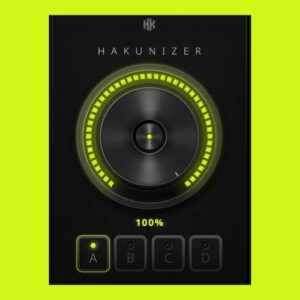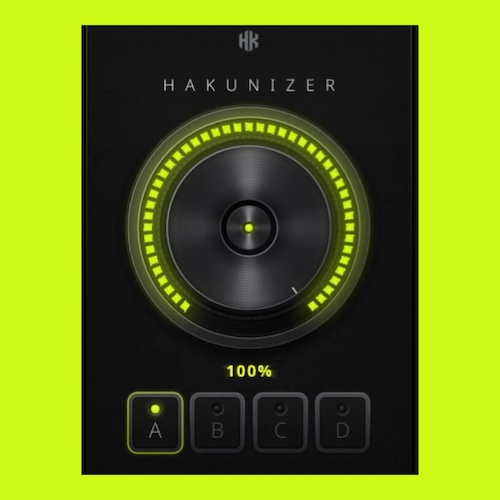
HAKUNIZERは、ノブ1つで音の印象を手軽に調整できるオーディオプラグインです。
4種類のプログラムを切り替えながら、低音の厚みや音圧感、存在感などを直感的に調整できます。
この記事では、HAKUNIZERの特徴や使い方、4つのプログラムの違い、対応環境について分かりやすく紹介します。
CONTENTS
HAKUNIZERの特徴
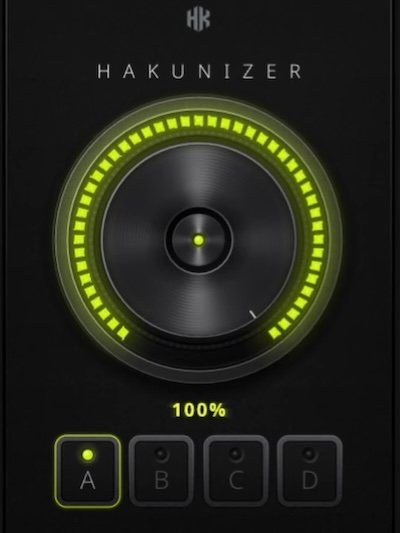
HAKUNIZERは、難しい設定を覚えなくても使えるよう設計されています。
音の変化はノブの回し具合で調整し、用途に応じて4種類のプログラムを切り替えるだけです。
主な特徴はこちらです。
- ノブ1つで音の変化をコントロールできる
- 4種類のサウンドアルゴリズムを搭載
- 幅広い楽器や音源に使いやすい
- 音を素早く仕上げたいときに便利
- シンプルな画面で迷わず操作できる
細かな設定よりも、「まずは音を良くしたい」という人に扱いやすいプラグインです。
使い方はとてもシンプル
HAKUNIZERの基本的な使い方は難しくありません。
プラグインをトラックに挿入し、プログラムを選んでノブを回すだけです。
基本的な流れは次のようになります。
- トラックにHAKUNIZERを挿入する
- Program A〜Dから好みのものを選ぶ
- ノブを回してエフェクト量を調整する
- 必要に応じてバイパスでオン・オフを比較する
細かな知識がなくても音の違いを確認しながら調整できるため、初心者でも扱いやすくなっています。
4種類のプログラムを搭載
HAKUNIZERには、キャラクターの異なる4種類のプログラムが用意されています。
同じノブ操作でも、選ぶプログラムによって音の変化が変わります。
Program A
Program Aは、低音の厚みと高音の明るさを加えるタイプです。
音に重さや深みを与えながら、高域の抜けも改善します。
こんな場面に向いています。
- 音が少し細く感じる
- 存在感をもう少し出したい
- 最初に試す設定として使いたい
Program B
Program Bは、中域を前に出しながら、低域は大きく変えすぎないプログラムです。
音の芯や存在感を強調したいときに使いやすいキャラクターになっています。
特徴はこちらです。
- 中域をしっかり持ち上げる
- 低域は自然な変化にとどめる
- 音の輪郭や存在感を出しやすい
ボーカルやギターなど、中域が重要な音にも合わせやすいプログラムです。
Program C
Program Cは、全体のバランスを大きく変えずに音圧感を高めるプログラムです。
4種類の中では最も強めにコンプレッションがかかります。
特徴はこちらです。
- 全帯域をバランスよく持ち上げる
- 音圧感を高めやすい
- 音量のばらつきを抑えやすい
- 元の音のバランスを保ちやすい
音をより安定した印象にまとめたいときに向いています。
Program D
Program Dは、音色を変えずに音量感やダイナミクスを整えるプログラムです。
トーンやステレオ感はそのままに、全体のレベルを持ち上げます。
特徴はこちらです。
- 音量感を上げられる
- ダイナミクスを整えられる
- 音色を変えにくい
- ステレオイメージを維持しやすい
音のキャラクターはそのままに、聴きやすくまとめたいときに便利です。
どんな人におすすめ?
HAKUNIZERは、細かな音作りよりも、手軽さを重視したい人に向いています。
例えば、次のような人におすすめです。
- 難しいプラグインは苦手
- ワンノブで素早く調整したい
- 音に少し迫力や存在感を加えたい
- ミックス時間を短縮したい
- 複数のトラックで同じような調整を行いたい
直感的に操作できるため、DTMを始めたばかりの人でも試しやすいでしょう。
対応環境
HAKUNIZERはWindowsとmacOSに対応しています。
利用できるプラグイン形式は次のとおりです。
- Windows
- VST3
- CLAP
- macOS
- AU
- VST3
- CLAP
Apple SiliconとIntel Macの両方で利用できます。
まとめ:HAKUNA「HAKUNIZER」ノブ1つで音に厚みや存在感を加えられるワンノブ・オーディオプラグイン|DTMプラグインセール
HAKUNIZERは、ワンノブで音を手軽にブラッシュアップできるオーディオプラグインです。
細かなパラメーターを調整する必要がなく、ノブを回すだけで音の印象を変えられます。
また、4種類のプログラムを切り替えることで、音に厚みを加えたり、中域を前に出したり、音圧を高めたり、音色を変えずに音量感だけを整えたりと、目的に合わせた使い分けも可能です。
シンプルな操作で扱えるため、「まずは音を良くしたい」「素早く仕上げたい」という人にぴったりのプラグインです。