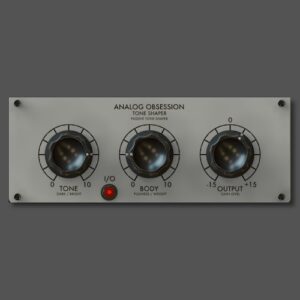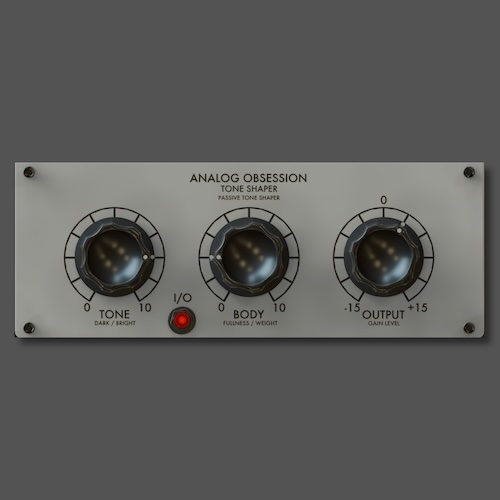
ToneShaperは、音の明るさとボディ感をシンプルな操作で整えられるトーンコントロールプラグインです。
TONEとBODYを中心とした分かりやすい構成で、細かな周波数を設定せず、耳で聴きながら直感的に音作りできます。
この記事では、ToneShaperの特徴や基本的な使い方を分かりやすく紹介します。
CONTENTS
ToneShaperの特徴
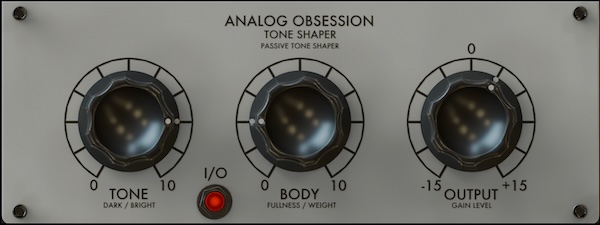
ToneShaperは、パッシブタイプのトーンコントロールを再現したプラグインです。
できることはシンプルで、TONEで音の明るさ、BODYで中低域〜中域の厚みを調整します。
主な特徴は次のとおりです。
- TONEで音を明るくしたり暗くしたりできる
- BODYで中低域〜中域の厚みを調整できる
- 操作するノブが少なく、使い方が分かりやすい
- パッシブ設計のトーンコントロールを採用
- 非線形要素による色付けを加えない設計
- OUTPUTで最終的な音量を調整できる
- GUIサイズを50%〜200%まで変更できる
アナログ系プラグインというと、サチュレーションや歪みを加えて音にキャラクターを付けるものもあります。
ToneShaperは、そのような色付けを目的としたタイプではありません。
音そのものに積極的な歪みを加えるのではなく、トーンとボディ感をシンプルに整えることを目的としています。
TONEで音の明るさを調整
TONEは、音を明るくしたり暗くしたりするためのコントロールです。
ハイシェルフEQに近い働きをしますが、一般的なハイシェルフとは少し異なる独特なカーブを持っています。
細かな周波数を指定する必要はありません。
音を聴きながら「もう少し明るく」「少し落ち着かせたい」といった感覚で操作できます。
- 暗く感じる音を明るくする
- 明るすぎる音を落ち着かせる
- 高域を含めた全体的なトーンを調整する
- ミックスの中で音の明るさをなじませる
特定の周波数だけを細かく補正するというより、音源全体の印象を整えるためのノブと考えると分かりやすいでしょう。
BODYで音の厚みを調整
BODYは、中低域から中域にかけてのバランスを調整するコントロールです。
名前のとおり、音の「ボディ感」を増やしたり減らしたりできます。
- 細く感じる音に厚みを加える
- 中域の存在感を調整する
- 中低域〜中域が多い音をすっきりさせる
- 音の芯やボリューム感を整える
単純に低音を増やすためのノブではありません。
中低域から中域にかけて変化するため、音の厚みや存在感を耳で確認しながら調整するのが使いやすい方法です。
TONEとBODYだけでも音作りしやすい
ToneShaperの分かりやすさは、TONEとBODYの役割がはっきりしていることです。
基本的には「明るさ」と「厚み」の2つを考えながら操作すればよいため、EQに慣れていない人でも使い方をつかみやすくなっています。
たとえば、次のように調整できます。
- 音が暗い → TONEで明るくする
- 音が明るすぎる → TONEで落ち着かせる
- 音が細い → BODYで厚みを加える
- 中域が重たい → BODYでボディ感を減らす
実際の使い方も、難しく考える必要はありません。
まずTONEを動かして好みの明るさに近づけ、次にBODYで厚みを調整します。
最後にOUTPUTで音量を合わせれば、基本的な調整は完了です。
OUTPUTで音量を調整
OUTPUTは、ToneShaperを通したあとの音量を調整するコントロールです。
TONEやBODYを操作したあと、元の音と音量差がある場合に調整します。
- 処理後の出力レベルを調整する
- バイパス時との音量差を合わせる
- 処理前と処理後を比較しやすくする
音量が大きくなるだけでも、人間の耳には音が良くなったように感じられることがあります。
ToneShaperを使った音と元の音を比べるときは、OUTPUTで音量を近づけてから比較すると変化を判断しやすくなります。
I/Oで処理前と処理後を比較できる
I/Oは、ToneShaperの処理をオン・オフするバイパス機能です。
TONEやBODYを調整したあとに切り替えることで、元の音からどのくらい変化したのか確認できます。
- ToneShaperの処理をオン・オフできる
- 元の音と処理後の音を比較できる
- 音を変えすぎていないか確認しやすい
TONEやBODYを調整しているうちに、いつの間にか音を変えすぎてしまうこともあります。
ときどきI/Oを切り替えて、元の音と聴き比べながら調整すると使いやすいでしょう。
パッシブ設計ながら音量低下を補う仕組み
ToneShaperは、パッシブ設計のトーンコントロールを採用しています。
この設計では約20dBのゲインロスが発生しますが、低下した音量はクリーンブーストによって補います。
また、非線形要素による色付けを加えない設計になっています。
- パッシブタイプのトーンコントロール
- 約20dBのゲインロスをクリーンブーストで補う
- 非線形要素による色付けを加えない
そのため、歪みやサチュレーションを加える目的のプラグインとは少し性格が異なります。
「アナログっぽく派手に色付けする」というより、音の明るさや厚みをシンプルに整えるためのツールです。
ToneShaperはどんなときに使う?
ToneShaperは、細かな問題を修正するというより、音を聴いて全体的なバランスを整えたいときに使いやすいプラグインです。
「何Hzを何dB動かす」と考えなくても、TONEとBODYを触りながら感覚的に音作りできます。
- ボーカルをもう少し明るくしたい
- ギターの音を少し落ち着かせたい
- ベースや楽器に厚みを加えたい
- 中域が重たく感じる音をすっきりさせたい
- トラック全体のトーンを手早く整えたい
- 細かなEQ操作をする前に、大まかな方向性を決めたい
反対に、特定の周波数だけをピンポイントでカットしたい場合には、通常のパラメトリックEQのほうが向いています。
ToneShaperは細かな補正用EQの代わりというより、耳で聴きながら大まかなトーンを作るためのプラグインと考えると使いどころが分かりやすくなります。
GUIは50%〜200%まで変更可能
ToneShaperは、GUIのサイズを50%〜200%まで変更できます。
画面右下にあるハンドルを動かすだけなので、操作も簡単です。
- 50%〜200%までリサイズ可能
- 右下のハンドルを使ってサイズを変更
- ハンドルをダブルクリックするとデフォルトサイズに戻る
プラグインを複製した場合は、現在のGUIサイズを引き継ぎます。
一方、新しいインスタンスを読み込むとデフォルトサイズで表示されます。
毎回同じサイズで開きたい場合は、好みのサイズに変更してからDAW側でデフォルトプリセットとして保存しておくと便利です。
ToneShaperの対応環境
ToneShaperは、MacとWindowsの両方に対応しています。
MacではIntelとApple Siliconの両方をサポートしています。
対応環境は次のとおりです。
- Mac:VST3 / AU / AAX Native / AudioSuite
- Windows:VST3 / AAX Native / AudioSuite
- Mac:macOS 10.11以降
- Mac:Intel / Apple Silicon対応
- Windows:Windows 10 / 11
- MacではMetal対応のグラフィック環境が必要
- WindowsではOpenGL対応のグラフィック環境が必要
使用する前に、自分のDAWが対応するプラグインフォーマットも確認しておきましょう。
まとめ:Analog Obsession「ToneShaper」音の明るさを整えるTONEと中低域〜中域の厚みを調整するBODYで、直感的に音作りできるパッシブ・トーンコントロールプラグイン|DTMプラグインセール
ToneShaperは、音の明るさとボディ感を手軽に整えられる、シンプルなトーンコントロールプラグインです。
最大のポイントは、TONEとBODYという分かりやすいコントロールで音作りできること。
細かな周波数を設定しなくても、耳で聴きながら直感的に調整できます。
- TONEで音の明るさを調整
- BODYで中低域〜中域の厚みを調整
- OUTPUTで最終的な音量を調整
- パッシブタイプのトーンコントロールを採用
- 非線形要素による色付けを加えない設計
- 少ないノブで直感的に操作できる
- GUIは50%〜200%まで変更可能
- Mac・Windowsに対応
細かなEQ補正をするためのプラグインではありません。
「この音、もう少し明るければいいのに」「ちょっと細いから厚みがほしい」と感じたときに、TONEとBODYを動かしてサッと整える。
ToneShaperは、そんなシンプルな使い方がしやすいプラグインです。