ヘッドホンごとの音の違いを確認するために、何台も実機を用意するのは簡単ではありません。
Virtual Headphonesは、普段使っているヘッドホンを基準に、さまざまなヘッドホンの音の傾向をDAW内で比較できるモニタリングプラグインです。
この記事では、Virtual Headphonesの特徴や使い方、対応環境について詳しく紹介します。
CONTENTS
Virtual Headphones:いつものヘッドホンで別のヘッドホンの音の傾向を比較できるDAW向けプラグイン
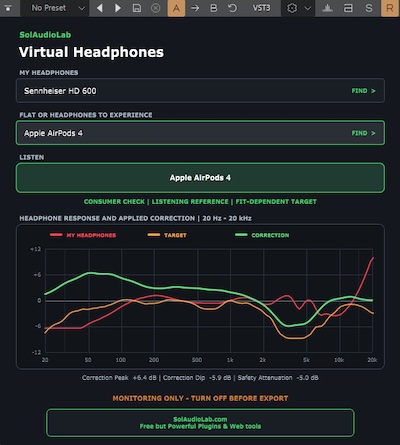
Virtual Headphonesは、現在装着しているヘッドホンを基準に音の補正を行い、別のヘッドホンで聴いた場合の音の変化をシミュレーションできます。
レビューの文章だけでは分かりにくい「少し明るい」「低音が厚い」といった違いを、自分が普段使っているヘッドホンを基準に比較できる点が特徴です。
主な特徴は以下のとおりです。
- 現在使用しているヘッドホンを基準に比較できる
- ターゲットとなるヘッドホンへ瞬時に切り替えられる
- DAW内で作業を止めずに比較できる
- ミックス確認やリファレンスチェックに活用できる
- 実機を購入する前の音の傾向確認にも役立つ
対応するヘッドホン数
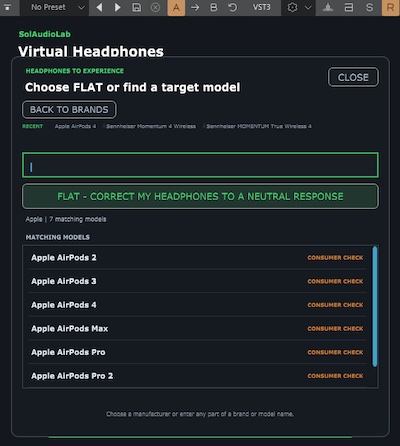
Virtual Headphonesには、多数のヘッドホンデータが収録されています。
対応数は以下のとおりです。
- MY HEADPHONES(装着するヘッドホン):330モデル
- TARGET(比較対象):408モデル
- Consumer Check:93種類
比較対象には一般的なヘッドホンだけでなく、日常的に使われる機器も用意されています。
使い方はとてもシンプル
操作は3ステップだけです。
- MY HEADPHONESで現在使っているヘッドホンを選択
- TARGETまたはFLATを選択
- LISTENボタンで切り替えて比較
同じ場所に配置されたLISTENボタンで瞬時に切り替えられるため、音の違いを素早く確認できます。
DAWでそのまま比較できる
Virtual Headphonesはモニタリングチェーンへ挿して使用します。
ミックス作業を止めることなく、いつもの環境のまま比較できます。
画面には次の情報も表示されます。
- 現在のヘッドホンの周波数特性
- 比較対象の周波数特性
- 実際に適用されている補正フィルター
視覚的にも変化を確認できるため、音だけでは分かりにくい違いも把握しやすくなっています。
ヘッドホン検索も簡単
収録モデルはメーカー名やモデル名から検索できます。
さらに、最近使用したモデルも保存されます。
保存される内容は以下のとおりです。
- 最近使ったMY HEADPHONES
- 最近使ったTARGET
- 最大6件まで保存
何度も同じ比較を行う場合でも、毎回探し直す必要がありません。
FLATモードとは
FLATは、現在使っているヘッドホンをニュートラルな特性へ補正するモードです。
色付けを減らした状態でモニタリングしたい場合に利用できます。
Consumer Checkとは
Consumer Checkでは、一般的なリスニング機器をターゲットとして確認できます。
完成したミックスが日常的な再生環境でどのように聴こえるかをチェックしやすくなります。
ミックスチェックで役立つポイント
Virtual Headphonesは、制作中にさまざまな確認を行えます。
例えば次のような用途があります。
- ボーカルが埋もれていないか確認する
- 低域の量感が変わり過ぎないか確認する
- 高域が耳に刺さらないか確認する
- 別のヘッドホンではバランスが崩れないか確認する
1台のヘッドホンだけでは気付きにくい問題を見つけやすくなります。
モニタリング専用プラグイン
Virtual Headphonesは、音を書き出すためのエフェクトではありません。
モニタリング専用プラグインとして使用します。
オフライン書き出し時には自動で処理を回避するよう設計されていますが、DAWによって動作が異なるため、最終的なExportやBounceを行う前にはプラグインを無効化することが推奨されています。
シミュレーションには個人差がある
実際の聴こえ方は、さまざまな要因によって変化します。
例えば次のような条件が影響します。
- ヘッドホンの装着状態
- イヤーパッドの劣化
- 耳の形状
- 密閉性
- 測定条件
- ANC(アクティブノイズキャンセリング)
- 機器側のDSP処理
そのため、実機を完全に再現するものではなく、音の方向性や違いを把握するためのリスニングリファレンスとして活用できます。
対応OS・プラグイン形式
Virtual HeadphonesはWindowsとmacOSに対応しています。
利用できるプラグイン形式は次のとおりです。
- Windows:VST3
- macOS:VST3
- macOS:Audio Unit(AU)
macOS版はApple SiliconとIntel Macの両方に対応したUniversal Binaryで提供されています。
Logic ProではAU版を利用します。
インストール方法
Windows
DAWを終了したあと、付属の「SolAudioLab」フォルダーをVST3フォルダーへコピーします。
その後、DAWを起動してプラグインを再スキャンすると利用できます。
macOS VST3
DAWを終了し、「Virtual Headphones.vst3」をVST3フォルダーへコピーします。
再起動後にプラグインをスキャンすると使用できます。
Logic Pro(AU)
Logic Proを終了し、「Virtual Headphones.component」をComponentsフォルダーへコピーします。
Logic Proを起動すると検証が行われ、利用できるようになります。
Web版も利用可能
Virtual Headphonesにはブラウザで利用できるWeb版も用意されています。
Web版では、より多くのヘッドホンデータベースを使って比較できます。
DAWで制作中はプラグイン版、さまざまなヘッドホンを比較したい場合はWeb版というように使い分けられます。
まとめ:SolAudioLab「Virtual Headphones」330種類のヘッドホンと408種類の比較対象を切り替えながら音の違いを確認できるモニタリングプラグイン|DTMプラグインセール
Virtual Headphonesは、普段使っているヘッドホンを基準に、別のヘッドホンの音の傾向をDAW内で素早く比較できるモニタリングプラグインです。
330種類の装着ヘッドホンと408種類の比較対象を収録し、ボーカルや低域、高域のバランスをさまざまなリスニング環境の視点で確認できます。
ヘッドホンを何台も用意しなくても、制作中に異なる音のキャラクターを比較しながらミックスを進めたい方に適したツールです。