ベースギターの音像がぼやけてしまう…
マイクの配置ミスで定位が崩れている…
こんな悩みを抱えていませんか?
ミキシングでは、パンニングだけでなく、周波数ごとのバランス調整が重要です。
しかし、低音はセンターに固定しつつ、高音域だけ広げたいといった細かな調整は、一般的な手法では難しくなります。
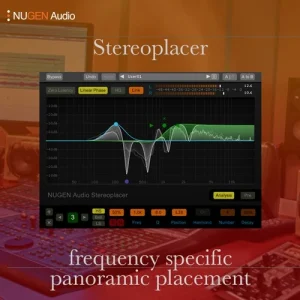
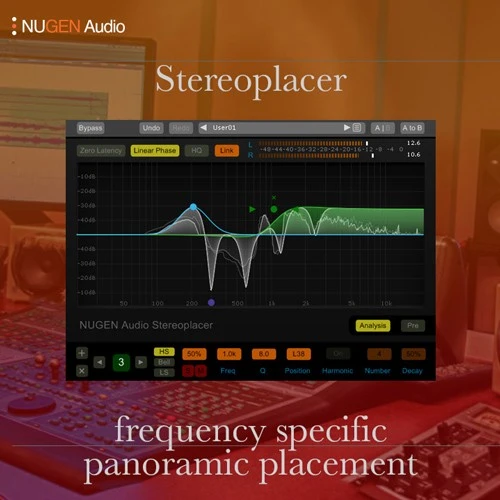
Stereoplacerは、周波数ごとにステレオイメージを調整できる次世代の音像補正プラグイン。
ベースの定位を最適化し、録音時のマイク配置ミスも修正できます。
この記事では、Stereoplacerの基本的な使い方や、ベースギターの音像補正テクニックを詳しく解説します。
ミックスのクオリティを向上させたい方は、ぜひ参考にしてください!
価格:$129.00
Plugin Boutiqueでの購入手順
特典のもらい方・ポイントの使い方
Plugin Boutiqueで買い物をすると、有料プラグインが1つ無料でもらえます。
無料なので、必ずもらっておきましょう!
※プレゼントされる製品は、月ごとに変わります。
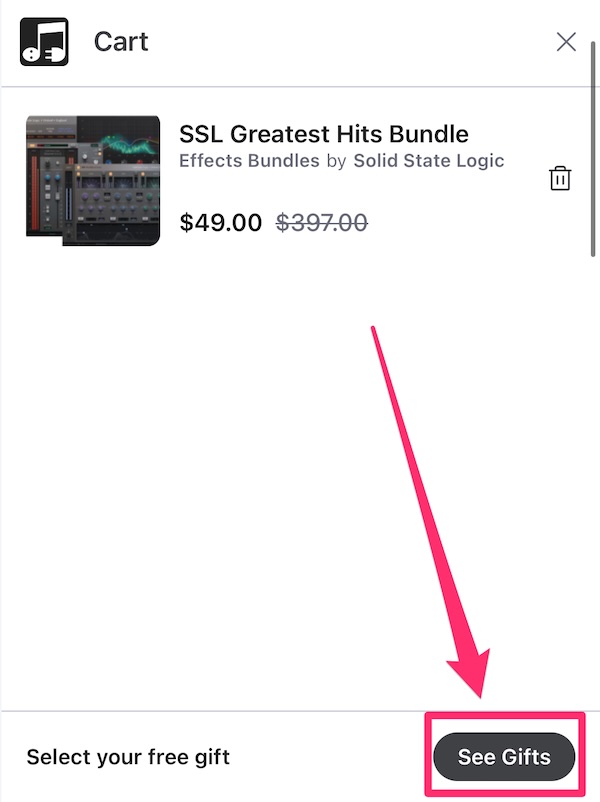
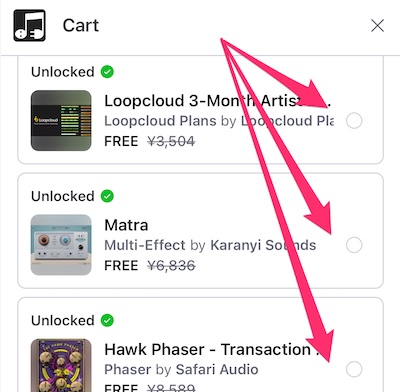
購入するプラグインをカートに入れます。
カートに進んだら「See Gift」をタップし、ほしいプラグインを選びます。
【ポイント利用方法】
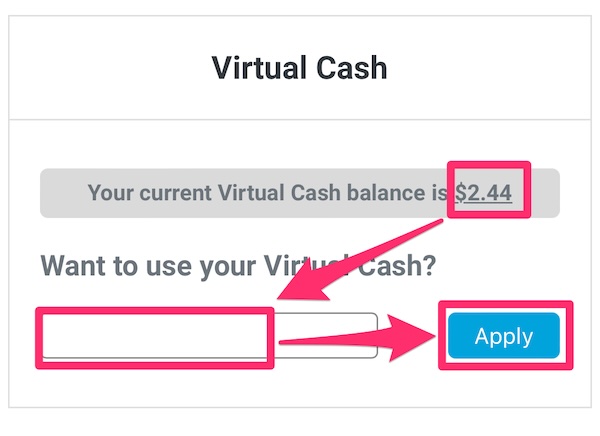
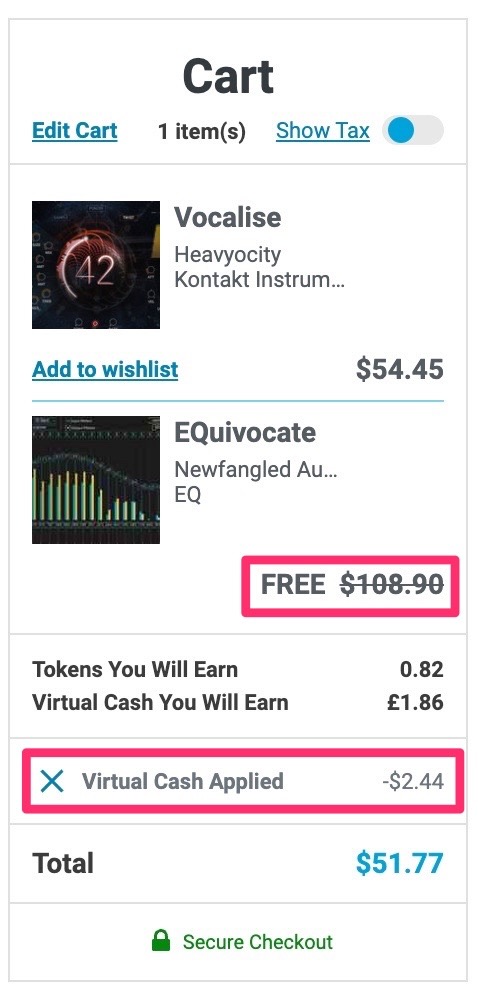
Plugin Boutiqueを利用すると貯まる「Virtual Cash(ポイント)」を適用すると、割引されます。
CONTENTS
NUGEN Audio「Stereoplacer」とは?音像補正の革命ツール
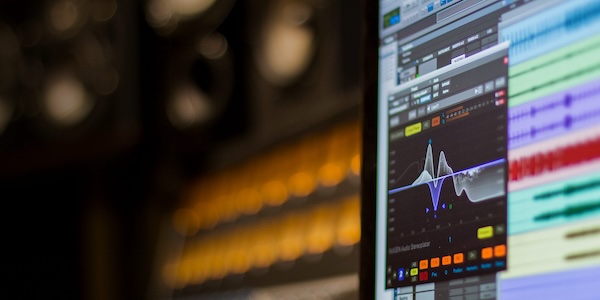
Stereoplacerは、NUGEN Audioが開発した周波数ごとに音の定位を調整できるプラグインです。
一般的なパンニングやEQでは実現しづらい、特定の帯域だけを左右に動かすことが可能です。
そのため、ベースの低音をセンターに固定しつつ、高音域のアタック感を左右に広げるといった高度な調整ができます。
ステレオバランスの補正やミックスの細かな微調整に役立ち、特にベースギターのミキシングやマイク配置ミスの修正に効果的です。
- 周波数ごとにステレオ定位を調整できる
- 低音をセンターに固定しつつ、高音域の広がりをコントロールできる
- 録音時のマイク配置ミスを補正し、バランスを整えられる
- リニアフェーズやゼロレイテンシーモードを選択し、用途に応じた処理が可能
- ビジュアル分析機能を搭載し、視覚的にステレオバランスを確認できる
Stereoplacerは何ができる?特徴とメリット
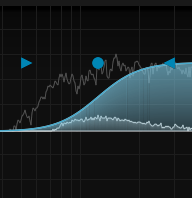
Stereoplacerの最大の特長は、周波数ごとに音の定位をコントロールできることです。
通常のパンニングでは、トラック全体を左右に動かすしかありません。
しかし、Stereoplacerを使えば、低音をセンターに固定しつつ、中高音域の定位を個別に調整することが可能です。
これにより、ミックスの透明感を向上させながら、音の奥行きや広がりを自由に作り出せます。
- 低音をセンターに固定しながら、中高音域だけを調整できる
低音はミックスの安定感を左右するため、センターに配置するのが基本。
しかし、アタック成分(1kHz以上)を広げることで、ベースが埋もれず、明瞭なミックスに仕上げられる。 - EQやパンニングでは難しい微調整が可能
例えば、ギターの特定の帯域だけを左右に動かし、他の楽器と衝突しないように調整することができる。
パンニングでは実現できない細かい定位変更が可能。 - ミキシングやマスタリングでの定位補正に最適
ステレオの広がりが偏ってしまった音源や、録音時のマイク配置ミスによるズレを修正し、バランスの取れたステレオイメージを作ることができる。 - 音の広がりを調整しつつ、フェーズのズレを最小限に抑えられる
位相のズレが発生しやすい処理も、リニアフェーズモードを使用することで、位相の崩れを抑えながら音像をコントロールできる。 - 直感的なビジュアルコントロールで操作が簡単
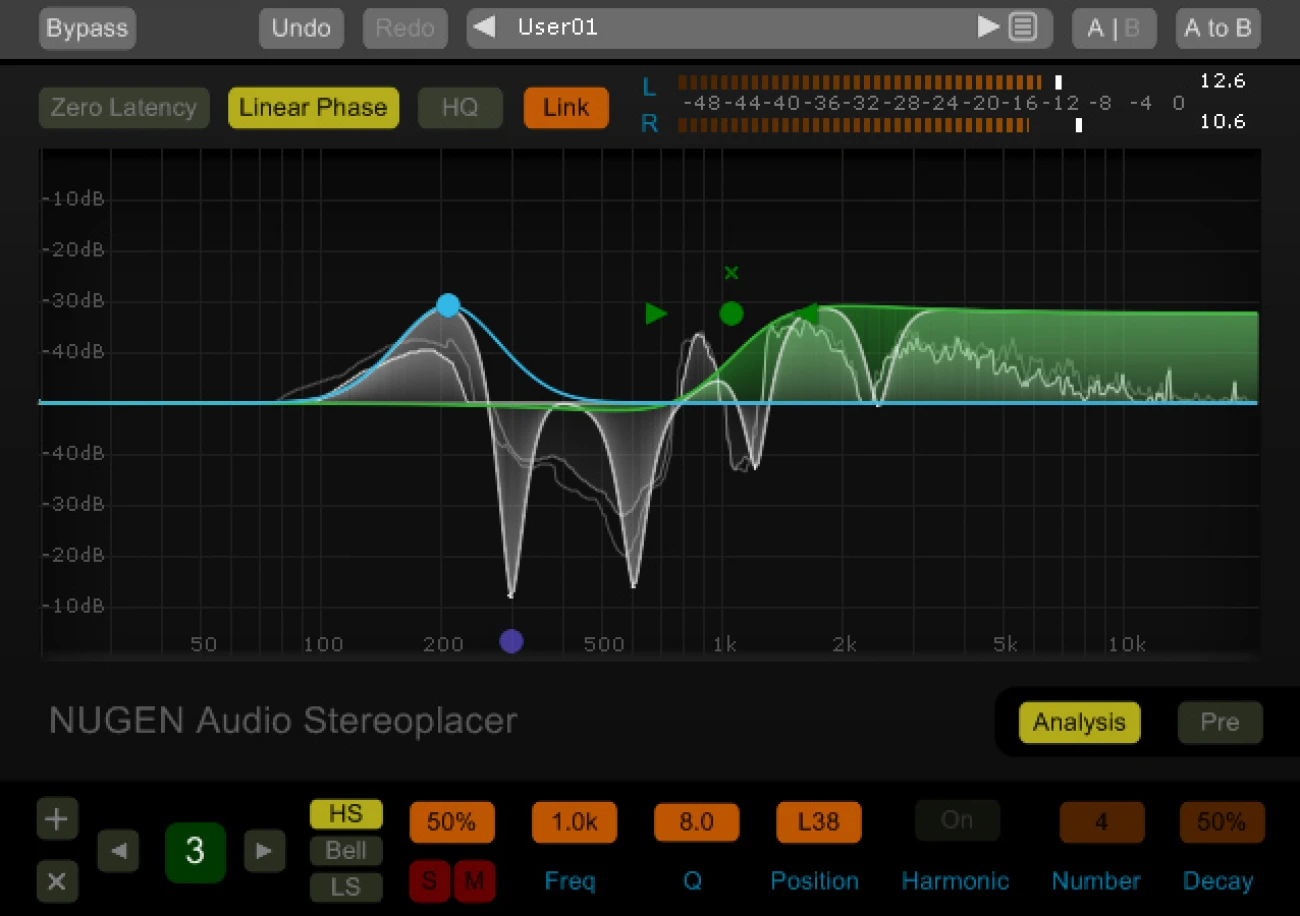
スペクトラム分析を見ながら、リアルタイムで調整可能。
視覚的なフィードバックがあるため、耳だけでは気づきにくい問題も発見しやすい。
NUGEN Audio「Stereoplacer」の価格
価格:$129.00
Plugin Boutiqueでの購入手順
特典のもらい方・ポイントの使い方
Plugin Boutiqueで買い物をすると、有料プラグインが1つ無料でもらえます。
無料なので、必ずもらっておきましょう!
※プレゼントされる製品は、月ごとに変わります。
購入するプラグインをカートに入れます。
カートに進んだら「See Gift」をタップし、ほしいプラグインを選びます。
【ポイント利用方法】
Plugin Boutiqueを利用すると貯まる「Virtual Cash(ポイント)」を適用すると、割引されます。
ベースギターの音像を劇的に改善!Stereoplacerの使い方・活用法
ベースギターはミックス全体の土台となる重要な楽器です。
しかし、録音環境やミキシングの設定によっては、低音が広がりすぎて不明瞭になったり、特定の帯域が片側に寄ってしまうことがあります。
Stereoplacerを活用すれば、こうした問題を簡単に解決し、バランスの取れた定位を実現できます。
- 低音域をセンターに固定し、安定したミックスを作る
低音が左右に広がりすぎると、ミックスの軸が不安定になり、音の厚みが失われる。
Stereoplacerを使えば、50~200Hzの帯域をセンターに集め、しっかりとした土台を作ることができる。 - アタック成分(中高音域)を広げ、存在感を向上させる
ベースラインをミックスの中で際立たせるには、1kHz以上の帯域を少し広げると効果的。
そうすることで、ベースの輪郭が明確になり、他の楽器とぶつからずに聞こえやすくなる。 - 録音時のマイク配置ミスを補正し、自然な定位に調整
ダイレクト録音とアンプ録音をミックスした際に、片側に寄った音像が発生することがある。
Stereoplacerを使えば、問題のある周波数帯域を適切な位置に移動させ、自然なバランスに整えられる。 - 低音の定位を調整しつつ、ステレオ感を演出する
ベースの基音(100Hz以下)はセンターに固定しつつ、倍音(2kHz以上)を左右に広げることで、広がりのあるサウンドを作れる。
こうして、ステレオ感を演出しながら、ミックス全体の安定感も維持できる。
なぜベースの定位調整が重要なのか
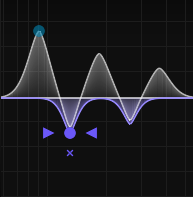
ベースギターは、ミックス全体の低音域を支える重要な楽器です。
しかし、定位が適切でないと、音が不明瞭になったり、他の楽器とぶつかってしまうことがあります。
特に、低音がステレオの両端に広がりすぎると、スピーカーやヘッドフォンでの再生時にバランスが崩れ、ミックスの安定感が損なわれることがよくあります。
- 低音が広がりすぎると、ミックスの一体感が失われる
低音域は、ミックスの基盤となる部分。
そのため、過度に広がると音が散らばり、まとまりのないサウンドになってしまう。 - フェーズのズレが生じ、低音が薄くなる可能性がある
左右のスピーカーで音のタイミングが微妙にズレると、特定の帯域が打ち消し合い、ベースの厚みが失われることがある。
これが「低音がスカスカに聞こえる」原因のひとつ。 - ベースとキックのバランスが崩れ、リズムがはっきりしなくなる
低音が不安定だと、キックドラムとの一体感が失われ、グルーヴ感が弱くなる。
特にダンスミュージックでは、この問題が顕著に現れることが多い。 - モノラル環境で再生すると、音が消えてしまうことがある
クラブやライブ会場など、モノラル再生される環境では、ステレオの広がりが強すぎると低音が消失してしまうことがある。
モノチェックをした際にベースが薄くなっている場合は、定位を見直す必要がある。
Stereoplacerを使ったベース補正の具体的な手順
Stereoplacerを使えば、低音域をセンターに固定しながら、高音域の広がりを調整することで、ミックスの中でベースを明瞭に際立たせることができます。
ここでは、具体的な手順を紹介します。
- Stereoplacerをトラックに適用する
DAWのベーストラックにStereoplacerをインサートし、プラグインを起動する。
まずはデフォルト設定で音の変化を確認する。 - 低音域(50Hz~200Hz)をセンターに固定する
低音の安定感を確保するため、50Hz~200Hzの周波数帯を選択し、定位を完全にセンターへ設定する。
こうして、ミックスの土台がしっかりと固定される。 - 中音域(500Hz~1kHz)の定位を微調整する
ベースの輪郭やアタック感を調整するため、中音域の定位を微妙に動かす。
左右にわずかに広げることで、よりナチュラルな立体感が生まれる。 - 高音域(1kHz以上)の広がりを調整する
ベースのプレゼンスを際立たせるため、1kHz以上の帯域を左右に広げる。
これにより、ベースがミックスの中で埋もれにくくなり、明瞭度が向上する。 - Harmonics機能を活用し、自然な広がりを演出する
倍音成分を意図的に広げることで、ステレオイメージを強化する。
特に、2kHz~5kHzあたりの帯域に適用すると、ベースの存在感がより引き立つ。 - 最終調整を行い、ミックスに馴染ませる
各帯域の定位を微調整しながら、他の楽器とのバランスを確認する。
モノラルチェックを行い、低音が適切に維持されているかを確かめる。
マイク配置の失敗を修正!録音後の補正テクニック
録音時にマイクの位置が適切でないと、特定の周波数帯が片側に偏ったり、ステレオバランスが崩れてしまうことがあります。
特に、アンプ録音や複数のマイクを使ったレコーディングでは、微妙なズレが音質に大きな影響を与えることも少なくありません。
こうした問題も、Stereoplacerを活用することで自然に修正できます。
- 問題のある帯域を特定する
まずはStereoplacerのスペクトラム分析機能を使い、左右のバランスが崩れている帯域を特定する。
片側に寄っている周波数があれば、その帯域を狙って調整する。 - 低音域(100Hz以下)は極力動かさない
低音域はセンターに配置されているほうが安定するため、低音を大きく動かすのは避ける。
ミックス全体のバランスを考えながら調整することが重要。 - 問題のある周波数帯をセンターに戻す
例えば、500Hz付近が左側に寄っている場合、その帯域をセンターに移動させる。
これにより、マイクの配置ミスによって生じた左右の不均衡を補正できる。 - 中高音域(1kHz以上)の定位を調整する
高音域が片側に寄りすぎると、音像が極端になり不自然に聞こえる。
1kHz以上の帯域を少し左右に広げることで、よりナチュラルな音像に近づける。 - フェーズのズレをチェックし、違和感をなくす
マイクの位置がわずかにズレると、位相の問題が発生しやすい。
Stereoplacerを使って微調整し、左右の音が適切に合わさるようにする。
誤ったマイク配置の典型的な問題とは
録音時のマイク配置が適切でないと、ステレオバランスが崩れたり、音がこもったりする原因になります。
特に、アンプ録音や複数のマイクを使用する場合、位置がわずかにズレるだけで大きな影響を受けることがあります。
代表的な問題を以下に挙げます。
- 特定の帯域が片側に寄ってしまう
例えば、アンプのスピーカーに対してマイクを左右非対称に配置すると、中音域が片方に偏り、定位が不自然になる。
こうした場合、Stereoplacerを使って問題の帯域をセンターに戻すことでバランスを整えられる。 - 音の広がりが不自然になる
ステレオ録音でマイクの角度や距離が適切でないと、片側だけ広がりすぎたり、逆に狭くなったりすることがある。
結果として、意図しない空間的な違和感が生まれてしまう。 - フェーズのズレが発生し、音が薄くなる
2本以上のマイクを使う場合、距離の違いによって音が打ち消し合い、特定の帯域が弱くなることがある。
これは「位相キャンセル」と呼ばれる現象で、低音がスカスカに聞こえる原因になることも。 - モノラル再生時に音が消えてしまう
ステレオ録音した音源をモノラルで再生すると、一部の周波数帯域が消えてしまうことがある。
特にライブ会場やラジオ放送ではモノラル再生されることが多いため、この問題が発生しやすい。
Stereoplacerでの補正方法と実践的な設定
録音時のマイク配置ミスによる左右のバランスの崩れやフェーズのズレは、Stereoplacerを使うことで補正可能です。
特に、特定の周波数帯域だけを調整できるため、不自然なパンニングやEQ処理をせずに、録音の質を向上させることができます。
ここでは、実践的な補正手順を紹介します。
- ステレオスペクトラム分析を活用し、問題のある帯域を特定する
Stereoplacerのビジュアル分析機能を使い、左右のバランスが崩れている周波数帯を確認する。
例えば、500Hz付近が左側に偏っている場合、その帯域を修正する必要がある。 - 低音域(100Hz以下)はセンターに固定し、安定感を出す
低音域はステレオの広がりが不要なため、Stereoplacerで100Hz以下をセンターに配置する。
これにより、ミックスの基盤がしっかりと安定する。 - 中音域(500Hz〜1kHz)は左右のバランスを均等に調整する
中音域は楽器の明瞭さを左右するため、バランスを崩さないように慎重に調整する。
例えば、500Hz付近が左に寄っていれば、Stereoplacerの定位調整を使ってセンターに戻す。 - 高音域(2kHz以上)は適度に広げて自然な奥行きを作る
2kHz以上の帯域は、人間の耳にとって定位を感じやすい部分。
そのため、左右に少し広げることで、立体的な音像を演出できる。
ただし、広げすぎると違和感が出るため、過度な調整は避ける。 - モノラルチェックを行い、定位が自然になっているか確認する
最後に、ミックスをモノラルで再生し、補正が適切に行われているかをチェックする。
もしモノラル再生時に特定の帯域が消えてしまう場合は、定位を再調整する。
Stereoplacerの設定ガイド!最適なパラメータの選び方
Stereoplacerには、ゼロレイテンシー・リニアフェーズ・リニアフェーズHQの3つの処理モードがあり、用途に応じて使い分けることが重要です。
また、特定の帯域ごとに適切なQ値やパンニングを設定することで、より自然なステレオ調整が可能になります。
ここでは、最適なパラメータ設定のポイントを紹介します。
- ゼロレイテンシーモードはリアルタイム処理向け
低CPU負荷で動作するため、ライブ演奏や録音時に適している。
ただし、位相のズレが発生する可能性があるため、ミキシングやマスタリングではあまり推奨されない。 - リニアフェーズモードはミキシング向け
位相のズレを抑えながら、定位を滑らかに調整できる。
特に、ベースの補正や広がりを自然に演出したい場合に最適。
CPU負荷はゼロレイテンシーモードよりもやや高め。 - リニアフェーズHQモードはマスタリング向け
最高品質の処理が可能なモードで、透明感のある補正ができる。
ただし、処理負荷が高く、レイテンシーも大きいため、リアルタイム作業には不向き。
最終的な仕上げに使用するのが理想的。 - Q値の調整は、補正の範囲を決定する重要な要素
Q値を狭くすると、特定の帯域だけをピンポイントで補正できる。
一方、Q値を広くすると、より自然なカーブで定位を調整できる。 - 低音域(100Hz以下)はセンター固定、高音域(1kHz以上)は広げる
低音域はセンターに配置することで安定感が生まれる。
逆に、高音域を左右に広げることで、空間的な広がりを演出できる。
ゼロレイテンシー vs リニアフェーズ:どちらを選ぶべきか
Stereoplacerには、ゼロレイテンシー・リニアフェーズ・リニアフェーズHQの3つのモードがあり、それぞれ音の特性やCPU負荷が異なります。
用途に応じて最適なモードを選ぶことで、定位の調整をスムーズに行うことができます。
- ゼロレイテンシーモードはリアルタイム作業向け
ライブ演奏や録音時に適しており、遅延なく処理できる。
ただし、フィルター処理の影響でわずかに位相のズレが発生する可能性があるため、正確な定位調整が求められるミキシングやマスタリングには不向き。 - リニアフェーズモードはミキシングに最適
位相を崩さずにステレオイメージを調整できるため、ベースやドラムの補正、ギターやシンセの広がり調整に向いている。
CPU負荷はゼロレイテンシーモードよりも高めだが、自然な音の変化が得られる。 - リニアフェーズHQモードはマスタリング向け
最高品質の処理を行い、特に細かな定位補正を必要とする場面で効果を発揮する。
CPU負荷は最も高く、レイテンシーも大きいため、リアルタイム作業には不向き。
用途ごとのおすすめ設定を以下の表にまとめました。
スクロールできます
| 用途 | 推奨モード | メリット | デメリット |
|---|---|---|---|
| ライブ演奏・録音 | ゼロレイテンシー | 低負荷・遅延なし | 位相が若干ズレる可能性あり |
| ミキシング | リニアフェーズ | 位相を維持しつつ調整可能 | CPU負荷がやや高い |
| マスタリング | リニアフェーズHQ | 最高品質の処理が可能 | 高負荷・遅延が大きい |
ベースの定位調整に適したおすすめ設定
ベースの定位調整では、低音をセンターに固定しつつ、中高音域を適度に広げることで、ミックスの安定感と明瞭さを両立させることが重要です。
Stereoplacerを活用することで、不要なパンニングやEQ処理を減らし、自然なステレオイメージを作ることができます。
- 低音域(50Hz〜200Hz)は完全にセンターに固定する
ベースの基音となる低音域は、ミックスの安定感を保つためにセンターに配置するのが理想的。
特に、50Hz以下をステレオに広げると位相のズレが発生しやすく、モノラル環境で再生すると音が薄くなる原因になる。 - 中音域(500Hz〜1kHz)は微調整し、アタック感を整える
ベースの輪郭やピッキングのアタック成分は、この帯域に含まれることが多い。
左右のバランスを確認しながら、ほんのわずかに広げることで、音の存在感を向上させることができる。 - 高音域(1kHz以上)は左右に広げ、奥行きを演出する
高音域の倍音成分を適度に広げることで、ベースがミックスの中で埋もれにくくなる。
特に、2kHz以上をわずかに左右に振ると、他の楽器と重ならずに明瞭なサウンドを実現できる。 - Q値を適切に設定し、自然な補正を行う
Q値が狭すぎると補正が極端になり、不自然な音像になることがある。
低音域では広め(Q=2〜3)、中高音域ではやや狭め(Q=5〜7)に設定すると、ナチュラルな調整が可能。
以下に、ベースの定位調整に適したおすすめ設定をまとめました。
スクロールできます
| 帯域 | 推奨設定 | 目的 |
|---|---|---|
| 50Hz〜200Hz | センター固定 | 低音の安定感を確保 |
| 500Hz〜1kHz | ±5%の範囲で微調整 | アタック感の調整 |
| 2kHz以上 | 左右に±10%広げる | 奥行きと存在感を向上 |
| Q値(低音域) | 2〜3 | 広めに調整し、自然な補正を行う |
| Q値(中高音域) | 5〜7 | ピンポイントで明瞭さを強調 |
Stereoplacerの応用テクニック!ベース以外の活用法
Stereoplacerはベースギターの定位調整だけでなく、他の楽器やボーカルのステレオイメージをコントロールするためにも活用できます。
特に、EQでは対応しにくい定位の補正や、特定の周波数帯域だけを自然に動かしたい場面で効果を発揮します。
- エレキギターの定位を調整し、他の楽器とのバランスを最適化
ギターのコード演奏とリードプレイが混ざると、特定の帯域が強調されてしまうことがある。
Stereoplacerを使って、2kHz〜4kHzの帯域を適度に広げることで、楽器同士の干渉を防ぎ、よりクリアなミックスを実現できる。 - シンセパッドの広がりを調整し、ステレオ空間を整理する
シンセパッドが過剰にステレオ幅を持っていると、ボーカルやメイン楽器が埋もれやすくなる。
500Hz以下の帯域を少しセンターに寄せつつ、高音域を広げることで、スッキリとしたサウンドを作ることが可能。 - ドラムのオーバーヘッドマイクを補正し、バランスを整える
オーバーヘッドマイクの録音時に左右のシンバル音量が不均衡になってしまうことがある。
Stereoplacerを使って、ハイハットやクラッシュシンバルの帯域(6kHz以上)を微調整すると、左右のバランスが自然になり、より一体感のあるドラムサウンドになる。 - ボーカルのダブリング処理を自然に仕上げる
ボーカルのダブリングトラックで、左右の音像が偏ってしまうことがある。
Stereoplacerを使って、1kHz〜3kHzの帯域を適度に広げると、ボーカルがナチュラルに広がり、よりリッチなサウンドに仕上がる。
ギターやシンセにも使える?Stereoplacerの応用例
Stereoplacerはベースギターの音像補正だけでなく、ギターやシンセサイザーの定位調整にも活用できます。
特に、特定の帯域のみを左右に動かせる機能を利用すれば、ミックスのバランスを崩さずに各楽器の配置を最適化できます。
- エレキギターの定位を整理し、楽器同士の衝突を防ぐ
ギターのコード演奏とリードプレイが重なると、2kHz〜4kHzの帯域がぶつかり、音が混雑しやすくなる。
コード演奏の2kHz帯域を少しセンター寄りに調整し、リードギターの3kHz以上を左右に広げることで、明瞭なギターサウンドを作れる。 - シンセパッドの広がりを適度に調整し、ボーカルの空間を確保する
シンセパッドはステレオの広がりを持たせることが多いが、広がりすぎるとボーカルや他の楽器が埋もれてしまう。
500Hz以下の帯域をセンターに寄せ、高音域(5kHz以上)を少し広げることで、ミックスに溶け込みやすいサウンドになる。 - アコースティックギターの存在感を調整し、ミックス全体を引き締める
アコースティックギターの弦の響き(6kHz以上)を少し広げると、ナチュラルなステレオ感が生まれる。
一方で、低音域(150Hz以下)が広がりすぎると濁りの原因になるため、センターに固定するとクリアな仕上がりになる。 - リードシンセの倍音成分を整理し、音の厚みを出す
リードシンセの2kHz〜5kHz帯域は、ミックスの中で目立ちやすいが、広がりすぎると他の楽器と干渉する。
Stereoplacerを使って、適度に定位をコントロールすることで、音の抜けを向上させることができる。
Stereoplacerと他のステレオ補正ツールを比較!
ステレオ補正ツールにはさまざまな種類があり、それぞれ異なるアプローチで音の定位を調整します。
Stereoplacerは周波数ごとに音の位置を変えられる点が最大の特徴であり、EQやパンニングでは難しい繊細な調整が可能です。
ここでは、他の代表的なステレオ補正ツールとStereoplacerの違いを比較します。
スクロールできます
| プラグイン | 主な特徴 | 得意な用途 | Stereoplacerとの違い |
|---|---|---|---|
| Stereoplacer | 周波数ごとに定位を調整できる | ベースやギターの定位補正、マイク録音の修正 | 特定の帯域だけを左右に動かせる |
| Ozone Imager | ステレオ幅を拡張・縮小 | シンセやパッドの広がり調整 | 全体のステレオ感を操作するため、細かい帯域調整は不可 |
| Waves S1 Stereo Imager | ステレオフィールドの拡大・縮小 | マスタリングやバス処理 | 幅の調整がメインで、帯域ごとのコントロールはできない |
| Panagement | 直感的なパンニング制御 | 空間系のサウンドデザイン | 周波数ごとの定位調整はできない |
| bx_stereomaker | モノラル音源をステレオ化 | モノラル素材のステレオ化 | Stereoplacerのような細かな定位調整は不可 |
- Stereoplacerは特定の帯域だけを動かせる点が大きなメリット
一般的なステレオ拡張ツールは、トラック全体の広がりを調整するものが多い。
しかし、Stereoplacerなら、低音はセンターに固定しつつ、高音域だけを広げるといった細かなコントロールが可能。 - パンニングやEQではできない「周波数別の定位調整」ができる
通常のパンニングでは、音全体を左右に移動させるだけで、特定の帯域だけを調整することはできない。
EQで調整しようとすると、周波数のバランスが崩れる可能性があるが、Stereoplacerなら音色を変えずに定位だけを調整できる。 - マスタリングやミキシングに適した精密な調整が可能
ステレオの広がりを自然にコントロールできるため、マスタリングやミックスの最終調整にも活用できる。
特に、録音時のミスを補正する用途では、他のツールよりも優位性が高い。
システム要件
Stereoplacerを使用するには、対応OSやDAW環境を満たしていることが必要です。
特に、CPU負荷がかかる処理を行うため、推奨スペックを満たしているとスムーズに動作します。
- 対応OS
- Windows 10 / 11(64bit)
- macOS 10.9以上(Apple Silicon & Intel対応)
- 対応プラグインフォーマット
- VST3(Windows / macOS)
- AU(macOS)
- AAX(Windows / macOS)
- CPU & メモリ要件
- 最低要件:Intel Core i3 / AMD Ryzen 3、4GB RAM
- 推奨要件:Intel Core i5以上 / AMD Ryzen 5以上、8GB RAM以上
- ディスク空き容量
- 最低500MBの空き容量(インストール用)
- 対応DAW(動作確認済み)
- Pro Tools(AAX)
- Ableton Live(VST3 / AU)
- Logic Pro(AU)
- Cubase(VST3)
- Studio One(VST3)
- FL Studio(VST3)
- その他VST3/AU/AAX対応のDAW
まとめ:NUGEN Audio「Stereoplacer」ベースギターの音像を劇的に改善!マイク配置の失敗を修正し、音源の位置を自在に調整する次世代ステレオ音像調整プラグイン|DTMプラグインセール
今回の記事では、NUGEN Audio「Stereoplacer」 の特徴や活用方法について解説しました。
Stereoplacerを使うことで、ベースやギター、シンセなどの音像を細かく調整し、よりクリアでバランスの取れたミックスを実現できます。
以下に要点をまとめます。
- 周波数ごとに定位を調整できるため、
パンニングやEQでは不可能な音像補正が可能 - ベースの低音をセンターに固定しつつ、
高音域の広がりをコントロールできる - 録音時のマイク配置ミスを補正し、
左右のバランスを自然に調整できる - ギターやシンセ、ドラムのオーバーヘッドなど、
幅広い楽器に応用できる - ゼロレイテンシー・リニアフェーズなど、
用途に応じたモード選択が可能
このように、Stereoplacerはミックスやマスタリングにおける定位調整の強力なツールとして活用できます。
特に、音の広がりや明瞭さを自然にコントロールしたい場合に最適です。
自分の楽曲に適用することで、その効果を実感できるはずです。
また、すでに使っている方は、今回紹介した設定や応用例を参考にしながら、より洗練されたミックスを目指してみてください。
価格:$129.00
Plugin Boutiqueでの購入手順
特典のもらい方・ポイントの使い方
Plugin Boutiqueで買い物をすると、有料プラグインが1つ無料でもらえます。
無料なので、必ずもらっておきましょう!
※プレゼントされる製品は、月ごとに変わります。
購入するプラグインをカートに入れます。
カートに進んだら「See Gift」をタップし、ほしいプラグインを選びます。
【ポイント利用方法】
Plugin Boutiqueを利用すると貯まる「Virtual Cash(ポイント)」を適用すると、割引されます。
あわせて読みたい

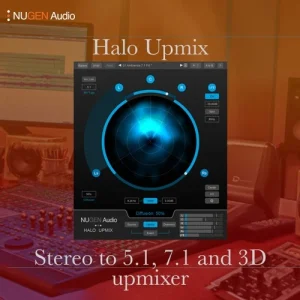
Nugen Audio「Halo Upmix」「Halo Upmix 3D Extension」自然で一貫性のある立体音響を手軽に再現!次世…
【12/5まで 53%OFF】Nugen Audio「Halo Upmix」通常499ドルがセール価格234ドルに!約37,100円割引SALE、3D Immersive Extensionは97ドル! Nugen Audioブラックフライ…
あわせて読みたい
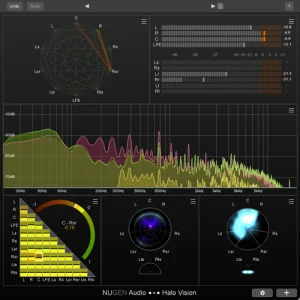
Nugen Audio「Halo Vision」聴覚と視覚の両方を活用した高度な音響分析が可能に!音を視る3D音響分析の…
【12/5まで 52%OFF】Nugen Audio「Halo Vision」通常299ドルがセール価格143ドルに!約21,900円割引SALE Nugen Audioブラックフライデー! 通常価格:$299.00 セール価…
あわせて読みたい
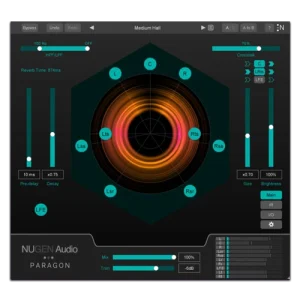
Nugen Audio「Paragon」実空間の音響特性と高度な調整機能を融合する新次元の高品位リバーブ
【8/17まで 33%OFF】Nugen Audio「Paragon ST」通常299ドルがセール価格199ドルに!約15,000円割引SALE Nugen Audioがセール開始! 通常価格:$599.00Paragon ST:$299…
あわせて読みたい
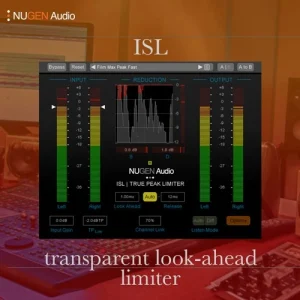
Nugen Audio「ISL」トゥルーピークのリミッターで実現する透明なマスタリングとポストプロダクション
【12/5まで 52%OFF】Nugen Audio「ISL 2st」通常149ドルがセール価格71ドルに!約11,000円割引SALE Nugen Audioブラックフライデー! 通常価格:$149.00 セール価格:$…
あわせて読みたい
NUGEN Audio「NUtility Bundle」“地味だけど超重要”な作業効率アップと音質の安定化を同時に実現!録音…
【12/5まで 75%OFF】NUGEN Audio「NUtility Bundle」通常206ドルがセール価格51ドルに!約21,700円割引SALE Nugen Audioブラックフライデー! 通常価格:$206.00 セー…
あわせて読みたい
NUGEN Audio「Focus Bundle」プロが認めた自然なステレオ拡張・低域補正・定位修正をこれ一本で!EQやコ…
【8/17まで 33%OFF】NUGEN Audio「Focus Bundle」通常199ドルがセール価格132ドルに!約10,100円割引SALE Nugen Audioがセール開始! 通常価格:$199.00 セール価格:$…