ソフト音源をライブで使いたいけど、DAWでは切り替えが遅いし不安定…
そんな悩みを抱えるキーボードプレイヤーに向けて登場したのがStageBoxです。
シンプルな操作性でありながら、MIDIマッピング、レイヤー、エフェクト管理など高機能を完備しています。
この記事では、StageBoxの基本から導入方法、ライブで役立つ実用テクまで、初心者にもわかりやすく解説します。
音切り替えをスムーズにしたい
曲ごとの音作りを整理したい
そんなあなたにこそ、ぜひ読んでほしい内容です。
価格:$129.00
Plugin Boutiqueでの購入手順
特典のもらい方・ポイントの使い方
Plugin Boutiqueで買い物をすると、有料プラグインが1つ無料でもらえます。
無料なので、必ずもらっておきましょう!
※プレゼントされる製品は、月ごとに変わります。
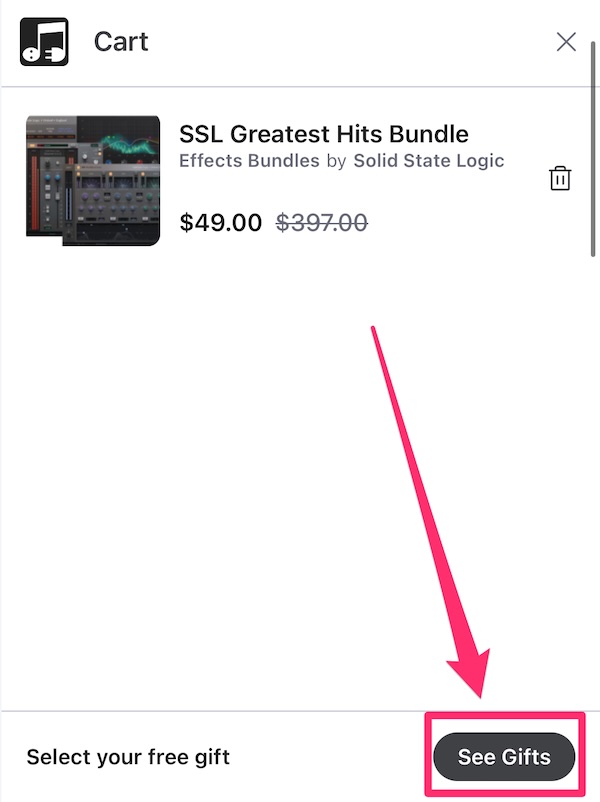
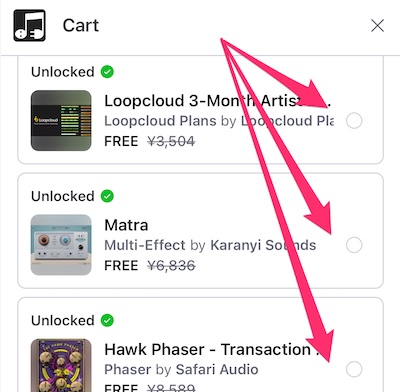
購入するプラグインをカートに入れます。
カートに進んだら「See Gift」をタップし、ほしいプラグインを選びます。
【ポイント利用方法】
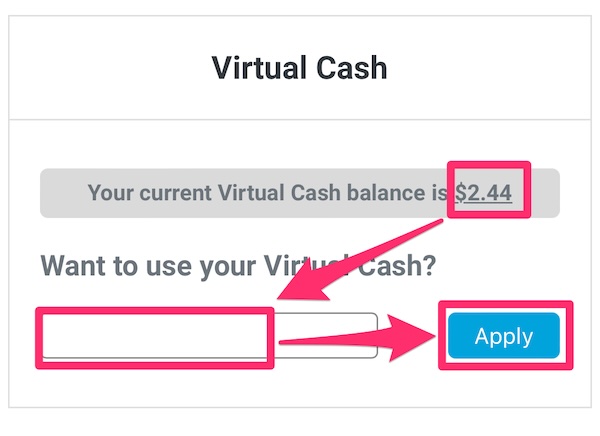
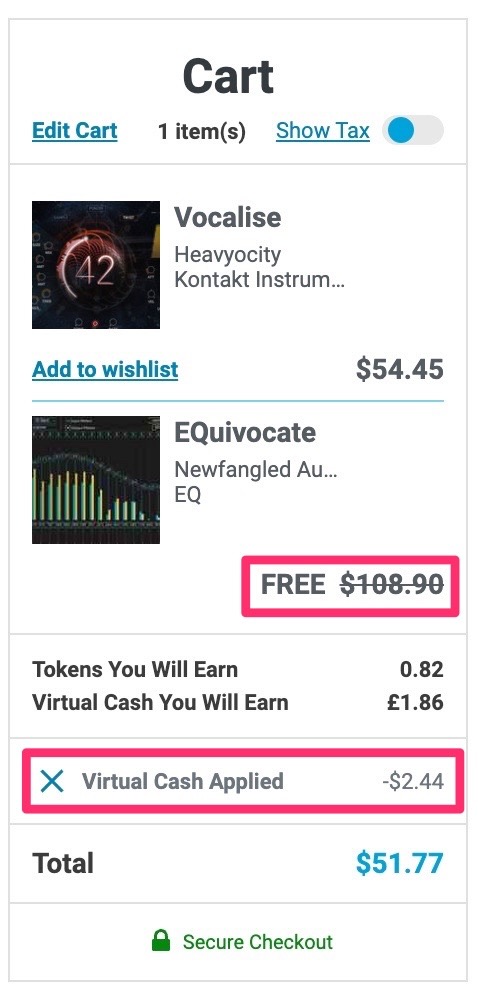
Plugin Boutiqueを利用すると貯まる「Virtual Cash(ポイント)」を適用すると、割引されます。
CONTENTS
StageBoxとは?ライブで活躍する次世代プラグインホストの基本を解説
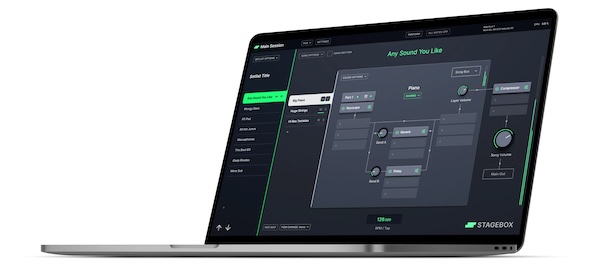
StageBoxは、キーボードプレイヤーのために設計されたライブ用のソフトウェアです。
ソフト音源やエフェクトを自在に組み合わせて、曲単位で音作りができる点が最大の特徴です。
一般的なDAWのような複雑さはなく、必要な操作にすぐアクセスできるため、現場での使いやすさが際立ちます。
演奏の自由度を上げながら、準備や切り替えの負担を軽減してくれる頼れるツールです。
StageBoxは何ができるソフトなのか?初心者でもわかる基本解説
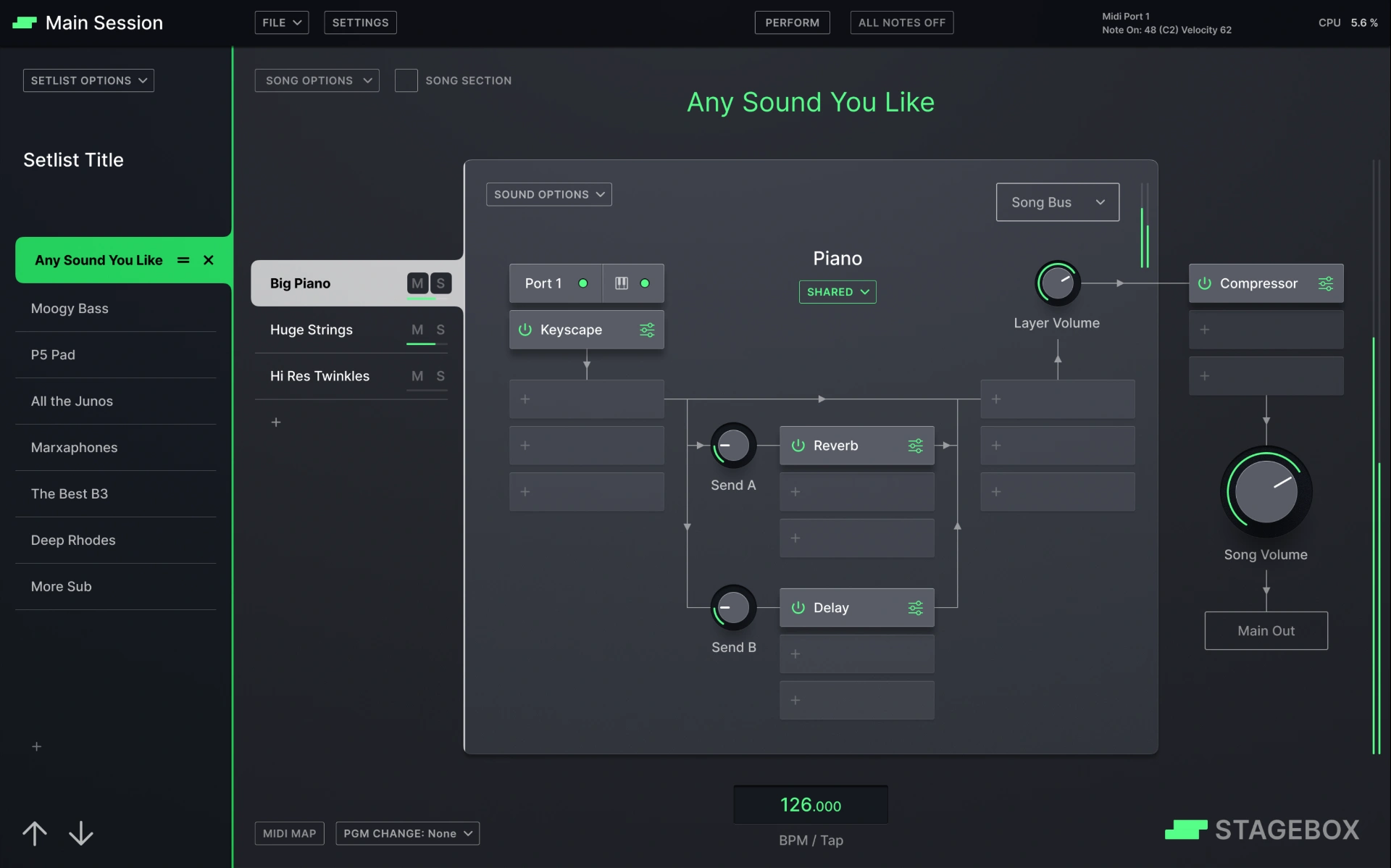
StageBoxは、ソフト音源を使ってライブ演奏を行う人のために作られたプラグインホストです。
複数のプラグインを読み込み、曲ごとにレイヤーやスプリットを自由に設定できます。
DAWとは異なり、録音や編集の機能は省かれている分、パフォーマンス中に必要な操作に集中できる設計になっています。
複雑なセットアップを避けたい人や、安定した動作を重視する人にとって使いやすい仕様です。
- 1曲の中で異なる音域に
別々のソフト音源を割り当てて、スプリット演奏が可能 - ピアノ+パッドなど
複数音色を同時に鳴らすレイヤー構成が簡単に設定できる - 各曲にテンポやボリューム、
エフェクト設定を個別に保存できる - 1つのMIDIキーボードで
複数の音源を切り替えて使用するための仮想MIDIルーティングが可能 - プラグインの順序や構成を
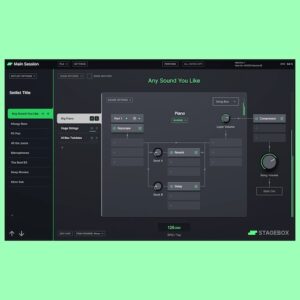
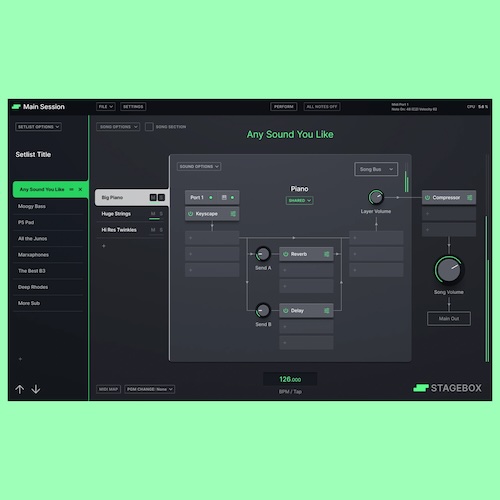
視覚的に確認でき、直感的に操作できるインターフェース
DAWやMainStageとの違いは?StageBoxが選ばれる理由
StageBoxはDAWやMainStageと似た機能を持ちながら、ライブに特化した構成で作られています。
DAWは録音や編集機能が充実している反面、ライブでは不要な操作が多く、誤操作や負荷の原因になりがちです。
StageBoxは必要な要素に絞られているため、演奏時の安定性と操作性が飛躍的に向上しています。
演奏中の音切り替えやトラブル防止を最優先に考える人にとって、非常に心強い選択肢です。
- 曲の切り替え操作が即時に反応し、
音切れやレイテンシーが発生しにくい - セットリストを
ドラッグ&ドロップで並べ替えでき、曲順の変更がリハーサル中でもスムーズ - 外部MIDIコントローラーの
プログラムチェンジで瞬時に曲を切り替えられる - 同じ音色を複数の曲で使い回すときに、
プラグインを共有することでメモリ消費を抑えられる - 本番ではパフォーマンスモードを使うことで、
不要な表示を消して誤操作のリスクを軽減できる
Tracktion「StageBox」の価格
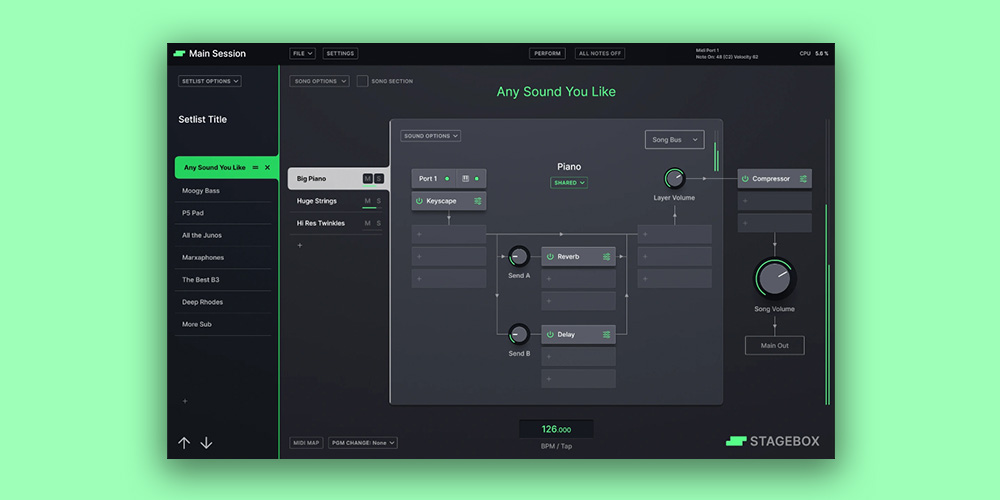
価格:$129.00
Plugin Boutiqueでの購入手順
特典のもらい方・ポイントの使い方
Plugin Boutiqueで買い物をすると、有料プラグインが1つ無料でもらえます。
無料なので、必ずもらっておきましょう!
※プレゼントされる製品は、月ごとに変わります。
購入するプラグインをカートに入れます。
カートに進んだら「See Gift」をタップし、ほしいプラグインを選びます。
【ポイント利用方法】
Plugin Boutiqueを利用すると貯まる「Virtual Cash(ポイント)」を適用すると、割引されます。
StageBoxの使い方:導入手順と最初にやるべき設定
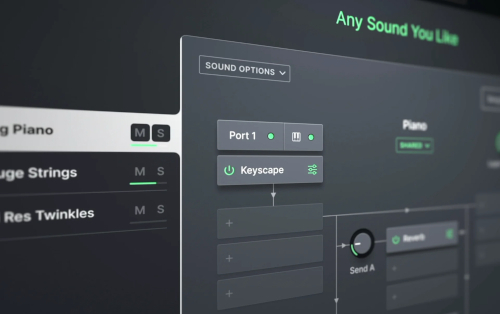
StageBoxは、導入から初期設定までを数ステップで完了できるシンプルな構成が特徴です。
インストーラーの実行からアカウント認証、プラグインスキャン、オーディオ・MIDI設定と、ライブ現場を想定した導線になっており、初めてでも安心して導入できます。
必要最低限の準備で、すぐに音が出せる状態まで持っていけるのは非常にありがたいポイントです。
インストールから初回起動までの流れ
StageBoxはTracktion公式サイトからダウンロードできます。
インストーラーを実行してソフトを起動すると、まずアカウント情報の入力を求められます。
オンライン認証が完了すれば、その後はオフライン環境でも利用が可能です。
- MacまたはWindows用の
インストーラーをTracktionのサイトから入手する - アカウントを作成し、
起動時にメールアドレスとパスワードで認証する - 初回起動時に
VST3/AUプラグインのスキャンが自動で開始される - 使用したいプラグイン形式
(VST3またはAU)を選択することで、プラグイン一覧が整理されて表示される - スキャン完了後、
「Done」を押してソフトを開始し、基本画面に移行する
オーディオとMIDIの初期設定のポイント
音が出ない・反応しないといったトラブルを防ぐためには、初期段階での設定が重要です。
使用するオーディオインターフェースやMIDIキーボードが正しく認識されているかを確認し、バッファサイズやサンプルレートの設定にも注意を払いましょう。
- オーディオインターフェースを選択し、
出力先を設定する(例:メインアウトをオーディオ1-2に) - サンプルレートは
「48kHz」、バッファサイズは「128サンプル」がライブ演奏向けの目安 - 使用するMIDIキーボードが
一覧に表示されているかを確認し、有効に設定する - 不使用のMIDIデバイスは
無効化することで設定画面をスッキリ保てる - 「仮想MIDI入力」を先に作成しておくと、
あとからMIDI機器を変更しても設定を一括で反映できる
プラグインスキャンと推奨設定のコツ
StageBoxではプラグインのスキャン結果によって使用感が大きく変わります。
特に複数フォーマットを同時にスキャンすると一覧が煩雑になるため、必要なフォーマットだけを選ぶのがおすすめです。
また、システムに負担をかけないように管理することも大切です。
- 使用するプラグイン形式は
「VST3」か「AU」のどちらかに限定することで、リストの見やすさが向上する - プラグインの読み込みが遅い場合は、
一度スキャンを解除して必要なフォルダだけを対象にする - 仮想メモリを避けるため、
メモリ使用量の多いプラグインは事前に確認して配置順や共有設定を見直す - オーディオ出力ごとに
異なる音色を送る場合、プラグインのルーティング設定に注意する - スキャン完了後は、
問題のあるプラグインを手動で無効化しておくと、安定性が向上する
ライブに強い!StageBoxのセットリストと曲構成の柔軟性
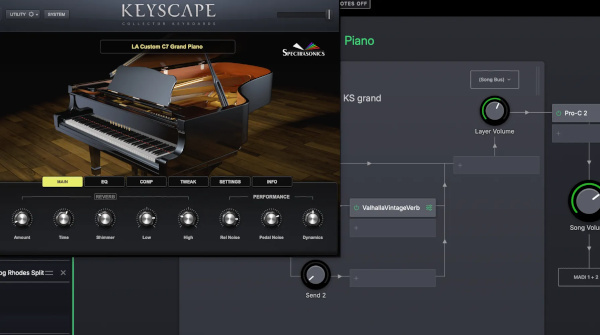
StageBoxでは、曲ごとのサウンド構成だけでなく、それらを束ねたセットリストの管理も非常に柔軟に行えます。
リハーサル中の順番変更や、本番直前の構成見直しも直感的な操作で対応できるため、現場での実用性が高い点が大きな魅力です。
複数のセットリストを用途別に作成・保存できる機能もあり、ツアーやイベントごとの管理にも役立ちます。
セットリストの作成・並び替え・複数管理の方法
セットリストは、StageBoxの左側パネルから簡単に作成できます。
曲を追加して順番を入れ替えるだけのシンプルな操作で、煩わしさを感じません。
しかも、1つのプロジェクト内で複数のセットリストを管理できるため、用途に応じた柔軟なセットアップが可能です。
- 「+」ボタンで新しい曲(Song)を追加し、
任意の名前を付けてセットリストに登録 - 曲の並び替えは
ドラッグ&ドロップで直感的に操作できる - 曲名をダブルクリックすれば、
その場でリネーム可能なのでリハーサル中の変更にも即対応できる - 「Setlist Options」から
セットリストの複製や新規作成ができ、同じ曲を別の構成で再利用することが可能 - 「All Songs」ビューに切り替えることで、
プロジェクト内の全楽曲を一覧表示し、使いたい曲を別セットリストへ移動できる
曲を「セクション」に分けて管理する便利機能とは
StageBoxでは1曲を「セクション」に分けて登録できるため、長い楽曲や構成の複雑な楽曲でも扱いやすくなります。
たとえば、イントロ/Aメロ/サビなどを個別の曲として登録しつつ、見た目は1曲にまとめることで整理されたセットリストを保てます。
セクションごとに音色を変えることもでき、構成が明確になります。
- 曲ごとに「Song Section」機能を有効にすると、
その曲が上位の楽曲にグルーピングされるように表示される - 曲の構成(例:Verse、Chorus、Bridge)を
1つの楽曲内で分割・整理して管理できる - セクション化された曲は、
並び替え時に自動で親楽曲に付随するため、順番を保ったまま移動できる - MIDIプログラムチェンジで
特定のセクションを直接呼び出すことも可能 - 視認性と整理性が上がることで、
リハ中やライブ中の操作ミスを減らせる
MIDIコントローラーとの連携が簡単になるStageBoxの仕組み
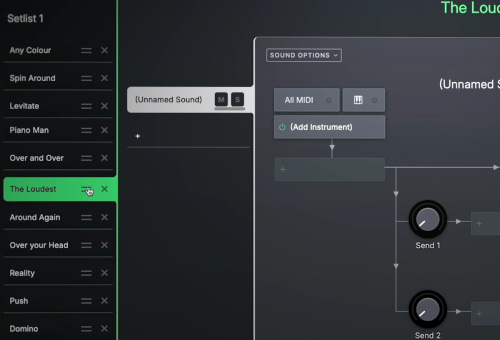
StageBoxはMIDIコントローラーとの連携に非常に優れており、複雑な設定をせずとも直感的に操作できる設計になっています。
複数台のMIDIキーボードやコントロールサーフェスにも対応しており、用途ごとに細かくマッピングを行うことが可能です。
演奏中の音色切り替えやエフェクト操作も、すべて手元の機材で完結できるようになります。
複数MIDIデバイスを自在に管理できる「仮想MIDI」設定
仮想MIDI入力は、複数の物理デバイスを使い分ける環境で特に役立ちます。
たとえば50曲を同じMIDIキーボードで作成していた場合、仮想MIDIを介しておけば、後から別のMIDIキーボードに差し替えても一括で変更が反映されます。
物理デバイスに依存しない柔軟な構成が組めるため、機材変更やバックアップにも強くなります。
- 「Create New Virtual MIDI Input」から
仮想MIDIを作成することで、MIDI設定の再構築が不要になる - 各Soundの入力元に仮想MIDIを指定することで、
複数の曲間で一貫した設定が可能になる - 物理MIDIデバイスの接続先を
仮想MIDIに変更するだけで、すべての曲に自動反映される - ライブ当日に機材を変更する事態があっても、
1カ所の設定で即座に対応できる - 複数のMIDI機器を同時に使う場合にも、
役割分担がしやすくなる
MIDIマッピングでコントロールの自由度が広がる
StageBoxでは、物理MIDIコントローラーのノブやスライダー、ボタンを任意のパラメータにマッピングできます。
パラメータごとに最小・最大値を設定できるほか、起動時に自動的に値をリコールする機能も用意されています。
こうして、ライブ中に自分が必要とする動作だけを効率よく割り当てることができます。
- 「MIDI Map」を開いて、
操作したいStageBoxのパラメータを選択する - 手元のMIDIコントローラーを動かして、
「Add Mapping」で割り当てを登録 - 最小・最大値を設定することで、
ノブの可動範囲を制限できる(例:音量は50〜100%の範囲のみ反応) - 「Recall」機能で曲切り替え時に
自動的に特定の値に戻せる - スライダーやノブの動きを反転させることで、
直感的な操作が可能になる(例:オルガンのドローバーに対応)
Recall機能や範囲設定で思い通りの操作を実現する方法
Recall機能は、曲が読み込まれた瞬間にパラメータを自動的に特定の値に戻す仕組みです。
これにより、演奏前にいちいちフェーダーを元の位置に戻す必要がなくなります。
また、可動範囲の設定をうまく活用することで、操作ミスや不意の音量変化を防ぐことができます。
- フェーダーに割り当てた
ボリュームを常に「90%」からスタートさせる設定が可能 - 音色のフィルターカットオフを
「30〜70%」の範囲でしか動作しないように制限できる - Recallと範囲制限を併用すれば、
ボタン1つで確実に同じ状態から演奏を始められる - 鍵盤を叩く力で音量が変わる
「ベロシティカーブ」も個別に調整可能 - 不慣れなMIDI機器でも
安全に使えるようにコントロール幅を調整しておける
音切れゼロを目指す!音源レイヤーとスプリット設定の基本
StageBoxの大きな強みのひとつが、音源を重ねたり鍵盤の範囲で分けて使用できるレイヤーとスプリットの柔軟さです。
これにより、1台のMIDIキーボードで複数の音色を同時に使い分けたり、パッドとピアノを上下で使い分けるような構成も簡単に作れます。
こうして、複雑な演奏にも対応しつつ、音切れや操作の煩雑さを回避できるのが大きな魅力です。
レイヤーとスプリットの設定方法を具体的に解説
SoundごとにMIDIノート範囲やチャンネルを設定することで、鍵盤のどの範囲にどの音源を割り当てるかを細かくコントロールできます。
設定は視覚的なキーボードグラフィックを使って行えるため、初心者でも感覚的に操作できます。
レイヤー構成にしたい場合は同じノート範囲を複数の音色に設定するだけでOKです。
- 各SoundにMIDI入力を設定し、
どのMIDIデバイスまたは仮想MIDIを使うかを選択 - MIDIオプション画面で、
ノートの範囲(ゾーン)をグラフィック上でドラッグして指定 - 低音域にはベース、
高音域にはピアノなど、鍵盤の位置で音源を分けて割り当て可能 - 同じノート範囲に複数の音色を設定すると、
重ねてレイヤー演奏ができる - MIDIチャンネルを使い分ければ、
異なるMIDIキーボードからそれぞれの音色をコントロールできる
音色を共有してメモリを節約する「Shared Instances」機能とは
Shared Instancesは、同じ音色を複数の曲で共通して使いたいときに便利な機能です。
大容量のピアノ音源などを毎回読み込まずに済むため、メモリの節約と切り替え時の安定性向上につながります。
一方で、すべての設定がリンクされるため、個別調整をしたい場合は「独立コピー」に切り替える必要があります。
- 曲を複製すると、
自動的にShared Instanceとして音色が引き継がれる - 同じ音源を複数の曲で使っても、
読み込みは1回だけなのでメモリ使用量を大きく削減できる - 1曲で音色を調整すると、
他の曲の同じ音色にも自動で反映される - 調整内容を他の曲に反映させたくない場合は、
「Unshare」で独立コピーに切り替える - メモリに余裕がない現場や、
大容量サンプルを使う場面で特に有効
パフォーマンスモードと実演での安心機能を紹介
ライブ本番中は、音色の切り替えや設定ミスを防ぎ、集中して演奏に取り組むことが重要です。
StageBoxの「パフォーマンスモード」は、演奏時に必要な情報だけを画面に表示し、操作ミスや視認性の低下を防ぐ設計になっています。
また、演奏前に確認すべき項目を自分でカスタマイズできる「事前チェックリスト」など、現場を意識した安心設計が多数用意されています。
パフォーマンスモードで表示をシンプルに保つ理由
パフォーマンスモードでは、通常画面に表示される複雑なプラグインやルーティング情報を非表示にして、セットリストと曲名、テンポなどの最低限の情報だけを表示します。
これにより、本番中に見間違いやクリックミスが起きにくくなり、プレイヤーが音に集中できる環境が整います。
- 画面上に表示されるのは「曲名」「テンポ」「現在のセットリスト」など、演奏に必要な最低限の要素のみ
- プラグインのウィンドウやエフェクトチェーンなどの設定情報は非表示になるため、誤操作のリスクを低減
- テンポ欄のタップ機能はそのまま使用でき、曲ごとのテンポ設定やリアルタイム調整にも対応
- MIDIマッピングを使えば、外部コントローラーからパフォーマンスモードのON/OFFを切り替えることも可能
- 見た目がシンプルになることで、暗いステージ環境でも視認性が高まり、素早い対応がしやすくなる
プリチェックリストやユーザー欄の活用方法
演奏前にチェックすべき項目を事前にリスト化しておける「プリチェックリスト」機能は、特に現場で役立つ機能です。
また、パフォーマンスモードでは任意のメモを曲ごとに表示できる欄も用意されており、曲の構成やキューなどを忘れずに確認できます。
このような細かい配慮が、安心して演奏に集中できる環境を支えています。
- パフォーマンスモードに入ると、事前に設定した確認リストがポップアップで表示される
- リスト内容は自分で自由に編集可能で、「MIDI接続確認」「インターフェース設定」「音量バランス確認」などを記載できる
- チェックリストは表示しない設定にもできるため、状況に応じて柔軟に使い分けられる
- 各曲ごとに「メモ欄」があり、曲の構成・リズムパターン・演奏の注意点などを記入しておける
- 簡単なコメントでも視覚的に確認できるため、急な変更にも落ち着いて対応しやすくなる
StageBoxのリアルな使用感と現場で役立つ実践テクニック
実際にStageBoxを現場で使ってみると、その設計がいかにライブ向けであるかを実感します。
操作はシンプルでミスが起きにくく、音色の切り替えやトラブル時のリカバリもスムーズです。
機能に振り回されることなく「音に集中できる環境」が整うことで、演奏のクオリティも自然と引き上がっていきます。
ここでは、現場で本当に役立つ使い方のコツをご紹介します。
音切り替え時のラグをなくすセットアップとは
StageBoxでは、曲の切り替えや音色の変更をシームレスに行える設計になっています。
ただし、使用するプラグインや音源の種類によっては切り替え時にラグが発生することもあるため、事前の工夫が重要です。
安定した切り替えを実現するためには、負荷の高い音源の使い方やメモリ管理に注意を払う必要があります。
- 同じ音色を複数の曲で使用する場合は「Shared Instances」でメモリの再読み込みを回避
- プラグインの起動が重い音源はリハーサル前にあらかじめ読み込んでおくことで初期ラグを防げる
- RAMの使用状況を確認し、物理メモリを超えるようなら音源数を見直す(仮想メモリに入ると遅延が発生しやすい)
- 音源を使い分ける場合でも、リリースが長いサウンド同士を連続して切り替えると音がブツ切れになるため、リバーブなどの工夫が有効
- パッチ切り替え時のスナップショットの使用を控え、常時起動音源のボリュームを操作する形にするとラグが最小化される
トラブル対策のコツとライブ前チェックのすすめ
どんなにソフトが優秀でも、ライブ現場では予期せぬトラブルがつきものです。
StageBoxではこうしたトラブルを最小限に抑えるための機能や工夫が多く備わっていますが、それでも事前のチェックと準備が重要です。
少しの気配りが、安心感と演奏の安定につながります。
- 開演前には「Perform Mode」で全曲の音出しチェックを行い、音源の読み込みやルーティングに問題がないかを確認
- MIDIデバイスやオーディオインターフェースの接続状態を、プリチェックリストにまとめておくと確認漏れが防げる
- 必要があれば、「All Notes Off」ボタンを用意しておくことで、万が一の音残りにも即対応できる
- ノートレンジやベロシティ設定のミスが起きやすいため、特にスプリットを多用する構成では入念な確認が必要
- USBケーブルや電源の緩みも意外と多いトラブル原因のため、ハードウェア面でも安定性を意識する
推奨スペックと注意点(Mac・Windows別)
StageBoxはMacとWindowsの両方に対応していますが、Apple Silicon搭載のMacでは特に安定性とパフォーマンスが高く評価されています。
Windowsでも最新の64bit環境であれば問題なく動作しますが、CPU性能やストレージの速度が音源のロード時間に直結するため、仕様を満たす構成を選ぶことが大切です。
- macOS 13以降対応(Apple Silicon推奨)
- Windows 10または11(64bit必須)
- CPU:Intel Core i5以上、またはApple M1/M2/M3以上のSoC
- メモリ:最低でも16GB、サンプル音源を多用する場合は32GB以上が安心
- ストレージ:SSD(SATAよりNVMeが望ましい)を使用することで読み込みが高速化
- 内蔵GPUよりもM1/M2のような統合型SoCの方がトラブルが少ない傾向にある
まとめ:Tracktion「StageBox」ライブキーボードプレイヤー待望のソリューション!ライブ演奏でスタジオクオリティのサウンドを実現するプラグインホスト&セットリストマネージャー|DTMプラグインセール
今回の記事では、Tracktion社のStageBoxを使って、ライブ演奏における音作りやセットリスト管理、MIDI連携をどのように効率化できるのかを詳しく解説してきました。
以下に要点をまとめます。
- StageBoxは
ライブ演奏に特化したプラグインホスト&セットリスト管理ツール - DAWやMainStageよりも
操作がシンプルで、本番中の安定性が高い - セットリストや曲構成、
レイヤー・スプリットの設定が柔軟にできる - MIDIマッピングや
仮想MIDIによって、複数デバイスの使い分けも快適 - Shared Instancesの活用で、
メモリ効率よく複数曲で同じ音源を共有可能 - パフォーマンスモードやチェックリストで
現場対応力も強化できる
StageBoxは「音を自由に扱いたいけど、複雑な操作は避けたい」というキーボードプレイヤーにとって非常に頼れるツールです。
あなたのライブ環境をより快適に、そして創造的に変えてくれる可能性があります。
価格:$129.00
Plugin Boutiqueでの購入手順
特典のもらい方・ポイントの使い方
Plugin Boutiqueで買い物をすると、有料プラグインが1つ無料でもらえます。
無料なので、必ずもらっておきましょう!
※プレゼントされる製品は、月ごとに変わります。
購入するプラグインをカートに入れます。
カートに進んだら「See Gift」をタップし、ほしいプラグインを選びます。
【ポイント利用方法】
Plugin Boutiqueを利用すると貯まる「Virtual Cash(ポイント)」を適用すると、割引されます。
あわせて読みたい

Tracktion「Dawesome Bundle」唯一無二の音作りツールが勢揃い!ワークフローを一新するクリエイティブ…
【5/10まで 39%OFF】Tracktion「Dawesome Bundle」通常258ドルがセール価格155ドルに!約14,400円割引SALE Tracktionがセール開始! 通常価格:$258.00 セール価格:$1…
あわせて読みたい
Tracktion「Dawesome Abyss」音色を色で探究する新発想シンセ!ドローン、パッド、テクスチャーを直感的…
【6/7まで 40%OFF】Tracktion「Dawesome Abyss」通常129ドルがセール価格77ドルに!約7,800円割引SALE Tracktionがセール開始! 通常価格:$129.00 セール価格:$77.00…
あわせて読みたい
Tracktion「Dawesome HATE」平凡なサウンドを攻撃的で個性的に変化させる!6段エフェクトスタックで無限…
【3/31まで 30%OFF】Tracktion「Dawesome HATE」通常59ドルがセール価格41.3ドルに!約2,700円割引SALE Tracktionがセール開始! 通常価格:$59.00 セール価格:$41.30…