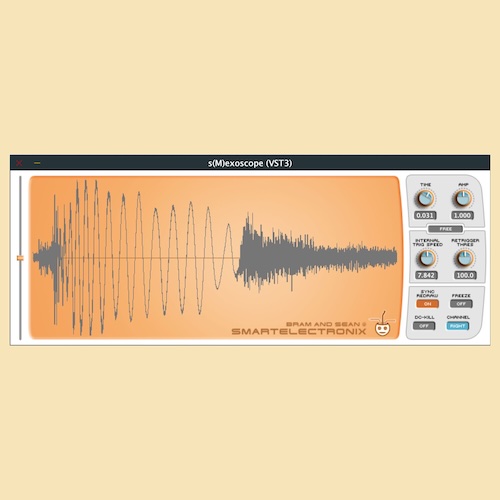
s(M)exoscopeは、入力されたオーディオ信号をリアルタイムで波形表示できる定番のオシロスコーププラグインです。
2003年から長く使われ続けており、シンセサイザーの音作りからプラグイン開発時のデバッグまで幅広く活躍します。
この記事では、s(M)exoscopeの主な機能や各パラメータの役割、波形表示の仕組みについて詳しく解説します。
CONTENTS
s(M)exoscope:波形を詳しく確認できる定番オシロスコーププラグイン
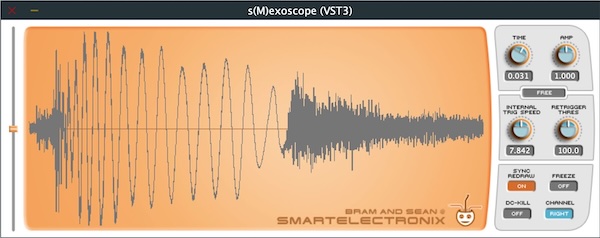
s(M)exoscopeは、入力されたオーディオ信号を波形として表示するオシロスコープです。
一般的なレベルメーターでは分からない細かな波形の変化を視覚的に確認できます。
主な用途は以下のとおりです。
- シンセサイザーの波形確認
- LFOやモジュレーションの挙動確認
- エンベロープの動作確認
- オーディオプラグイン開発時のデバッグ
- 波形の周期や周波数の測定
シンプルな見た目ですが、高度なトリガー機能を備えており、波形解析ツールとして非常に優秀です。
GUIの特徴
s(M)exoscopeの画面は、大きな波形表示エリアを中心に構成されています。
各種ノブやボタンを操作することで、表示方法を細かく調整できます。
主なUI要素は次のとおりです。
- TIMEノブ
- AMPノブ
- トリガー設定ボタン
- トリガーレベルスライダー
- 波形表示エリア
- チャンネル切替ボタン
- FREEZEボタン
- DC-KILLボタン
ノブはフィルムストリップ画像を利用したクラシックなデザインです。
現在の高解像度ディスプレイ向けに作られたものではないため、若干ぼやけて見える場合があります。
また、ノブをダブルクリックすると初期値へ戻せるよう改善されています。
実は隠し要素もある
画面右下の小さな顔のロゴは、プラグインを読み込むたびにランダムで変化します。
長年使っていても気付きにくい、小さなイースターエッグです。
TIMEの役割
TIMEは横方向のズーム量を決めるパラメータです。
表示する時間範囲を調整できます。
TIMEを小さくすると、少数のサンプルを大きく表示します。
TIMEを大きくすると、長時間の波形をまとめて表示できます。
特徴は以下のとおりです。
- 横方向の拡大・縮小を担当
- 波形の細部確認に便利
- 長時間の変化も確認可能
- 表示値は「1サンプルあたりのピクセル数」
デフォルト設定では、およそ2.5秒分のオーディオを表示します。
TIMEを極端に小さくすると、1サンプル単位の波形観察も可能です。
AMPの役割
AMPは縦方向のズーム量を調整します。
入力信号にゲインを加え、波形を見やすくします。
主な特徴は以下のとおりです。
- 波形の縦方向を拡大
- 小さな信号を確認しやすくなる
- 大きくしすぎると表示範囲外でクリップする
- ゲイン範囲は非常に広い
微小なノイズや低レベル信号を確認したい場合に便利です。
TRIGGER TYPEとは
トリガーは、オシロスコープがどのタイミングで表示を開始するかを決める機能です。
トリガーを適切に設定すると、波形が安定して表示されます。
FREE
最もシンプルなモードです。
画面の端まで到達すると、自動的に先頭へ戻ります。
特徴は以下のとおりです。
- トリガー判定なし
- 常に連続表示
- 動作確認向き
RISING
設定したレベルを下から上へ通過した瞬間にトリガーします。
特徴は以下のとおりです。
- 上昇エッジを検出
- 周期波形の観察に便利
- 安定した表示が可能
FALLING
設定したレベルを上から下へ通過した瞬間にトリガーします。
特徴は以下のとおりです。
- 下降エッジを検出
- RISINGと同様に安定表示が可能
INTERNAL
内部クロックを利用してトリガーを発生させます。
入力信号ではなく、プラグイン内部のタイミングで波形を更新します。
特徴は以下のとおりです。
- 内部オシレーターを利用
- 周期的な表示が可能
- 特定周波数との比較に便利
たとえば220Hzのサイン波を入力し、内部トリガーを110Hzに設定すると、2周期分の波形を確認できます。
TRIGGER LEVELとは
TRIGGER LEVELは、トリガーが発生する基準値です。
画面左側の縦スライダーで調整します。
主な特徴は以下のとおりです。
- RISINGとFALLINGで利用
- 波形が超えるべきしきい値を設定
- 安定表示に重要
適切な位置へ設定することで、波形の開始位置を揃えられます。
INTERNAL TRIG SPEEDとは
INTERNALモードで利用するトリガー速度です。
内部オシレーターの周期を決定します。
主な用途は以下のとおりです。
- 波形周期の比較
- 繰り返しパターンの観察
- 周波数測定の補助
波形情報の確認機能
波形表示エリアをクリックすると情報パネルが表示されます。
確認できる内容は以下のとおりです。
- 周波数
- 振幅
- 波形情報
サイン波を入力すると、周波数が正しく表示されるため測定ツールとしても活用できます。
右クリックでパネルを閉じられます。
RETRIGGER THRESとは
再トリガーを制限する機能です。
短時間に何度もトリガーが発生するのを防ぎます。
主な特徴は以下のとおりです。
- 最低サンプル間隔を設定
- 不要な再トリガーを防止
- 波形表示を安定化
周期の短い信号を扱う場合に役立ちます。
SYNC REDRAWとは
画面更新タイミングをトリガーに同期させる機能です。
有効時はトリガー発生時のみ描画を更新します。
特徴は以下のとおりです。
- 描画の安定性向上
- 表示のちらつきを軽減
- 波形を観察しやすくなる
FREEZEとは
現在の波形表示を固定する機能です。
有効にすると新しい入力信号を無視します。
主な用途は以下のとおりです。
- 波形の静止観察
- スクリーンショット撮影
- 一時停止状態での確認
DC-KILLとは
DCオフセットを除去する機能です。
ハイパスフィルターによって信号の中心位置を補正します。
特徴は以下のとおりです。
- DC成分を除去
- 波形を中央へ配置
- 正確な観察が可能
CHANNELとは
ステレオ入力時に表示するチャンネルを選択します。
選択できる内容は以下のとおりです。
- Left
- Right
左右それぞれの波形を個別に確認できます。
波形はどのように表示されるのか
s(M)exoscopeは入力信号を一定間隔でサンプリングし、その結果を画面へ描画します。
流れは非常にシンプルです。
- 入力信号を取得
- 必要に応じてDC除去
- AMPによるゲイン調整
- トリガー判定
- 波形データを保存
- 画面へ描画
TIME設定によってサンプリング間隔が変化します。
短時間表示ではサンプル単位で記録し、長時間表示では複数サンプルをまとめて扱います。
長時間表示時の仕組み
長時間表示では、1ピクセルに多数のサンプルが含まれます。
そのため、単純に1つの値だけを保存すると細かな変化を見逃してしまいます。
そこでs(M)exoscopeは以下の値を保存します。
- 最大値
- 最小値
描画時には、この2点を結ぶ縦線を表示します。
その結果、短いピークも見逃さず表示できます。
拡大表示時の仕組み
TIMEを小さくすると、個々のサンプルを直接表示します。
この場合はサンプル同士を線で結びます。
特徴は以下のとおりです。
- サンプル単位の確認が可能
- 波形の形状が分かりやすい
- 補間された曲線のように見える
シンセサイザーの波形解析などで特に役立ちます。
マルチスレッド処理の課題
s(M)exoscopeは古い設計のプラグインです。
そのため、オーディオ処理スレッドとGUIスレッドが同じデータへアクセスする場面があります。
結果として、まれに表示上の乱れが発生します。
ただし影響は画面描画のみです。
オーディオ信号自体には問題ありません。
現代的な設計であればFIFOなどを利用して安全にデータを受け渡しますが、s(M)exoscopeは昔ながらの実装を維持しています。
まとめ:Smart Electronix「s(M)exoscope」音作りやミックスで波形を細かく確認したい人におすすめの波形観察・周波数測定・デバッグに役立つ定番オシロスコープ|DTMプラグインセール
s(M)exoscopeは、長年愛され続けているオシロスコーププラグインです。
シンプルな見た目ながら、多彩なトリガー機能と柔軟な表示設定を備えています。
特に次のような用途で活躍します。
- シンセサイザーの音作り
- オーディオ解析
- プラグイン開発
- 波形観察
- 周波数確認
最新のプラグインと比べると設計の古さはありますが、その独特の操作感と実用性によって今でも多くのユーザーに支持されています。