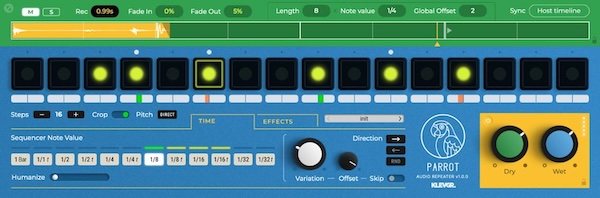
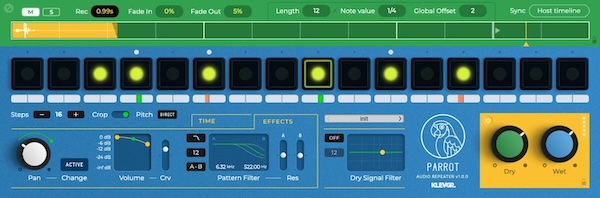
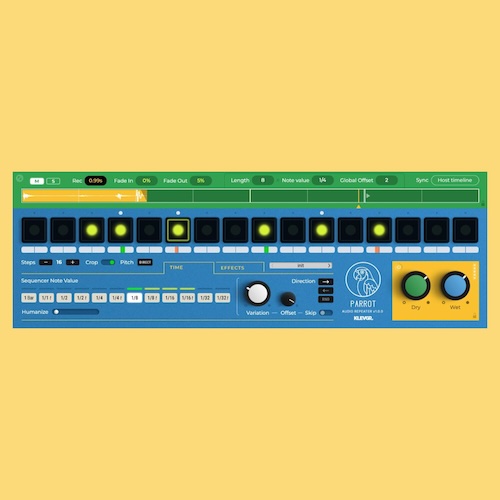
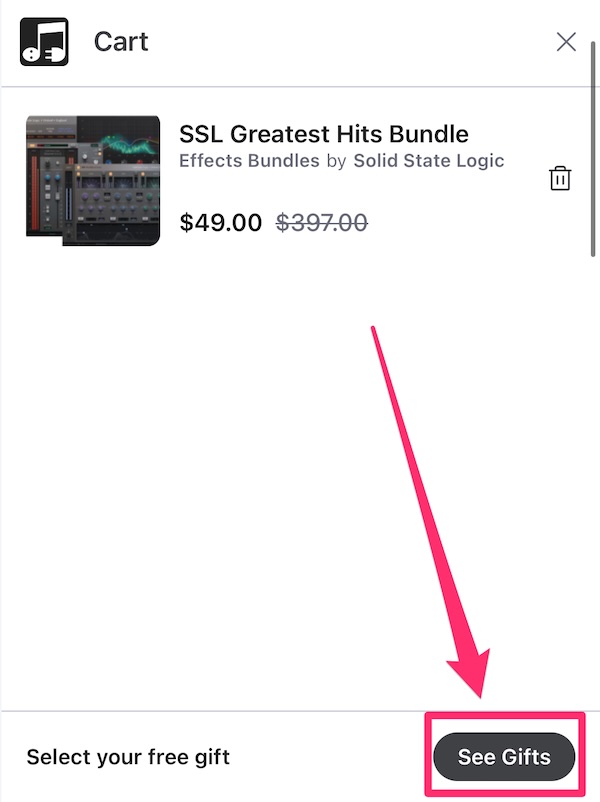
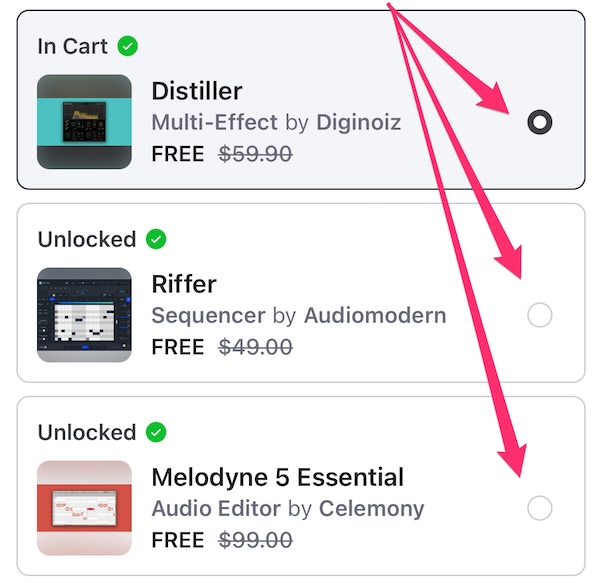
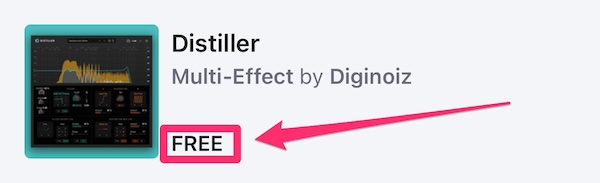
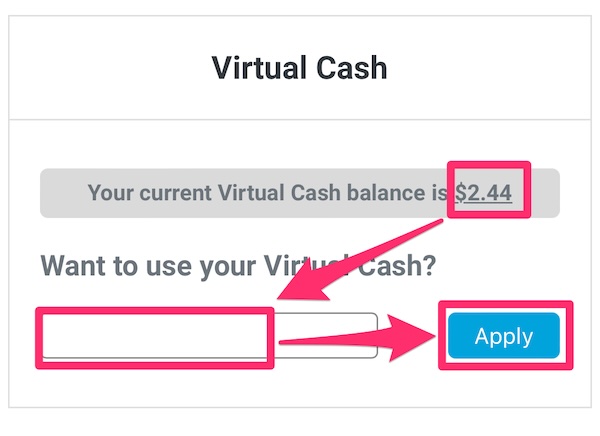
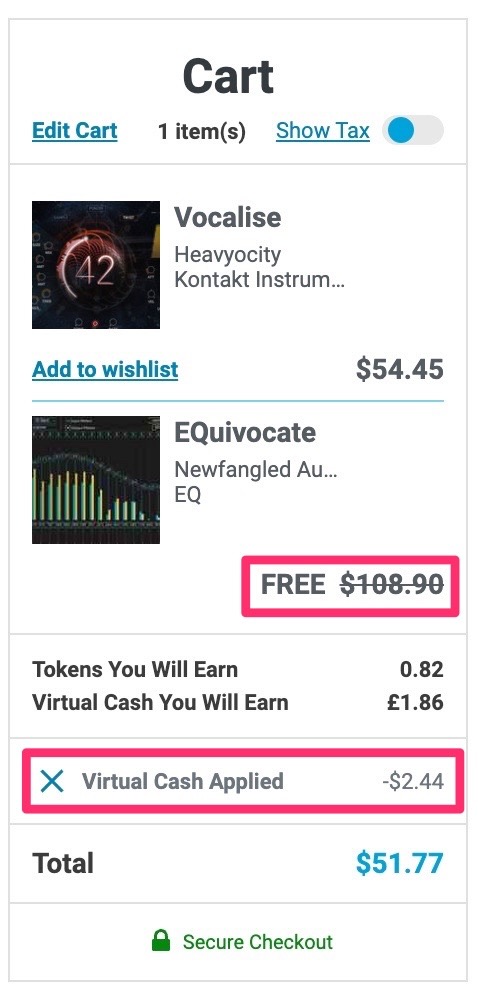
>>>【毎日更新】最新の無料配布・スプリングセール情報はコチラ 音の繰り返しにもっと表情を加えたい そんなときに頼れるのが、Klevgrandのリピーター系エフェクト「Parrot」です。 Parrotは、入力された音声の一部をスライスし、リズミカルに再構築していくエフェクト。 ピッチやパン、フィルターなどもシーケンス単位で自在にコントロールでき、ただのループではない“生きた音”を作り出せます。 とはいえ、見た目以上に多機能で「どう使えばいいの?」と迷う方も多いはず。 この記事では、Parrotの基本的な仕組みから、実際の活用テクニックまでを初心者にもわかりやすく解説します。「自分の音楽にもっと動きがほしい」と感じている方は、ぜひ参考にしてください。 </noscript><iframe width="100%" height="300" scrolling="no" frameborder="no" allow="autoplay" data-src="https://w.soundcloud.com/player/?url=https%3A//api.soundcloud.com/playlists/soundcloud%253Aplaylists%253A2158754498&color=%23ff5500&auto_play=false&hide_related=false&show_comments=true&show_user=true&show_reposts=false&show_teaser=true&visual=true" class="lazyload" >Klevgränd Products · Parrot – audio examples 価格:$49.99 >>>Parrotの販売ページ >>>その他Klevgrand製品はコチラ Plugin Boutiqueでの購入手順特典のもらい方・ポイントの使い方 Plugin Boutiqueで買い物をすると、有料プラグインが1つ無料でもらえます。無料なので、必ずもらっておきましょう!※プレゼントされる製品は、月ごとに変わります。 無料でプラグインをもらえて、ポイントも使えるお得なサイトです! 購入するプラグインをカートに入れます。 カートに進んだら「See Gift」をタップし、ほしいプラグインを選びます。 今月の特典は、ZAK Sound「Deep Waters」(通常39ドル)か、Diginoiz「Distiller」(通常59.9ドル)49ドル以上のご購入で、Audiomodern「Riffer」(通常49ドル)か、U-he「Twangström」(通常69ドル)99ドル以上のご購入で、Celemony「Melodyne 5 Essential」(通常99ドル)から、選んでもらえます。 無料で追加されました。 【ポイント利用方法】 Plugin Boutiqueを利用すると貯まる「Virtual Cash(ポイント)」を適用すると、割引されます。 CONTENTSKlevgrand「Parrot」とは?リピーター系エフェクトの新常識 Parrotは、Klevgrandが開発したリピーター系のオーディオエフェクトで、入力された音声の一部をスライスし、それをシーケンサー上で再構成する仕組みになっています。 リズムや音色に繊細な変化を加えることができるため、ループが単調にならず、トラックに“動き”や“表情”を与えることができます。 単なるエフェクトではなく、音を演奏させる感覚に近い操作性が魅力です。 Parrotの基本概要と開発背景 Parrotは、オーディオをサンプル単位で区切り、それをループさせながら多彩なパラメータで再生タイミングや音色を変化させられるエフェクトです。 従来のリピーターやグリッチ系プラグインと違い、操作が非常に直感的で、音楽的な演出に適しています。 開発したKlevgrandは、使いやすさとデザイン性に優れたツールを多数手がけており、Parrotもその思想が色濃く反映されています。 スライス処理による自動ループ化:入力された音の一部を自動で抽出し、設定したタイミングで繰り返し再生することで、演出に一貫性とリズム感を持たせる シーケンサーでの動的制御:各ステップごとに音のオン・オフやアクセント、ピッチなどを個別に設定できるため、細かい音作りが可能 再生パターンに表情を加えるエフェクト群:パン、フィルター、ボリュームカーブなどが搭載されており、単調になりがちな繰り返しフレーズに変化をつけられる 操作性に優れたUIデザイン:画面上のビジュアルと連動した編集ができるので、音の動きが一目でわかり、迷いにくい設計になっている 制作フローを妨げない軽快な動作:複雑な処理をリアルタイムで行いながらもCPU負荷が低く、他のプラグインと併用しやすい 他のStutter系エフェクトとの違い Stutter系エフェクトは多く存在しますが、Parrotはその中でも「わかりやすさ」と「音楽的な変化の自然さ」が特徴的です。 従来のStutterエフェクトはプリセット依存であったり、設定項目が複雑すぎるものもありますが、Parrotは基本操作を覚えるだけで、すぐに効果的なサウンドを作れるのが魅力です。 そのため、初心者にも扱いやすく、プロの現場でも即戦力になります。 ステップ単位での音色操作が可能:ピッチ・パン・アクセントなどを、16ステップごとに自由に設定できるため、細かいニュアンスのコントロールが可能になる シンプルで直感的なインターフェース:視覚的に操作できる画面構成により、複雑な編集を必要とせずに高品質なエフェクトを加えられる サウンドが自然に変化する仕組み:フェードイン・アウト、ボリュームカーブ、フィルターなどの要素がループに音楽的な“ゆらぎ”を与える プリセットが実用的で即戦力:ジャンルに応じた多数のプリセットが用意されており、プリセットを呼び出すだけでプロのような音が作れる Stutter EditやEffectrixより習得が早い:複雑なモジュレーションやMIDIマッピングが不要で、操作に時間をかけずに成果を出しやすい Klevgrand「Parrot」の価格 価格:$49.99 >>>Parrotの販売ページ >>>その他Klevgrand製品はコチラ Plugin Boutiqueでの購入手順特典のもらい方・ポイントの使い方 Plugin Boutiqueで買い物をすると、有料プラグインが1つ無料でもらえます。無料なので、必ずもらっておきましょう!※プレゼントされる製品は、月ごとに変わります。 無料でプラグインをもらえて、ポイントも使えるお得なサイトです! 購入するプラグインをカートに入れます。 カートに進んだら「See Gift」をタップし、ほしいプラグインを選びます。 今月の特典は、ZAK Sound「Deep Waters」(通常39ドル)か、Diginoiz「Distiller」(通常59.9ドル)49ドル以上のご購入で、Audiomodern「Riffer」(通常49ドル)か、U-he「Twangström」(通常69ドル)99ドル以上のご購入で、Celemony「Melodyne 5 Essential」(通常99ドル)から、選んでもらえます。 無料で追加されました。 【ポイント利用方法】 Plugin Boutiqueを利用すると貯まる「Virtual Cash(ポイント)」を適用すると、割引されます。 Parrotの使い方|基本操作と設定の流れ Parrotの魅力を最大限に活かすには、各セクションの役割を正しく理解しておくことが大切です。 操作画面は大きく分けて「マスターループ」「シーケンサー」「エフェクト」の3つのエリアで構成されており、それぞれの設定が連動することで、ユニークで複雑なサウンドを簡単に生み出せます。 まずは、基本的な構造と流れを把握しておきましょう。 マスター・ループの設定項目を理解しよう マスター・ループは、Parrotで最も基本となる部分で、ここでサウンドの取り込みとループ再生のタイミングが決まります。 この設定によって、どの部分の音を、どんな長さで、どのようにループさせるかを定義することができます。 ループに動きを出すための起点となる重要なセクションです。 Rec(録音時間):ループ内で再生するサンプルの長さを決定します。波形表示内の黄色い範囲をドラッグして調整できます Fade In / Fade Out:サンプル再生時の音量の立ち上がり・終わり方を滑らかにします。カクついたループを防ぎ、自然な繋がりを実現します Length / Note Value:ループの長さとその単位(拍子)を設定します。1/16など細かく設定することで、より細やかなリズム制御が可能になります Global Offset:マスター・ループの再生位置をタイミング的にずらすことができます。トラックのノリに合わせて微調整する際に便利です Syncモード:ホストDAWとの同期方法を選択できます。拍単位での同期や、タイムラインにぴったり揃える動作が選べます ステップシーケンサーで音を並べる方法 ステップシーケンサーは、Parrotの中核となる機能で、サンプルをどのタイミングで再生するかをステップ単位で細かく設定できます。 ここで「どのステップで音を鳴らすか」「どのように鳴らすか」を決めることで、ループが単なる繰り返しではなく“演奏されている”かのような表現になります。 Step数の設定:最大16ステップまで設定でき、リズムの細かさやループの長さに応じて自由に調整できます アクティブステップの切り替え:クリックでステップを有効・無効にできます。黄色い点がある場所がサンプルが鳴るステップです アクセント設定:白い点で示されるステップは、音が強調され短めに再生されます。グルーヴ感や躍動感を加えるのに有効です ピッチ設定:各ステップ下にあるバーを上下にドラッグすることで、再生時のピッチを調整できます。±12セミトーンまで設定可能です Cropのオン・オフ:サンプルの再生をステップの長さで切るか、フルで鳴らすかを選択できます。グリッチ風やスムーズな再生を切り替える際に便利です サンプルスライスの長さや再生方法の調整 Parrotでは、ただ音を繰り返すだけでなく、各スライスの再生方法やリズムのバリエーションを柔軟に変化させることができます。 音のタイミングに“揺らぎ”を持たせたり、パターンを自動的に変化させたりすることで、より人間的で自然なループを作ることができます。 Sequencer Note Value:ステップごとの時間単位を変更します。1/8、1/16などから選び、リズムの密度を調整できます Variation設定:1〜12の範囲で設定し、ループが繰り返されるたびにステップのノートバリューが変化するようにできます Variation Offset:バリエーションが始まる位置を左右にずらすことで、狙ったタイミングに変化が発生するように調整できます Variation Direction:変化の方向を「右」「左」「ランダム」から選択できるため、意図的にも予測不能な変化も演出可能です Humanize:ステップごとの長さに揺らぎを加えます。0〜100%で調整でき、打ち込み臭さを和らげる効果があります 各パラメータの意味と効果を完全図解 Parrotは、シンプルな見た目とは裏腹に、音の変化を細かく制御できる多彩なパラメータを備えています。 特に、ループの自然なフェード処理やリズムの微調整、音の立体的な動きを生むエフェクト設定など、ひとつひとつの操作がサウンド全体に影響を与えます。 ここでは、よく使うパラメータの意味と効果を具体的に解説していきます。 Fade In / Fade Outの効果と使い分け Fade In / Fade Outは、ループの頭とお尻の音量の立ち上がり・下がり方を調整する機能です。 これにより、不自然な音の切れやクリックノイズを防ぎ、ループ全体が滑らかにつながるようになります。 シンプルながら、音の質感に大きく影響する重要な設定項目です。 Fade In(フェードイン):ループの開始部分にかけて音量が徐々に上がるように設定します。カクッと始まらず、自然に音が立ち上がる効果があります Fade Out(フェードアウト):ループの終了部分で音量がなだらかに下がるように設定できます。突然音が切れる印象を防ぎ、滑らかな余韻を残すことができます Rec長さとの関係:フェードはRecで設定したスライスの長さに対してパーセンテージで指定されるため、サンプルが短いとフェード効果も短くなります 自然なつなぎ目の演出に最適:特にパッドやアンビエント系の素材を扱う際に活用することで、音の違和感を減らし、聴感上のクオリティが上がります クリックノイズの防止にも有効:鋭いアタックを持つ素材でも、フェードを適用することで耳障りなノイズの発生を抑えられます Note ValueとGlobal Offsetの連動 Note ValueとGlobal Offsetは、ループ全体のテンポ感や再生位置を決める非常に重要なパラメータです。 曲のテンポとずれてしまうと違和感が生じるため、これらの設定を理解しておくことで、楽曲にしっかりと馴染んだエフェクトループを作成できます。 Note Value(ノートバリュー):ループの単位(1/4、1/8、1/16など)を決定します。リズムの密度やテンポ感を制御する基本的な設定です Lengthとの関係:Note Valueで「1/16」を選んだ場合、Length「8」と設定すれば「8×1/16=半小節」分のループが作成されます Global Offset(グローバルオフセット):ループの開始位置を意図的に前後させることができます。拍の頭に揃えないことで、あえてズラしたビート感を演出できます 細かなノリ調整が可能:DAWのタイムラインと完璧に揃えるのではなく、少しタイミングをずらすことでグルーヴ感を生み出すテクニックとしても使われます 単位はNote Valueに依存:Offsetの値は、Note Valueで設定された単位で計算されるため、1/8と1/16では同じ「1」でもずれる量が異なります ピッチ、パン、フィルターの詳細設定 Parrotのもうひとつの魅力は、ループ再生中の音に対して“変化”を加えられる点にあります。 特に、ピッチ、パン、フィルターといったパラメータをシーケンスごとに調整することで、単なる繰り返しではないダイナミックな動きを作り出せます。 ここではその3要素について詳しく見ていきます。 ピッチ(Pitch):各ステップのピッチを±12セミトーンまで上下に設定可能です。単調なループに変化を加えるのに最適です パン(Pan):ステレオの左右に音を振ることができ、シーケンサー上で自動的にL/Rを切り替えるようにも設定できます。空間的な動きが出せます Volumeカーブ(CRV):各ステップごとにボリュームの増減をカーブで調整できます。一定のループでも抑揚をつけて表情を加えられます フィルター(Pattern Filter):周波数の範囲をステップごとに動かしながら、音の明るさや質感を操作できます。ハイパス、ローパス、ベルなど複数のタイプがあります 12/24dB設定:フィルターの効き方を選べます。12dBは緩やかで自然な変化、24dBは急激で効果的な変化になります 音作りを進化させる応用テクニック集 Parrotの魅力は、基本機能の使いやすさだけでなく、応用次第でサウンドデザインの幅が一気に広がる点にもあります。 リズムに躍動感を与えるグリッチ的な効果、空間的な広がりを生み出す立体的な動き、人間味を加える揺らぎなど、少し工夫するだけで「ループの概念」を超えた演出が可能になります。 ここでは、実際に使えるテクニックをいくつか紹介します。 グリッチ効果を演出する設定例 Parrotは、細かいサンプル再生とステップ操作によって、グリッチ系の効果を簡単に再現できます。 特にEDMや実験的なビートメイクでは、これらの効果がトラックの個性を引き出す鍵になります。 単なるカットアップではなく、より音楽的に「崩す」ことができるのがParrotの強みです。 ステップ数を短く設定する:1〜4ステップなどに設定すると、細かい反復が生まれ、グリッチらしいブツブツ感を表現できます Note Valueを1/16または1/32にする:再生間隔を短くすることで、より細かく刻んだサウンドが得られ、粒の細かい変化を作れます Cropをオンにして再生をカットする:各ステップを短くぶつ切りにすることで、音が細かく刻まれるような印象になります ピッチをランダムに上下させる:±12の範囲でピッチを散らすことで、機械的なランダム感や破壊的なサウンドが得られます パターンフィルターを動かす:A→Bに設定して高音〜低音をステップごとに変化させると、ノイズ感やザラつきが加わります パッドやアンビエントに立体感を加える方法 Parrotは、細かい変化を加えるだけでなく、持続音にも非常に相性が良いプラグインです。 とくにアンビエントやパッド系サウンドに適用することで、音に表情や奥行きを与え、空間を豊かに演出することができます。 一定のループに“呼吸”を与えるような使い方が可能です。 Recを長めに設定する:素材をしっかり聴かせるには、スライス長を広げて、持続音の特徴を活かすことが大切です Fade In / Outを深めに設定する:音の出入りを滑らかにすると、ループ感が抑えられ、自然な揺らぎのある演出が可能になります PanをEveryに設定する:左右にゆっくりとパンニングを繰り返すことで、音に広がりが生まれます Volumeカーブを緩やかに変化させる:ステップごとにわずかなボリューム差をつけると、波のような立体感が加わります フィルターをゆっくり動かす:ローパスやベルタイプのフィルターで周波数を揺らすことで、幻想的なサウンドが作れます VariationやHumanizeの活用で生きたリズムに Parrotは、リズムや音色を自動的に変化させる仕組みも充実しています。 特に「Variation」や「Humanize」といったパラメータは、打ち込みの機械的な音に人間的な“揺れ”を加えるために効果的です。 ジャンル問わず、リズムに自然な動きを加えたい場面で重宝します。 Variationでステップの長さを変える:再生されるノートバリューを自動で変化させ、繰り返しにランダムな変化を加えられます Offsetを少しズラす:Variationの範囲をずらすことで、意図的に「外した」タイミングを作り出せます Directionをランダムにする:左右に規則的ではなく、予測不能な変化を加えることで、ビートに遊び心が生まれます Humanizeを20〜40%に設定する:ステップのタイミングにわずかな揺れを加えることで、人の演奏に近いナチュラルなリズムになります アクセントと組み合わせて抑揚をつける:音の強弱をステップに交えることで、より“演奏っぽさ”が増し、ビートが生きてきます プリセットの使い方とおすすめの活用法 Parrotには、すぐに使えるプリセットが多数用意されており、初心者でも簡単に本格的なエフェクトを適用できます。 特に、ジャンルや目的に合わせたカテゴリー分けがされているため、「まず試してみたい」という方にとって非常に心強い存在です。 ここでは、プリセットの呼び出し方と、実用的な使い方を紹介します。 Parrotのプリセットを呼び出す方法 プリセットは、Parrotの画面上部にあるメニューからアクセスできます。 特定のカテゴリを選ぶことで、目的に合ったプリセットがすぐに表示される仕様になっており、クリック一つで反映可能です。 これにより、初期設定に迷うことなく、音作りをスタートできます。 プリセットメニューの表示方法:画面上部のプリセット名をクリックすると、一覧が展開されます。左右の矢印で順番に切り替えることもできます カテゴリ別に整理されている:「Rhythmic」「Ambient」「Glitch」など、音のタイプや目的別に分類されており、探しやすい設計になっています プリセットを選ぶだけで即反映:クリックした瞬間にすべての設定が反映され、波形やシーケンサー、フィルターなども自動で切り替わります 音を聴きながら切り替え可能:ループを再生しながらプリセットを試すことができるため、リアルタイムで比較しやすくなっています プリセット変更時もマスター設定を固定できる:「Lock」を使えば、ループや再生タイミングの設定を保持したまま、他のプリセットを適用できます 使用ジャンル別おすすめプリセット例 Parrotのプリセットは、ジャンルによって特性が異なります。 エレクトロニカやヒップホップ、アンビエントなど、それぞれのジャンルにマッチした設定が組まれており、作風に合ったループ変化を簡単に取り入れることができます。 ここでは、ジャンル別におすすめのプリセットの使い方を紹介します。 エレクトロニカ・IDM系:「Random Stutters」「Micro Loop」などを使うことで、複雑で知的なリズムパターンを簡単に再現できます Lo-fi・チル系:「Soft Tape Glitch」などを使えば、自然なノイズ感や揺らぎをループに加えられます。パッド素材にも相性抜群です アンビエント・シネマティック系:「Filter Swoop」や「Deep Echo」を使うと、広がりのある空間表現が簡単に作れます。フェードイン・アウトと組み合わせるとより効果的です ヒップホップ・ブーンバップ系:「Offset Hits」などで、ドラムループにスイング感やズレを加えると、ビートに人間味が生まれます EDM・ハウス系:「Snare Sync」「Step Roller」は、ビルドアップやブレイクでインパクトのある効果を演出するのに向いています 他エフェクトとの比較と組み合わせ例 Parrotは、単体でも高機能なエフェクトですが、他のプラグインとの比較や組み合わせを考えることで、その真価がより明確になります。 ここでは、代表的なStutter系エフェクトとの違いや、相性の良いプラグインと一緒に使う際のアイデアをご紹介します。 Stutter EditやEffectrixとの違い Parrotは「Stutter」系のエフェクトとしては後発ですが、操作の簡便さと音楽的な表現力のバランスが非常に優れています。 他の製品が高度なMIDI制御や複雑なルーティングを求めるのに対し、Parrotはすぐに結果が得られる点で、多くのユーザーにとって導入しやすい存在になっています。 Stutter Editとの違い:Stutter EditはMIDIでのトリガー操作を前提としており、ライブ的な演出が得意です。一方Parrotは、視覚的なステップ操作で音を組み立てるので、より“曲の一部”として使いやすい設計になっています Effectrixとの違い:Effectrixは複数のエフェクトを並列に組み合わせてループ内で切り替えるスタイルですが、Parrotは“音の断片そのもの”を変化させることに特化しています。よりピンポイントで音を作り込みたい人に向いています Parrotのシンプルさが強み:プリセットからすぐに使える、パラメータの把握が簡単、視覚的にどこで何が起こっているかが明確。これにより、制作スピードが落ちにくく、初心者にも扱いやすい 音の“流れ”に寄り添った設計:Parrotは、サウンドの変化を“ステップ”という時間軸でコントロールするため、ループの中で自然に馴染みやすい動きが作れます Stutter EditやEffectrixの補助にもなる:ライブではStutter Edit、制作ではParrotというように、用途を分けて併用する使い方も有効です Parrotと相性の良いプラグインは? Parrotは単体でも音に深みやリズム感を加えることができますが、他のエフェクトと組み合わせることでより複雑で印象的なサウンドが作れます。 ここでは、実際に筆者が組み合わせて効果を感じたプラグインを中心にご紹介します。 Valhalla系のリバーブ/ディレイ:Parrotで細かく再構成した音に深いリバーブを重ねることで、空間的な奥行きが生まれ、トラックに立体感を加えられます FabFilter Pro-Q 3などのEQ:Parrot後の音はピークや帯域が偏ることもあるため、EQで軽く整えるとよりナチュラルにミックスに馴染みます RC-20 Retro Color:特にLo-fi系やチル系のジャンルでは、Parrotの変化にRC-20のノイズやワウを組み合わせると、より“味のある”ループが作れます ShaperBox(Cableguys):ボリュームやフィルターの動きをさらに細かく加えたい場合、ShaperBoxと組み合わせると、Parrotでは出せないダイナミクスが作れます iZotope Neutronなどのミキシング系ツール:Parrotの動きある音に対して、トーンバランスやコンプレッションを整えることで、プロフェッショナルな仕上がりになります Parrotの魅力と注意点 Parrotは、実際に使ってみると「思っていたよりも直感的で楽しい」と感じる瞬間が多いエフェクトです。 音を操作する感覚が“編集”ではなく“演奏”に近いため、制作中のひらめきを逃さずに反映できるのが大きな強みです。 一方で、細かい注意点を押さえておかないと、期待どおりに動かない場面もあるため、使いながら気づいたメリット・デメリットを整理しておきます。 利用者レビューでわかるメリット・デメリット Parrotは高評価が多い一方で、使い方のクセに気づかないと戸惑うこともあります。 ここでは、実際に使ったユーザーの声や、筆者自身の使用感をもとに、リアルなメリットとデメリットをまとめます。 直感的な操作性が評価されている:プリセットを選んで再生するだけで音が変化するため、知識がなくてもすぐに使い始められると好評です リズムへの馴染み方が自然:ループ処理が極端すぎず、音楽的な滑らかさがあるので、エフェクトとして違和感が出にくいと感じました 視覚的な編集が楽しい:操作画面が波形やステップで視覚的に構成されており、「何がどうなっているか」が一目で分かるため安心感があります Logic使用時の挙動に注意が必要:トラックにオーディオリージョンがないと動作しないことがあり、「音が鳴らない」と戸惑うケースが見受けられます 複雑なパターンを作るには慣れが必要:基本は簡単ですが、Variationやピッチなどを活かした“複雑な動き”を作るには一定の慣れが必要です 購入前に知っておきたい注意点 どんなに優れたプラグインでも、導入前に押さえておくべきポイントはあります。 Parrotも例外ではなく、「買ってから気づいた」にならないよう、事前に知っておくと安心な注意点をまとめました。 デモ版では定期的に無音が入る:購入前に試せるデモ版はありますが、一定間隔で音が消える仕様になっています。本番用途には不向きです ライセンス認証には専用アプリが必要:Klevgrand Helperという専用のアプリを使って、ライセンスの入力や認証を行う必要があります。事前にダウンロードが必要です DAWによって同期タイミングが異なる:特にLogicでは、音声入力やリージョンがないとBPM情報が送られないため、初回起動時に戸惑う可能性があります 極端なピッチ操作は違和感が出やすい:±12セミトーンの幅は広いですが、大きく設定しすぎると音のつながりが不自然になることがあります プリセットの自作には手間がかかる:既存のプリセットは豊富ですが、自分好みに完全に調整しようとすると、設定項目が多いためやや手間を感じることもあります 対応するDAWとシステム要件 ParrotはAU、VST、AAXフォーマットに対応しており、主要なDAWで問題なく使用できます。 macOS 10.9以降で使用可能:AU/VST/AAX形式で動作し、Macの主要DAW環境に対応している Windows 7 SP1以降にも対応:64bitのVSTまたはAAX形式で、多くのWindows用DAWで安定動作する LogicではBPM同期に注意が必要:再生中にオーディオが無い場合、テンポが認識されないことがあるため、空リージョンや入力モニターの設定が必要 Klevgrand Helperによるライセンス管理が可能:すべてのKlevgrand製品と一元管理できるツールがあり、インストールやアクティベートもスムーズに行える 各DAWでの互換性が高い:Ableton、FL Studio、Cubase、Studio Oneなどでも安定して動作が確認されている まとめ:Klevgrand「Parrot」は“動きのある音”を作る最高のツール|DTMプラグインセール 今回の記事では、Klevgrandのリピーター系エフェクト「Parrot」について、以下のような内容を解説しました。 Parrotの基本的な特徴と他のエフェクトとの違い マスターループ・シーケンサー・エフェクト各設定の役割 応用テクニックやジャンル別の活用法 プリセットの便利な使い方とおすすめの設定 実際に使ってわかった利点と注意点 Parrotは、ただ音を繰り返すだけでなく、「音に動きを与える」ための強力なプラグインです。 特に、機械的になりがちなループに有機的な揺らぎや表情を加えたいときに、非常に効果を発揮します。 導入も簡単で、視覚的に操作できるので、初心者にも扱いやすく、経験者にはより深い音作りが楽しめるツールです。 「自分のトラックを一歩前に進めたい」そんなとき、Parrotは間違いなく力になってくれるはずです。 価格:$49.99 >>>Parrotの販売ページ >>>その他Klevgrand製品はコチラ Plugin Boutiqueでの購入手順特典のもらい方・ポイントの使い方 Plugin Boutiqueで買い物をすると、有料プラグインが1つ無料でもらえます。無料なので、必ずもらっておきましょう!※プレゼントされる製品は、月ごとに変わります。 無料でプラグインをもらえて、ポイントも使えるお得なサイトです! 購入するプラグインをカートに入れます。 カートに進んだら「See Gift」をタップし、ほしいプラグインを選びます。 今月の特典は、ZAK Sound「Deep Waters」(通常39ドル)か、Diginoiz「Distiller」(通常59.9ドル)49ドル以上のご購入で、Audiomodern「Riffer」(通常49ドル)か、U-he「Twangström」(通常69ドル)99ドル以上のご購入で、Celemony「Melodyne 5 Essential」(通常99ドル)から、選んでもらえます。 無料で追加されました。 【ポイント利用方法】 Plugin Boutiqueを利用すると貯まる「Virtual Cash(ポイント)」を適用すると、割引されます。 あわせて読みたい Klevgrand「Brusfri」音質劣化なしの高度なノイズ除去を簡単操作で実現するハイクオリティなノイズリデ… 【3/29まで 40%OFF】Klevgrand「Brusfri」通常59.99ドルがセール価格35.99ドルに!約3,600円割引SALE Klevgrandがセール開始! 通常価格:$59.99 セール価格:$35.99(… あわせて読みたい Klevgrand「Kuvert」ループしない音源にループするエフェクトを!5つの独立したエンベロープでエフェク… 【9/26まで 27%OFF】Klevgrand「Kuvert」通常39.99ドルがセール価格29ドルに!約1,500円割引SALE Klevgrandがセール開始! 通常価格:$39.99 セール価格:$29.00(27%O… あわせて読みたい Klevgrand「Skaka」本物のシェイカー奏者がDAWに降臨!人間味あふれるパーカッション音源 【3/29まで 40%OFF】Klevgrand「Skaka」通常69.99ドルがセール価格41.99ドルに!約4,200円割引SALE Klevgrandがセール開始! 通常価格:$69.99 セール価格:$41.99(40… あわせて読みたい Klevgrand「Walls」音に居住空間を与える革新的アプローチ!装飾ではなく再定義を選ぶクリエイターのた… 【3/29まで 50%OFF】Klevgrand「Walls」通常49.99ドルがセール価格24.99ドルに!約3,800円割引SALE Klevgrandがセール開始! 通常価格:$49.99 セール価格:$24.99(50… あわせて読みたい Klevgrand「Revolv」平和な森、古代遺跡、汗ばんだサウナなど、各ロケーションのユニークな雰囲気をキャ… 【3/1まで 50%OFF】Klevgrand「Revolv」通常69.99ドルがセール価格34.99ドルに!約5,300円割引SALE Klevgrandがセール開始! 通常価格:$69.99 セール価格:$34.99(50… FacebookXHatenaCopy DTM SALE DTM この記事が気に入ったら フォローしてね! Follow @DTM_SALE528 Follow Me URLをコピーしました! URLをコピーしました!