ミックスやマスタリングで
もっとパンチのある音にしたい
アタック感を強調したい
と感じたことはありませんか?
このプラグインを使えば、音のアタック感を自由に調整し、64種類のキャラクターでトランジェントを自在に変形可能。
従来のトランジェントシェイパーとは異なるアプローチで、より柔軟なサウンドデザインを実現できます。
この記事では、Nanopulseの基本機能や使い方をわかりやすく解説し、実際の活用方法まで紹介します。
価格:$75.00
Plugin Boutiqueでの購入手順
特典のもらい方・ポイントの使い方
Plugin Boutiqueで買い物をすると、有料プラグインが1つ無料でもらえます。
無料なので、必ずもらっておきましょう!
※プレゼントされる製品は、月ごとに変わります。
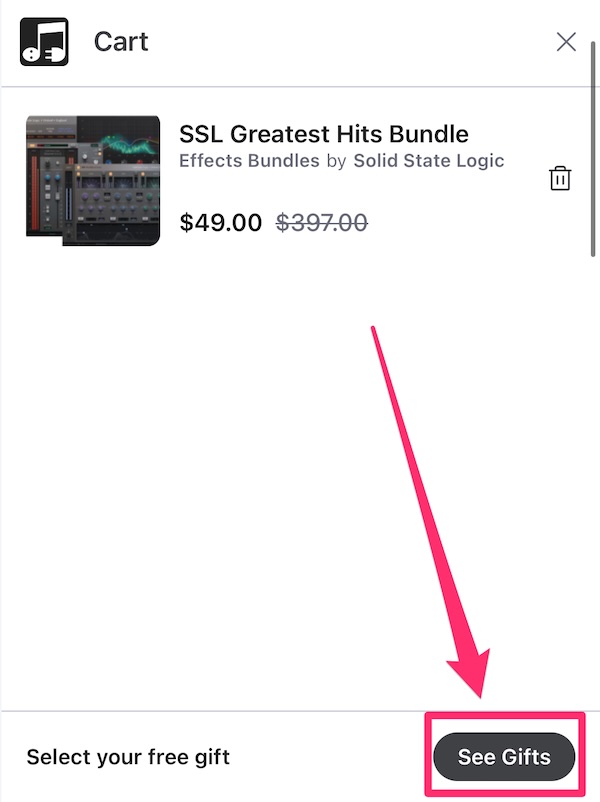
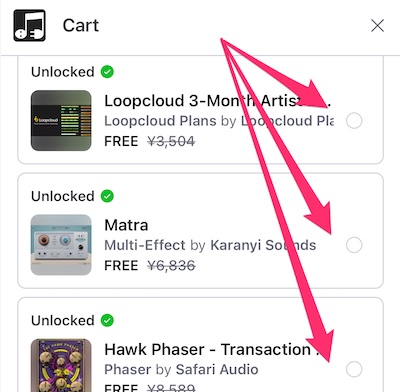
購入するプラグインをカートに入れます。
カートに進んだら「See Gift」をタップし、ほしいプラグインを選びます。
【ポイント利用方法】
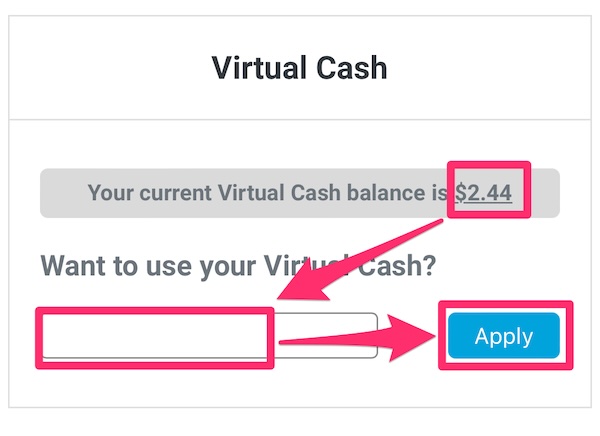
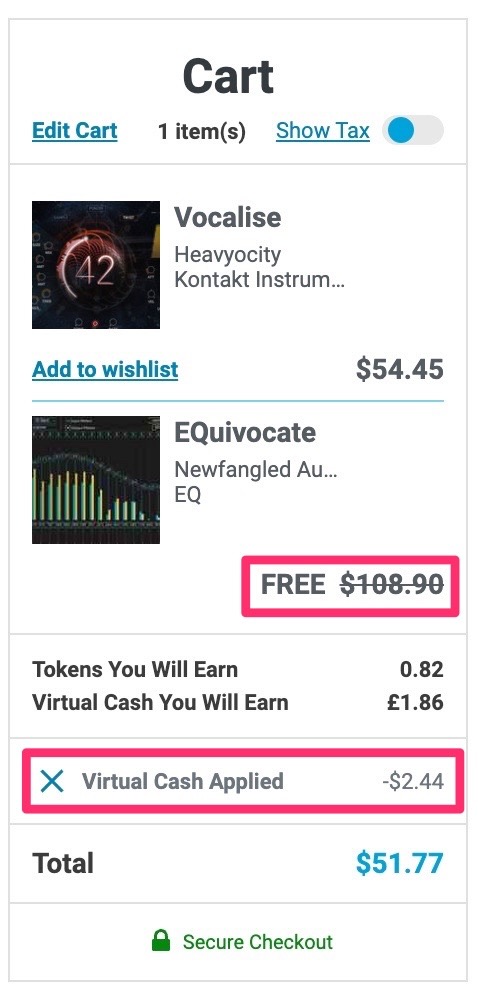
Plugin Boutiqueを利用すると貯まる「Virtual Cash(ポイント)」を適用すると、割引されます。
CONTENTS
Nanopulseとは?その特徴と基本機能

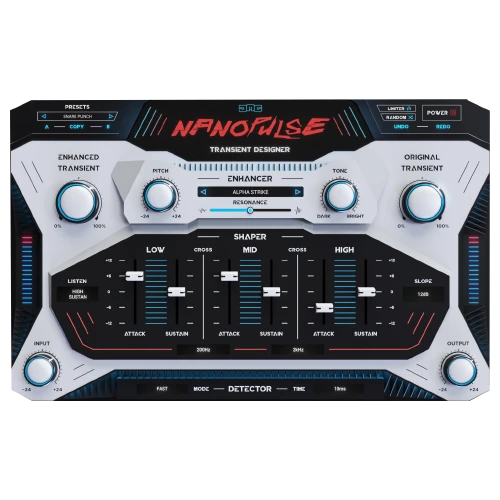
Nanopulseは、United Pluginsが開発したトランジェントシェイパーで、音のアタック感を自在にコントロールできるプラグインです。
通常のトランジェントシェイパーはアタックやサステインを調整するだけですが、Nanopulseは64種類のキャラクターを適用することで、音の質感自体を変化させることが可能です。
そのため、ドラムのアタックを強調したり、ギターのピッキングを際立たせたりと、さまざまな楽器の音作りに活用できます。
さらに、マルチバンド処理が可能なため、低域・中域・高域それぞれのアタックを個別に調整することもできます。
- 64種類のエンハンスメントタイプ:
トランジェントのキャラクターを自由に変更 - マルチバンド処理:
低域・中域・高域ごとにアタックとサステインを個別調整 - 3つの検出モード(Smart・Spectral・Fast):
音源に応じた最適なトランジェント検出が可能 - 直感的なUI:
シンプルな操作で、細かいサウンドデザインが可能 - 軽量で高性能:
CPU負荷を抑えつつ高品質な処理を実現
Nanopulseの基本コンセプト
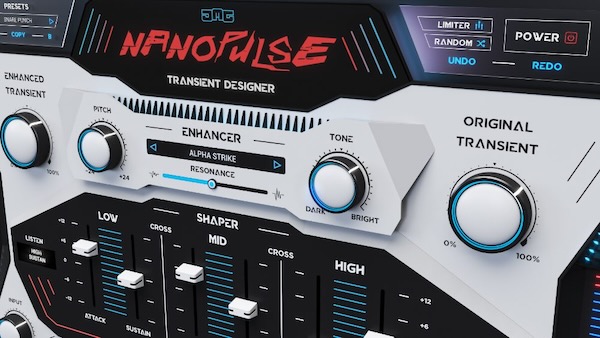
一般的なトランジェントシェイパーは、音の立ち上がり(アタック)や余韻(サステイン)を単純に強調・抑制するものがほとんどです。
しかし、Nanopulseはそれに加えて、64種類のエンハンスメントタイプを使い、音のキャラクターそのものを変化させることができます。
このおかげで、単に音を強調するだけでなく、元のサウンドに新たな質感を加えたり、まったく異なる音色に変えることも可能になります。
また、低域・中域・高域を個別に調整できるマルチバンド処理を搭載しており、より細かい音作りができる点も大きな特徴です。
- エンハンサー機能による音の変化
音のアタック部分に対して、別の楽器や素材の特性を付加する仕組みを採用。
たとえば、スネアに金属的なキャラクターを加えたり、キックに弦楽器のアタック感を混ぜるといった加工が可能。 - オリジナルとエンハンス後の音を自由にブレンド
元のトランジェント(ドライ音)と、エンハンスされたトランジェント(ウェット音)のバランスを調整可能。
音を完全に置き換えることも、さりげなく質感を足すこともできる。 - ピッチ・トーン・レゾナンスの調整
ピッチをシフトさせてトランジェントの周波数を調整したり、トーンを変えて明るさをコントロールできる。
さらに、レゾナンスを操作することで、音の輪郭をなめらかにしたり、逆に強調して存在感を増すことも可能。 - 3バンドのトランジェントシェイパー
低域・中域・高域に分けてトランジェントを個別にコントロールできるため、たとえばベースの低域は強く出しつつ、高域のアタックは控えめにする、といった調整が可能。 - 視覚的なフィードバックで直感的に操作
各パラメーターの変化が視覚的に表示されるため、調整結果をリアルタイムで確認しながら作業ができる。
初心者でも感覚的に扱いやすい設計。
64種類のエンハンスメントタイプとは
Nanopulseには、トランジェントを変化させるための64種類のエンハンスメントタイプが搭載されています。
これらは、ドラムやパーカッション、弦楽器、金属音、ノイズなど、さまざまな素材の特性をもとに設計されており、オリジナルの音に新たなキャラクターを加えることができます。
その結果として、キックのアタックをより鋭くしたり、スネアに木の温かみを加えたりと、従来のトランジェントシェイパーでは難しかった質感のコントロールが可能になります。
さらに、選択したエンハンスメントタイプのピッチやトーンを調整することで、より細かい音作りを行うこともできます。
- ドラム系のエンハンスメント
キックやスネア、ハイハット、タムなどの打楽器のトランジェントを強調。
アタックを鋭くしたり、音抜けを良くするのに適している。 - パーカッション系のエンハンスメント
ウッドブロック、カウベル、クラップなどの音をベースにしたキャラクターを付加。
オリジナルの音に自然な倍音や質感を加えるのに便利。 - 弦楽器系のエンハンスメント
ギターのピッキングや弦のはじく音を再現。
アコースティックな響きを持たせたい場合や、メロディ楽器のアタック感を強調したいときに役立つ。 - 金属音系のエンハンスメント
シンバルのチップ音やベルのような倍音を持つキャラクター。
トランジェントに繊細な高域のアクセントを加えたり、硬質な音質に変えることができる。 - 特殊効果・ノイズ系のエンハンスメント
電子的なクリック音や独特の倍音を含むノイズなど、ユニークなサウンドを作り出すためのオプションも用意されている。
エクスペリメンタルな音楽や効果音作りに最適。
他のトランジェントシェイパーとの違い
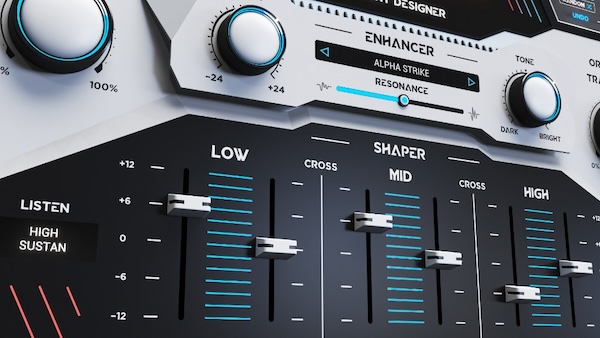
一般的なトランジェントシェイパーは、アタックとサステインの調整に特化しており、主に音の立ち上がりを強調したり抑制したりするのが基本的な機能です。
しかし、Nanopulseはこれに加えて、64種類のエンハンスメントタイプを適用し、音のキャラクター自体を変化させることができる点が大きな特徴です。
そのため、単にトランジェントを強調するだけでなく、楽器の音色を作り変えたり、他の楽器の特性を重ねるような加工が可能になります。
また、マルチバンド処理が可能な点も、他のトランジェントシェイパーと大きく異なるポイントです。
低域・中域・高域を個別に調整できるため、特定の帯域だけを強調したい場合や、細かく音を作り込みたい場合に適しています。
スクロールできます
| 比較項目 | Nanopulse | 一般的なトランジェントシェイパー |
|---|---|---|
| トランジェントの調整 | アタックとサステインに加え、音のキャラクターを変化可能 | アタックとサステインのみ調整可能 |
| エンハンスメントタイプ | 64種類のトランジェントキャラクターを適用可能 | なし |
| マルチバンド処理 | 低域・中域・高域を個別に調整可能 | 基本的にシングルバンド処理 |
| 検出モード | Smart・Spectral・Fastの3種類を搭載 | 通常は1種類のみ |
| 音作りの自由度 | 他の楽器のキャラクターを重ねたり、音の質感を変化させることが可能 | 音の立ち上がりを強調・抑制するのみ |
United Plugins「Nanopulse」の価格
価格:$75.00
Plugin Boutiqueでの購入手順
特典のもらい方・ポイントの使い方
Plugin Boutiqueで買い物をすると、有料プラグインが1つ無料でもらえます。
無料なので、必ずもらっておきましょう!
※プレゼントされる製品は、月ごとに変わります。
購入するプラグインをカートに入れます。
カートに進んだら「See Gift」をタップし、ほしいプラグインを選びます。
【ポイント利用方法】
Plugin Boutiqueを利用すると貯まる「Virtual Cash(ポイント)」を適用すると、割引されます。
Nanopulseの使い方を徹底解説
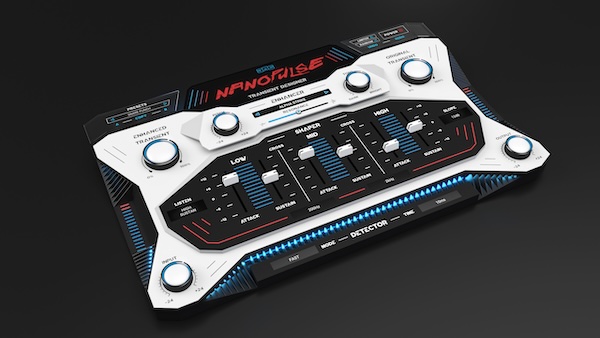
Nanopulseは、直感的なインターフェースを持ちながらも、多機能なプラグインです。
そのため、基本的な使い方をしっかり理解しておくことで、より効果的に活用できます。
基本的な流れとしては、エンハンサーでトランジェントのキャラクターを選び、シェイパーで音のダイナミクスを整えるという手順になります。
その結果として、単なる音のアタック調整にとどまらず、独自の質感を加えたり、異なる楽器の特性を重ねるような音作りも可能になります。
ここでは、Nanopulseを使う際の基本的な流れを紹介します。
- エンハンスメントタイプの選択
64種類のエンハンスメントタイプの中から、目的に合ったものを選択。
たとえば、スネアに金属的なアタックを加えたり、キックに木製のアタック感を混ぜたりすることができる。 - オリジナルとエンハンス後の音のバランス調整
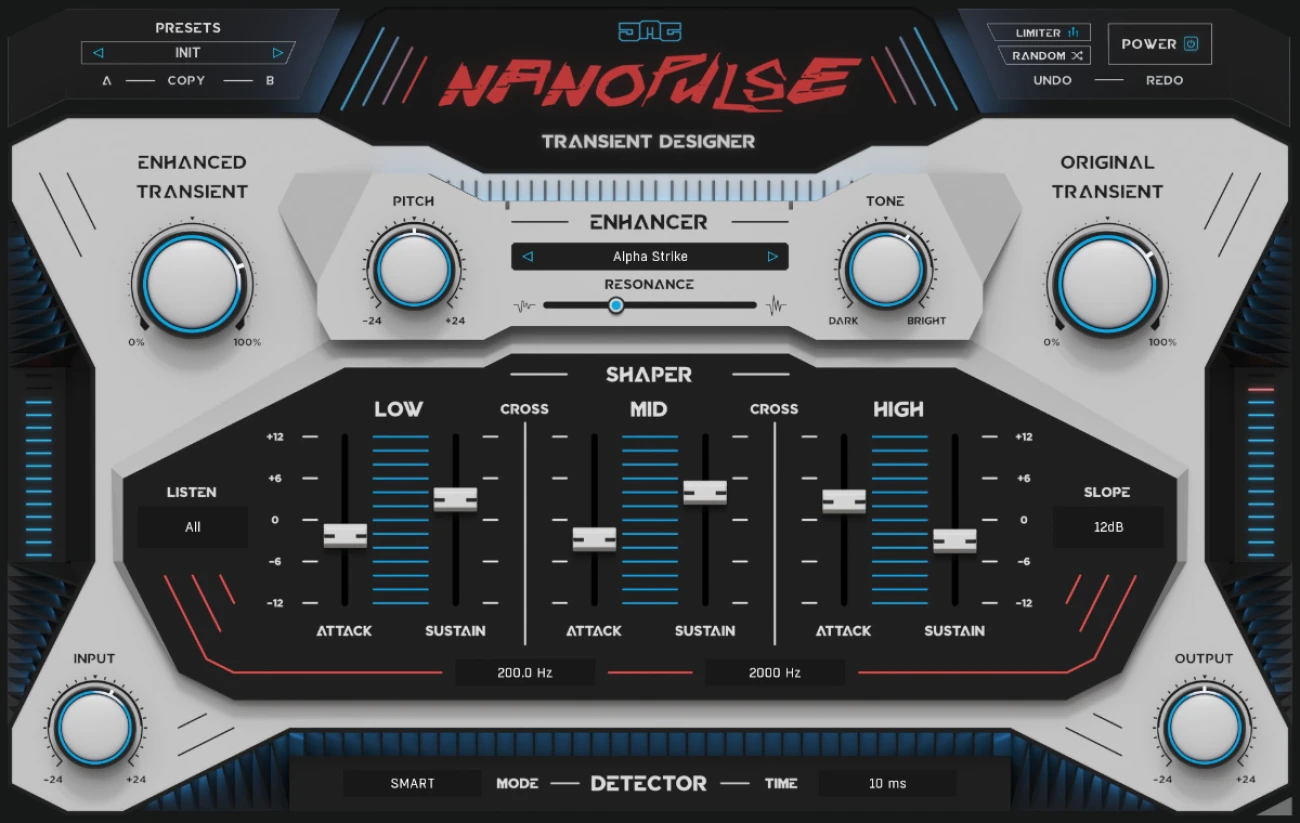
「Original Transient」と「Enhanced Transient」のスライダーを使い、元の音とエフェクトのかかり具合を調整。
完全に置き換えることも、微妙にキャラクターを加えることも可能。 - トランジェントのピッチやトーンの調整
ピッチシフトを使ってエンハンスメントの周波数を調整し、元のサウンドにマッチさせる。
トーン調整を活用すると、高域を強調してアタック感をシャープにしたり、低域を増やして厚みを持たせたりできる。 - マルチバンドシェイパーで各帯域を調整
低域・中域・高域を分けて、アタックとサステインを個別に調整。
たとえば、キックの低域は強調しつつ、高域のアタックを抑えるといったコントロールが可能。 - 検出モードの選択(Smart・Spectral・Fast)
楽器や用途に応じて、最適な検出モードを選択。
Smartは万能型、Spectralはより音楽的な処理、Fastは素早いトランジェントが連続する場合に最適。
直感的な操作方法とUIの特徴
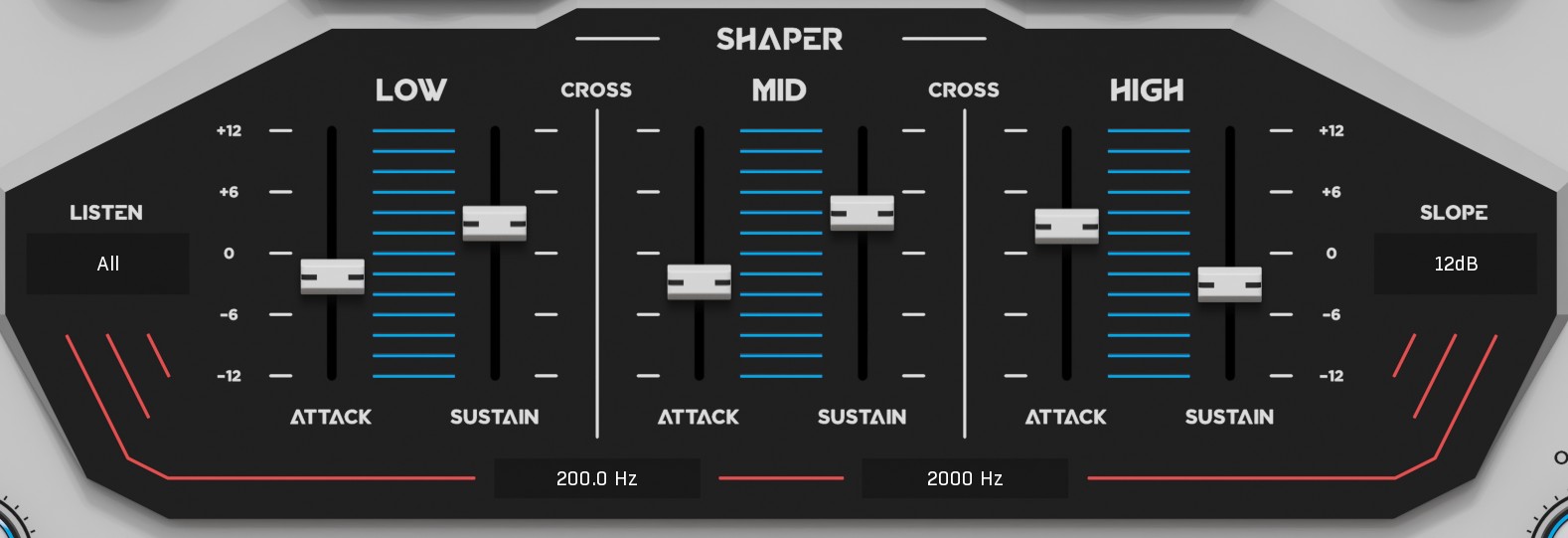
Nanopulseは、シンプルで直感的なインターフェースを採用しており、初心者でも迷わず操作できる設計になっています。
各コントロールは視覚的に分かりやすく配置されており、リアルタイムで音の変化を確認しながら調整が可能です。
このことから、細かい音作りをする際にもストレスなく作業を進めることができます。
特に、トランジェントの形状やダイナミクスを直感的にコントロールできる点が、他のトランジェントシェイパーと比べて大きな利点です。
- メインコントロールの配置
画面中央に「Original Transient(元の音)」と「Enhanced Transient(エンハンス後の音)」のスライダーが配置されており、簡単にバランス調整ができる。 - エンハンスメントタイプの選択
プリセットリストから64種類のトランジェントキャラクターを選択可能。
リストをクリックするだけで切り替えられ、音の変化を即座に確認できる。 - マルチバンドシェイパーの設定
低域・中域・高域の各帯域ごとに、アタックとサステインを個別に調整可能。
各スライダーの動きが視覚的に表示されるため、直感的に音の変化を把握しやすい。 - リアルタイムの視覚フィードバック
音の波形やトランジェントの形状をグラフィックで表示。
調整結果が視覚的に確認できるため、意図した通りの音作りがしやすい。 - ショートカットと右クリックメニュー
各コントロールを右クリックすると、ヘルプや詳細設定にアクセス可能。
ダブルクリックで数値を直接入力することもできるため、細かい設定調整にも対応。
トランジェントの調整方法(アタック・サステインの設定)
Nanopulseでは、音のアタック(立ち上がり)とサステイン(余韻)を個別にコントロールできるため、ミックスやマスタリングの際に細かいニュアンスを調整できます。
特に、マルチバンド処理を活用することで、低域・中域・高域それぞれのトランジェントを個別に強調したり抑えたりできる点が大きな特徴です。
その結果として、キックのアタックを強調しながら、シンバルのトランジェントを抑えるといったバランス調整も可能になります。
ここでは、具体的な調整方法を紹介します。
- アタックの調整(Attack)
各帯域のアタック量を調整することで、音の立ち上がりを強調したり、抑制したりできる。
たとえば、ドラムのアタックを強めるとパーカッシブな印象になり、逆に抑えるとよりスムーズなサウンドになる。 - サステインの調整(Sustain)
残響や音の余韻をコントロールするパラメーター。
サステインを強調すると、音の長さや広がりが増し、逆に抑えるとタイトなサウンドになる。ベースやパッドの持続感を調整する際に有効。 - マルチバンド調整の活用
低域・中域・高域ごとにアタックとサステインを個別に設定可能。
たとえば、低域のアタックを強めてキックの輪郭を明確にしつつ、中域のサステインを減らして不要な鳴りを抑えるといった調整ができる。 - クロスオーバーの設定
「Cross」パラメーターを使うことで、低域・中域・高域の分割ポイントを調整できる。
これにより、特定の帯域を狙って処理することが可能になり、より細かいサウンドデザインができる。 - 視覚フィードバックを活用
音の波形がリアルタイムで表示されるため、調整の効果を目で確認しながら作業できる。
特に、トランジェントの変化を直感的に捉えられるのが大きな利点。
検出モード(Smart・Spectral・Fast)の違いと選び方
Nanopulseには、トランジェントを検出するための3種類のモードが搭載されています。
音の性質や目的に応じて最適なモードを選ぶことで、より自然で効果的な処理が可能になります。
このことから、単純に「強くアタックを出す」だけでなく、楽器ごとの特性に合わせた調整ができるのが大きな強みです。
ここでは、それぞれのモードの違いと選び方について解説します。
- Smartモード
音量に関係なくトランジェントを正確に検出できる汎用的なモード。
ほとんどのケースで自然な結果を得られるため、基本的にはこのモードを使用するのがおすすめ。
特に、ドラムやパーカッションの処理に適している。 - Spectralモード
音のトーナリティ(周波数の特性)を考慮してトランジェントを検出するモード。
音楽的な処理が可能で、特にボーカルやギターのトランジェントを自然に調整したい場合に適している。
ややCPU負荷が高めだが、その分高品質な処理が可能。 - Fastモード
短い間隔で連続するトランジェントを素早く検出できるモード。
細かいアタックが多いハイハットや高速フィルのあるドラムに最適。
CPU負荷が少ないため、多くのトラックに挿す場合にも向いている。 - モードの選び方
- ドラム全般 → Smartモード
- ボーカルやギター → Spectralモード
- 速いアタックが連続する音源(ハイハットなど) → Fastモード
実践!Nanopulseの効果的な活用テクニック
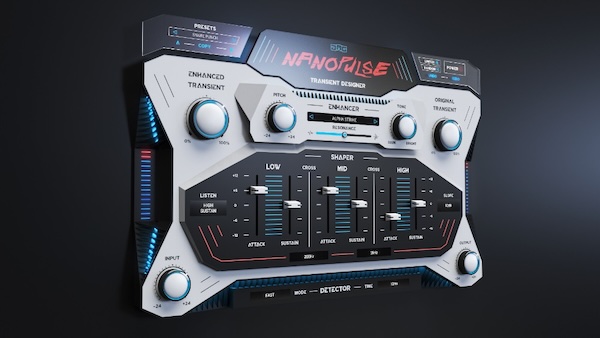
Nanopulseは、単なるトランジェントシェイパーではなく、音のキャラクター自体を変化させることができるため、多くの場面で活用できます。
ドラムのアタックを強調するのはもちろん、ギターやボーカル、さらにはシンセサウンドの明瞭度を高めることも可能です。
そのため、トラックごとに適切な設定を行うことで、ミックスのクオリティを大きく向上させることができます。
ここでは、具体的な活用テクニックを紹介します。
ドラムトラックでの活用方法
Nanopulseは、ドラムのアタックを強調したり、不要な響きを抑えたりするのに最適なツールです。
キック、スネア、ハイハット、タムなどの各要素を細かく調整することで、ミックスの中でより存在感のあるドラムサウンドを作ることができます。
このおかげで、パーカッシブなビートを強調したい場合や、逆に過剰なアタックを抑えてタイトにしたい場合など、あらゆるジャンルの音作りに対応できます。
ここでは、具体的な調整方法を紹介します。
- キックのアタックを強調する
Smartモードを使用し、アタックを増やすことで、ミックスの中でもしっかりと聴こえる力強いキックを作る。
低域のサステインを適度に抑えると、余計なブーミーさを取り除きつつ、クリアな音に仕上がる。 - スネアの存在感をアップ
スネアのアタックを強調しつつ、中域のエンハンスメントタイプを適用することで、より抜けの良い音に調整可能。
Spectralモードを活用すると、スネアの個性を際立たせることができる。 - ハイハットのアタック感を調整
Fastモードを使い、高域のアタックを強調すると、粒立ちの良いハイハットサウンドに仕上がる。
逆に、アタックを抑えることで、タイトな印象のサウンドにもできる。 - ルームマイクやオーバーヘッドのトランジェント調整
全体のダイナミクスを整え、ドラムの自然な響きを強調。
特に、オーバーヘッドのアタックを抑えつつ、サステインを増やすと、広がりのある立体的なドラムサウンドを作ることができる。 - ドラムバスでの統一感を出す
ドラム全体にNanopulseを適用し、各帯域のアタックとサステインをバランスよく調整。
キックやスネアのパンチ感を強めつつ、不要な鳴りを抑えることで、まとまりのあるミックスに仕上げられる。
ボーカルやギターでの応用テクニック
Nanopulseはドラムトラックだけでなく、ボーカルやギターにも効果的に活用できます。
特に、ボーカルの明瞭度を向上させたり、ギターのピッキングを強調することで、ミックスの中でより存在感のあるサウンドを作ることが可能です。
その結果として、ボーカルの抜けを良くしたり、ギターの演奏ニュアンスを際立たせたりすることができ、よりプロフェッショナルなミックスに仕上げることができます。
ここでは、それぞれの具体的な調整方法を紹介します。
- ボーカルの明瞭度を向上させる
Spectralモードを使用し、子音やブレス音のアタックをわずかに強調すると、言葉の輪郭がはっきりし、ミックスの中で埋もれにくくなる。
特に、コンプレッションと併用すると、より安定したボーカルトラックが作れる。 - ギターのピッキングを際立たせる
Fastモードを使い、ピッキングのアタックを強調すると、リズムが明確になり、演奏のグルーヴ感が強調される。
アコースティックギターでは、エンハンスメントタイプを適用することで、弦の質感をよりリアルに表現できる。 - エレキギターのリードトーンを強化
中域のアタックを調整することで、ギターソロの抜けを良くし、ミックスの中で埋もれにくくする。
特にディストーションギターでは、過剰なアタックを抑えることで、よりスムーズなトーンに仕上げることも可能。 - アコースティックギターのストロークを明瞭にする
高域のアタックを強めることで、コードストロークの立ち上がりを際立たせ、シャープなサウンドに仕上げる。
逆に、アタックを抑えると、柔らかく温かみのあるサウンドを作ることができる。 - エフェクトと併用して表現力をアップ
ボーカルやギターにNanopulseを適用した後、リバーブやディレイと組み合わせることで、より立体的なサウンドを演出可能。
特に、アタックを強調した上でリバーブを加えると、存在感のある空間演出ができる。
マスタリングでの活用方法
Nanopulseは、個別のトラックだけでなく、マスタリング時にも有効に活用できます。
通常、マスタリングではコンプレッションやEQを使って全体のバランスを整えますが、Nanopulseを使用することで、トランジェントの調整をより細かく行い、ダイナミクスをコントロールできます。
その結果として、曲全体の明瞭度を向上させたり、アタック感を調整してより洗練されたサウンドに仕上げることが可能になります。
特に、過度なコンプレッションを避けつつ音のインパクトを維持したい場合に効果的です。
- 全体のトランジェントをコントロール
曲全体のアタックを微調整することで、ダイナミクスを維持しながらバランスを最適化。
特に、ドラムやリズム楽器のアタックを強めると、楽曲のエネルギー感が向上する。 - 低域の引き締めと明瞭度の向上
低域のトランジェントを適度に調整することで、キックやベースの分離感を高める。
過剰な低音の膨らみを抑えつつ、タイトなサウンドに仕上げることが可能。 - 高域のアタックを調整してシャープな音に
シンバルやハイハットなどの高域のアタックをコントロールし、必要に応じて耳障りなピークを抑える。
逆に、アタックを強調すると、より明るくシャープな音像になる。 - オーバーコンプレッションの回避
コンプレッションだけでは調整しきれないトランジェントの変化をNanopulseで補正。
これにより、全体の音圧を維持しつつ、ダイナミクスを自然に保つことができる。 - マスターリミッターと組み合わせて最適化
Nanopulseでトランジェントを整えた後にリミッターを適用すると、よりクリアで迫力のある仕上がりになる。
特に、過度にトランジェントを強調しすぎないよう、最終的なバランスを慎重に確認することが重要。
他のエフェクト(コンプ・EQなど)との組み合わせ方
Nanopulseは単体でも十分に効果的なツールですが、コンプレッサーやEQなどのエフェクトと組み合わせることで、さらに細かい音作りが可能になります。
特に、トランジェントをコントロールした後に他のエフェクトを適用することで、より自然でバランスの取れたサウンドに仕上げることができます。
このことから、用途に応じてエフェクトの順番を調整しながら使うことで、最適なミックスを実現できます。
ここでは、代表的なエフェクトとの組み合わせ方を紹介します。
- コンプレッサーと組み合わせてダイナミクスを調整
Nanopulseでトランジェントを整えた後にコンプレッサーを適用すると、不要なピークを抑えつつ、音のまとまりを向上できる。
逆に、コンプレッサーの前にNanopulseを入れると、アタックの調整がスムーズになり、より自然な圧縮が可能になる。 - EQと組み合わせて周波数バランスを最適化
トランジェントを調整した後、EQで不要な帯域をカットすると、よりクリアなサウンドになる。
特に、低域のトランジェントを強調した場合は、不要な低音を適度に削ることでミックスの明瞭度が向上する。 - リバーブと併用して空間の奥行きを演出
Nanopulseでアタック感をコントロールした後にリバーブを加えると、音の明瞭度を維持しながら自然な空間感を演出できる。
特に、ボーカルやアコースティック楽器では、トランジェントを少し抑えてリバーブを馴染ませると、柔らかく心地よい響きになる。 - サチュレーションやディストーションと組み合わせて質感を調整
トランジェントを整えた後にサチュレーションやディストーションを適用すると、より豊かな倍音を加えることができる。
ギターやドラムでは、わずかにサチュレーションを加えることで、アナログ感のある温かみをプラスできる。 - マキシマイザーやリミッターと併用して音圧をコントロール
マスタリングの際、Nanopulseでトランジェントを整理してからマキシマイザーやリミッターを適用すると、過度なピークを抑えつつ、音圧を効果的に上げることができる。
ただし、トランジェントを強調しすぎるとリミッターの負荷が増えるため、バランスを慎重に調整することが重要。
プリセットの活用法とカスタマイズ方法
Nanopulseには、多様なサウンドに対応できるプリセットが用意されており、初心者でも簡単に適切な設定を見つけることができます。
特に、64種類のエンハンスメントタイプと組み合わせることで、幅広い音作りが可能になります。
そのため、まずはプリセットを活用し、そこから細かい調整を加えることで、より理想的なサウンドに仕上げることができます。
ここでは、プリセットの活用方法と、自分のカスタムプリセットを作成する方法を紹介します。
- プリセットの選び方
プリセットは、ドラム、ギター、ボーカル、シンセなど、音源ごとに分類されている。
使用する楽器に合わせて適切なプリセットを選ぶことで、素早く理想のサウンドに近づけることができる。 - カスタムプリセットの作成
自分のミックスに最適な設定を見つけたら、「Save Preset」機能を使って保存可能。
特定の楽器やミックス環境に合わせたオリジナルプリセットを作成することで、作業の効率が向上する。 - プリセットをベースに微調整する方法
既存のプリセットを選択した後、「Original Transient」と「Enhanced Transient」のバランスを調整するだけで、より自然な仕上がりにすることができる。
さらに、エンハンスメントタイプやピッチを調整すると、細かい音作りが可能。 - プリセットの管理と移行
Nanopulseのプリセットは、Windowsでは「C:\Users\ユーザー名\Documents\JMGSound\Nanopulse」、Macでは「HOME/Documents/JMGSound/Nanopulse」に保存される。
複数のPCで同じプリセットを使いたい場合は、このフォルダをコピーして移行可能。 - ジャンルごとのおすすめプリセット活用法
- ロック・メタル:
キックやスネアのアタックを強調するプリセットを使用し、ミックス全体のパンチ感を向上。 - EDM・ポップ:
シンセのアタックをシャープにしたり、ボーカルの明瞭度を上げるためのプリセットが有効。 - ジャズ・アコースティック:
ナチュラルなトランジェントを維持しつつ、軽く音を整えるプリセットを活用。
- ロック・メタル:
よくある質問とトラブルシューティング
Nanopulseは直感的に操作できるプラグインですが、使用環境や設定によっては思い通りの効果が得られなかったり、トラブルが発生することがあります。
ここでは、よくある質問とその解決策を紹介します。
こうして、事前にトラブルの原因を理解しておくことで、スムーズに作業を進めることができます。
- プラグインがDAWに表示されない
インストール後にプラグインが認識されない場合、DAWのプラグインフォルダを手動でスキャンする。
Macではシステムを再起動すると認識されることが多い。 - CPU負荷が高くなる
GPUアクセラレーションを有効にすることで、処理を分散して負荷を軽減できる。
また、「Intelligent Sleep」機能をオンにすると、音がないときにプラグインの処理を停止できる。 - トランジェントが意図したように変化しない
検出モード(Smart・Spectral・Fast)を適切に選択する。
特に、複雑な音源にはSpectralモードが有効な場合が多い。エンハンスメントタイプの選択も見直し、異なる設定を試してみる。 - エフェクトを適用すると音が極端に変わる
「Original Transient」と「Enhanced Transient」のバランスを調整することで、元の音に対して自然に変化を加えることができる。
過度な設定は音質を損なう可能性があるため、少しずつ調整するのがポイント。 - ライセンスが認証されない
購入時に受け取ったライセンスファイルが正しく適用されているか確認する。
インターネット接続が必要な場合もあるため、オフライン環境では認証できないことがある。 - プリセットの保存・読み込みがうまくいかない
プリセットフォルダが正しく設定されているか確認する。
Windowsでは「C:\Users\ユーザー名\Documents\JMGSound\Nanopulse」、Macでは「HOME/Documents/JMGSound/Nanopulse」に保存されていることを確認する。
対応DAWとシステム要件
Nanopulseは、主要なDAW(デジタル・オーディオ・ワークステーション)に対応しており、WindowsとMacの両環境で動作します。
ただし、使用するシステムやDAWによっては、設定や動作環境を調整する必要がある場合があります。
その結果として、事前に対応環境を確認しておくことで、インストール後のトラブルを避け、スムーズに作業を進めることができます。
ここでは、対応しているDAWや必要なシステムスペックについて解説します。
- 対応DAW(VST/AU/AAXフォーマット)
- Ableton Live
- FL Studio
- Logic Pro
- Cubase
- Studio One
- Pro Tools(AAXフォーマット)
- Reaper
- Bitwig Studio
- その他、VST・VST3・AU・AAXに対応したDAW
- Windowsのシステム要件
- OS:Windows 7 以降(64bit)
- CPU:IntelまたはAMDのマルチコアプロセッサ(4コア以上推奨)
- メモリ:4GB以上(8GB以上推奨)
- ストレージ:500MB以上の空き容量
- DAW:VST2、VST3、AAX対応のもの
- Macのシステム要件
- OS:macOS 10.10 以降(64bit)
- CPU:IntelまたはApple Silicon(Rosetta 2経由で動作)
- メモリ:4GB以上(8GB以上推奨)
- ストレージ:500MB以上の空き容量
- DAW:AU、VST2、VST3、AAX対応のもの
- プラグインのインストールフォルダ(デフォルト)
- Windows:「C:\Program Files\VSTPlugins」または「C:\Program Files\Common Files\Avid\Audio\Plug-Ins」
- Mac:「/Library/Audio/Plug-Ins/Components(AU)」または「/Library/Audio/Plug-Ins/VST3」
- Apple Silicon(M1/M2チップ)対応状況
- 現時点ではRosetta 2経由での動作が推奨されるが、ネイティブ対応のアップデートが提供される可能性あり。
公式サイトで最新の情報を確認するのがおすすめ。
- 現時点ではRosetta 2経由での動作が推奨されるが、ネイティブ対応のアップデートが提供される可能性あり。
まとめ:United Plugins「Nanopulse」音の”アタック感”を自在に操る!64種類のキャラクターでトランジェントを自在に変形するマルチバンドプロセッサー|DTMプラグインセール
Nanopulseは、64種類のエンハンスメントタイプを搭載した革新的なトランジェントシェイパーです。
音のアタック感を自在に操り、単なるトランジェント調整を超えたサウンドデザインが可能になります。
特に、マルチバンド処理や3つの検出モードを活用することで、ドラムのパンチ感を強調したり、ボーカルの明瞭度を向上させたりと、幅広い用途で活躍します。
シンプルなUIと軽量な動作も魅力のひとつです。
こんな人におすすめ
- ドラムや楽器のアタックを細かく調整したい人
- 音の抜けや明瞭度を向上させたいミックス・マスタリングエンジニア
- シンプルな操作で高品質なトランジェント処理を行いたい人
Nanopulseは、プロ・アマ問わず音作りの幅を広げてくれる強力なツールです。
トランジェント処理を新たなレベルへ進化させたい方は、ぜひ試してみてください。
価格:$75.00
Plugin Boutiqueでの購入手順
特典のもらい方・ポイントの使い方
Plugin Boutiqueで買い物をすると、有料プラグインが1つ無料でもらえます。
無料なので、必ずもらっておきましょう!
※プレゼントされる製品は、月ごとに変わります。
購入するプラグインをカートに入れます。
カートに進んだら「See Gift」をタップし、ほしいプラグインを選びます。
【ポイント利用方法】
Plugin Boutiqueを利用すると貯まる「Virtual Cash(ポイント)」を適用すると、割引されます。
あわせて読みたい

United Plugins「DarkFire」キックの低域からボーカルの輝きまで!サチュレーションの常識を覆す究極の…
【5/24まで 76%OFF】United Plugins「DarkFire」通常73ドルがセール価格17ドルに!約8,400円割引SALE United Pluginsがセール開始! 通常価格:$73.00 セール価格:$17…
あわせて読みたい
United Plugins「Expanse 3D」3次元でサウンドの奥行き、広がり、存在感を操るプラグイン
【5/24まで 77%OFF】United Plugins「Expanse 3D」通常109ドルがセールで25ドルに!約12,600円割引SALE United Pluginsがセール開始! 通常価格:$109.00 セール価格:…
あわせて読みたい
United Plugins「Cyberdrive」狂気のサウンド革命!あらゆるディストーションを過去のものにする究極の…
【5/24まで 76%OFF】United Plugins「Cyberdrive」通常84ドルがセール価格20ドルに!約9,600円割引SALE United Pluginsがセール開始! 通常価格:$84.00 セール価格:$…
あわせて読みたい
United Plugins「Biverb」ミックスやサウンドスケープを向上させる2つのリバーブユニットで実現する至高…
【5/24まで 90%OFF】United Plugins「Biverb」通常87ドルがセール価格8ドルに!約11,900円割引SALE United Pluginsがセール開始! 通常価格:$87.00 セール価格:$8.00…
あわせて読みたい
United Plugins「Retronaut」LoFi制作の新定番!レトロサウンドを追求した究極のノスタルジアマシン
【5/24まで 77%OFF】United Plugins「Retronaut」通常98ドルがセール価格22ドルに!約11,400円割引SALE United Pluginsがセール開始! 通常価格:$98.00 セール価格:$…
あわせて読みたい
United Plugins「Cryostasis」音の時間を自在に操る!スペクトラル処理で実現する新次元のフリーズエフ…
【5/24まで 73%OFF】United Plugins「Cryostasis」通常75ドルがセール価格20ドルに!約8,300円割引SALE United Pluginsがセール開始! 通常価格:$75.00 セール価格:$…
あわせて読みたい
United Plugins「FireSpacer」高品質な音響処理でミックスを最適化!簡単に音のかぶりを解消する便利ツール
【5/24まで 77%OFF】United Plugins「FireSpacer」通常74ドルがセール価格17ドルに!約8,600円割引SALE United Pluginsがセール開始! 通常価格:$74.00 セール価格:$…
あわせて読みたい
United Plugins「MasterMind」マスタリングのプロセスを完全自動化!音量補正から音質調整まで全自動で…
【5/24まで 63%OFF】United Plugins「MasterMind」通常142ドルがセール価格52ドルに!約13,500円割引SALE United Pluginsがセール開始! 通常価格:$142.00 セール価格…
あわせて読みたい
United Plugins「Transmutator」DJセットやトラック制作に必須!プロの曲繋ぎテクニックを可能にする革…
【5/24まで 59%OFF】United Plugins「Transmutator」通常69ドルがセール価格28ドルに!約6,200円割引SALE United Pluginsがセール開始! 通常価格:$69.00 セール価格…
あわせて読みたい

United Plugins「FireMaximizer」パンチから透明感まで自在に調整!トラックごとに最適な音圧処理を実現…
【5/24まで 59%OFF】United Plugins「FireMaximizer」通常118ドルがセール価格48ドルに!約10,500円割引SALE United Pluginsがセール開始! 通常価格:$118.00 セール…
あわせて読みたい
United Plugins「QuickBass」ベース音作りを瞬時に完結!EQ、コンプ、サチュレーションを1プラグインで実現
【5/24まで 90%OFF】United Plugins「QuickBass」通常107ドルがセール価格10ドルに!約14,600円割引SALE United Pluginsがセール開始! 通常価格:$107.00 セール価格…
あわせて読みたい
United Plugins「QuickMuse」クリエイターのインスピレーションを解放!5つのエフェクトを搭載し、ワン…
【5/24まで 88%OFF】United Plugins「QuickMuse」通常44ドルがセール価格5ドルに!約5,900円割引SALE United Pluginsがセール開始! 通常価格:$44.00 セール価格:$5….
あわせて読みたい
United Plugins「Front DAW」アナログ感を手軽に追加できる!5種類のサチュレーション搭載しDAWをアナロ…
【5/24まで 79%OFF】United Plugins「Front DAW」通常59ドルがセール価格12ドルに!約7,100円割引SALE United Pluginsがセール開始! 通常価格:$59.00 セール価格:$1…
あわせて読みたい

United Plugins「WideFire」サチュレーション後の倍音だけをワイド化する新発想!クリック音やノイズな…
【5/24まで 77%OFF】United Plugins「WideFire」通常31ドルがセール価格7ドルに!約3,600円割引SALE United Pluginsがセール開始! 通常価格:$31.00 セール価格:$7.0…
あわせて読みたい
United Plugins「Pluralis」唯一無二のデュアルディレイで音作り革命!音の中心と左右、大小の音量、高…
【5/24まで 76%OFF】United Plugins「Pluralis」通常85ドルがセール価格20ドルに!約9,800円割引SALE United Pluginsがセール開始! 通常価格:$85.00 セール価格:$20…