【4/30まで 46%OFF】McDSP「Analog Channel Native v7」通常129ドルがセール価格69ドルに!約9,000円割引SALE
Native版:$129.00
>>>Analog Channel Native v7のセールページ
Plugin Boutiqueでの購入手順
特典のもらい方・ポイントの使い方
Plugin Boutiqueで買い物をすると、有料プラグインが1つ無料でもらえます。
無料なので、必ずもらっておきましょう!
※プレゼントされる製品は、月ごとに変わります。
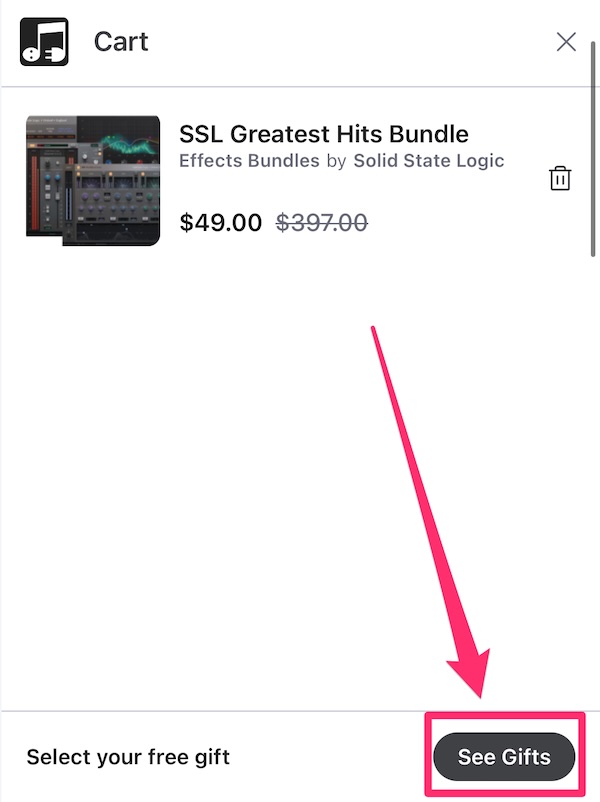
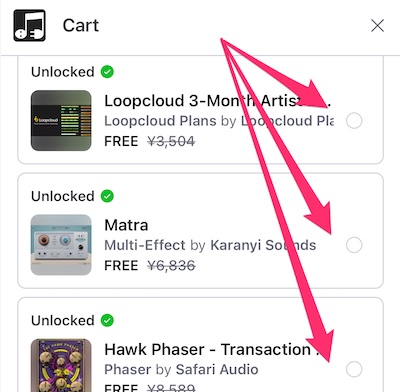
購入するプラグインをカートに入れます。
カートに進んだら「See Gift」をタップし、ほしいプラグインを選びます。
【ポイント利用方法】
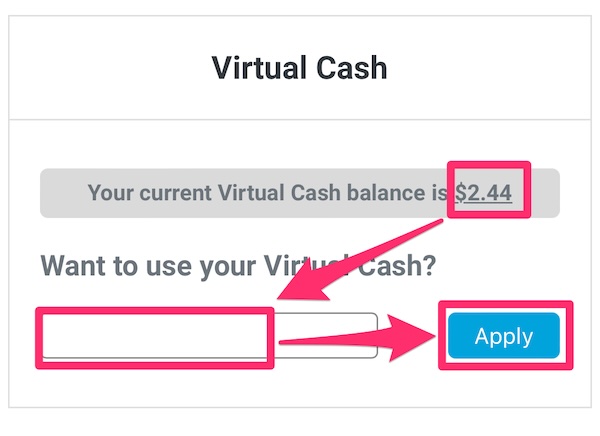
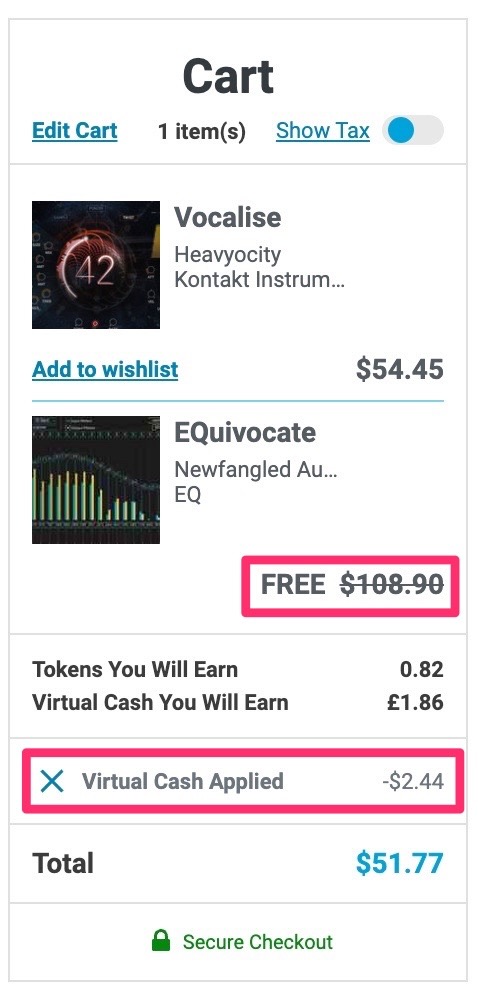
Plugin Boutiqueを利用すると貯まる「Virtual Cash(ポイント)」を適用すると、割引されます。
デジタルで音を作ると無機質に感じる
もっと温かみがほしい
そう思ったことはありませんか?
便利なデジタル環境ですが、そのままではアナログ機材特有の自然なサチュレーションや心地よい歪みが失われがちです。
過剰なゲインをかければデジタル特有の耳障りな歪みになり、理想の音から遠ざかってしまいます。
McDSPの「Analog Channel」は、そんな悩みを解決するプラグインです。
この記事では、Analog Channelの基本から具体的な使い方、他のプラグインとの違いまで解説していきます。
Native版:$129.00 → $69.00(46%OFF!)
HD版:$149.00
>>>Analog Channel Native v7のセールページ
Plugin Boutiqueでの購入手順
特典のもらい方・ポイントの使い方
Plugin Boutiqueで買い物をすると、有料プラグインが1つ無料でもらえます。
無料なので、必ずもらっておきましょう!
※プレゼントされる製品は、月ごとに変わります。
購入するプラグインをカートに入れます。
カートに進んだら「See Gift」をタップし、ほしいプラグインを選びます。
【ポイント利用方法】
Plugin Boutiqueを利用すると貯まる「Virtual Cash(ポイント)」を適用すると、割引されます。
CONTENTS
Analog Channelとは何か
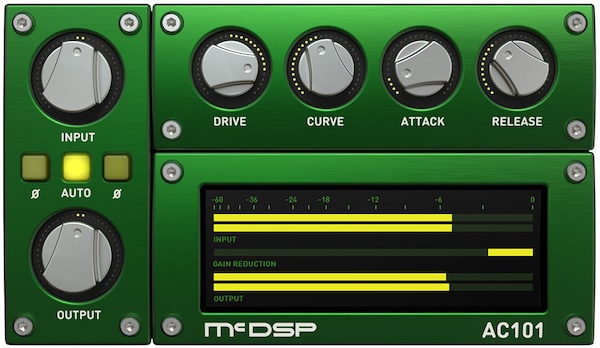
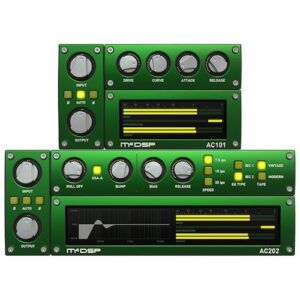
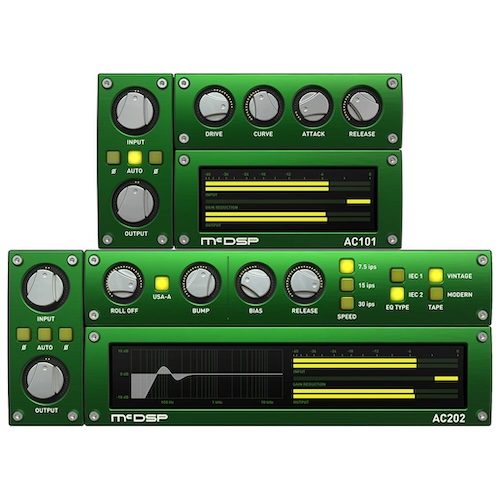
Analog Channelは、McDSPが開発したアナログ機材の質感を再現するプラグインです。
大きな特徴は、2つのモジュールを1つにまとめている点です。AC101はデジタル・プリアンプとして機能し、過剰なゲインでも破綻しない自然な音作りが可能です。
AC202はテープマシン・エミュレーションで、実機では不可能なレベルまで細かく音を調整できます。
そのため、ボーカルやドラム、ギターなど幅広い楽器にアナログ的な温かみを与えるツールとして支持されています。
McDSP製のアナログ再現プラグイン:
1990年代からプロ向けプラグインを開発してきたMcDSPが手掛けた信頼性の高い製品です。
AC101=デジタル・プリアンプ:
デジタル環境でも心地よいサチュレーションを付加し、ゲインを上げてもデジタル歪みが発生しにくい構造です。
AC202=テープマシン・エミュレーション:
テープ速度やヘッドタイプ、バイアスを細かく調整できるため、本物以上に柔軟なサウンドメイクが可能です。
幅広い楽器に対応:
ボーカルに温かみを足す、ドラムの低域を引き締める、ギターを太くするなど多彩な使い方ができます。
AC101とAC202の違い
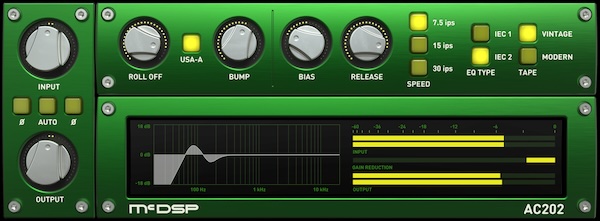
AC101とAC202は役割がはっきり分かれています。AC101は入力段に置くことでプリアンプ的に機能し、音量を持ち上げても耳障りなデジタル歪みを避けられます。
AC202はテープマシンを模した処理を行い、バイアスやテープ速度、イコライゼーションを自在にコントロールできます。
このおかげで、レコーディングスタジオで使われる本物のテープマシン以上の柔軟な音作りが可能になります。
AC101:デジタル・プリアンプ:
サウンドに厚みを加えつつ、過剰なゲインでも音がつぶれないのが特徴です。
トラックの基礎を安定させる役割があります。
AC202:テープマシン・エミュレーション:
テープ速度やバイアスを調整することで、高域のきらめきや低域の重厚さを自在にコントロールできます。
AC101は基盤づくり:
入力の段階で自然なサチュレーションを加え、後段の処理に耐えられる音を作ります。
AC202はキャラクター付与:
テープ特有の音色変化や質感を付け足し、楽曲にビンテージ感や奥行きを加えます。
テープサチュレーションとは
テープサチュレーションは、アナログの磁気テープに録音する際に生じる自然な歪みや圧縮感を指します。
高音域のきらびやかさや低音の厚みを強調し、音に心地よい温かみを与えるのが特徴です。
デジタル環境では本来得られない効果ですが、Analog Channelではその質感を忠実に再現できます。
こうして無機質な音が立体的に感じられるようになり、楽曲全体に深みを持たせることができます。
自然な歪みと圧縮感:
磁気テープに録音すると音がわずかに歪み、耳に心地よいコンプレッションがかかります。
高音域の滑らかさ:
テープ特有の特性で高音が丸くなり、デジタルの刺さる感じが和らぎます。
低音域の豊かさ:
テープ速度やヘッドバンプの影響で低域に厚みが増し、存在感が際立ちます。
デジタル音源の補完:
無機質なデジタル音にアナログらしい深みを加えることで、全体のバランスが自然になります。
【4/30まで 46%OFF】McDSP「Analog Channel Native v7」通常129ドルがセール価格69ドルに!約9,000円割引SALE
Native版:$129.00
>>>Analog Channel Native v7のセールページ
Plugin Boutiqueでの購入手順
特典のもらい方・ポイントの使い方
Plugin Boutiqueで買い物をすると、有料プラグインが1つ無料でもらえます。
無料なので、必ずもらっておきましょう!
※プレゼントされる製品は、月ごとに変わります。
購入するプラグインをカートに入れます。
カートに進んだら「See Gift」をタップし、ほしいプラグインを選びます。
【ポイント利用方法】
Plugin Boutiqueを利用すると貯まる「Virtual Cash(ポイント)」を適用すると、割引されます。
McDSP「Analog Channel」の価格
Native版:$129.00 → $69.00(46%OFF!)
HD版:$149.00
>>>Analog Channel Native v7のセールページ
Plugin Boutiqueでの購入手順
特典のもらい方・ポイントの使い方
Plugin Boutiqueで買い物をすると、有料プラグインが1つ無料でもらえます。
無料なので、必ずもらっておきましょう!
※プレゼントされる製品は、月ごとに変わります。
購入するプラグインをカートに入れます。
カートに進んだら「See Gift」をタップし、ほしいプラグインを選びます。
【ポイント利用方法】
Plugin Boutiqueを利用すると貯まる「Virtual Cash(ポイント)」を適用すると、割引されます。
HD版とNative版の違い
Analog ChannelにはHD版とNative版が用意されています。
HD版はPro Tools HDやDSP環境に対応しており、大規模なスタジオでの利用を想定しています。
一方、Native版はAUやVST3、AAX Nativeに対応しており、一般的なDAWで問題なく動作します。
どちらも機能面の違いは少ないため、自分の制作環境に合わせて選ぶのが最も重要です。
無駄な投資を避けるためにも、用途を明確にしておきましょう。
HD版:
Pro Tools HDやDSP対応が必須の現場向け。
大規模なスタジオに適している。
Native版:
一般的なDAWで使える汎用性の高いエディション。
宅録や小規模制作に最適。
機能面の差:
基本的な音質や機能は共通している。
違いは対応環境にある。
選び方の基準:
大規模スタジオならHD版、自宅や小規模制作ならNative版が無難。
Analog Channelの主要な機能とパラメータ
Analog Channelが評価されている理由のひとつは、実機のテープマシン以上に細かく音を調整できる点です。
バイアスや再生速度といった基本的なパラメータに加え、IEC1/2イコライゼーション、低域ロールオフ、ヘッドバンプなど、音色に直結する要素を自在にコントロールできます。
音の厚みや立体感をコントロールできるので、ジャンルを問わず使いやすいプラグインです。
バイアス:
録音時の電流量を調整することで、歪みの質や音のきらびやかさに影響を与えます。
高めると高域が明るくなり、低めると落ち着いた質感になります。
再生速度:
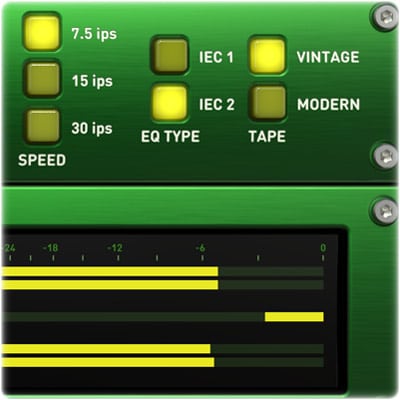
7.5、15、30ipsから選択可能です。
遅い速度は低音が豊かになり、速い速度は高域の解像度が増します。
IEC1/2イコライゼーション:
テープマシンの国際規格を再現。
IEC1はアメリカ的な音の傾向、IEC2はヨーロッパ的で滑らかな特性を持ちます。
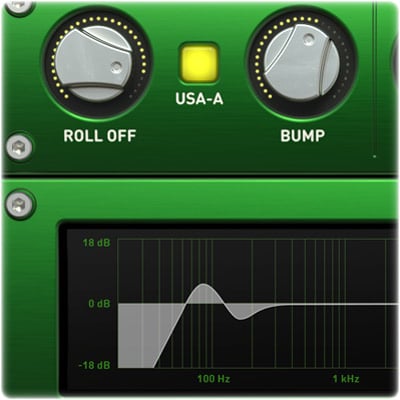
ロールオフとヘッドバンプ:
低域の不要な部分を整理しつつ、必要な帯域を強調します。
ドラムのキックやベースに厚みを加える際に効果的です。
バイアスと再生速度の効果
バイアスと再生速度はAnalog Channelの音作りにおける要です。
バイアスを調整すると、音の歪み方やきらめきが変化し、楽曲に合ったキャラクターを付けられます。再生速度は低域と高域のバランスを変えられるため、ジャンルや用途に応じて切り替えるのが有効です。
この結果、EDMのように低音を重視するジャンルにも、アコースティック系で自然さを重視する場面にも対応できます。
バイアス調整:
高めると明るく鮮やか、低めると落ち着いた音色に変化します。
7.5ips:
低音域が豊かで丸みを帯びた質感になり、ビンテージらしい響きが得られます。
15ips:
低域と高域のバランスが良く、多くのミックスに向いている標準的な設定です。
30ips:
高域の解像度が向上し、シャープで現代的なサウンドになります。
IEC1/2イコライゼーションの違い
イコライゼーションの選択は、音の方向性を決める重要な要素です。
IEC1とIEC2はともにテープマシンの規格に基づく設定ですが、キャラクターが異なります。IEC1はアメリカで主流だった仕様で、力強さと存在感を重視する傾向があります。
一方でIEC2はヨーロッパで多く使われ、より自然で柔らかな音質になります。
このように、音楽ジャンルや目的に応じて切り替えると、仕上がりのニュアンスを大きく変えられます。
IEC1:
輪郭がはっきりし、ロックやポップスで音を前に出したいときに有効です。
IEC2:
滑らかで耳に優しい音色になり、クラシックやアコースティックに適しています。
選び方の基準:
楽曲に求める方向性に合わせ、パンチを出すならIEC1、自然さを重視するならIEC2を選ぶと良いでしょう。
ロールオフとヘッドバンプ
Analog Channelは、低域の扱いを柔軟に調整できるのが大きな特徴です。
ロールオフは不要な低域を削って音を引き締める役割を持ち、ヘッドバンプは逆に特定の低域を強調します。
こうして、楽曲の中でベースやキックを際立たせる一方で、濁りを抑えることができます。
とくにドラムの低域処理やマスタリング時の土台作りに役立ちます。
ロールオフ:
不要な低域を整理し、ミックスをすっきりさせる効果があります。
ヘッドバンプ:
アナログテープ特有の低域の持ち上がりを再現し、迫力や厚みを加えます。
組み合わせの活用:
ロールオフで濁りを抑え、必要な部分だけをヘッドバンプで強調することで、低域に締まりと迫力を両立させられます。
楽器ごとの活用方法
Analog Channelは、特定の楽器に限らず幅広い用途で使えるのが強みです。
AC101とAC202を組み合わせることで、音の基盤を安定させつつ、必要に応じて温かみや厚みを加えることができます。
特にドラムの低域整理、ギターのキャラクター付与、ボーカルの質感調整など、ミックスのさまざまな場面で効果的です。
このおかげで、楽器ごとに異なる役割を持たせつつも全体がまとまったサウンドに仕上がります。
ドラムに使う:
キックとスネアを分離させ、低域の濁りを抑えながら迫力を保つ。
ギターに使う:
クリーンには艶を、歪みには存在感を加え、音抜けを改善する。
ボーカルに使う:
耳に優しい質感を加え、デジタル録音の硬さを緩和する。
マスタリングで使う:
全体の温かみを補い、プロらしいまとまりのある音像を作る。
ドラムでの効果
ドラムは低域から高域まで幅広い帯域をカバーするため、Analog Channelの恩恵を大きく受けられる楽器です。
AC101で音の基盤を整え、AC202で低域のロールオフやヘッドバンプを活用すると、キックはタイトに、スネアは前に出るようになります。
その結果、リズム全体が引き締まり、ミックスに一体感が生まれます。
キック:
不要な低域をロールオフで整理し、必要な帯域だけをヘッドバンプで強調します。
スネア:
AC101でサチュレーションを加えると、存在感が増して抜けが良くなります。
シンバル:
高域を整えることで、耳に刺さらず自然に馴染ませられます。
ドラム全体:
分離感を高めつつ、アナログらしいまとまりを作ることができます。
ギターでの使い方
ギターはAnalog Channelの特性が特に活きる楽器です。
クリーントーンではAC202を使ってテープ速度を速めに設定すると高域がきらびやかになり、音が前に出やすくなります。
ディストーションギターではAC101を使い、音圧を増やしながらデジタル的な硬さを避けることができます。
こうしてジャンルやアレンジに応じて幅広い音作りが可能になります。
クリーントーン:
30ipsで再生速度を設定し、高域の解像度を強調します。
ディストーション:
AC101のサチュレーションで厚みを出し、音の芯を強化します。
アコースティックギター:
IEC2イコライゼーションを選択すると、滑らかで耳に心地よい響きになります。
リードギター:
バイアスを高めに設定すると、艶のある存在感を演出できます。
ボーカル・アコースティック楽器での効果
ボーカルやアコースティック楽器はデジタル録音の影響で硬く聴こえることがあります。
Analog Channelを使うことで、自然な温かみを加えつつ耳に心地よい質感を得られます。
AC202で軽くテープサチュレーションを加えると、ボーカルが前に出やすくなり、アコースティック楽器は生音らしい豊かさを取り戻せます。
このように、繊細な楽器にも違和感なく使えるのが特徴です。
ボーカル:
過度にコンプレッションせず、自然な存在感をプラスします。
アコースティックギター:
ローを整理してミッドを豊かにすることで、演奏のニュアンスを引き立てます。
ピアノ:
高域を滑らかにし、耳に優しい響きを作り出します。
ストリングス:
IEC2設定を活用すると、クラシカルで滑らかな表現が可能です。
Analog Channelの実践的な使い方
Analog Channelは機能が豊富ですが、目的に合わせた使い方をすれば初心者でも扱いやすいプラグインです。
まずはプリセットを活用して音の方向性を確認し、そこから細かく調整していくのがおすすめです。
マスタリングに使う場合は軽くサチュレーションを加える程度にとどめると、自然なまとまりが得られます。
また、初心者はシンプルな設定から始め、徐々に自分の理想の音に近づけていくと失敗しにくくなります。
プリセットを起点に調整:
エンジニアが作った設定を参考に、曲に合わせて微調整する。
マスタリングで軽く使う:
過度にかけず、自然な温かみを足す程度に抑える。
初心者はシンプルに:
バイアスや速度を標準のまま使い、まずは質感の変化を体感する。
少しずつ追い込む:
いきなり細かく設定せず、段階的に調整して理想の音に近づける。
プリセットの活用方法
Analog Channelには有名エンジニアが作成したプリセットが多数用意されています。
まずはこれを呼び出し、音の方向性を確認することが近道です。
プリセットを基準に調整すれば、初心者でも短時間で良質な音を作りやすくなります。
その結果、自分の制作スタイルに合った「定番設定」を発見できる可能性も高まります。
ドラム用プリセット:
キックとスネアの分離を高め、リズムが前に出る設定。
ギター用プリセット:
クリーンには艶を、歪みには厚みを加える調整が含まれている。
ボーカル用プリセット:
耳に刺さらない質感を重視し、自然に前へ出るサウンドを作る。
マスタリング用プリセット:
全体に薄くサチュレーションをかけ、まとまりを強調する。
マスタリングでの使い方
マスタリングにおいてAnalog Channelを使う場合、サチュレーションを過度に加える必要はありません。
軽めに設定することで、ミックス全体にアナログ的なまとまりと深みを加えることができます。
特にAC202のバイアスや速度を少し調整するだけで、音の空気感が大きく変化します。
こうして細かな調整で全体の音質を底上げするのがポイントです。
軽めのサチュレーション:
全体に温かみを加える程度で十分効果が出る。
バイアスを微調整:
ほんの少し変えるだけで高域の明瞭さが変わる。
速度を15ipsに設定:
バランスが良く、多くのジャンルで使いやすい。
全体のまとまり重視:
音を前に出すよりも、空気感や深みを補う意識で使う。
初心者が失敗しない設定例
Analog Channelは機能が多いため、最初はどこから触ればいいか迷うかもしれません。
まずはデフォルト設定やプリセットを基準にし、大きく数値を変えすぎないことが大切です。
シンプルな操作から始めれば、音が破綻することなく効果を実感できます。
そのため、初心者は「少し足す」感覚を意識することが成功への近道です。
AC101を軽く使う:
ゲインを上げすぎず、ほんのりサチュレーションを加える。
AC202の速度を15ipsに固定:
標準的なバランスで音を崩しにくい。
バイアスは中央付近:
極端に振らず、中間で安定した音を得る。
ヘッドバンプを抑えめに:
低域を強調しすぎず、全体が濁らないようにする。
他のプラグインとの比較と相性
Analog Channelは単体でも十分な効果を発揮しますが、他のテープ系プラグインやMcDSP製品と比較すると独自の強みが見えてきます。
競合プラグインと比べることで、どのような場面でAnalog Channelを選ぶべきかが明確になります。
また、McDSPの他の製品と組み合わせると、音作りの幅をさらに広げることができます。
このように、比較と相性を理解することで導入価値をより高められます。
他社製品との比較で特性を把握:
WavesやUADなどの定番と比べることで独自の強みを確認できる。
Analog Channelの柔軟性:
AC101とAC202を一体で使えるため、入力から質感付与まで一連の処理が可能。
McDSP製品との相性:
FilterBankやRetro Compressorと組み合わせれば、トーンとダイナミクスの両面をコントロールできる。
導入判断の基準:
比較と相性を知ることで、環境に合った最適な使い方を見つけられる。
他社テープ系プラグインとの比較
テープエミュレーション系プラグインは各社からリリースされていますが、特徴はそれぞれ異なります。
Waves J37はビンテージ感を重視し、UAD Ampex ATR-102はマスタリング用途で人気です。
Analog Channelはその中で「柔軟性」と「扱いやすさ」に優れています。
特にAC101とAC202を切り替えて使える点は他にはなく、幅広いジャンルに対応できるのが強みです。
Waves J37:
独特のビンテージ質感を持ち、キャラクターを強く付与するのに適している。
UAD Ampex ATR-102:
マスタリングで使うと立体感が増し、特にプロの現場で重宝されている。
Analog Channel:
AC101とAC202を用途に応じて使い分けられるため、録音からマスタリングまで幅広く対応可能。
選択のポイント:
強いキャラクターが欲しいならWaves、マスタリングならUAD、汎用性ならAnalog Channelが有効。
McDSP製品との相性
Analog Channelは同じMcDSP製品と組み合わせるとさらに効果を発揮します。
FilterBankを併用すれば細かなEQ調整ができ、Retro Compressorを加えればダイナミクス処理までカバー可能です。
こうして一連のMcDSP製プラグインを組み合わせることで、アナログ的な質感から現代的な音圧管理までを一環して行える環境を作ることができます。
FilterBankとの併用:
Analog Channelで質感を整えたあと、細かいEQ処理をFilterBankで調整できる。
Retro Compressorとの併用:
サチュレーションで温かみを加えた音を、自然にまとめることができる。
Revolverなどリバーブ系との併用:
アナログ感のある音に空間処理を加えることで、より立体的なミックスを構築可能。
McDSP一括導入のメリット:
同じ開発思想で作られているため、音の方向性に統一感が出る。
システム要件
Analog Channelを導入する前に、自分の制作環境で問題なく動作するかを確認しておくことが大切です。
McDSPの最新バージョン(v7)はAppleシリコンや最新のIntel CPUに最適化されていますが、対応フォーマットやOS条件を把握しておくと安心です。
以下は基本的な要件の概要です。
対応フォーマット:
AAX Native、AAX DSP、AU、VST3に対応。Pro Tools、Logic Pro、Cubase、Studio Oneなど主要DAWで利用可能です。
対応OS:
macOS(AppleシリコンおよびIntel CPU)、Windows 10以降。最新OSでも安定動作します。
CPU要件:
Appleシリコンまたは最新世代のIntel CPUに最適化。旧世代でも動作可能ですが、高負荷セッションでは注意が必要です。
ライセンス:
1ライセンスで2台までのアクティベーションが可能。複数の制作環境で使いたい場合に便利です。
ディスク容量:
インストール時に数百MB程度。プラグイン単体なので大きな容量は必要ありません。
まとめ:McDSP「Analog Channel」AC101デジタル・プリアンプ構成で過剰なゲインでもデジタル・ディストーション回避し、AC202テープマシン・エミュレーションでバイアス・再生速度・IEC1/2イコライゼーションを超えた調整を実現する2イン1プラグイン|DTMプラグインセール
今回の記事では、McDSP「Analog Channel」について以下の内容を解説しました。
- Analog Channelとは:
AC101とAC202を搭載した2in1プラグイン - 主要機能とパラメータ:
バイアス、再生速度、IEC1/2 EQ、ロールオフ、ヘッドバンプなど柔軟な調整が可能 - 楽器ごとの活用方法:
ドラムの分離感、ギターの存在感、ボーカルの温かみを強化 - 実践的な使用法:
プリセット活用、マスタリングでの自然な処理、初心者向けの設定例 - 他社比較と相性:
WavesやUADとの違い、McDSP製品との組み合わせで効果倍増 - 導入前に知るべきこと:
CPU負荷や動作環境の確認、HD版とNative版の違い
この記事を読んだことで、Analog Channelの基本から実践的な使い方までイメージがつかめたのではないでしょうか。
もし「デジタルの無機質さを和らげたい」「もっとアナログ的な温かみを取り入れたい」と思っているなら、Analog Channelは非常に有効な選択肢になります。
ぜひ試して、自分の制作環境でその効果を体感してみてください。
Native版:$129.00 → $69.00(46%OFF!)
HD版:$149.00
>>>Analog Channel Native v7のセールページ
Plugin Boutiqueでの購入手順
特典のもらい方・ポイントの使い方
Plugin Boutiqueで買い物をすると、有料プラグインが1つ無料でもらえます。
無料なので、必ずもらっておきましょう!
※プレゼントされる製品は、月ごとに変わります。
購入するプラグインをカートに入れます。
カートに進んだら「See Gift」をタップし、ほしいプラグインを選びます。
【ポイント利用方法】
Plugin Boutiqueを利用すると貯まる「Virtual Cash(ポイント)」を適用すると、割引されます。
【4/30まで 46%OFF】McDSP「Analog Channel Native v7」通常129ドルがセール価格69ドルに!約9,000円割引SALE
Native版:$129.00
>>>Analog Channel Native v7のセールページ
Plugin Boutiqueでの購入手順
特典のもらい方・ポイントの使い方
Plugin Boutiqueで買い物をすると、有料プラグインが1つ無料でもらえます。
無料なので、必ずもらっておきましょう!
※プレゼントされる製品は、月ごとに変わります。
購入するプラグインをカートに入れます。
カートに進んだら「See Gift」をタップし、ほしいプラグインを選びます。
【ポイント利用方法】
Plugin Boutiqueを利用すると貯まる「Virtual Cash(ポイント)」を適用すると、割引されます。
あわせて読みたい

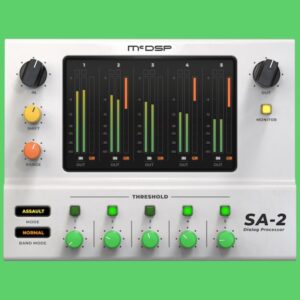
McDSP「SA-2 Dialog Processor Native v7」音声の品質を劇的に向上させるプロ仕様の音声処理ツール!エ…
【1/5まで 37%OFF】McDSP「SA-2 Dialog Processor Native v7」通常79ドルがセールで49ドルに!約4,500円割引SALE、HD版は69ドル McDSPがセール開始! Native版:$79.00…
あわせて読みたい
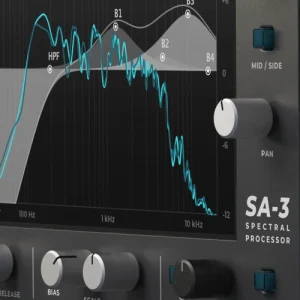
McDSP「SA-3 Spectral Processor」ボーカル・ナレーション処理の新標準!1000バンド搭載で細かな音声補…
【1/5まで 46%OFF】McDSP「SA-3 Spectral Processor」通常129ドルがセール価格69ドルに!約9,000円割引SALE McDSPがセール開始! 通常価格:$129.00 セール価格:$69.0…
あわせて読みたい
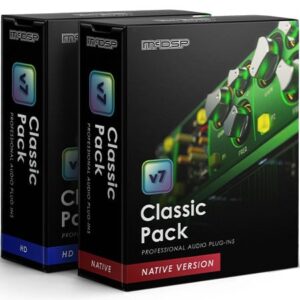
McDSP「Classic Pack Native v7」レコーディングやミキシングのクオリティを飛躍的に向上させる!ヴィン…
【3/18まで 50%OFF】McDSP「Classic Pack Native v7」通常299ドルがセール価格149ドルに!約22,500円割引SALE、HD版は169ドル! McDSPがセール開始! 通常価格:$299.0…
あわせて読みたい
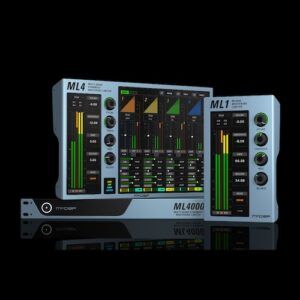
McDSP「ML4000 Mastering Limiter」プロのマスタリングエンジニアも絶賛!柔軟なブリックウォールルック…
【3/1まで 40%OFF】McDSP「ML4000 Mastering Limiter Native v7」通常149ドルがセール価格89ドルに!約9,000円割引SALE、HD版は109ドル McDSPがセール開始! Native版…