ストリーミング配信で「音圧が小さくなった」と感じたことはありませんか?
YouTubeやSpotify、Apple Musicではラウドネスノーマライズによって音圧が自動調整され、意図したサウンドが損なわれることがあります。
そこで役立つのがLoudness Penalty Studio。
このツールを使えば、配信後の音圧変化を事前にチェックし、最適なバランスを取ることができます。
この記事では、Loudness Penalty Studioの使い方やシステム要件、音圧最適化の方法を詳しく解説します。
配信後に後悔しないために、事前のチェックと適切なマスタリングを行いましょう!
価格:$149.00
>>>Loudness Penalty Studioの販売ページはコチラ
Plugin Boutiqueでの購入手順
特典のもらい方・ポイントの使い方
Plugin Boutiqueで買い物をすると、有料プラグインが1つ無料でもらえます。
無料なので、必ずもらっておきましょう!
※プレゼントされる製品は、月ごとに変わります。
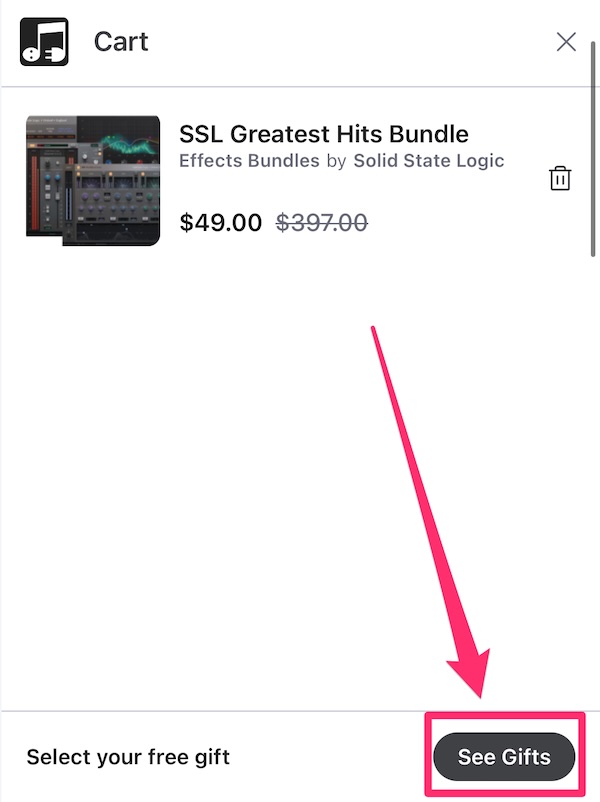
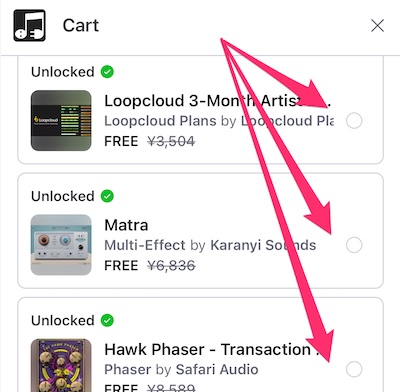
購入するプラグインをカートに入れます。
カートに進んだら「See Gift」をタップし、ほしいプラグインを選びます。
【ポイント利用方法】
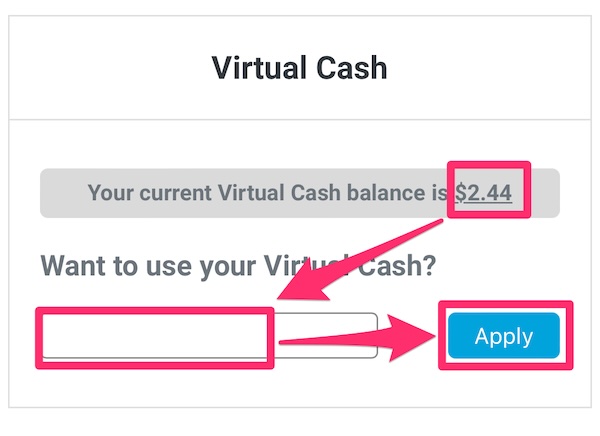
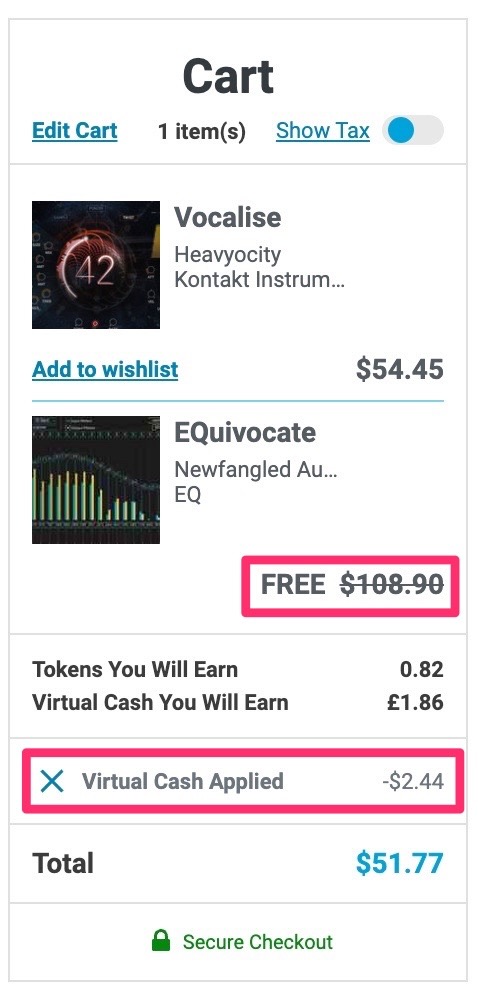
Plugin Boutiqueを利用すると貯まる「Virtual Cash(ポイント)」を適用すると、割引されます。
CONTENTS
Loudness Penalty Studioとは?音圧管理の重要性を解説
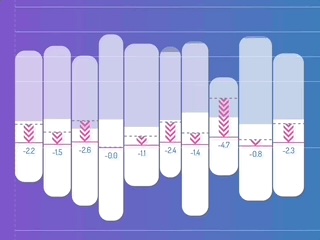
音楽や音声コンテンツをストリーミング配信する際、音圧(ラウドネス)の管理は欠かせません。
各サービスには独自の音圧調整ルールがあり、適切に対応しないと意図しない音量変化が発生することがあります。
特に、音圧を上げすぎると配信時に自動で音量を下げられるため、マスタリングの意図が失われることもあります。
Loudness Penalty Studioを使えば、ストリーミング配信後の音圧変化を事前にシミュレーションし、適切な調整が可能になります。
- 音圧が自動調整される理由
各ストリーミングサービスは、再生時の音量差を抑えるためにラウドネスノーマライズを採用しています。
音圧が高すぎる楽曲は再生時に音量が下げられ、逆に音圧が低すぎる場合はそのまま、もしくは一部のサービスでは音量が上げられます。 - 意図しない音量変化の例
例えば、CD用に音圧を高めにマスタリングした楽曲をそのままSpotifyにアップロードすると、再生時に音量が下げられてしまいます。
すると、他の楽曲と比較した際にダイナミクスが損なわれ、音の迫力が薄れることがあります。 - Loudness Penalty Studioの役割
このツールを使用することで、各ストリーミングサービスにアップロードした際の音圧変化を事前に確認できます。
楽曲の音量がどの程度調整されるのかを視覚的に把握し、適切なマスタリングの判断が可能になります。
Loudness Penaltyとは?ストリーミング配信における影響
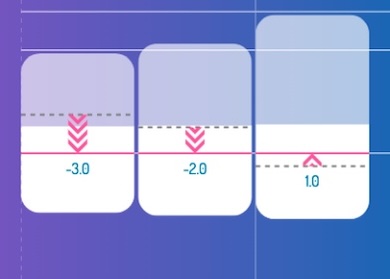
Loudness Penaltyとは、楽曲がストリーミング配信される際に、サービス側の音圧調整(ラウドネスノーマライズ)によってどの程度音量が下げられるかを示す指標です。
音圧を上げすぎた楽曲は、自動的に音量が下げられるため、意図した音の迫力が失われることがあります。
特に、ダイナミクスを活かしたマスタリングを行いたい場合、この調整がどのように適用されるかを事前に把握することが重要です。
- Loudness Penaltyの数値の意味
Loudness Penaltyは「-2 dB」「-3 dB」などの数値で表され、これはストリーミング再生時にどの程度音量が下げられるかを示しています。
例えば、YouTubeで「-3 dB」と表示された場合、その楽曲は再生時に3 dB音量が下がります。 - 音圧が下げられる理由
ストリーミングサービスでは、リスナーが異なる楽曲を再生した際に音量差が生じないよう、自動的に音圧を調整しています。
音圧が高すぎるとリスナーにとって聴き疲れの原因になるため、標準的なレベルに揃える仕組みが導入されています。 - Loudness Penaltyが大きい場合のデメリット
例えば、音圧を極端に上げた楽曲は、ストリーミング再生時に大幅に音量が下げられ、結果的に他の楽曲よりも小さく聴こえることがあります。
また、圧縮やリミッターの影響で音の質感が損なわれる場合もあります。
LUFSとは?音圧調整に必要な基本知識
LUFS(Loudness Units Full Scale)は、音圧(ラウドネス)を測定するための国際標準規格です。
一般的なdB(デシベル)は音の大きさを示しますが、LUFSは人間の聴覚特性を考慮した指標となっています。
ストリーミングサービスでは、このLUFSを基準に音圧を調整するため、適切な値を理解することが重要です。
- LUFSとdBの違い
dBは単純な音量の大きさを示す数値ですが、LUFSは周波数帯ごとの聴こえ方を反映しています。
たとえば、高音が強調された音源は、同じdBでもLUFS値が高くなることがあります。 - 各ストリーミングサービスのLUFS基準
- Spotify:-14 LUFS
- YouTube:-14 LUFS
- Apple Music:-16 LUFS
- TIDAL:-14 LUFS
- Deezer:-15 LUFS
これらの基準を超えると、ストリーミング再生時に音量が下げられることになります。
- LUFSを考慮したマスタリングのポイント
音圧を過度に上げるのではなく、ストリーミング基準に合わせたバランスの良いマスタリングを心がけることが重要です。
特に、ダイナミクスを保ちながら適切なLUFS値を設定することで、リスナーにとって聴きやすい音質を実現できます。
YouTube・Spotify・Apple Musicの音圧ルールの違い
ストリーミングサービスごとに、音圧(ラウドネス)の基準値や調整方法が異なります。
これを理解しておかないと、意図しない音量変化が発生し、楽曲のバランスが崩れることがあります。
特に、YouTube・Spotify・Apple Musicはそれぞれ異なる基準でラウドネスノーマライズを行っており、配信時の音圧管理には注意が必要です。
- YouTubeの音圧ルール
- ラウドネス基準:-14 LUFS
- 過度に音圧が高い楽曲は、自動的に音量が下げられる
- 音圧が低い楽曲は、基本的にそのまま再生される(音量が上がることはない)
- Spotifyの音圧ルール
- ラウドネス基準:-14 LUFS(標準)
- ノーマライズ設定:「ラウド」「標準」「クワイエット」の3種類
- 「ラウド」モードでは、圧縮が強めにかかり、音圧が低い楽曲も持ち上げられる
- 「標準」モードでは、YouTubeと同じく音圧が高い楽曲のみ音量が下がる
- Apple Musicの音圧ルール
- ラウドネス基準:-16 LUFS(他のサービスよりも若干低め)
- すべての楽曲を統一された音圧で再生(ノーマライズをオフにすることは可能)
- 音圧が低い楽曲は、そのままか一部持ち上げられる
MeterPlugs「Loudness Penalty Studio」の価格
価格:$149.00
>>>Loudness Penalty Studioの販売ページはコチラ
Plugin Boutiqueでの購入手順
特典のもらい方・ポイントの使い方
Plugin Boutiqueで買い物をすると、有料プラグインが1つ無料でもらえます。
無料なので、必ずもらっておきましょう!
※プレゼントされる製品は、月ごとに変わります。
購入するプラグインをカートに入れます。
カートに進んだら「See Gift」をタップし、ほしいプラグインを選びます。
【ポイント利用方法】
Plugin Boutiqueを利用すると貯まる「Virtual Cash(ポイント)」を適用すると、割引されます。
Loudness Penalty Studioの使い方と基本機能
Loudness Penalty Studioは、楽曲をストリーミング配信する前に、各サービスでどのように音圧が調整されるかをシミュレーションできるツールです。
直感的なインターフェースで、音圧の変化を視覚的に確認できるため、適切なマスタリングを行うのに役立ちます。基本的な操作はシンプルで、音源をドラッグ&ドロップするだけで分析が始まります。
- 音源を読み込む方法
アプリを開き、分析したい音源ファイルをLoudness Viewエリアにドラッグ&ドロップすると、自動で解析が開始されます。
複数の音源をまとめて読み込むことも可能です。 - 音圧の変化を確認する機能
各ストリーミングサービスでの音圧調整結果を、数値とビジュアルで確認できます。
特に、Loudness Penaltyの値をチェックすることで、どの程度音量が下げられるかを把握できます。 - ラウドネスマッチ機能
「Loudness Match」をオンにすると、配信後の音圧をシミュレーションできます。
これにより、ストリーミングサービスで再生された際の最終的な音のバランスを事前にチェックできます。
Loudness Viewの見方と音圧の判断方法
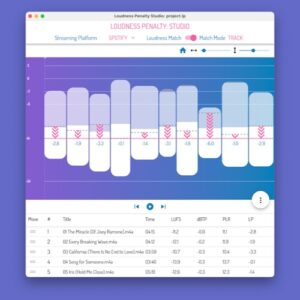
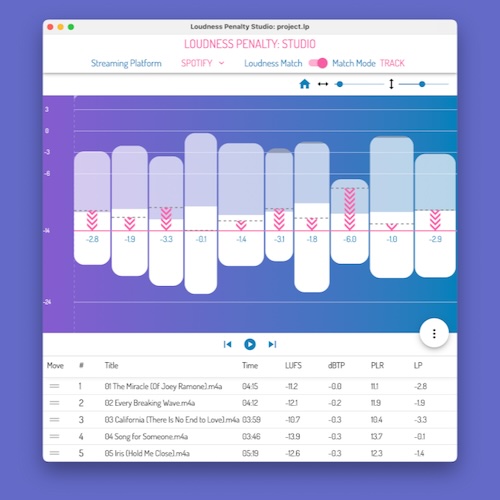
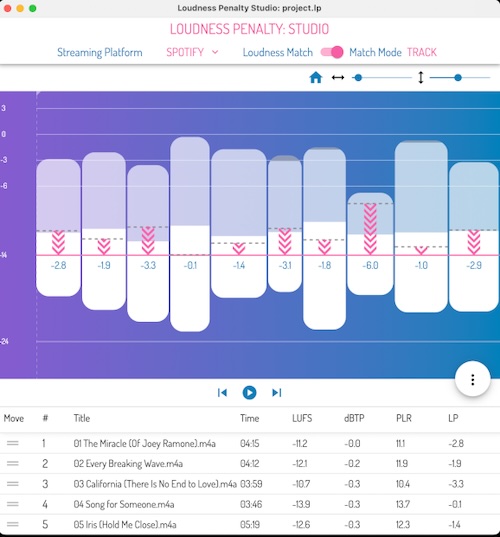
Loudness Viewは、Loudness Penalty Studioの中心的な機能であり、楽曲の音圧を視覚的に確認できるツールです。
各音源のラウドネス情報がブロック状のグラフとして表示され、どのサービスでどの程度の音圧調整が行われるかを直感的に把握できます。
適切な音圧バランスを維持するためには、このLoudness Viewを正しく読み取ることが重要です。
- ファイルブロックの基本構造
Loudness Viewでは、読み込んだ音源がブロック状のオブジェクトとして表示されます。
各ブロックには以下の情報が含まれます。- LUFS(Integrated Loudness):音源全体の平均音圧を示すピンク色のライン
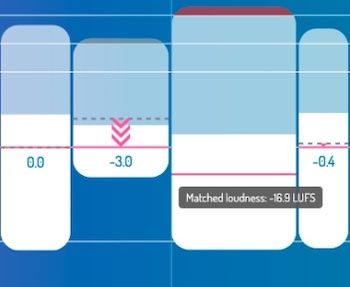
- True Peak(dBTP):最大ピーク値を示すブロックの最上部(赤色で表示される場合はクリッピングの可能性あり)
- Loudness Penalty(LP):ストリーミングサービスで適用される音量調整の度合い
- Loudness Penaltyの解釈
ブロックの左側に表示されるLoudness Penaltyの数値が、各ストリーミングサービスでどの程度音量が下がるかを示します。- -1〜-3 dB:わずかな音量調整で済むため、通常の範囲内
- -4 dB以上:音圧が高すぎる可能性があり、ダイナミクスが損なわれるリスクがある
- 0 dBまたはプラスの値:ストリーミングサービスでは音圧がそのまま再生されるが、楽曲のバランス次第で調整が必要
- ラウドネスマッチ機能の活用
「Loudness Match」ボタンをオンにすると、ストリーミング配信後の実際の音圧レベルがシミュレーションされます。
音圧の違いをリアルタイムで比較できるため、適切なマスタリング調整を行う上で役立ちます。
ストリーミング別に音圧をプレビューする方法
Loudness Penalty Studioでは、各ストリーミングサービスごとに音圧の変化を事前にシミュレーションできます。
これにより、配信後に音圧がどのように調整されるのかを確認し、必要に応じてマスタリングを最適化できます。
特に、Spotify・YouTube・Apple Musicなどの主要サービスは、それぞれ異なるラウドネス基準を採用しているため、個別のプレビューが重要です。
- ストリーミングサービスを選択する
Loudness Penalty Studioでは、画面右上の「Streaming Service」メニューから、確認したいサービスを選択できます。
各サービスのラウドネス基準に応じて、音圧がどのように変化するかがリアルタイムで反映されます。 - Loudness Penaltyの影響を確認する
- Spotify(標準設定):-14 LUFSに統一されるため、音圧が高すぎる場合は音量が下がる
- YouTube:-14 LUFSを超える音圧は自動的に調整され、低い場合はそのまま再生
- Apple Music:-16 LUFSが基準のため、他のサービスよりもわずかに音圧が低めに設定される
- TIDAL:アルバム単位でのノーマライズが行われ、楽曲間のダイナミクスを維持
- プレビュー機能を活用する
「Preview」ボタンを押すと、選択したストリーミングサービスの音圧設定で楽曲を再生できます。- 音圧が適切かどうかを聴感でチェック
- 異なるサービス間での音量差を比較
- 必要に応じてマスタリングの調整を検討
マスタリング前にチェックすべきLoudness Penaltyの数値
ストリーミング配信で意図した音圧バランスを維持するためには、マスタリングの段階でLoudness Penaltyの数値を確認し、必要に応じて調整することが重要です。
特に、各サービスごとのラウドネス基準を考慮しながら適切な数値を設定することで、音量が極端に下がることを防ぎ、音楽のダイナミクスを適切に保つことができます。
- 目安となるLoudness Penaltyの数値
- 0 dB ~ -3 dB:
理想的な範囲。音圧が大きく変化せず、自然なダイナミクスが維持される。 - -4 dB ~ -6 dB:
音圧がやや高め。ストリーミング再生時に音量が下がる可能性があるため、必要に応じて調整。 - -7 dB以下:
音圧が過剰で、配信時に大幅に音量が下がる可能性が高い。ダイナミクスが失われるリスクがあるため、再調整を推奨。
- 0 dB ~ -3 dB:
- 数値を適切に調整する方法
- 音圧を上げすぎない:
過度なリミッティングやコンプレッションを避け、ダイナミクスを活かす。 - LUFS値を配信基準に合わせる:
各ストリーミングサービスの基準(-14 LUFSや-16 LUFSなど)を意識して調整。 - ピークレベルを確認:
特に、True Peak(dBTP)が0 dBを超えないように管理し、クリッピングを防ぐ。
- 音圧を上げすぎない:
- マスタリング前の最終チェックポイント
- Loudness Penaltyの数値を確認し、極端な値でないかチェック
- プレビュー機能を使い、ストリーミング再生時の音圧バランスを確認
- 他の楽曲と比較し、不自然な音圧変化がないか判断
ストリーミングで音圧が変わる理由と対策
ストリーミングサービスでは、楽曲の音圧が意図せず変化することがあります。
これは、各サービスが採用しているラウドネスノーマライズ(音量の自動調整機能)によるものです。
この仕組みにより、音圧が高すぎる楽曲は再生時に音量が下げられ、逆に音圧が低すぎる場合はそのまま、もしくは一部のサービスでは音量が上がります。
こうした変化を理解し、適切に対応することで、配信後の楽曲の聴こえ方をコントロールできます。
- 音圧が変わる主な理由
- ラウドネスノーマライズの影響:
ストリーミングサービスは、リスナーが異なる楽曲を再生する際に音量差を感じないよう、自動的に音圧を調整する。 - サービスごとのラウドネス基準の違い:
YouTube(-14 LUFS)、Spotify(-14 LUFS)、Apple Music(-16 LUFS)など、サービスによって基準が異なるため、統一された音圧調整が必要。 - 過度なコンプレッションやリミッティング:
音圧を過剰に上げると、配信時に大きく音量が下がり、ダイナミクスが損なわれることがある。
- ラウドネスノーマライズの影響:
- ストリーミング向けの音圧調整対策
- 配信先のラウドネス基準に合わせる:
各サービスの基準LUFSに近づけることで、不自然な音圧変化を防ぐ。 - Loudness Penalty Studioで事前チェック:
音圧の変化を事前にシミュレーションし、適切な音圧調整を行う。 - ダイナミクスを意識したマスタリングを行う:
過度なリミッティングを避け、楽曲本来のバランスを維持することで、ストリーミング再生時の音圧低下を抑える。
- 配信先のラウドネス基準に合わせる:
音圧を上げすぎると逆効果?ラウドネスノーマライズの仕組み
音圧を上げると楽曲に迫力が出るように感じますが、ストリーミング配信では必ずしも有利に働くとは限りません。
各サービスはラウドネスノーマライズを採用しており、音圧が基準値を超えた楽曲は自動的に音量が下げられます。
その結果として、過度に音圧を上げた楽曲は、他の曲と比べて逆に小さく聴こえることもあります。
- ラウドネスノーマライズの仕組み
- 各ストリーミングサービスは、異なる楽曲を再生したときの音量差を抑えるため、統一された音圧基準を適用している。
- 音圧が基準値を超える楽曲は、自動的に音量を下げられる。
たとえば、Spotifyでは-14 LUFSを超えると、再生時に音量が抑えられる。 - 一部のサービスでは、音圧が低すぎる楽曲はそのまま、もしくは音量が少し持ち上げられることもある。
- 音圧を上げすぎると起こるデメリット
- ストリーミング再生時に音量が下がる:
意図したサウンドの迫力が失われる可能性がある。 - ダイナミクスが損なわれる:
過度なコンプレッションにより、楽曲の立体感や自然な音の抑揚がなくなる。 - 音質の劣化:
リミッターを強くかけすぎると、歪みや不自然なサウンドになることがある。
- ストリーミング再生時に音量が下がる:
- 適切な音圧調整のポイント
- 各ストリーミングサービスのラウドネス基準を意識し、LUFS値を適切に調整する。
- Loudness Penalty Studioを使い、事前に音圧の変化を確認し、必要に応じてマスタリングを調整する。
- ダイナミクスを活かしたミキシング・マスタリングを行い、音圧だけでなく音楽的なバランスを優先する。
ダイナミクスを保つための最適なLUFS設定
ストリーミング配信で音圧を適切に調整するためには、単に音を大きくするのではなく、ダイナミクス(音の強弱や抑揚)を維持することが重要です。
過度なコンプレッションやリミッティングを行うと、楽曲の奥行きが失われ、結果的に平坦なサウンドになってしまうことがあります。
そのため、各ストリーミングサービスのラウドネス基準に合わせたLUFS設定を意識しながら、音楽的なバランスを保つことが求められます。
- 推奨されるLUFS設定
- Spotify / YouTube / TIDAL:
-14 LUFS(標準的なストリーミング基準) - Apple Music:
-16 LUFS(若干低めの基準) - 一般的なダイナミックな楽曲:
-14~-16 LUFSの範囲が推奨される - より広いダイナミクスを求める場合:-
18 LUFS程度まで下げると、自然な音の強弱が維持される
- Spotify / YouTube / TIDAL:
- ダイナミクスを保つためのマスタリングのポイント
- 過度なリミッティングを避ける:
ピークレベルを管理しつつ、過剰に圧縮しない。 - トゥルーピーク(dBTP)を-1 dB以下に設定:
ストリーミング再生時の歪みを防ぐ。 - 短期間で音圧が大きく変動しないようにする:
短時間の音圧変化が激しいと、不自然なラウドネス感が生まれることがある。
- 過度なリミッティングを避ける:
- ストリーミング向けのダイナミクス管理方法
- Loudness Penalty Studioを使い、ストリーミング再生時の音圧変化を事前にチェックする。
- 各サービスのLUFS基準を考慮し、音圧が極端に変化しないように調整する。
- 適切なEQ調整とサチュレーションを活用し、音圧を過度に上げずに迫力を出す。
各ストリーミングサービスの音圧ルール比較表
ストリーミングサービスごとに、音圧(ラウドネス)基準やノーマライズの適用方法が異なります。
楽曲を適切な音圧で配信するためには、各サービスのルールを理解し、それに合わせたマスタリングを行うことが重要です。
特に、音圧が基準を超えた場合の調整方法や、音量が上がる・下がる条件を把握しておくことで、意図しない音質の変化を防ぐことができます。
ストリーミングサービスごとの音圧基準
スクロールできます
| ストリーミングサービス | ラウドネス基準(LUFS) | ノーマライズの適用方法 | 小さい音源の音量補正 | リミッターの使用 |
|---|---|---|---|---|
| Spotify | -14 LUFS | トラック / アルバムモード | あり(ただし制限あり) | ラウドモード時のみ適用 |
| YouTube | -14 LUFS | トラック単位のみ | なし | なし |
| Apple Music | -16 LUFS | トラック / アルバムモード | あり | なし |
| TIDAL | -14 LUFS | アルバムモード固定 | なし | なし |
| Deezer | -15 LUFS | トラック単位のみ | なし | なし |
- トラックモード vs アルバムモードの違い
- トラックモード(YouTube, Deezer, Spotifyの一部設定)
- 各楽曲を個別に音圧調整するため、アルバム全体のバランスが変わる可能性がある。
- アルバムモード(TIDAL, Apple Music, Spotifyの一部設定)
- アルバム内の音圧バランスを維持したまま、全体の音量を統一する。
- トラックモード(YouTube, Deezer, Spotifyの一部設定)
- 小さい音源の音量補正の有無
- SpotifyやApple Musicでは、音圧が基準よりも低い場合に音量を上げるが、YouTubeやTIDALではそのまま再生される。
- そのため、音圧が低すぎる楽曲は、配信先によっては他の曲と比べて小さく聴こえる可能性がある。
- リミッターの適用有無
- Spotifyの「ラウドモード」のみ、過度な音圧変化を防ぐためにリミッターが適用される。
- 他のサービスでは、マスタリング時にピークを適切に管理しないと、歪みが発生する可能性がある。
プロのマスタリングエンジニアはLoudness Penalty Studioをどう使うか
プロのマスタリングエンジニアは、ストリーミング配信の音圧管理にLoudness Penalty Studioを活用し、意図した音質やダイナミクスを維持しています。
特に、各サービスごとの音圧変化を事前にチェックし、最適なバランスでマスタリングを仕上げることが重要視されています。
- ストリーミング配信に向けたマスタリングの流れ
- 音源をLoudness Penalty Studioに読み込む:
各ストリーミングサービスごとの音圧調整をシミュレーションする。 - Loudness Penaltyの数値を確認:
過度に音圧が下げられないか、または意図しない音圧変化がないかをチェック。 - 必要に応じて調整:
音圧が極端に高すぎる場合はリミッターの強度を調整し、ダイナミクスを保ちながら最適なLUFS値に設定。
- 音源をLoudness Penalty Studioに読み込む:
- プロが意識するLoudness Penaltyの最適値
- -1 dB ~ -3 dB:
適度な音圧で、ストリーミング再生時に大きく音量が変わることがない。 - -4 dB以下:
音圧が高すぎる可能性があるため、ダイナミクスを犠牲にせずに調整が必要。 - +1 dB以上:
一部のサービスでは音量が小さく聴こえる可能性があるため、基準に合わせて音圧を引き上げる。
- -1 dB ~ -3 dB:
- Loudness Penalty Studioを活用した実践的な調整方法
- ストリーミングごとの違いを比較する:
YouTube・Spotify・Apple Musicなど、複数のサービスで音圧をチェック。 - ダイナミクスを保ちつつ適正なLUFSを設定:
過度なコンプレッションを避け、自然な音の強弱を維持。 - マスタリングの最終確認として活用:
音圧が適正な範囲に収まっているか、Loudness Match機能でプレビューする。
- ストリーミングごとの違いを比較する:
CDマスタリングとストリーミングマスタリングの違い
CDとストリーミングでは、マスタリングのアプローチが異なります。
これは、CDとストリーミングサービスでは再生環境や音圧調整の仕組みが異なるためです。
CDマスタリングは主に物理メディアでの再生を前提とし、リスナーが意図した音量で聴くことができます。
一方、ストリーミングマスタリングでは、各サービスのラウドネスノーマライズに適応することが求められます。
- CDマスタリングの特徴
- 音圧の基準がなく、エンジニアの判断で自由に設定できる。
- リスナーがボリュームを調整して聴くため、ダイナミクスを重視する場合もあれば、最大限の音圧を追求することも可能。
- True Peak(dBTP)は0 dBまで許容されるが、過度なリミッティングは避ける必要がある。
- ストリーミングマスタリングの特徴
- 各ストリーミングサービスのラウドネス基準(LUFS)を考慮する必要がある。
- 音圧が基準を超えると、自動的に音量が下げられるため、過度なリミッティングは逆効果になる。
- True Peakを-1 dBTP以下に抑えることで、圧縮フォーマット(AACやOGG)による歪みを防ぐ。
- 主な違いと適用するべきマスタリングのポイント
- CD向け:
音圧を高めることが可能だが、過度なリミッティングは避け、ダイナミクスを維持。 - ストリーミング向け:
-14~-16 LUFSの範囲に収め、True Peakを-1 dBTP以下に設定。 - リスナーの再生環境を考慮:
CDはオーディオシステムでの再生が多いが、ストリーミングはスマホ・イヤホン・Bluetoothスピーカーでの再生が多いため、バランスを重視。
- CD向け:
音圧が下がらないためのマスタリングチェックポイント
ストリーミング配信で意図しない音圧の低下を防ぐためには、マスタリングの段階で適切な調整を行うことが重要です。
特に、過度なリミッティングや音圧の上げすぎを避け、各サービスのラウドネス基準に合わせたバランスを取ることが求められます。
以下のポイントを押さえることで、ストリーミング再生時の音圧低下を最小限に抑えることができます。
- ストリーミングサービスのLUFS基準を意識する
- SpotifyやYouTubeでは-14 LUFS、Apple Musicでは**-16 LUFS**が基準となるため、これを大幅に超えないように調整する。
- 音圧が基準より高すぎると、ストリーミング側で音量が下げられ、ダイナミクスが失われる可能性がある。
- 過度なコンプレッションやリミッティングを避ける
- 音圧を無理に上げるために強いリミッティングをかけると、楽曲の立体感やダイナミクスが損なわれる。
- 圧縮が強すぎると、ストリーミングで音圧が下がったときに「平坦な音」に聴こえてしまう。
- True Peakを-1 dBTP以下に設定する
- ストリーミング配信では音源が圧縮フォーマット(AAC, OGGなど)に変換されるため、ピークが0 dBTPに近いとクリッピング(歪み)が発生することがある。
- True Peakを-1 dBTP以下に抑えることで、ストリーミング再生時の音質を維持できる。
- Loudness Penalty Studioで事前チェックを行う
- 各ストリーミングサービスで音圧がどのように調整されるかを確認し、必要に応じて微調整を行う。
- プレビュー機能を活用して、実際のストリーミング再生時の音圧バランスをチェックする。
Loudness Penalty Studioを活用した音圧最適化の具体例
Loudness Penalty Studioを使えば、ストリーミングサービスごとに音圧がどのように変化するかを事前に確認し、適切なマスタリング調整ができます。
ここでは、実際のマスタリング工程でLoudness Penalty Studioを活用する具体例を紹介します。
- 例1:音圧が基準を超えている場合(-6 dB以上のLoudness Penalty)
状況:SpotifyやYouTubeで-6 dB以上のLoudness Penaltyが表示され、配信後に大幅に音圧が下げられる。
対策:- マスタリング段階でリミッターの設定を見直し、過度な圧縮を軽減する。
- 楽曲のダイナミクスを維持しつつ、LUFS値を-14~-16に調整する。
- True Peakを-1 dBTP以下に抑え、ストリーミング変換時の歪みを防ぐ。
- 例2:音圧が低すぎる場合(Loudness Penaltyが+2 dB以上)
状況:Apple Musicでは音圧が低く、そのまま再生されるため、他の楽曲と比べて小さく聴こえる。
対策:- マスタリング時に、適度なコンプレッションとサチュレーションを加え、ナチュラルな音圧アップを図る。
- True Peakを適切に管理し、過度なリミッティングを避ける。
- Loudness Penalty Studioのプレビュー機能で、他の楽曲とのバランスを比較する。
- 例3:アルバム全体の音圧バランスを整える場合
状況:アルバム内で曲ごとの音圧バラつきがあり、TIDALのアルバムモードで違和感が生じる可能性がある。
対策:- 各トラックのLUFS値を統一しつつ、アルバム全体のダイナミクスを維持する。
- Loudness Penalty Studioで各トラックのLoudness Penaltyを比較し、最もバランスの良いポイントを探る。
- 各ストリーミングサービスごとの影響を確認しながら、適切な音圧調整を行う。
Loudness Penalty Studioを活用して最適な音圧で配信しよう
ストリーミング配信では、各サービスのラウドネスノーマライズ機能によって楽曲の音圧が自動調整されるため、事前に最適なバランスを取ることが重要です。
Loudness Penalty Studioを活用することで、配信後の音圧変化をシミュレーションし、適切なマスタリングを行うことができます。
- ストリーミング配信前のチェックポイント
- 各ストリーミングサービスのLUFS基準に合わせて音圧を調整する(Spotify・YouTubeは-14 LUFS、Apple Musicは-16 LUFSなど)。
- Loudness Penaltyの数値を確認し、音圧が大幅に下げられないよう調整する。
- True Peakを-1 dBTP以下に設定し、ストリーミング変換時のクリッピングを防ぐ。
- Loudness Penalty Studioを活用した配信前の最終確認
- 音源をLoudness Penalty Studioに読み込み、各サービスの音圧変化をチェック。
- プレビュー機能を使って、実際のストリーミング再生時の音圧を確認する。
- 必要に応じてマスタリングを微調整し、ダイナミクスを維持しながら最適な音圧を設定する。
システム要件
Loudness Penalty Studioを使用するには、以下のシステム要件を満たしている必要があります。
対応OSや必要なスペックを事前に確認し、快適に動作する環境を整えましょう。
- 対応OS
- macOS:macOS 10.11(El Capitan)以降(IntelまたはApple Silicon対応)
- Windows:Windows 7(64bit)以降
- ハードウェア要件
- CPU:IntelまたはApple Silicon(M1/M2)推奨
- メモリ:4GB以上(8GB以上推奨)
- ストレージ:インストールには50MB以上の空き容量が必要
- インターネット接続
- 初回のオンライン認証時にインターネット接続が必要。
- その後の利用はオフラインでも可能。
Loudness Penalty Studioは、軽量なアプリケーションのため、多くのPCやMacで動作します。
ただし、高解像度オーディオファイルを扱う場合や、複数の楽曲を同時に分析する際は、メモリ8GB以上・SSD環境を推奨します。
まとめ:MeterPlugs「Loudness Penalty Studio」プロの音圧管理ツール決定版!YouTube、Spotify、Apple Musicなど主要配信サービスの音圧変化をリアルタイムプレビュー|DTMプラグインセール
この記事では、Loudness Penalty Studioを活用したストリーミング配信向けの音圧管理方法について解説しました。
以下に要点をまとめます。
- ストリーミングサービスごとの音圧ルール
- 各サービスのラウドネス基準(Spotify・YouTube:-14 LUFS、Apple Music:-16 LUFS など)を理解することが重要。
- 音圧が基準を超えると、自動的に音量が下げられる。
- Loudness Penalty Studioの活用方法
- 配信前に音源を分析し、Loudness Penaltyの数値を確認する。
- プレビュー機能で、ストリーミング再生時の音圧を事前にチェック。
- 必要に応じてマスタリングを調整し、ダイナミクスを維持しながら適切な音圧を設定する。
- 適切なマスタリングのポイント
- True Peakを-1 dBTP以下に設定し、クリッピングを防ぐ。
- ダイナミクスを活かしながら、過度なコンプレッションを避ける。
- 各ストリーミング基準に合わせてLUFS値を調整し、極端な音圧変化を防ぐ。
Loudness Penalty Studioを活用することで、ストリーミング配信後の音圧変化を事前に把握し、意図したサウンドを維持することが可能になります。
適切な音圧調整を行い、リスナーにとって最高のリスニング体験を提供しましょう。
価格:$149.00
>>>Loudness Penalty Studioの販売ページはコチラ
Plugin Boutiqueでの購入手順
特典のもらい方・ポイントの使い方
Plugin Boutiqueで買い物をすると、有料プラグインが1つ無料でもらえます。
無料なので、必ずもらっておきましょう!
※プレゼントされる製品は、月ごとに変わります。
購入するプラグインをカートに入れます。
カートに進んだら「See Gift」をタップし、ほしいプラグインを選びます。
【ポイント利用方法】
Plugin Boutiqueを利用すると貯まる「Virtual Cash(ポイント)」を適用すると、割引されます。
あわせて読みたい

MeterPlugs「Loudness Penalty」YouTubeなど配信サービスでの音量低下を事前にチェック!マスタリングエ…
【12/1まで 30%OFF】MeterPlugs「Loudness Penalty」通常49ドルがセール価格34.3ドルに!約2,200円割引SALE MeterPlugsブラックフライデー! 通常価格:$49.00 セール…