【当ブログ限定クーポン】
W. A. Production公式ページで全ての製品に利用できる「当ブログ限定10%OFFクーポン」を配布します!
この記事のURLから公式ページに行き、ご利用ください!
クーポンコードは↓
クーポンの使い方
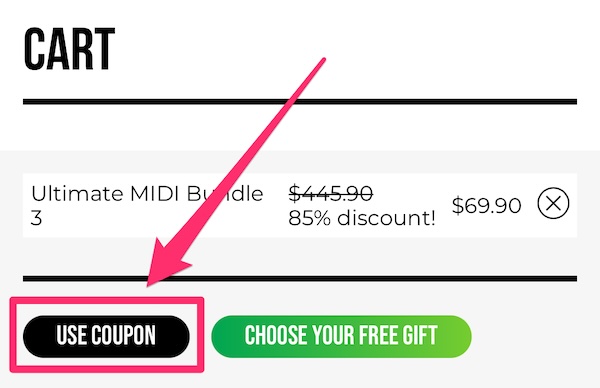
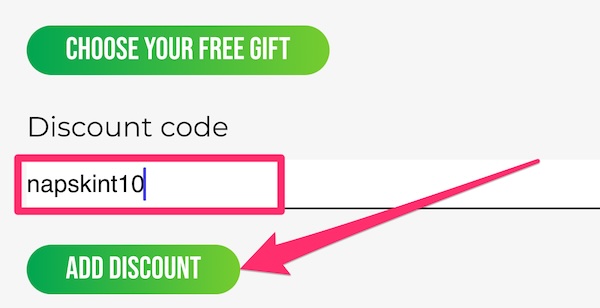
カート内の「USE COUPON」から、クーポンコード(napskint10)を貼りつけ「ADD DISCOUNT」をタップすると
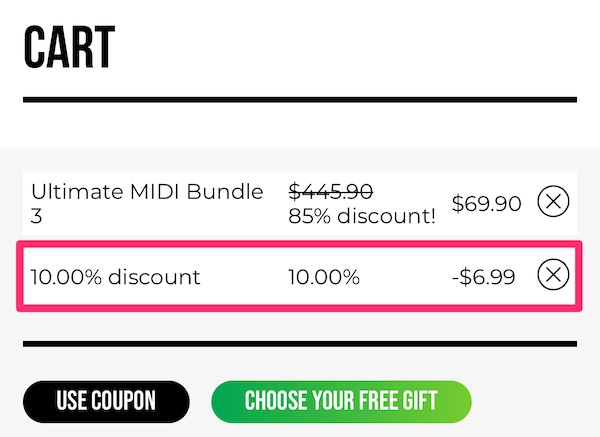
10%OFFが適用されます!
※クーポンコードの入力画面が見当たらない場合は、一度戻ってから再度カートを開いてください
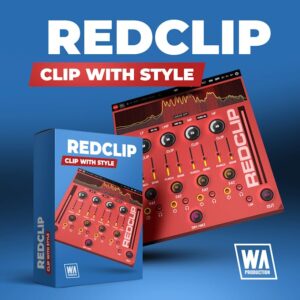
【終了日未定 80%OFF】W. A. Production「RedClip」通常59.9ドルがセール価格12ドルに!約7,200円割引SALE
音楽制作をしていると、ミックスやマスタリングで
音が平坦になってしまう
もっとパンチのある音を作りたい
と感じたことはありませんか?
多くのDTMerやエンジニアが抱えるこの悩みに応えるのが、W. A. Productionの「RedClip」です。
RedClipは、音に厚みと深みを与え、マルチバンドクリッピングによって各周波数帯を最適化することで、プロ級のサウンドを実現します。
どうやってミックスをもっと引き立てることができるんだろう?
と考えたとき、選択肢はたくさんありますが、RedClipの登場によって、その答えが明確になったのです。
これまで複数のプラグインを駆使して行っていた処理が、このひとつで可能になり、操作性もシンプルです。
この記事では、RedClipの基本機能から応用テクニックまでを紹介し、あなたのトラックにパンチと豊かさを加えるための具体的な方法をお伝えします。
RedClipを使って、あなたの音楽に新たな命を吹き込んでみませんか?
CONTENTS
W. A. Production「RedClip」とは
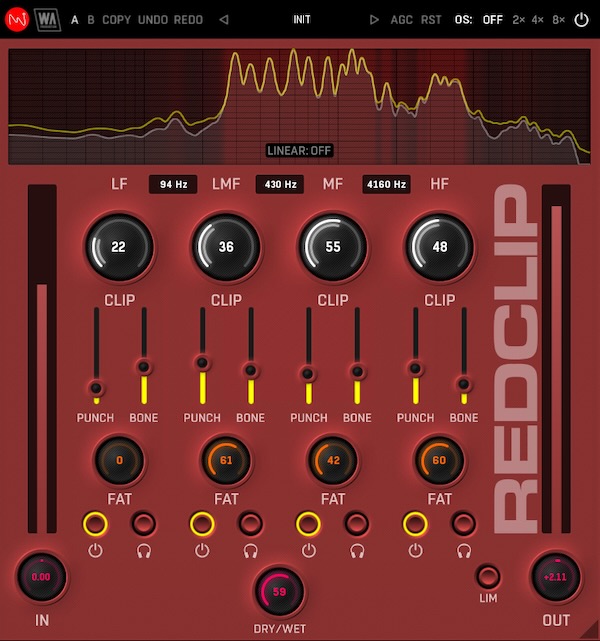
RedClipは、W. A. Productionが開発したクリッピングプラグインです。
クリッピングとは、音のピークをカットして音量を整える手法ですが、RedClipはそれだけにとどまりません。
音の豊かさやパンチを引き出すためのさまざまな機能が搭載されており、特に「マルチバンドクリッピング」は音域ごとに細かく音を調整することができる優れたツールです。
音楽制作の現場で、ミックスやマスタリングをプロレベルに引き上げるために非常に効果的です。
- マルチバンドクリッピング機能で、4つの周波数帯ごとに音を最適化
- パンチや厚みを加える「Punch」「Bone」スライダーを搭載
- リアルタイムで音の変化を確認できるスペクトラム表示機能
- 使いやすいインターフェースと豊富なプリセット
RedClipの主な特徴
RedClipは、ただのクリッピングツールではなく、音楽制作において多彩な機能を提供するプラグインです。
特に、音のパンチや厚みを追加する「Punch」や「Bone」といったユニークなスライダー機能により、サウンドを自在にコントロールできます。
また、マルチバンドクリッピング機能により、各周波数帯ごとに独立して処理を行うことができるため、より洗練されたサウンドメイクが可能です。
- マルチバンドクリッピング機能で、各帯域ごとの処理が可能
- 「Punch」スライダーで音のパンチを強調
- 「Bone」スライダーで音に厚みをプラス
- リアルタイムのスペクトラム表示で視覚的に音の変化を確認
- 多くのプリセットが用意されており、初心者でも簡単に扱える
他のクリッピングプラグインとの違いは
RedClipは、従来のクリッピングプラグインと一線を画す特徴を持っています。
通常のクリッパーは音のピークを単純にカットするだけですが、RedClipは音のキャラクターを保ちつつ、各周波数帯に適した処理を施すことができます。
さらに、独自の「Punch」や「Bone」機能により、ただの音量調整に留まらず、音に深みやパンチを与えることが可能です。
これにより、ミックスやマスタリングの段階で、より精度の高いサウンドデザインが行えます。
- 音のピークだけでなく、キャラクターを維持したクリッピング
RedClipでは、ただピークをカットするだけでなく、音に独自のキャラクターを保ちながら処理を行います。
これにより、音が平坦になることなく、自然な仕上がりが得られます。 - マルチバンドクリッピングで各帯域に異なる処理が可能
RedClipは、低音・中音・高音などの周波数帯ごとに異なるクリッピング処理を行えます。
たとえば、低音域ではパンチを強調し、高音域ではクリアさを保つといった細かい設定が可能です。 - 「Punch」「Bone」で音にパンチと厚みをプラス
「Punch」スライダーは音に力強さを、「Bone」スライダーは音に厚みを加える機能です。
特に、低音のパートでは「Punch」でエネルギーを強調し、中音では「Bone」で音にボリューム感を追加することが効果的です。 - リアルタイムスペクトラム表示で精密なサウンド調整が可能
RedClipはリアルタイムのスペクトラム表示を搭載しており、視覚的に音の変化を確認できます。
これにより、耳だけでは気づきにくい微細な変化も把握でき、より正確なサウンド調整が行えます。
【終了日未定 80%OFF】W. A. Production「RedClip」通常59.9ドルがセール価格12ドルに!約7,200円割引SALE
W. A. Production「RedClip」の価格
RedClipの使い方:機能を最大限に活用する方法
RedClipの魅力は、単なるクリッピング以上の機能を提供する点にあります。
このプラグインを最大限に活用するためには、各機能を理解し、適切に使いこなすことが重要です。
特にマルチバンドクリッピング機能や「Punch」「Bone」のスライダーを効果的に活用することで、音に個性を持たせ、他のトラックに負けない力強いサウンドを作り出すことができます。
- マルチバンドクリッピングで音域ごとの処理を最適化
低音、中音、高音をそれぞれ独立して調整することで、各帯域が必要とするクリッピングを最適化できます。
これにより、低音はしっかりとしたパンチを持たせ、高音はクリアな音質を保つことができます。 - 「Punch」でトラックにエネルギーを追加
「Punch」スライダーを使用することで、音に瞬発力や力強さを加えることが可能です。
特にドラムやベースに使うと、音に存在感を持たせることができます。 - 「Bone」で音に厚みを持たせる
「Bone」スライダーは、特に中音域で効果的です。
音に厚みを与え、全体のサウンドに深みをプラスすることで、よりプロフェッショナルな音作りができます。 - リアルタイムで音の変化を確認しながら調整
RedClipのリアルタイムスペクトラム表示を活用して、処理中の音の変化を視覚的に確認しながら、微調整を行います。
これにより、音の質感やバランスを最適な状態に保つことが可能です。
プリセットの使い方と調整方法
RedClipには、初心者でも簡単にプロフェッショナルなサウンドが作れるよう、多彩なプリセットが用意されています。
これらのプリセットを活用することで、音の調整を効率化しつつ、音楽制作において必要なクリッピング処理を手軽に行えます。
しかし、各トラックや曲の特徴に応じて微調整を行うことで、より理想的なサウンドに仕上げることができます。
- 初心者でも安心の豊富なプリセット
RedClipには、ソフトクリッピングからハードクリッピングまで、多様なプリセットが揃っています。
これにより、初心者でも簡単に高品質なサウンドを得ることができ、特に複雑な設定が不要な場合はプリセットの使用が推奨されます。 - プリセットをベースにした微調整のコツ
プリセットを選んだ後でも、各スライダーやバンド設定を少し調整するだけで、自分のトラックにより最適なサウンドを作り出せます。
特に「Punch」や「Bone」のスライダーは、各トラックのキャラクターに合わせて微調整を行うことがポイントです。 - リアルタイムスペクトラムを見ながら細かな調整を
プリセットを適用した後、RedClipのスペクトラム表示を確認しながら、音の変化を視覚的に捉えて調整します。
特に、バランスが崩れやすい低音域や高音域に注目して、必要に応じてクリッピングの強さを調整しましょう。
マルチバンドクリッピングの使い方
RedClipのマルチバンドクリッピング機能は、音を4つの異なる周波数帯に分け、それぞれに最適な処理を施すことができる非常に強力な機能です。
この機能を活用することで、ミックス全体のバランスを保ちつつ、特定の帯域にパンチや厚みを加えることができます。
各帯域の設定を調整することで、精密なサウンドコントロールが可能となり、全体に一貫したプロ品質の仕上がりが期待できます。
- 4つの帯域ごとにクリッピングを設定
マルチバンド機能を使うことで、低音、中音、高音に加え、さらに細かく帯域を分割して処理できます。
例えば、低音域にはパンチを与え、中音域には厚みを持たせ、高音域はクリアさをキープするといったように、用途に応じた処理が可能です。 - クリッピングの強さを帯域ごとに調整
各帯域のクリッピングの強度を個別に設定できるため、低音はより強くクリップさせる一方で、高音は自然なクリッピングに抑えるなど、細かい調整ができます。
これにより、各音域が他の音域に干渉することなく、バランスよく仕上がります。 - 「Phase」モードの切り替えで音の質感を変更
RedClipでは「Linear Phase」と「Analog Minimum Phase」を切り替えることで、サウンドの質感を変更できます。
Linear Phaseは透明感のある音質を保ち、Analog Minimum Phaseは温かみのある音を作り出すのに最適です。
「Punch」機能とその効果
RedClipの「Punch」機能は、音に瞬発力やエネルギーを与えるための重要な要素です。特にドラムやベースラインといった低音域のトラックに使用することで、ミックス全体に力強さを加えられます。
この機能は、音にメリハリを持たせ、プロ仕様のトラックを簡単に作り上げるために欠かせません。
「Punch」を適切に使うことで、他の楽器と混ざっても埋もれない、際立った存在感を持つサウンドを作ることができます。
- ドラムやベースに瞬発力を追加
特にキックドラムやベースに使用することで、アタック部分にエネルギーが加わり、より引き締まった音を作り出します。
これにより、リズムセクション全体がより明確に際立ちます。 - トラック全体にエネルギーを持たせる
「Punch」を活用することで、全体的にパワフルなサウンドを作り出すことができます。
これにより、トラック全体にダイナミックさを加え、リスナーに強いインパクトを与えます。 - 他の楽器と混ざっても埋もれないサウンド
「Punch」は、混ざり合ったミックスの中でも各楽器が独立して聴こえるように作用します。
特に、エネルギーの強い部分に存在感を持たせたい場合に効果的です。
「Bone」スライダーで音に厚みをプラスする方法
RedClipの「Bone」スライダーは、音の中域に厚みや存在感を加えるために最適な機能です。
この機能は特に中音域に強く作用し、ボーカルやギターなどのメロディラインに豊かさとボリュームを与えることができます。
「Bone」を適切に調整することで、音に深みが増し、全体のサウンドがよりプロフェッショナルに聞こえるようになります。
特に薄っぺらくなりがちな中音域を強化し、バランスの取れたミックスを実現します。
- 中音域を強化してボーカルやメロディを際立たせる
ボーカルやギターのようなメロディを担うパートに「Bone」を適用すると、サウンドに豊かさと存在感が加わります。
これにより、曲全体に厚みが生まれ、聴き応えのあるトラックに仕上がります。 - サウンドに深みを与え、全体の質感を向上
中音域に厚みをプラスすることで、サウンドがより立体的に聞こえるようになります。
これにより、リスナーに対して迫力のあるサウンドを提供でき、音楽全体のクオリティが向上します。 - 薄っぺらいサウンドを解消し、バランスの取れたミックスを実現
中音域が不足すると、全体の音が平坦に聞こえます。
「Bone」を活用することで、この問題を解消し、全体にバランスの取れた豊かなミックスを作り出せます。
ミックスとマスタリングでのRedClipの活用法
RedClipは、ミックスとマスタリングのどちらの段階でも活用できる非常に柔軟なプラグインです。
ミックスでは、特定のトラックにパンチや厚みを加え、各楽器を際立たせるために使用します。
マスタリングでは、全体のバランスを整えながら、曲全体の音量を最適化し、プロフェッショナルな仕上がりを目指します。
RedClipをうまく活用すれば、ミックスからマスタリングまで一貫した高品質なサウンドを実現できます。
- ミックスでの活用法
ミックス時には、個別のトラックにRedClipを適用し、パンチや厚みを加えることで、他のトラックと混ざり合っても際立つサウンドを作り出します。
特にドラムやベースなどのリズムセクションに効果的です。 - マスタリングでの活用法
マスタリングでは、曲全体の音量やバランスを整えるためにRedClipを使用します。
複数の帯域を分けて処理することで、全体の音量を上げながらもクリアなサウンドを保ち、リスナーにとって心地よい仕上がりを目指します。 - ミックスとマスタリングの両方で効果的なサウンド調整
ミックスで音の個別処理を行い、マスタリングで全体のバランスを整えることで、音楽全体が一貫して高品質なサウンドに仕上がります。
RedClipの設定をミックスに最適化する方法
ミックス時にRedClipを活用することで、トラックごとの特性を引き出し、パンチのあるサウンドを作り上げることができます。
特に、各帯域に対して細かい調整が可能なため、ドラムやベース、ボーカルなど、それぞれのトラックがクリアかつ力強いサウンドになるように設定することが重要です。
ここでは、ミックスに最適なRedClipの設定方法をいくつか紹介します。
- 低音域での「Punch」強化
ドラムやベースのトラックには、RedClipの「Punch」スライダーを適用し、アタック部分を強調します。
これにより、低音域が引き締まり、リズム全体に力強さが加わります。 - ボーカルやメロディに厚みを持たせる「Bone」調整
ボーカルやギターなどのメロディパートには、「Bone」スライダーを活用して厚みを持たせます。
これにより、トラック全体に深みが生まれ、他の楽器とのバランスが取りやすくなります。 - リアルタイムで音の変化を確認しながら微調整
RedClipのスペクトラム表示を使い、視覚的に周波数の変化を確認しながら、各トラックに最適なクリッピング量を調整します。
これにより、各楽器の音域を明確にしながらバランスの取れたミックスが可能になります。
マスタリング時のRedClip設定のポイント
RedClipは、マスタリング工程でも非常に役立つツールです。
特に、音全体を引き締めつつ、音量を上げながらもクリアな音質を保つことができるため、最終段階でのバランス調整に効果的です。
ここでは、マスタリング時にRedClipを最適に設定するためのポイントを解説します。
- マルチバンドクリッピングで各帯域のバランスを調整
低音、中音、高音に分かれた4つのバンドで、それぞれの周波数帯域に最適なクリッピングを設定します。
これにより、低音域は重さを保ちつつ、高音域はクリアで明瞭な音質を維持できます。 - 「Punch」を控えめにして全体のバランスを取る
マスタリングでは、音全体がバランスよく仕上がることが重要です。
そのため、個々の楽器が主張しすぎないように、「Punch」の強度は控えめに設定し、自然な音の流れを保ちます。 - 全体の音量を引き上げながらクリアなサウンドを保つ
マスタリングの目的は音量を上げることですが、音が歪んだり潰れたりしないようにするのが大切です。
RedClipの「Dry/Wet」コントロールを活用して、オリジナル音源とクリップ後の音を適切にブレンドし、透明感を保ちながらも力強い音を実現します。
RedClipを効果的に使うためのコツと注意点
RedClipを最大限に活用するためには、いくつかのコツや注意点を押さえておくことが重要です。
特に、ミックスやマスタリングでの使い方や設定を工夫することで、より精密でプロフェッショナルなサウンドを作り出すことができます。
しかし、過度なクリッピングや設定ミスによって音が歪むこともあるため、慎重な操作が求められます。
- 各トラックに対して適切なクリッピング量を設定
過度なクリッピングは音を潰してしまう原因になります。
各トラックのクリッピング量を微調整し、音が歪まないようにバランスを取ることが重要です。 - マルチバンド機能を使って周波数ごとに処理を分ける
RedClipのマルチバンド機能を活用し、各周波数帯域ごとに適切なクリッピングを行います。
例えば、低音域はパンチを強調し、高音域はクリアな音を保つように設定することで、トラック全体がバランスよく仕上がります。 - リアルタイムの視覚的フィードバックを活用
RedClipはリアルタイムでスペクトラム表示を提供しているため、耳だけでなく視覚的にも音の変化を確認しながら調整することができます。
これを活用することで、精度の高いサウンドメイクが可能です。
CPU負荷対策とパフォーマンス向上のための設定
RedClipは強力なクリッピングプラグインであるため、場合によってはCPUに負荷がかかることがあります。
特に、複数のトラックに適用したり、リアルタイム処理を行う場合、システムリソースが大きく消費されることが考えられます。
しかし、いくつかの設定や工夫を取り入れることで、パフォーマンスを向上させつつ、効率的にRedClipを活用することが可能です。
- 不要な帯域の処理をオフにする
マルチバンド機能を活用していない場合や、特定の帯域を必要としない場合は、その帯域の処理をオフにすることで、CPU負荷を軽減できます。
必要なバンドだけを残し、不要な部分を処理しないことで、システムにかかる負荷を減らしましょう。 - プリセットを使って効率化
自分で細かい設定をする代わりに、RedClipのプリセットを使用することで、シンプルに音作りができます。
プリセットは最適化されているため、手動で調整するよりもCPUリソースを抑えることができる場合があります。 - リアルタイム表示を最小限に抑える
スペクトラム表示やリアルタイムのビジュアルフィードバックは非常に便利ですが、これもCPUに負荷をかける要因となります。
ミックスやマスタリングの最終調整を行う際以外は、表示をオフにするか最小限に抑えることで、パフォーマンスを改善できます。
動作環境
- Windows: Windows 8以降 (64ビット)
- macOS: macOS 10.10以降 (64ビット)
- AAX対応: ProTools 11以降対応
- 対応フォーマット: VST, VST3, AU, AAX (IntelおよびApple Silicon対応)、Native AAXフォーマットにも対応
RedClipは、主要なDAWやサードパーティ対応のオーディオエディタで動作します。
まとめ:W. A. Production「RedClip」ミックス・マスタリングに革命を起こすマルチバンドクリッピングで音のパンチと豊かさを引き出すプラグイン|DTMプラグインセール
RedClipは、W. A. Productionが誇る先進的なクリッピングプラグインで、ミックスやマスタリングに新たな可能性をもたらします。
音にパンチや厚みを与え、各周波数帯域ごとに精密な処理を施すことで、プロフェッショナルな仕上がりを簡単に実現できるのが最大の魅力です。特に「Punch」や「Bone」スライダーを活用することで、他のプラグインでは得られない独自のサウンドを作り出すことができます。
豊富なプリセットやリアルタイムのスペクトラム表示も、初心者から上級者まで、誰でも扱いやすい設計です。
音楽制作の質を一段階引き上げたい方にとって、RedClipはまさに最適なツールです。
今すぐ導入し、あなたのサウンドに強さと豊かさを加えてみませんか?
【終了日未定 80%OFF】W. A. Production「RedClip」通常59.9ドルがセール価格12ドルに!約7,200円割引SALE
【当ブログ限定クーポン】
W. A. Production公式ページで全ての製品に利用できる「当ブログ限定10%OFFクーポン」を配布します!
この記事のURLから公式ページに行き、ご利用ください!
クーポンコードは↓
クーポンの使い方
カート内の「USE COUPON」から、クーポンコード(napskint10)を貼りつけ「ADD DISCOUNT」をタップすると
10%OFFが適用されます!
※クーポンコードの入力画面が見当たらない場合は、一度戻ってから再度カートを開いてください
あわせて読みたい

W. A. Production「InstaChord 2」の使い方:簡単にプロ並みのコード進行を作成
【10/22まで 95%OFF】W. A. Production「InstaChord 2」拡張パック付き 通常690ドルがセール価格39.9ドルに!約97,500円割引SALE W. A. Productionがセール開始! 価格…
あわせて読みたい
W. A. Production「Instacomposer 3」1クリックで曲全体を自動生成する驚異の進化!作曲初心者でもプロ…
【10/22まで 80%OFF】W. A. Production「Instacomposer 3」拡張パック付き 通常239ドルがセール価格49.9ドルに!約28,400円割引SALE W. A. Productionがセール開始! …