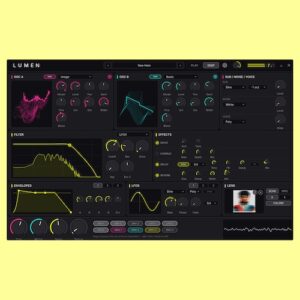

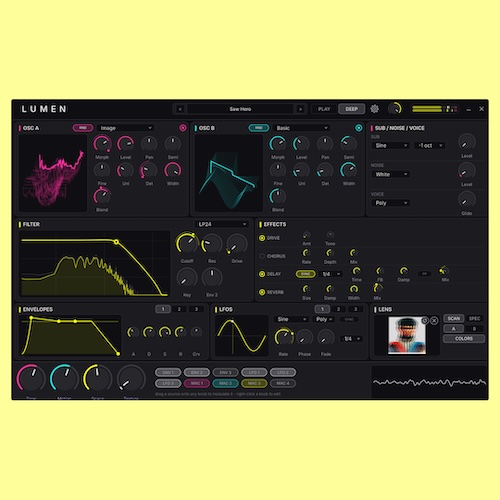
画像を読み込むだけでオリジナルの音色を作れる「Lumen」。
一般的なシンセサイザーとは異なる発想で、写真やイラストを音作りに活用できます。
この記事では、Lumenの特徴や画像から音を作る「The Lens」の仕組み、基本的な使い方まで詳しく紹介します。
無料配布
CONTENTS
Lumen:画像から音を作れる新感覚ウェーブテーブルシンセ
Lumenは、画像を読み込むことでオリジナルの音色を作れるウェーブテーブルシンセサイザーです。
一般的なシンセサイザーのように波形を選んで音作りを進めるだけでなく、写真やイラストを読み込むと、その画像をもとに新しい音色を生成できます。
さらに、音の変化をリアルタイムで視覚的に確認できるため、「どのような音が鳴っているのか」を耳だけでなく目でも把握できます。
主な特徴は以下のとおりです。
- 画像からオリジナルの音色を生成できる
- ウェーブテーブル方式のシンセサイザー
- 音の変化をスペクトラム表示で確認できる
- 4つのマクロノブだけで音色を大きく変化させられる
- PLAYビューとDEEPビューを切り替えて使える
- 豊富なプリセットを搭載している
シンプルに演奏したい人から、本格的に音作りを楽しみたい人まで幅広く使えるシンセです。
Lumenの主な特徴
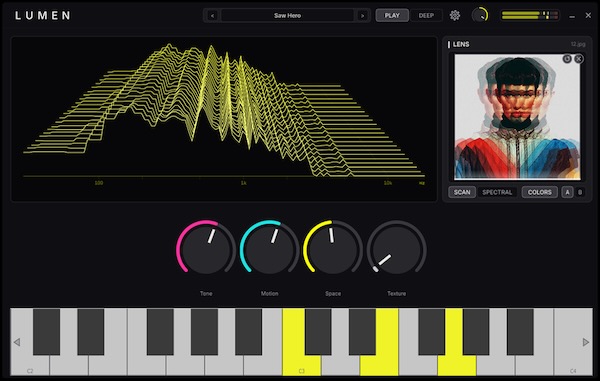
Lumenは、4つの機能を軸に設計されています。
それぞれが連携することで、直感的な操作と自由度の高い音作りを実現しています。
ウェーブテーブルシンセ
Lumenはウェーブテーブル方式を採用しています。
音色を作る波形が時間とともに変化するため、滑らかで表情豊かなサウンドを作れます。
特徴は次のとおりです。
- ウェーブテーブルをリアルタイムで変化させられる
- 波形の変化に合わせて音色も変化する
- 動きのあるサウンドを作りやすい
- リード、パッド、ベースなど幅広い音色に対応
音を耳で聴くだけでなく、波形の変化を確認しながら編集できる点も魅力です。
4つのマクロノブ
Lumenには、音作りの中心となる4つのマクロノブがあります。
それぞれ複数のパラメータをまとめて操作する仕組みです。
操作できるマクロは次の4種類です。
- Tone:音色全体のキャラクターを調整
- Motion:音の動きや変化を調整
- Space:空間の広がりを調整
- Texture:音の質感を調整
ノブを1つ動かすだけで複数の設定が同時に変化するため、細かな知識がなくても音色を大きく変えられます。
The Lens
Lumen最大の特徴が「The Lens」です。
画像を読み込むだけで、その画像をもとに新しい音色を生成できます。
画像から反映される要素は次のとおりです。
- 明るさ
- 色
- 模様や構造
- 細かなディテール
写真だけでなく、イラストや抽象的な画像など、さまざまな素材から独自の音色を作成できます。
Waterfall表示
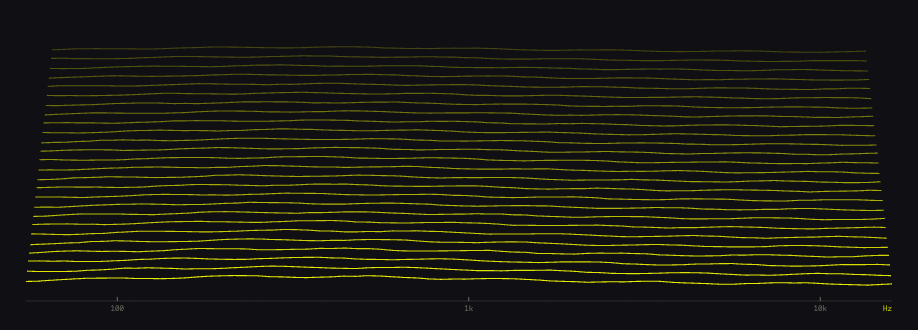
Waterfallは、演奏中の音をリアルタイムで表示するスペクトラムビューです。
音の変化を視覚的に確認できるため、耳だけでは分かりにくい音色の違いも把握しやすくなります。
確認できる内容は次のとおりです。
- 周波数の変化
- 音の広がり
- 音色の推移
- 演奏中のスペクトラム
音作りと分析を同時に行える便利な機能です。
プリセット
Lumenには最初からさまざまなプリセットが用意されています。
ジャンルごとに整理されているため、目的の音色をすぐに見つけられます。
搭載されている主なカテゴリは次のとおりです。
- Bass
- Leads
- Pads
- Keys
- Textures
- Init(初期状態)
ベースだけでも複数の音色が用意されており、深みのある低音から存在感のあるサウンドまで幅広く収録されています。
リードやパッド、鍵盤系の音色も豊富で、読み込んですぐに演奏を始められます。
自分で作成したプリセットはUserセクションへ保存され、あとから簡単に呼び出せます。
ダウンロード・対応環境
LumenはWindows向けに提供されています。
利用できる形式は次の2種類です。
- VST3プラグイン
- スタンドアロン版
VST3版はDAWから利用できます。
スタンドアロン版は単体で起動できるため、DAWを使わずに演奏や音作りを楽しめます。
なお、macOS版は開発中です。
インストール方法
インストール手順はシンプルです。
VST3版
ZIPファイルを展開したあと、Lumen.vst3をVST3フォルダーへコピーします。
その後、DAWでプラグインを再スキャンすると利用できます。
スタンドアロン版
ZIPファイルを展開したあと、Lumen.exeを起動するだけです。
初回設定では歯車アイコンからオーディオデバイスやMIDIデバイスを設定できます。
設定内容は保存されるため、毎回設定し直す必要はありません。
クイックスタート
Lumenを起動すると、最初は「Slow Aurora」というパッドサウンドが読み込まれています。
画面は大きく2つのビューで構成されています。
- PLAYビュー
- DEEPビュー
最初はPLAYビューだけでも十分に演奏できます。
基本的な流れは次のとおりです。
- 鍵盤またはMIDIキーボードで演奏する
- プリセットを切り替える
- 4つのマクロノブを操作する
- 好きな画像を読み込む
- 必要に応じてDEEPビューで細かく編集する
初心者でも短時間でLumenの特徴を体験できます。
The Lens|画像から音を作る機能
The Lensは、画像を音へ変換するLumen独自の機能です。
写真をドラッグ&ドロップするだけで、その画像を解析して新しい音色を生成します。
画像から音色を生成する仕組み
画像から読み取る情報は複数あります。
主な要素は次のとおりです。
- 明るさ
- 色の情報
- 模様
- 細かな構造
これらを組み合わせてウェーブテーブルや音色が作られます。
同じ画像を読み込めば、いつでも同じ音色になります。
3つの解析モード
The Lensには複数の解析方法があります。
用途に応じて切り替えられます。
- Scan
- Spectral
- Colors
Scanは画像全体を横断するように音へ反映します。
風景写真などとの相性が良く、時間とともに変化するサウンドを作れます。
Spectralは画像の構造をもとに音色を生成します。
建物や細かな模様が入った画像では個性的な音になりやすい傾向があります。
Colorsでは画像全体の色合いが4つのマクロノブへ反映されます。
暖色系の画像と寒色系の画像では、最初の音色が大きく変わります。
演奏中も画像全体を読み取る
画像を読み込んだあとも、Lumenは画像全体を利用します。
演奏中は画像の端から端まで順番に読み進めながら音色を変化させます。
Motionノブを調整すると、画像を読み進める速度も変更できます。
同じ画像でも、Motionの設定によってまったく異なる印象のサウンドになります。
元の音色は失われない
画像を読み込んでも、現在の音色は完全には消えません。
画像の情報が現在のパッチへ自然に重なります。
画像を解除すると、読み込む前の状態へ戻せます。
そのため、気軽にさまざまな画像を試しながら、自分だけの音色を探せます。
PLAYビューとDEEPビュー
Lumenは、用途に応じて2つの画面を切り替えながら操作できます。
シンプルな演奏を楽しみたい場合はPLAYビュー、本格的な音作りを行う場合はDEEPビューを使います。
PLAYビュー
PLAYビューは、演奏を中心にした画面です。
必要な操作だけをまとめているため、初めて使う人でも迷いにくくなっています。
主な機能は以下のとおりです。
- プリセットの切り替え
- 4つのマクロノブの操作
- The Lensへの画像読み込み
- Waterfallによる音の表示
- オンスクリーンキーボード
演奏しながら音色を調整したい場合は、PLAYビューだけでも十分に活用できます。
DEEPビュー
DEEPビューでは、シンセサイザーの細かな設定を編集できます。
より自由な音作りを行いたい場合に便利です。
編集できる内容は以下のとおりです。
- オシレーター
- フィルター
- エンベロープ
- LFO
- モジュレーション
- エフェクト
- ボイス設定
細かなパラメータまで調整できるため、自分だけのオリジナルサウンドを作り込みたい人に適しています。
音作り
Lumenでは、ゼロからオリジナルの音色を作ることもできます。
新しく音色を作る場合は、「Init」プリセットから始めるのがおすすめです。
完成した音色は保存できるため、あとからいつでも呼び出せます。
写真を使ったパッドサウンド
写真を利用すると、動きのあるパッドサウンドを作れます。
おすすめの流れは以下のとおりです。
- Initを読み込む
- 好きな写真をThe Lensへドラッグ&ドロップする
- ScanまたはSpectralを試す
- DEEPビューでAttackとReleaseを長めに設定する
- Motionを調整して変化の速さを決める
- プリセットとして保存する
風景写真や空、海などの写真は、ゆったりと変化するアンビエント系の音色と相性が良くなります。
ベースサウンド
力強いベースも作成できます。
基本的な手順は以下のとおりです。
- VoiceをMonoに設定する
- Glideを調整する
- 低域が豊かなウェーブテーブルを選ぶ
- フィルターを調整する
- Driveで存在感を加える
- ベロシティをフィルターへ割り当てる
演奏の強弱によって音色が変化するため、表現力のあるベースを作れます。
マクロを活用した音作り
Lumenでは、4つのマクロが音作りの中心になります。
音色を作る際は、それぞれのノブが演奏中に使いやすい動きをするよう調整すると扱いやすくなります。
確認したいポイントは以下のとおりです。
- Toneが自然に変化するか
- Motionで動きが極端になりすぎないか
- Spaceで広がりを調整できるか
- Textureで音の質感を変えられるか
どのノブを回しても音楽的な変化になるよう調整すると、演奏中も扱いやすい音色になります。
シンセエンジン
Lumenには、本格的なシンセサイザーとして必要な機能が揃っています。
各機能を組み合わせることで、多彩な音色を作成できます。
ウェーブテーブルオシレーター
音作りの中心となるのがウェーブテーブルオシレーターです。
主な特徴は以下のとおりです。
- ウェーブテーブルを滑らかに変化できる
- Poly・Mono・Legatoに対応
- Glideを利用できる
コード演奏からソロまで幅広く対応できます。
フィルター
フィルターでは音の明るさやキャラクターを調整できます。
利用できるタイプは以下のとおりです。
- ローパス
- バンドパス
- ハイパス
Driveも搭載されているため、音に厚みや存在感を加えられます。
モジュレーション
Lumenには柔軟なモジュレーション機能があります。
利用できる主なモジュレーションソースは以下のとおりです。
- エンベロープ
- LFO
- MIDI入力
- 4つのマクロ
それぞれを組み合わせることで、複雑な音の変化を作り出せます。
エフェクト
エフェクトも標準搭載されています。
主な役割は以下のとおりです。
- 空間表現を加える
- 音に動きを付ける
- 音量を安定させる
複雑な設定を行わなくても、完成度の高いサウンドに仕上げられます。
MIDI・コントロール
LumenはMIDIコントローラーとの連携にも対応しています。
一度設定すれば、その内容を継続して利用できます。
MIDI Learn
ノブやフェーダーは簡単に割り当てられます。
設定方法は以下のとおりです。
- 割り当てたいノブを右クリックする
- Learnを選択する
- MIDIコントローラーのノブやフェーダーを動かす
これで割り当てが完了します。
設定は保存されるため、毎回登録し直す必要はありません。
ボイスモード
演奏スタイルに合わせてボイスモードを切り替えられます。
利用できるモードは以下のとおりです。
- Poly
- Mono
- Legato
Monoはベースやリード向けです。
Polyはコード演奏に向いています。
Legatoは音をつなげるような滑らかなフレーズを演奏できます。
演奏表現に対応
演奏中のさまざまな情報を音作りへ利用できます。
対応している入力は以下のとおりです。
- Velocity
- Sustain(CC64)
- Mod Wheel(CC1)
- Aftertouch
- Pitch Bend
これらをモジュレーションに利用することで、演奏に合わせて音色が変化します。
オーディオ設定
スタンドアロン版では、オーディオデバイスも自由に設定できます。
設定できる内容は以下のとおりです。
- 出力デバイスの選択
- WASAPI
- ASIO
一度設定すると内容が保存されるため、次回以降も同じ環境で利用できます。
まとめ:Kaz Ahmed「Lumen」画像を読み込むだけでオリジナルの音色を作れるウェーブテーブルシンセ|DTMプラグインセール
Lumenは、画像から音色を作り出せるユニークなウェーブテーブルシンセサイザーです。
写真やイラストを読み込むだけで、新しい音色を生み出せる点が最大の特徴です。
さらに、リアルタイムで音を可視化するWaterfallや、シンプルな4つのマクロノブによって、初心者でも直感的に音作りを楽しめます。
本格的なシンセエンジンも搭載しているため、細かなサウンドデザインにも対応できます。
一般的なシンセとはひと味違う音作りを楽しみたい人は、一度試してみる価値のあるソフトです。
無料配布