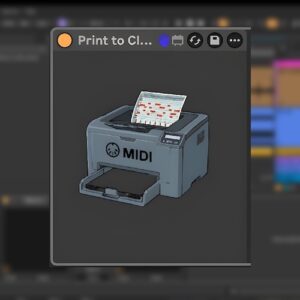
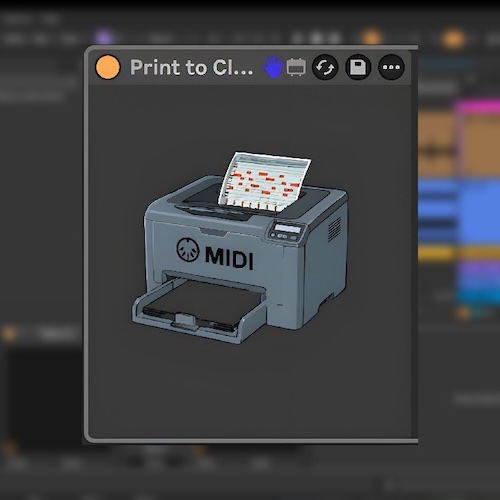
Print to Clipは、Ableton Liveで生成したMIDIデータを簡単にMIDIクリップへ保存できるMax for Liveデバイスです。
アルペジエーターやシーケンサーなどが出力したMIDIノートを自動で記録し、停止時にセッションビューへクリップとして出力できます。
ジェネレーティブミュージック制作の効率を高めたい人に便利なツールです。
CONTENTS
Print to Clip Max4Live Device:生成したMIDIをワンクリックでクリップ化できる便利デバイス
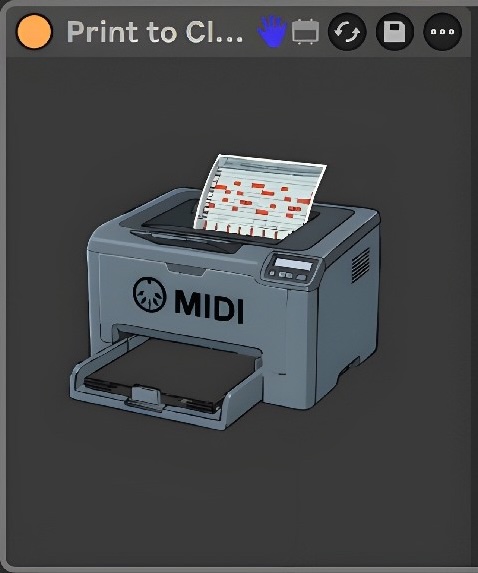
Print to Clipは、Ableton Live上で生成されたMIDIデータをリアルタイムで記録し、停止時にMIDIクリップとして保存するMax for Liveデバイスです。
複雑な設定は必要ありません。
役割はひとつだけです。
生成されたMIDIノートを記録し、セッションビューへ出力します。
主な特徴はこちらです。
- 生成されたMIDIノートを自動で記録
- 停止時にMIDIクリップを自動生成
- セッションビューへ直接保存
- 軽量設計
- 複数インスタンスの同時使用に対応
- シンプルで分かりやすい操作性
できること
ジェネレーティブMIDIを活用した制作では、偶然生まれた良いフレーズを残したい場面がよくあります。
Print to Clipを使うことで、その瞬間の演奏内容を簡単にクリップ化できます。
例えば次のような用途に便利です。
- アルペジエーターの出力結果を保存する
- MIDIシーケンサーの生成結果を書き出す
- ランダム生成されたフレーズを記録する
- 即興的に作られたMIDIパターンを保存する
- 後から編集できるMIDIクリップとして残す
使い方
操作は非常にシンプルです。
まず、Print to ClipをMIDIデバイスチェーンの最後に配置します。
配置場所が重要です。
アルペジエーターやシーケンサー、ランダマイザーなど、MIDIを生成するデバイスより後ろに設置します。
基本的な手順はこちらです。
- MIDIデバイスチェーンの最後に配置する
- Ableton Liveの再生を開始する
- MIDI生成を実行する
- 再生を停止する
- 自動的にMIDIクリップが生成される
MIDIクリップの保存先
再生を停止すると、記録されたMIDIノートを含む新しいMIDIクリップが自動生成されます。
生成されたクリップは、トラック内の最初の空いているクリップスロットに配置されます。
そのため、録音後すぐに内容を確認できます。
軽量で複数運用にも対応
Print to Clipは軽量な設計です。
プロジェクト内で複数のインスタンスを同時に使用できます。
用途に応じて複数トラックへ配置し、それぞれ異なるMIDI生成環境を記録することも可能です。
例えば次のような使い方ができます。
- ベース用トラックに配置する
- コード用トラックに配置する
- メロディ用トラックに配置する
- 複数のジェネレーティブシステムを同時記録する
必要な環境
使用するためには以下の環境が必要です。
- Ableton Live
- Max for Live
対応環境が整っていれば、すぐに利用できます。
まとめ:urshs「Print to Clip」Ableton Liveで生成したMIDIノートを自動で記録し、MIDIクリップとして保存できるMax for Liveデバイス|DTMプラグインセール
Print to Clipは、生成されたMIDIデータを簡単にMIDIクリップへ変換できるMax for Liveデバイスです。
複雑な機能を持たず、MIDIを記録してクリップ化することに特化しています。
ジェネレーティブミュージックやアルゴリズミックな作曲を行う人にとって、アイデアを逃さず保存できる便利なツールです。
- MIDI生成結果をそのまま保存できる
- 操作がシンプル
- 軽量で扱いやすい
- 複数トラックで同時運用できる
- セッションビューへ自動出力できる
生成系デバイスを活用した制作を行うなら、作業効率を高めてくれる実用的なMax for Liveデバイスです。