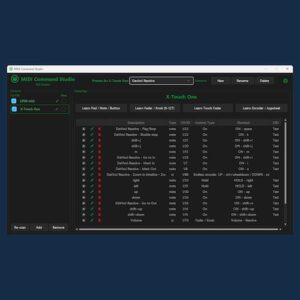
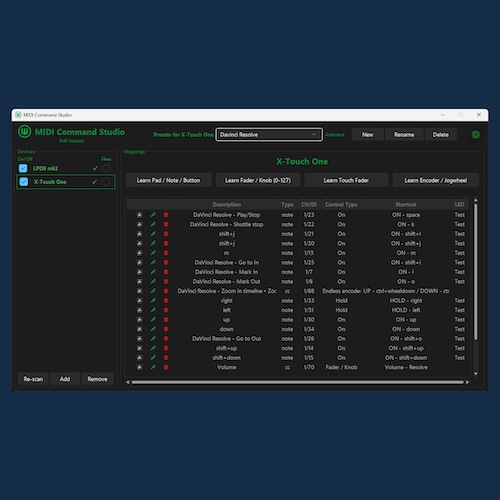
MIDI Command Studioは、MIDIコントローラーをWindows操作に活用できるツールです。
音楽用途に限らず、ショートカットや音量調整、マクロ実行まで、手元のデバイスで直感的に操作できるようになります。
CONTENTS
MIDI Command Studio:MIDIコントローラーを“音楽以外”にも活用するためのツール
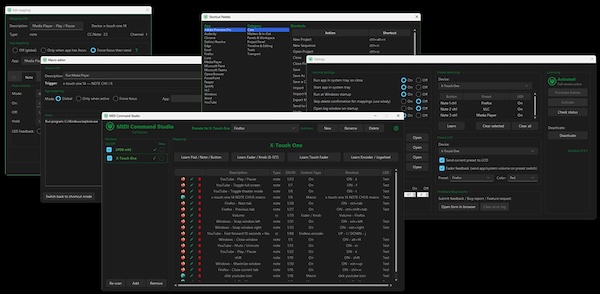
MIDI Command Studioは、MIDIコントローラーをWindows操作用のコントロールデバイスとして使えるソフトです。
通常は音楽制作に使うノブやフェーダー、ボタンを、ショートカットや音量操作などに割り当てられます。
たとえば、次のような使い方ができます。
- 動画配信ソフトの操作をボタンで実行
- ノブでアプリごとの音量を調整
- 複数の操作を1ボタンでまとめて実行(マクロ)
- アプリごとに設定を切り替えて使い分け
音楽用途に限られていたMIDIデバイスを、日常的なPC操作にまで広げてくれるツールです。
主な特徴
“ただのショートカット割り当て”で終わらない設計
MIDI Command Studioは、単純なキー割り当てソフトとは少し違います。
実際の作業効率を意識した機能が揃っています。
- ノブ・フェーダー・ボタンに任意の動作を設定できる
- キーボードショートカットをそのまま送信可能
- 独自の操作を登録して再利用できる
- 複数の操作を1つのボタンにまとめられる
- アプリ切り替えや複雑な手順もワンタッチで実行できる
- 配信や編集作業のルーティン化に役立つ
- Windows全体の音量調整に対応
- アプリごとの音量を個別に操作できる
- 入力(マイク)の音量やミュートも制御可能
- アプリごとに設定を保存できる
- ワンクリックで瞬時に切り替え可能
- 1台のデバイスを複数用途で使い分けられる
無料版でできること
まずは自分の環境で試せる
このソフトには無料版が用意されています。
実際の環境で動作を確認しながら使えるのが大きなポイントです。
無料版でも基本的な機能は利用できるため、
- MIDIデバイスが正しく認識されるか
- 自分の作業スタイルに合うか
- 操作感に違和感がないか
こうした点をしっかり確認できます。
「すでにやりたいことができる」と感じた場合、そのまま使い続ける選択も可能です。
どんな人に向いているか
用途がはっきりしているほど効果が出やすい
MIDI Command Studioは、次のような用途で特に力を発揮します。
- OBSなど配信ソフトを直感的に操作したい人
- シーン切り替えやミュートを物理ボタンで扱いたい人
- 動画編集や制作作業を効率化したい人
- よく使うショートカットをまとめて管理したい人
- 日常のPC操作をより快適にしたい人
- 音量調整や操作を手元で完結させたい人
具体的な活用例
ガイドで紹介されている代表的な使い方
公式ガイドでは、実際の設定手順がステップごとに解説されています。
代表的な活用例を整理すると次の通りです。
- MIDIコントローラーからショートカットを送信
- ボタンにキー操作を割り当ててアプリを操作
- OBSのホットキーや音量をコントロール
- プリセットを使って操作を切り替え
- Windows全体やアプリごとの音量調整
- マイク入力の音量やミュート管理
- 複数操作をまとめたマクロの作成
- 作業フローを簡略化
- ボタンで音声サンプルを再生・停止
- 配信や演出に活用
- Mackie / MCUモードの設定
- フィードバック付きの操作やモーター付きフェーダーの活用
まとめ:Meltopia「Midi Command Studio Beta」MIDIコントローラーでPC操作を快適に!MIDIコントローラーを万能コントローラーに変えるツール|DTMプラグインセール
MIDIデバイスの“使い道”が一気に広がる
MIDI Command Studioは、単なる補助ツールにとどまりません。
使い方次第で、作業環境そのものを大きく変えられます。
- 物理操作でPCをコントロールできる
- 作業の流れをまとめて効率化できる
- 1台のデバイスを複数用途で使い回せる
まずは無料版で試し、自分の作業にフィットするかを確認してみてください。