サンプル素材を集めていると、いつの間にかフォーマットがバラバラになります。
読み込めない、再生速度が合わない、機材でエラーが出る。
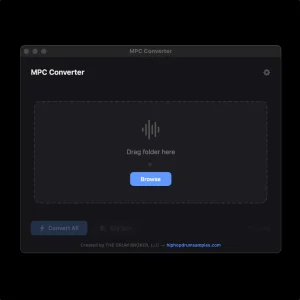
そんな小さなストレスをまとめて解消するのが、Mac専用の一括変換ツール「MPC Converter」です。
CONTENTS
MPC Converter:Macで使える一括オーディオ変換ツールを分かりやすく解説
音源フォルダを開いたとき、拡張子やサンプルレートがバラバラで困った経験はありませんか。
古いドラムマシンに読み込めなかったり、ハードウェアサンプラーでエラーが出たり。
そんなトラブルをまとめて解決してくれるのが「MPC Converter」です。
Macユーザー向けに作られた、シンプルな一括オーディオ変換ツールです。
MPC Converterの概要
MPC Converterは、サンプルライブラリをまとめてWAV形式へ変換できるバッチコンバーターです。
複数ファイルをワンクリックで処理できるため、大量のサンプル整理に向いています。
主な特徴はこちらです。
- ライブラリ全体を一括変換
- WAV形式(16-bit / 24-bit、44.1kHz)へ統一
- 問題のあるメタデータを削除
- ファイル名を自動整理
- 元のフォルダ構成を維持
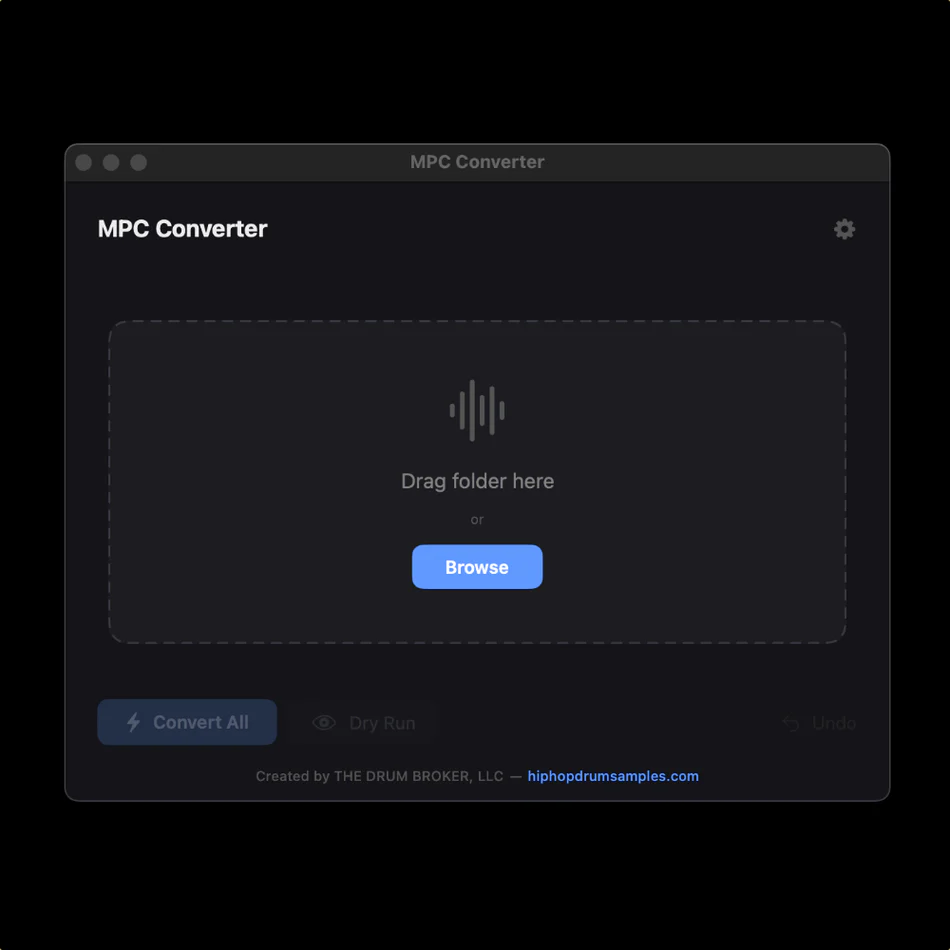
- ドラッグ&ドロップ対応
- インストール不要
- 依存ソフトなし
- MacOS 13.0以降に対応
余計な設定は必要ありません。
ドラッグして実行するだけ。
操作はとても直感的です。
対応フォーマット
以下のオーディオ形式を、44.1kHzのWAVへ変換できます。
- MP3
- M4A
- FLAC
- AIFF
- WAV
ビット深度は以下の形式に対応します。
- 16-bit WAV
- 24-bit WAV
ハードウェアサンプラーやDAWで扱いやすい、標準的な形式へ整えられます。
こんな問題をまとめて解決
サンプルを集め続けると、どうしてもフォーマットが混在します。
それが原因で起きる代表的なトラブルは次の通りです。
- サンプルレートが違い、再生速度が変わる
- ビット深度の違いで読み込みエラーが出る
- 不要なメタデータが悪さをする
- ファイル名が文字化けする
- ハードウェア機材で読み込めない
MPC Converterは、こうした問題を一括で整理します。
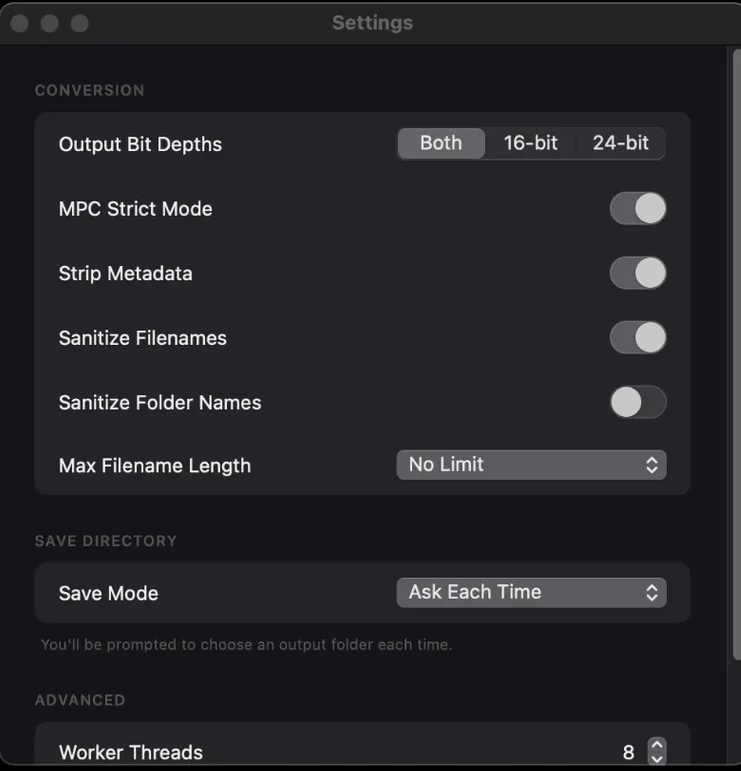
変換と同時にメタデータを削除し、ファイル名もクリーンに整えます。
結果として、互換性の高い“まっさらなWAV”が完成します。
どんな人に向いているか
特に相性が良いのは、次のような方です。
1. サンプルを大量に持っているプロデューサー
長年集めたドラムキットやループを整理したい。
フォーマットを統一して作業効率を上げたい。
そんな方に最適です。
2. サンプルパック制作者
配布用に整ったWAVファイルを用意したい場合にも便利です。
メタデータ問題を防ぎ、購入者側のトラブルを減らせます。
3. ハードウェアユーザー
特に以下の機材を使っている方に向いています。
- Akai MPCシリーズ
- Roland SP-404シリーズ
これらの機材は、サンプルレートやビット深度の違いで読み込めないことがあります。
あらかじめ44.1kHz・16bitまたは24bitに統一しておくと安心です。
フォルダ構成をそのまま維持
地味ですが重要なのが「フォルダ構造を保つ」という点です。
たとえば、
- Drums
- Kicks
- Snares
- Hats
といった構成があれば、そのままの階層で変換後フォルダが作られます。
整理し直す手間がかかりません。
既存のワークフローを崩さずに済みます。
インストール不要の手軽さ
MPC Converterは、インストール作業が不要です。
追加ソフトも必要ありません。
MacOS 13.0以上の環境で動作します。
複雑なセットアップが苦手な方でも扱いやすい設計です。
まとめ:The Drum Broker「MPC Converter」サンプル形式の混在をワンクリックで解消!MPC ConverterでMP3やFLACを44.1kHz WAVへ一括変換し、制作環境を一気に整えるツール|DTMプラグインセール
MPC Converterは、サンプルライブラリを一括で整理・統一するためのMac専用ツールです。
- 混在したフォーマットをまとめて変換
- 44.1kHzのWAVへ統一
- メタデータ削除
- フォルダ構造を維持
- ドラッグ&ドロップで簡単操作
大量のサンプルを扱うプロデューサーにとって、変換作業は地味ながら重要な工程です。
そこをワンクリックで終わらせられるのは大きなメリットと言えるでしょう。
サンプル整理に時間を取られるより、ビート制作そのものに集中したい。
そんな方にぴったりのツールです。