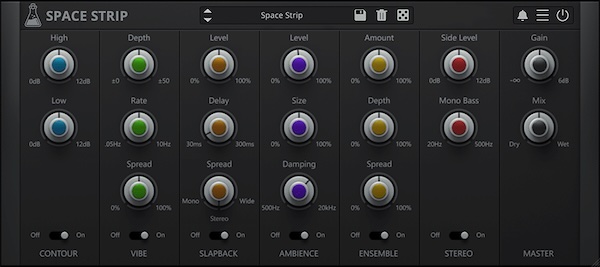
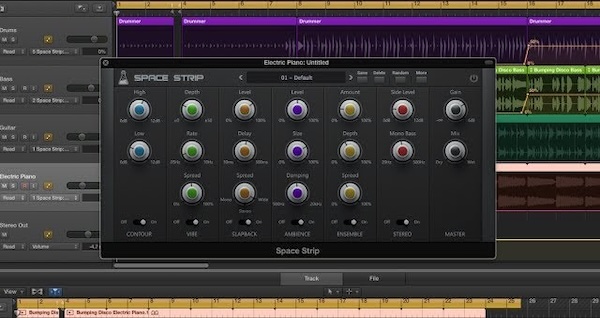
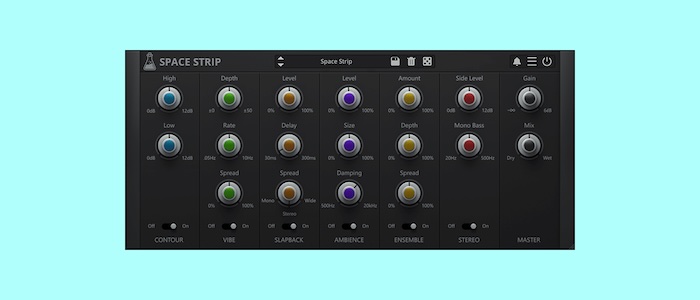
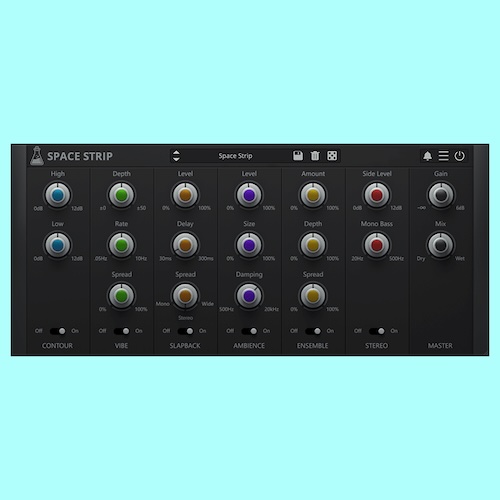
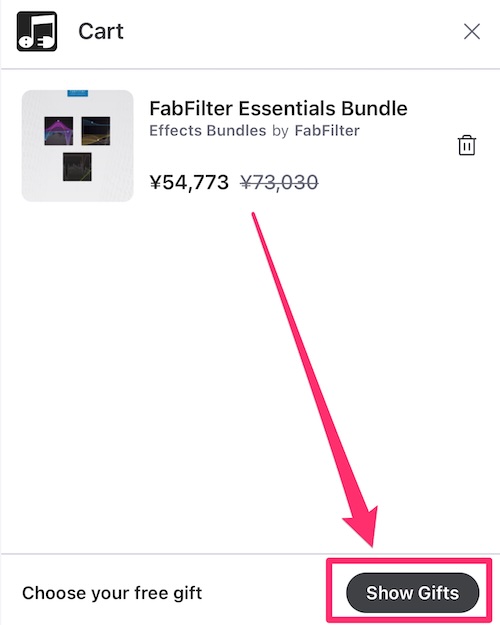
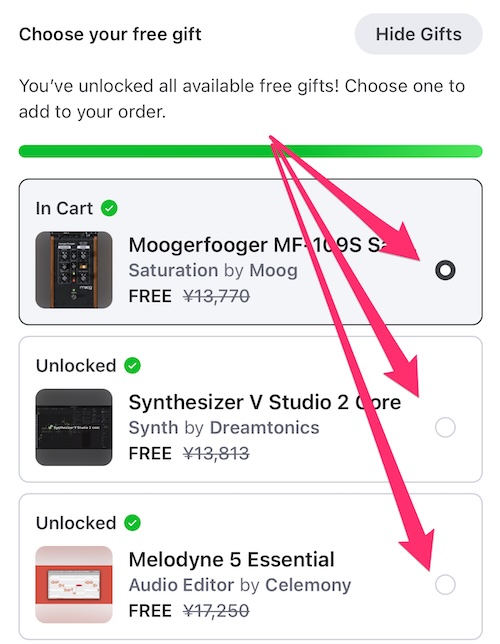
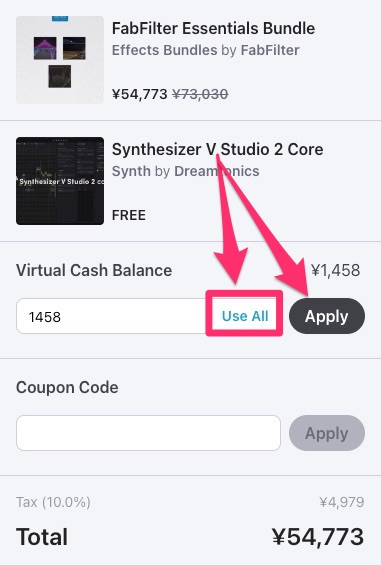
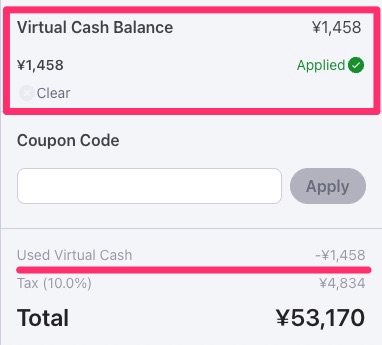
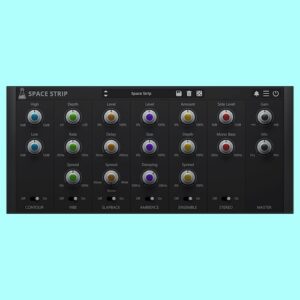
>>>【毎日更新】最新の無料配布・ハロウィンセール情報はコチラ 音にもう少し奥行きや広がりがほしい そんな悩みを感じたことはありませんか? 特にシンセやキーボード音源は、空間演出が上手くできるかどうかで仕上がりに大きな差が出ます。 そこで注目したいのが、AudioThingのSpace Strip。 6つのエフェクトモジュールをドラッグ&ドロップで自由に並び替えられる、柔軟性の高いマルチエフェクト・チャンネルストリップです。 この記事では、Space Stripの特徴や各モジュールの使い方をわかりやすく解説し、音に立体感を加えるテクニックをご紹介します。 </noscript><iframe width="100%" height="300" scrolling="no" frameborder="no" allow="autoplay" data-src="https://w.soundcloud.com/player/?url=https%3A//api.soundcloud.com/playlists/soundcloud%253Aplaylists%253A256986202&color=%23ff5500&auto_play=false&hide_related=false&show_comments=true&show_user=true&show_reposts=false&show_teaser=true&visual=true" class="lazyload" >AudioThing · Space Strip 価格:$59.00 >>>Space Stripの販売ページ >>>その他AudioThings製品はコチラ Plugin Boutiqueでの購入手順特典のもらい方・ポイントの使い方 Plugin Boutiqueで買い物をすると、有料プラグインが1つ無料でもらえます。無料なので、必ずもらっておきましょう!※プレゼントされる製品は、月ごとに変わります。 無料でプラグインをもらえて、バーチャルキャッシュが使えるお得なサイトです! 購入するプラグインをカートに入れます。 カートに進んだら「See Gift」をタップし、ほしいプラグインを選びます。 今月の特典は、Plugin Boutiqueの2026年10月購入特典は、Moog「MF-109S Saturator」(通常79ドル)79ドル以上の購入で、Dreamtonics「Synthesizer V Studio 2 Core」99ドル以上の購入で、Celemony「Melodyne 5 Essential」(通常99ドル)から選んで1つもらえます。 【ポイント利用方法】 Plugin Boutiqueを利用すると貯まる「Virtual Cash(ポイント)」を適用すると、割引されます。 【メンバーシップ(無料会員制度)】 過去12ヶ月間の購入金額に応じて、3つの会員ランクが設定されます。 Member(無料) 購入金額の5%をVirtual Cashで還元 無料プラグインやバンドルの提供 Silver(過去12ヶ月で100ドル以上購入) Memberの全特典 会員限定割引やクリエイター向け特典 Gold(過去12ヶ月で200ドル以上購入) Silverの全特典 Virtual Cash還元率が7.5%にアップ 毎月1本の無料ミステリープラグイン Gold限定の割引・特典 参加費は無料で、既存ユーザーも購入履歴に応じて自動登録されます。 なお、Rent-To-Ownの支払いも対象となり、Discovery Bundleの年間サブスクリプション加入でもGoldランクを獲得できます。 CONTENTSAudioThing「Space Strip」とは?その基本概要と魅力 Space Stripは、AudioThingが提供するモジュラー式のマルチエフェクト・プラグインです。 6種類のエフェクトモジュールを自由に並べ替えて使えるのが特徴で、シンセやキーボード音源に奥行きや空気感を加えるのに特化しています。 設定がシンプルで、音作りに不慣れな方でも扱いやすく、すぐに結果が得られる設計になっています。 そのため、プリセットのまま使っても十分な効果が得られますし、細かく調整することでオリジナリティのある音作りも可能です。 6つのモジュールを搭載:EQ、ビブラート、リバーブ、ディレイ、コーラス、ステレオ調整など、空間演出に必要な要素が揃っています。 ドラッグ&ドロップでモジュールの順番を自由に変更可能:音の流れを視覚的に整理でき、直感的に「どの順番が一番しっくりくるか」を試せます。 軽量で複数トラックでも安心:CPU負荷が非常に低く、プロジェクト内で何個使っても作業が重くなりにくい設計です。 シンセやキーボード以外にも応用可能:ボーカル、ドラム、パッドなどにも使える汎用性があり、音に空気感をプラスできます。 Space Stripはどんなことができるプラグイン? Space Stripは、音の立体感や広がりを手軽に加えることに特化したエフェクトプラグインです。 6つのモジュールを組み合わせて使うことで、音の質感を調整したり、空間演出を強化したりできます。 音に派手な変化を与えるのではなく、自然で洗練された「空気感」を作り出せるのが特徴です。 その結果、トラック全体の雰囲気が整い、より完成度の高いサウンドメイクが可能になります。 奥行きのある空間演出:短いリバーブやエコーを使って、音に奥行きと距離感を生み出せます。 音の輪郭を調整:EQモジュールで高域や低域をブーストし、音の抜けや厚みをコントロールできます。 自然なステレオイメージの拡張:左右の広がりを調整できるので、音が中央に集まりすぎる問題を解消できます。 トラックに個性や動きを加える:ビブラートやコーラスでわずかな揺らぎや重なりを加え、サウンドにキャラクターを持たせることができます。 Space Stripが活躍するジャンルと音楽シーン Space Stripは、シンセやキーボードに特化して設計されていますが、それ以外のジャンルや音源にも応用可能です。 空間演出を必要とするあらゆる場面で効果を発揮するため、ジャンルを問わず幅広い用途に対応します。 このように、多用途でありながら、細やかな音の調整がしやすいのも魅力です。 エレクトロニカ・アンビエント:音の余韻や広がりを重視するジャンルでは、リバーブやエコーの調整が大きく役立ちます。 シンセポップ・テクノ・ハウス:シンセにビブラートやコーラスを加えることで、アナログ感や立体感を演出できます。 Lo-fi・チル系ビート:ややこもった音や、空間に漂うようなサウンドを作るのに向いています。 映画・ゲームのサウンドデザイン:短い残響やステレオ調整で、空間表現を直感的に作りやすくなります。 ボーカルやパッドの加工:目立ちすぎない範囲で空気感を足せるため、ミックスに自然に溶け込みます。 他のマルチエフェクトと何が違うのか? 多くのマルチエフェクトは「音を変える」ことに重点を置いていますが、Space Stripは「音に空間を与える」ことに特化しています。 あくまで自然な変化を目的としているため、派手さよりも「なじみの良さ」や「質感の調整」に優れているのが特徴です。 そのおかげで、他のエフェクトと組み合わせても主張しすぎず、全体のバランスを整える役割を果たします。 空間系に特化した6モジュール構成:リバーブやステレオ処理にフォーカスしており、音作りに的を絞りやすいです。 直感的なモジュールの入れ替え操作:他のプラグインに比べて、ルーティングを視覚的に操作できるのが便利です。 CPU負荷が非常に軽い設計:同等の機能を持つプラグインに比べ、複数起動しても安定して動作します。 AudioThing「Space Strip」の価格 価格:$59.00 >>>Space Stripの販売ページ >>>その他AudioThings製品はコチラ Plugin Boutiqueでの購入手順特典のもらい方・ポイントの使い方 Plugin Boutiqueで買い物をすると、有料プラグインが1つ無料でもらえます。無料なので、必ずもらっておきましょう!※プレゼントされる製品は、月ごとに変わります。 無料でプラグインをもらえて、バーチャルキャッシュが使えるお得なサイトです! 購入するプラグインをカートに入れます。 カートに進んだら「See Gift」をタップし、ほしいプラグインを選びます。 今月の特典は、Plugin Boutiqueの2026年10月購入特典は、Moog「MF-109S Saturator」(通常79ドル)79ドル以上の購入で、Dreamtonics「Synthesizer V Studio 2 Core」99ドル以上の購入で、Celemony「Melodyne 5 Essential」(通常99ドル)から選んで1つもらえます。 【ポイント利用方法】 Plugin Boutiqueを利用すると貯まる「Virtual Cash(ポイント)」を適用すると、割引されます。 【メンバーシップ(無料会員制度)】 過去12ヶ月間の購入金額に応じて、3つの会員ランクが設定されます。 Member(無料) 購入金額の5%をVirtual Cashで還元 無料プラグインやバンドルの提供 Silver(過去12ヶ月で100ドル以上購入) Memberの全特典 会員限定割引やクリエイター向け特典 Gold(過去12ヶ月で200ドル以上購入) Silverの全特典 Virtual Cash還元率が7.5%にアップ 毎月1本の無料ミステリープラグイン Gold限定の割引・特典 参加費は無料で、既存ユーザーも購入履歴に応じて自動登録されます。 なお、Rent-To-Ownの支払いも対象となり、Discovery Bundleの年間サブスクリプション加入でもGoldランクを獲得できます。 各モジュールの役割と効果をわかりやすく解説 Space Stripは、6つのモジュールを自由に並び替えて使えるのが最大の特徴です。 各モジュールは、音の質感や空間の広がりを調整する目的で設計されており、それぞれに明確な役割があります。 全てを一度に使う必要はなく、必要な効果だけを選んで組み合わせることも可能です。 そのため、目的やジャンルに合わせて柔軟に音を作ることができ、初心者から中上級者まで幅広く使える設計となっています。 以下に、各モジュールの機能と役割をまとめました。 スクロールできます モジュール名主な効果主な用途Contour2バンドEQで高域・低域をブースト音の輪郭や抜けを調整したいときに使用Vibeステレオビブラート揺らぎを加えてアナログ感や空気感を演出Slapbackショートディレイ(エコー)音に厚みと奥行きをプラスしたいときに有効Ambienceショートリバーブ自然な残響を加え、空間感を演出するのに最適Ensembleコーラス効果で複数の音を重ねるような厚みシンセの広がり感やボーカルの存在感アップに効果的Stereoステレオ幅の調整とモノラル処理ミックスの中で音を広げたり、低域をモノに保つ際に活用 それぞれのモジュールは、単体でも十分に効果を発揮します。また、順番を入れ替えることで音の印象も大きく変わるため、試行錯誤する中で自分だけの理想的なサウンドに近づけることができます。 Contour:シンプルな2バンドEQで輪郭を整える Contourは、高域と低域を個別にブーストできる2バンドEQモジュールです。 視覚的な操作はなく、ノブ操作で直感的に音の輪郭を調整できるのが特徴です。 抜けの悪い音にツヤを加えたり、ローエンドをしっかり出したいときに活躍します。 その結果、他のパートに埋もれがちな音も、しっかり存在感を持たせることができます。 High Boost(高域ブースト):高音域を最大+12dBまで持ち上げ、音の明るさや抜けを調整できます。 Low Boost(低域ブースト):低音域を最大+12dBまで持ち上げ、ベース感や音の厚みを強調できます。 使い方のポイント:EQとしてはシンプルですが、前段で音の土台を整える役割として非常に有効です。 こんなときに便利:シンセパッドがこもって聴こえるときや、キックやベースに迫力を加えたいときに効果的です。 Vibe:ステレオビブラートで揺らぎを加える Vibeは、左右に揺れるようなビブラート効果を加えるステレオモジュールです。 LFOによる揺れを活用して、音に“動き”を持たせたり、アナログ風の温かみを加えられます。 特に、デジタル感の強いシンセ音に対して、自然な“ゆらぎ”を演出したいときに向いています。 そのため、パッドやリード系シンセなど、持続音に変化を加える用途で活躍します。 Depth(揺らぎの深さ):音程の変化幅を調整し、微妙な揺れから大胆な効果まで幅広く設定できます。 Rate(スピード):揺れの速さを調整し、なめらかな変化からトレモロのような速い振動まで対応できます。 Spread(ステレオ幅):左右の揺れ具合を調整して、空間に広がるような印象を加えることができます。 使い方のポイント:極端な設定よりも、控えめな揺れでナチュラルに深みを出す使い方が効果的です。 Slapback:短めのエコーで奥行きを演出 Slapbackは、非常に短いディレイ(エコー)を加えるモジュールです。 音の直後に一度だけ跳ね返るような効果を加えることで、音に奥行きや厚みを加えることができます。 特に、ソロ楽器やボーカルに対して使うと、空間に存在感を持たせることができます。 このように、わずかなエコーが自然な距離感を作るのに役立ちます。 Level(音量):エコーの大きさを調整し、原音とのバランスを整えます。 Delay(遅延時間):エコーが返ってくるまでの時間を調整し、反響の感覚を微調整できます。 Spread(ステレオ幅):ディレイのステレオ感を調整することで、エコーが広がる印象を持たせることができます。 使い方のポイント:中〜高音域の楽器に使うと、空間に浮かぶような演出がしやすくなります。 Ambience:自然なリバーブで空間を広げる Ambienceは、自然な残響を加える短めのリバーブモジュールです。 音に「空間で鳴っている」ような広がりを与えつつ、他のモジュールと重ねても濁りにくいのが特徴です。 過剰に響きすぎないよう設計されているため、ミックスの中でも扱いやすく、音の奥行きをコントロールするのに最適です。 そのため、パッド系の音やボーカル、ドラムのスネアなどに空気感を加えるときに効果を発揮します。 Level(リバーブ音の量):原音とリバーブのバランスを調整し、さりげない演出からしっかり響く空間まで幅広く対応できます。 Size(部屋の大きさ):リバーブの残響時間を決定するパラメーターで、音の広がりや余韻の長さに影響します。 Damping(高域減衰):リバーブの高音成分を抑えることで、落ち着いた響きやナチュラルな音像を作ることができます。 使い方のポイント:音が濁らない程度に、薄くかけることで自然な空間感を得ることができます。 Ensemble:複数の音像で厚みを出すコーラス Ensembleは、複数の音が重なっているような効果を生み出すコーラスモジュールです。 原音に対して微妙にピッチやタイミングをずらした複数の音を加えることで、音に厚みと広がりを与えることができます。 シンセやパッドに対して使うと、リッチで立体的な音像になります。 その結果、単調な音でも存在感のあるサウンドに仕上がります。 Amount(エフェクト量):どの程度コーラス効果を加えるかを設定し、さりげない変化から大胆な広がりまで調整できます。 Depth(揺れの深さ):加える音のピッチやタイミングのズレをコントロールし、厚みや動きに影響します。 Spread(ステレオ感):左右の広がりを設定することで、音を包み込むような空間演出が可能になります。 使い方のポイント:モノラルな音源でも立体感が出せるので、ミックスに奥行きを加えたいときに重宝します。 Stereo:定位やモノラル処理で広がりを調整 Stereoは、音のステレオイメージを調整するためのモジュールです。 音の左右の広がりを強調したり、低域だけをモノラルに保つことで、ミックス全体のバランスを整えることができます。 派手な効果ではなく、ミックスの「整理」に役立つユーティリティ的な役割です。 そのおかげで、複数トラックが重なっても音像がぼやけにくくなります。 Side Level(左右の広がりの強さ):ステレオの広がりをコントロールし、より立体的な音場にすることが可能です。 Mono Bass(低域のモノラル化):指定した周波数以下の帯域をモノラルにすることで、低域のブレや定位の不安定さを防ぎます。 使い方のポイント:全体の広がりを整えるだけでなく、低音の引き締めにも効果的です。特にクラブ系や重低音が重要なトラックで威力を発揮します。 Space Stripの使い方:モジュールの順番で音はどう変わる?並べ替え例を紹介 Space Stripの大きな魅力のひとつが、モジュールの順番を自由に入れ替えられる点です。 同じモジュールを使っていても、配置の順序によって音の印象が大きく変わります。 これは、エフェクトのかかる順番=音の変化の流れに直結するためです。 そのため、目的のサウンドに応じて適切な順番を考えることで、より洗練された空間演出が可能になります。 EQ → Reverb → Stereo:最初に音の輪郭を整え、残響を加えた後、最後にステレオ幅で空間を調整するパターン。最も基本的で扱いやすい構成です。 Slapback → Ensemble → Ambience:短いディレイで奥行きを出し、コーラスで厚みを加えてからリバーブで広がりを作るパターン。パッド系サウンドやアンビエント向けです。 Contour → Vibe → Stereo:EQで抜け感を整えた後にビブラートで揺らぎを加え、ステレオで空間を整理する構成。シンプルで自然な立体感が得られます。 Ambience → Slapback → Ensemble:先にリバーブをかけておき、遅延やコーラスで動きを加える逆構成。やや非現実的な空間表現が欲しいときにおすすめです。 Vibe → Ensemble → Stereo:揺らぎと厚みを先に加えてから、広がりを整理する構成。シンセリードやメロディに動きを出したいときに適しています。 よく使われるおすすめの順番パターン Space Stripはモジュールの並べ替えが自由ですが、「どんな順番にすればいいかわからない」という方も多いかと思います。 ここでは、汎用性が高く、幅広いトラックに応用しやすいおすすめの定番パターンをご紹介します。 そのおかげで、迷わずに音作りに取りかかることができ、安定した仕上がりが得られます。 Contour → Slapback → Ambience → Stereo:EQで音の輪郭を整え、奥行きを加えてから自然な空間を作り、最後に広がりを調整する王道パターン。多くのジャンルに対応します。 Contour → Vibe → Ensemble → Stereo:揺らぎと厚みを段階的に加えて、音の存在感と空間演出を強化する構成。シンセやパッドに最適です。 Slapback → Ambience → Stereo:短いディレイとリバーブを通して距離感を調整し、定位を整えるコンパクトな構成。ボーカルやアコースティック楽器向けです。 Vibe → Ensemble → Ambience:動きのある揺らぎとコーラスで音を変化させた後に、リバーブで全体を包み込む構成。電子音楽やLo-fiに向いています。 シチュエーション別モジュールの並べ替え例 ジャンルや用途によって最適なモジュールの順番は異なります。 ここでは、具体的なシチュエーション別に、効果的な並べ替え例を紹介します。 このように目的に応じた順番を選ぶことで、意図通りの空間やキャラクターを作りやすくなります。 シンセパッドをふんわり広げたいときContour → Ensemble → Ambience → Stereo柔らかく広がる空間を演出でき、パッドに包み込まれるような印象が得られます。 ボーカルに立体感を出したいときContour → Slapback → Ambience → Stereo前に出す部分と後ろに引く部分をバランスよく調整でき、自然な奥行きを作れます。 Lo-fi系の雰囲気を出したいときVibe → Slapback → Ambience揺れとこもり感のある音作りが可能で、粗さの中に温かみのある音像に仕上がります。 リードシンセに存在感を持たせたいときContour → Vibe → Ensemble → Stereo高域と揺らぎを加えることで前に出しつつ、左右に広がる印象で存在感を演出します。 実際にどんな音になる?ビフォーアフターで比較 Space Stripの効果は、設定によって subtle(控えめ)にも dramatic(大胆)にも演出できるのが特徴です。 ここでは、実際にどのような音の変化が得られるのかをイメージしやすいように、Before(適用前)とAfter(適用後)の違いを、具体的な例とともに紹介します。 そのため、導入する前に「自分の用途に合うかどうか」を判断する手助けにもなります。 パッド音に使用した例Before:音がのっぺりしていて、存在感が薄い。After:リバーブとコーラスで包み込むような広がりが出て、楽曲全体の雰囲気を支えるサウンドに変化。 ボーカルに使用した例Before:無加工で近すぎる印象。After:軽くSlapbackとAmbienceを加えることで、自然な距離感と空気感が生まれ、トラックになじむ声に。 シンセリードに使用した例Before:単体では強いが、他の音に埋もれて聞こえる。After:EQとStereoモジュールで抜けと広がりを加え、ミックス内でもしっかり前に出る音に変化。 ドラムのスネアに使用した例Before:音が乾いていて、浮いて聞こえる。After:短めのリバーブで空間になじませ、曲の一部として違和感なく溶け込む。 CPU負荷や使いやすさは?初心者でも安心なポイント Space Stripは、エフェクトを複数同時に使えるにもかかわらず、CPUへの負担がとても軽いのが特徴です。 また、操作画面もシンプルで視認性が高く、初めての人でも直感的に使える工夫がされています。 そのため、DTM初心者が初めて導入するマルチエフェクトとしても安心して選べる設計です。 CPU負荷が非常に軽い:6つのモジュールを使ってもCPU使用率がほとんど上がらず、トラック数の多い楽曲でも安定動作します。 インターフェースが視覚的にわかりやすい:必要なモジュールだけを画面に並べ、ドラッグ&ドロップで順番を変えるだけのシンプル操作。 プリセットが豊富で試しやすい:音作りに自信がない場合でも、豊富なプリセットを選ぶだけですぐに効果を実感できます。 マニュアル不要でも感覚的に使える:各パラメーターの役割が明確で、「これを動かせばこうなる」が理解しやすい構成です。 OSを選ばず使えるマルチ対応:Windows、macOS、Linux、iOSまで幅広く対応しており、どの環境でも使いやすさが損なわれません。 Space Stripはなぜ軽いのか?CPU負荷を検証 Space Stripは「複数モジュールを同時に使えるマルチエフェクト」でありながら、他のプラグインに比べて非常に軽量です。 複数トラックに挿してもDAW全体が重くなりにくく、快適な制作環境を保てます。 その結果、ノートパソコンや古めのスペックのPCでも問題なく扱えるため、環境を選ばず導入しやすいのも利点です。 モジュールごとの処理が最適化されている:エフェクト処理が効率的に設計されており、必要最低限のリソースで機能します。 ビジュアルが軽量設計:UIデザインがシンプルで、GPUの負荷も抑えられているため描画による遅延が少ないです。 内部で不要な処理をカット:使っていないモジュールは非アクティブになり、無駄なCPU使用を避けられます。 プリセットの読み込みも高速:設定変更やモジュールの並べ替えも瞬時に反映され、作業効率が下がりません。 他のプラグインと併用しても安定:CPU使用率が低いため、シンセやサンプラーなど他の重いプラグインと組み合わせても問題が起きにくいです。 初心者向けのおすすめ設定と使い方 初めてSpace Stripを使う方は、「どのモジュールをどう使えばいいかわからない」と感じることもあります。 ここでは、初心者でもすぐに使えるシンプルな設定例と、安心して試せる使い方をご紹介します。 このように、「とりあえず使ってみる」だけでも、確実に音の変化を感じられる設計になっています。 基本の空間演出セットContour → Ambience → StereoEQで音の輪郭を整え、軽くリバーブを加えて、ステレオ感を調整するベーシックな使い方。どんな音源にも応用しやすいです。 厚みを出したいときのセットContour → Ensemble → Stereo原音にコーラスで厚みを加えた後、ステレオで広げて存在感を出す構成。シンセやボーカル向きです。 揺らぎと奥行きを加えるセットVibe → Slapback → Ambienceビブラートで動きを出してから、短いエコーと残響で空間に奥行きを加える構成。パッドやLo-fi系に最適です。 パラメーターは控えめに調整する深くかけすぎると不自然になりやすいため、最初は各モジュールのノブを20〜40%あたりに設定するのがポイントです。 気に入ったプリセットを出発点にする公式プリセットを選んで少しだけ調整するだけでも、十分に効果的な音作りが可能です。 他の人気マルチエフェクトと比較!どっちがいい? Space Stripは非常に使いやすく高機能ですが、他にも多くのマルチエフェクトプラグインが存在します。 ここでは、機能や価格帯が近い定番プラグインと比較しながら、Space Stripの強みや向いているユーザー層を明確にしていきます。 その結果、自分にとって最適なプラグインが何かを判断しやすくなります。 スクロールできます 製品名特徴操作性CPU負荷価格帯向いているユーザーSpace Strip空間系に特化した6モジュール構成。直感的なUIと低負荷が魅力非常に簡単軽い手頃初心者〜中級者。軽さと実用性重視の人Waves StudioRack複数のWavesプラグインを統合管理。自由なルーティングが可能やや複雑普通無料(Waves製品必須)中級者以上。Wavesユーザー向けFabFilter Mix Bundle高精度のEQやディレイ、空間系を個別で提供。音質重視専門的やや重い高価格帯上級者。細かい音質調整を求める人iZotope Neutron ElementsAI補助でミックスを提案。自動処理が得意比較的簡単やや重い中価格帯時短重視。自動で音を整えたい人Slate Digital VMRアナログ風のモジュールを自由に配置。音にクセがある中程度普通サブスク制アナログ感を求める人やロック系向き このように、Space Stripは「とにかく軽くて直感的に使える」「すぐに音に空間感を加えたい」というニーズに非常にマッチします。 コスパで見るSpace Stripの立ち位置 Space Stripは、音質と機能性を兼ね備えながらも、価格が非常に手頃です。 セール時にはさらに安く購入できることもあり、他の有名プラグインに比べて導入のハードルが低いのが大きな魅力です。 そのため、最初のマルチエフェクトとしても選びやすく、価格以上の価値を実感できる設計になっています。 定価でも比較的安価:多機能でありながら59ドルという価格設定。エフェクトを1つずつそろえるより圧倒的にコストを抑えられます。 セール時には驚くほど安くなる:定期的にセールが行われており、50〜70%オフになることもあります。 一度買えば複数環境で使える:1ライセンスで最大3台までインストール可能。Windows・macOS・iOSすべてに対応しており、汎用性が高いです。 iOS版は低価格ながらフル機能:iPadやiPhone用でも機能制限がなく、モバイル用としては破格の性能と価格帯です。 追加課金が不要:サブスクリプションではなく買い切り型で、一度購入すればずっと使えます。 自分に合ったエフェクトの選び方とは? マルチエフェクトは種類が多く、何を基準に選べばいいか迷う方も多いはずです。 ここでは、選び方のポイントを整理して、自分に合ったプラグインを見つけるための参考になる視点をご紹介します。 このように「何を優先したいか」を明確にすることで、後悔のない選択ができます。 とにかく軽くて扱いやすいものがほしい→ Space Stripが最適。直感的で、低スペックPCやモバイルでも安定して使えます。 音質や細かな調整を最優先したい→ FabFilterやiZotopeなど、高精度な処理が可能な製品を選ぶと良いです。 アナログ風の音が好き・見た目もこだわりたい→ Slate DigitalやWavesの製品がマッチ。見た目のリアルさと音のキャラクターを重視する方向け。 時短したい・自動で整えてくれる機能が欲しい→ NeutronなどAI補助があるプラグインが便利。知識が少なくても高品質なミックスが可能になります。 いろいろな音源に手軽に使いたい→ Space Stripのように汎用性が高く、設定がシンプルなものを選ぶとストレスがありません。 Space Stripがおすすめな人 Space Stripは、誰にでも扱いやすい設計と、ミックスに欠かせない空間演出機能をコンパクトにまとめたプラグインです。 特に以下のような方には、導入するメリットが大きいと言えます。 DTM初心者やエフェクトに不慣れな人複雑な設定を覚えなくても、プリセットやシンプルなUIで即戦力として使えます。 CPU負荷を抑えて作業したい人軽量設計のため、古めのPCやノートパソコンでもストレスなく動作します。 曲の中で音が埋もれて困っている人EQやステレオ調整で音の抜けや広がりを出し、ミックスの中でしっかり存在感を出せます。 シンセやパッド音に空間的な演出を加えたい人リバーブやコーラスを組み合わせて、立体感のある音作りが簡単にできます。 モバイル環境で音楽制作をしている人iOS対応で、iPadやiPhoneでも同じ使い勝手を維持できるのが強みです。 価格と機能のバランスを重視したい人セール時は特にコストパフォーマンスが高く、買い切りで長く使えます。 他の空間系プラグインに満足できなかった人必要な機能がひとつにまとまっており、操作性と音の変化の両方に満足できます。 トラブル時の対処法とよくある質問まとめ Space Stripは安定性が高く、基本的に大きな不具合は少ないプラグインですが、環境や設定によっては思わぬトラブルが発生することもあります。 ここでは、よくある不具合とその対処法をQ&A形式でまとめました。 このように、トラブルが起きても慌てず、チェックポイントを順に確認していくことで、短時間で解決できるケースがほとんどです。 Q. プラグインがDAWに表示されないA. インストール先のフォルダがDAW側で読み込まれているかを確認してください。VST3であれば「Program Files/Common Files/VST3」など、正しいフォルダに入っている必要があります。 Q. プリセットが表示されない/読み込めないA. プリセットの保存場所が移動された可能性があります。macOSでは「Users/Shared/AudioThing/」内、Windowsでは「Users/Public/Public Documents/AudioThing/」にあるか確認しましょう。 Q. 音が出ない/エフェクトがかかっていないように感じるA. 各モジュールが「ON」になっているか、レベルが下がりすぎていないかをチェックしてください。モジュール順によっても変化が聴き取りにくくなることがあります。 Q. ドラッグ&ドロップでモジュールの順番が変えられないA. 設定で「Swap Modules」が無効になっていないか確認してください。メニュー(☰)から有効に切り替えられます。 Q. ライセンス認証ができないA. オフライン認証を使う場合、アカウントからライセンスファイルをダウンロードし、プラグイン内にドラッグ&ドロップしてください。オンライン認証がうまくいかない場合は、ネットワーク環境を見直すかサポートに問い合わせましょう。 システム要件 共通要件 64bit環境(32bit非対応) CPU:2GHz以上 RAM:4GB以上 オンライン認証時はインターネット接続が必要 Windows OS:Windows 7以降 対応フォーマット:VST2 / VST3 / AAX / CLAP macOS OS:10.13以降(Intel・Apple Silicon対応) 対応フォーマット:VST2 / VST3 / AU / AAX / CLAP Linux OS:Ubuntu 20.04以降 対応フォーマット:VST2 / VST3 / CLAP まとめ:Space Stripは「軽くて直感的に使える空間系マルチエフェクト」|DTMプラグインセール 今回の記事では、AudioThingのマルチエフェクト・プラグインSpace Stripについて、その特徴・使い方・活用例まで網羅的に解説しました。以下に要点を整理します。 6つの空間系モジュールを自由に並び替えて使える柔軟性 EQ・ビブラート・リバーブ・ディレイ・コーラス・ステレオ調整が1つに集約 モジュールの順番で音の印象が大きく変化 軽量設計でCPU負荷が非常に少なく、複数トラックでも安定 iOSにも対応し、モバイル環境でも高い実用性を発揮 初心者にも扱いやすいシンプルなUIと豊富なプリセット 他製品と比較してもコスパが高く、導入しやすい このように、Space Stripは「音に空気感を加えたい」「手軽にミックスの質を上げたい」という方にとって、非常に心強いツールです。 特に、「最初のマルチエフェクト」として導入するのにも適しています。 価格:$59.00 >>>Space Stripの販売ページ >>>その他AudioThings製品はコチラ Plugin Boutiqueでの購入手順特典のもらい方・ポイントの使い方 Plugin Boutiqueで買い物をすると、有料プラグインが1つ無料でもらえます。無料なので、必ずもらっておきましょう!※プレゼントされる製品は、月ごとに変わります。 無料でプラグインをもらえて、バーチャルキャッシュが使えるお得なサイトです! 購入するプラグインをカートに入れます。 カートに進んだら「See Gift」をタップし、ほしいプラグインを選びます。 今月の特典は、Plugin Boutiqueの2026年10月購入特典は、Moog「MF-109S Saturator」(通常79ドル)79ドル以上の購入で、Dreamtonics「Synthesizer V Studio 2 Core」99ドル以上の購入で、Celemony「Melodyne 5 Essential」(通常99ドル)から選んで1つもらえます。 【ポイント利用方法】 Plugin Boutiqueを利用すると貯まる「Virtual Cash(ポイント)」を適用すると、割引されます。 【メンバーシップ(無料会員制度)】 過去12ヶ月間の購入金額に応じて、3つの会員ランクが設定されます。 Member(無料) 購入金額の5%をVirtual Cashで還元 無料プラグインやバンドルの提供 Silver(過去12ヶ月で100ドル以上購入) Memberの全特典 会員限定割引やクリエイター向け特典 Gold(過去12ヶ月で200ドル以上購入) Silverの全特典 Virtual Cash還元率が7.5%にアップ 毎月1本の無料ミステリープラグイン Gold限定の割引・特典 参加費は無料で、既存ユーザーも購入履歴に応じて自動登録されます。 なお、Rent-To-Ownの支払いも対象となり、Discovery Bundleの年間サブスクリプション加入でもGoldランクを獲得できます。 あわせて読みたい AudioThing「Speakers」電話・ラジオ・ヴィンテージマイクまであらゆる機器の音質を完全再現!音の個性… 【8/31まで 43%OFF】AudioThing「Speakers」通常99ドルがセール価格で59ドルに!約6,000円割引SALE AudioThingがセール開始! 通常価格:$99.00 セール価格:$59.00(4… あわせて読みたい AudioThing「Wires」幻のソ連のワイヤーレコーダーが遂にプラグイン化!真空管出力の独特なエコーサウンド 【10/26まで 50%OFF】AudioThing「Wires」通常59ドルがセール価格で29ドルに!約4,500円割引SALE AudioThingがセール開始! 通常価格:$59.00 セール価格:$29.00(50%… あわせて読みたい AudioThing「Fog Convolver 2」空間シミュレーションが進化!壁材までカスタマイズ可能なアナログ機材か… 【7/31まで 43%OFF】AudioThing「Fog Convolver 2」通常69ドルがセール価格39.33ドルに!約4,500円割引SALE AudioThingがセール開始! 通常価格:$69.00 セール価格:$… あわせて読みたい AudioThing「SX1000」ビンテージサウンドの革新!78年製イタリアンモノシンセを最新機能で拡張した次世… 【9/30まで 43%OFF】AudioThing「SX1000」通常69ドルがセール価格39ドルに!約4,500円割引SALE AudioThingがセール開始! 通常価格:$69.00 セール価格:$39.00(43%OF… あわせて読みたい AudioThing「Things Bundle」Fold、Voice、Bubblesなど定番Thingsシリーズが勢揃い!ディレイからテクス… 【7/31まで 43%OFF】AudioThing「Things Bundle」通常49ドルがセール価格で27.93ドルに!約3,300円割引SALE AudioThingがセール開始! 通常価格:$49.00 セール価格:$… あわせて読みたい AudioThing「Megaphone」あらゆるオーディオソースを本格的なメガホンサウンドへと変換!フィードバック… 【7/31まで 43%OFF】AudioThing「Megaphone」通常19ドルがセール価格10.83ドルに!約1,400円割引SALE AudioThingがセール開始! 通常価格:$19.00 セール価格:$10.83… あわせて読みたい AudioThing「B00GA」0.1Hzから5kHzまで可変する二重シーケンサーが生み出すマイクロサウンドの世界!ミ… 【10/26まで 43%OFF】AudioThing「B00GA」通常69ドルがセール価格39ドルに!約4,500円割引SALE AudioThingがセール開始! 通常価格:$69.00 セール価格:$39.00(43%OF… FacebookXthreadsHatenaCopy DTM SALE DTM この記事が気に入ったら フォローしてね! Follow @DTM_SALE528 Follow Me URLをコピーしました! URLをコピーしました!