音圧を整えたり、トラックに一体感を持たせたりするために欠かせないのがコンプレッサーです。
とはいえ、「どのスタイルを選べばいい?」「設定が多くて難しそう」と感じている方も多いのではないでしょうか。
この記事では、Pro-C 3の進化ポイントから使いこなしのコツまでを、具体的な使用例を交えてわかりやすく解説します。
機能を知るだけでなく、自分の音作りにどう活かせるのかが見えてくる内容です。
価格:$199.00
Plugin Boutiqueでの購入手順
特典のもらい方・ポイントの使い方
Plugin Boutiqueで買い物をすると、有料プラグインが1つ無料でもらえます。
無料なので、必ずもらっておきましょう!
※プレゼントされる製品は、月ごとに変わります。
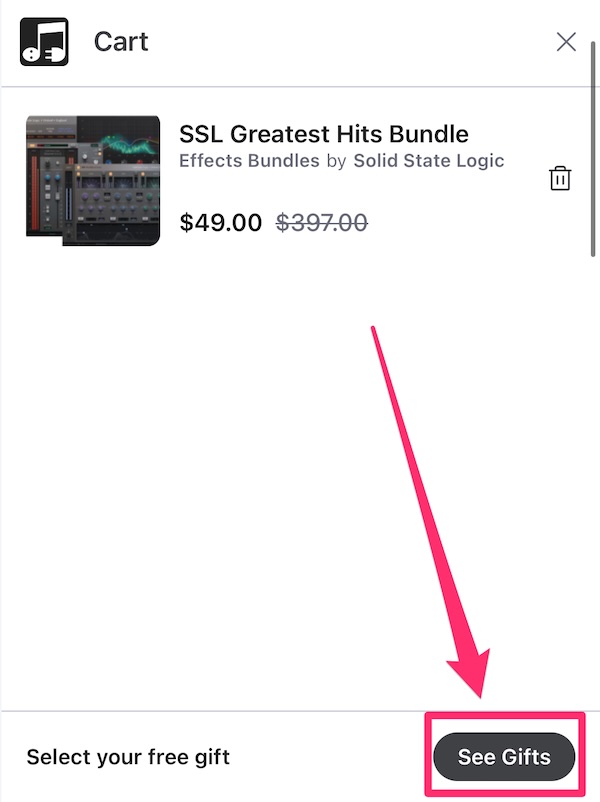
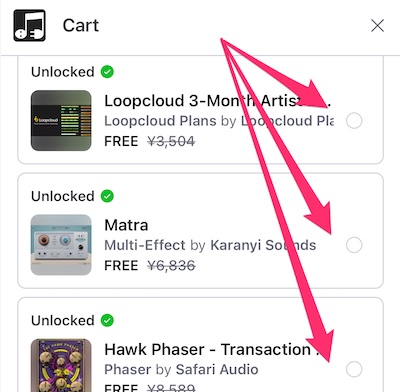
購入するプラグインをカートに入れます。
カートに進んだら「See Gift」をタップし、ほしいプラグインを選びます。
【ポイント利用方法】
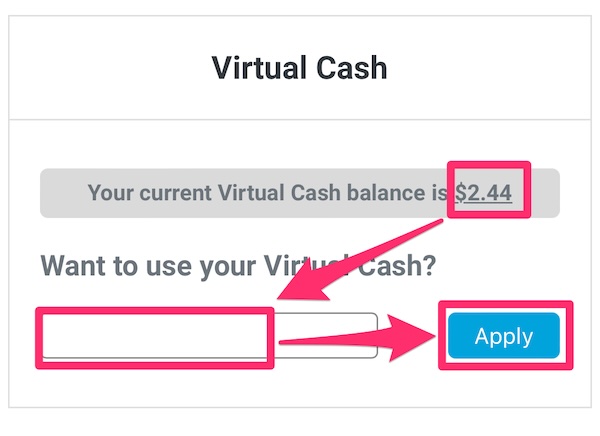
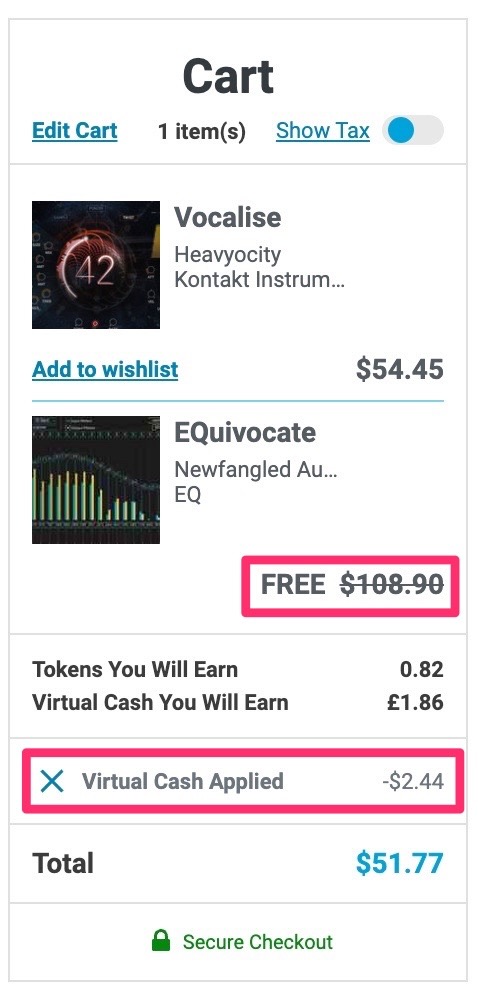
Plugin Boutiqueを利用すると貯まる「Virtual Cash(ポイント)」を適用すると、割引されます。
CONTENTS
Pro-C 3の概要と進化ポイント
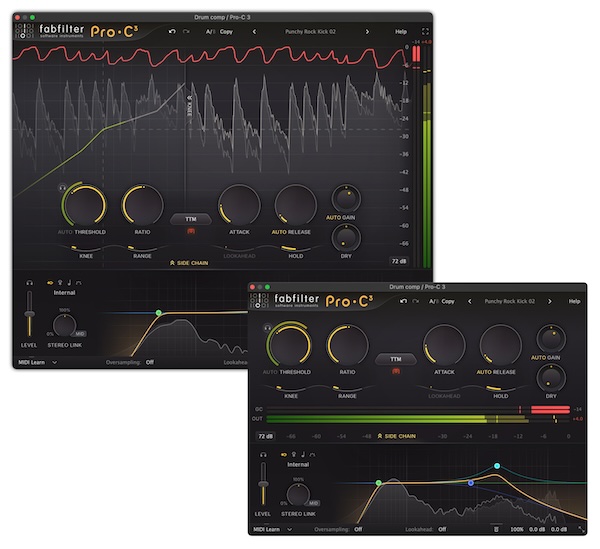
FabFilter Pro-C 3は、あらゆるジャンルと制作工程に対応するハイエンドなコンプレッサープラグインです。
従来のPro-C 2と比べて、視認性や柔軟性、音作りの幅が大きく広がっており、特に中〜上級者にとって「一軍プラグイン」となる要素が詰まっています。
そのため、導入するだけで作業効率と音質の向上が期待できます。
14種類のコンプレッションスタイル:
Pro-C 2の8スタイルから、Pro-C 3では新たに6スタイルが加わり、より音楽的かつ目的別に使い分けられるようになりました。
キャラクターモードの追加:
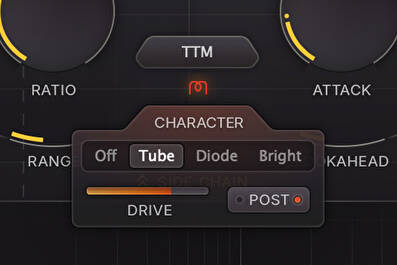
Tube、Diode、Brightという3つのアナログ風サチュレーションを内蔵し、サウンドに温かみや色付けを加えることが可能になりました。
Dolby Atmos対応のサラウンド処理:
最大9.1.6chまでのイマーシブ・オーディオに対応。
マスタリングやポストプロダクションでも活躍します。
改良されたインターフェースとメーター表示:
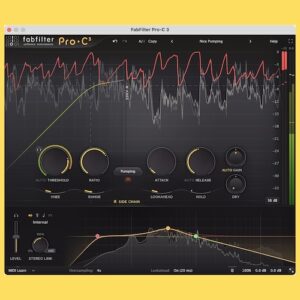
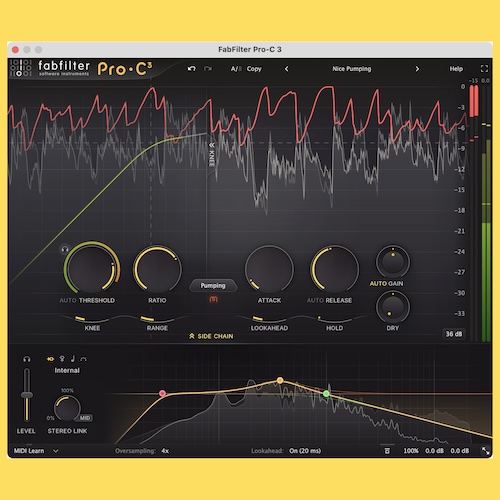
ゲインリダクションやラウドネスがリアルタイムで視覚化され、圧縮の動作を「見て」理解しやすくなっています。
インスタンスリストでの一括管理:
Pro-Q 4との連携により、複数トラックのPro-C 3を一元管理可能。
複数プラグインをまたいだ操作が格段に効率化されます。
最大32倍のオーバーサンプリング対応:
高設定では透明感ある処理が可能に。
特に高音域の滑らかさやアタック感の再現性が向上します。
Pro-C 2からPro-C 3で何が進化したのか
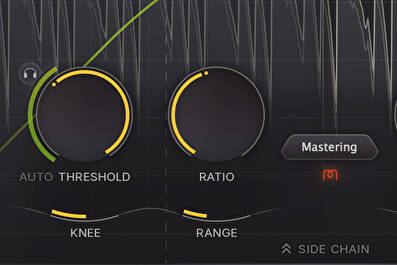
Pro-C 3は、見た目の刷新だけでなく内部処理や機能面でも多数のアップデートが加わっています。
とくにコンプレッションスタイルとユーザビリティの面で大きく強化され、より多様なニーズに応える設計になりました。
このように、既存ユーザーにとってもアップグレードする価値が高い内容です。
ユーザーインターフェースの刷新:
ノブの視認性や操作性が向上し、画面レイアウトを自在に切り替えられるようになりました。
Compact表示も選べるため、省スペースでも使えます。
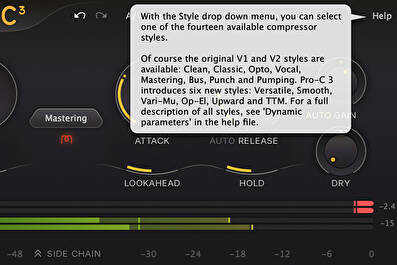
6種類の新スタイル追加:
Versatile、Smooth、Upward、TTM、Op-El、Vari-Muなど、新たに追加されたスタイルは音のキャラクターが明確で、ジャンルごとの最適な圧縮がしやすくなっています。
サイドチェインEQの進化:
Pro-Q 4と同等のEQ機能が搭載され、最大6バンドのEQでサイドチェイン信号を詳細にコントロールできます。
ミッドまたはサイド成分だけにEQをかけることも可能です。
キャラクターモードによる色付け:
サチュレーションを使った音の変化が、内部で完結します。
外部のアナログ系プラグインを使わずに質感を調整できます。
自動化機能の強化:
Auto ThresholdやHost Tempo Syncが加わり、トリガーの設定やタイミング調整がより簡単に、かつ正確になりました。
プリセット互換と安全な併用:
Pro-C 2とのプリセット互換性があり、旧バージョンと並行使用しても問題がありません。
過去のプロジェクトも安心して扱えます。
初心者が最初に知っておくべきPro-C 3の特徴
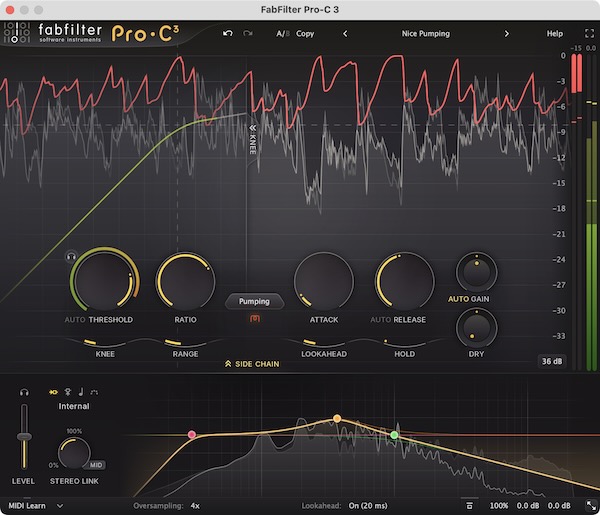
多機能ながら直感的に扱えるのがPro-C 3の大きな魅力です。
GUIの工夫や視覚的な補助がしっかりと作り込まれており、初めてのコンプレッサーとしても安心して使い始められます。
そのおかげで、数値や理屈に頼らず“目で見て音を整える”感覚が身につきやすい設計です。
ゲインリダクションの視覚化:
赤いラインで圧縮量を表示し、入力と出力の違いをリアルタイムで確認できます。
これにより耳だけでなく目でも変化を感じ取れます。
ノブ操作の自由度が高い:
クリック&ドラッグ、マウスホイール、数値入力と、好みに応じた操作が可能です。
Shiftキーを使えば微調整もできます。
用途別プリセットが豊富:
ボーカル、ドラム、マスタリングなど、目的に応じたプリセットが多数用意されています。
最初の設定に迷いません。
自動設定機能で初心者も安心:
Auto GainやAuto Thresholdを使えば、入力レベルに応じて自動で最適化。
最初の音作りを助けてくれます。
UIサイズを自由に変更できる:
Compact〜Largeまで複数のサイズから選べ、ディスプレイ環境に応じて快適に操作できます。
FabFilter「Pro-C 3」の価格
価格:$199.00
Plugin Boutiqueでの購入手順
特典のもらい方・ポイントの使い方
Plugin Boutiqueで買い物をすると、有料プラグインが1つ無料でもらえます。
無料なので、必ずもらっておきましょう!
※プレゼントされる製品は、月ごとに変わります。
購入するプラグインをカートに入れます。
カートに進んだら「See Gift」をタップし、ほしいプラグインを選びます。
【ポイント利用方法】
Plugin Boutiqueを利用すると貯まる「Virtual Cash(ポイント)」を適用すると、割引されます。
Pro-C 3の14種類のスタイルを徹底解説
Pro-C 3は、シンプルなコンプレッションからキャラクター重視の処理まで、あらゆる音楽スタイルに対応できる14種類のコンプレッションスタイルを備えています。
スタイルごとに音の反応や質感が異なり、目的や素材に応じて適切に選ぶことで、サウンドのクオリティが格段に変わります。
そのため、スタイルの特徴を理解することがPro-C 3を活かす第一歩です。
Clean:
最も透明度が高く、クセのないスタイル。
マスタリングや自然な音圧調整に向いています。
Classic:
ややアタックの丸みがあり、音楽的なまとまりを与えるサウンド。
汎用性が高く、初心者にも扱いやすい印象です。
Opto:
光学式コンプレッサーを模した反応。
スムーズでナチュラルな音の変化が得られるため、ボーカルやアコースティック楽器に最適です。
Vocal:
ボーカル専用にチューニングされたスタイル。
中域の抑え方と立ち上がりが絶妙で、声を前に出したいときに有効です。
Mastering:
非常に繊細で音質劣化を最小限に抑えるスタイル。
全体の音圧調整に使用されます。
Bus:
ドラムバスやミックスバスに最適化されたスタイル。
まとまりとパンチ感を両立できるバランス型です。
Punch:
アタック成分を残しながら抑える処理。
ドラムやリズム系に使うことで勢いを維持しつつまとまりを出せます。
Pump:
あえて過剰な圧縮をかけることでポンピング効果を演出するスタイル。
EDMなどダンス系の楽曲で使われます。
Versatile(新):
名前の通り万能タイプ。
中庸な反応でどんなソースにも合わせやすく、微調整で幅広く対応可能です。
Smooth(新):
非常になめらかなコンプレッションが特徴。
音の輪郭を保ちながら自然に抑えるので、ストリングスやパッドに合います。
Vari-Mu(新):
真空管ベースの古典的なコンプレッサーの挙動を再現。
温かみのあるトーンで、ボーカルやベースに適しています。
El-Op(新):
アナログ・オプティカル特有の“もたつき感”のある圧縮が特徴。
柔らかい立ち上がりが魅力です。
Upward(新):
小さな音を持ち上げる「アップワード圧縮」。
ダイナミクスを均一にしたいナレーションや環境音に向いています。
TTM(To The Max)(新):
下方向と上方向の両方に圧縮をかける強力なスタイル。
リミッター的にも使えるため、極端な制御が必要な場面で効果を発揮します。
6つの新アルゴリズムの特徴と違い
Pro-C 3で新たに追加された6つのコンプレッションスタイルは、従来よりも“目的に特化した挙動”や“音楽的な質感”にこだわって設計されています。
それぞれに個性があり、ソースに合わせて使い分けることで、より狙った音作りがしやすくなります。
実際の制作現場でも、使い分けの違いが仕上がりに大きく影響する場面が多いです。
Versatile:
万能型スタイルで、反応が早すぎず遅すぎず、幅広いジャンルやトラックに対応します。
迷ったときの初期設定にも最適です。
Smooth:
極めてなめらかな圧縮カーブを持ち、アタック・リリースの挙動も自然です。
パッドやストリングスなど、空気感を保ちたい音源に向いています。
Vari-Mu:
古典的な真空管式コンプレッサーのサウンドを再現。
軽いサチュレーションが加わるため、柔らかく温かみのある質感になります。
El-Op:
オプティカル(光学式)コンプレッサーの動作をエミュレート。
アタックが遅めで、ふんわりとした抑え方をするため、ボーカルやピアノなどに適しています。
Upward:
通常とは逆に、小さい音だけを持ち上げる方式。
ナレーションや環境音など、一定の音量感が求められる素材に効果を発揮します。
TTM(To The Max):
上下方向両方に強く圧縮をかけるスタイル。
ダイナミクスの暴れを極限まで制御したい場面に最適で、リミッターに近い使い方も可能です。
用途別:おすすめスタイル早見表
Pro-C 3には14種類ものスタイルがありますが、最適な選択は素材やジャンルによって変わります。
このセクションでは、よく使われる音源ごとに「どのスタイルが合いやすいか」を一覧でまとめました。
初めてPro-C 3を使う方や、スタイル選びに迷っている方は、まずこの表を参考に試してみてください。
実際に聴きながら使い分けていくことで、感覚がつかめるようになります。
スクロールできます
| 用途 | 推奨スタイル | 理由と特徴 |
|---|---|---|
| ボーカル | Vocal / Smooth / Vari-Mu | 声の輪郭を自然に整え、音楽的に持ち上げやすい。中域の安定感が出やすい。 |
| ドラム | Punch / Bus / TTM | アタックを残しつつまとまりを出す。パンチ感やパワーを引き出したいときに有効。 |
| ベース | Classic / Vari-Mu / El-Op | 音の芯を保ちながら、低域の暴れをしっかりコントロールできる。 |
| アコースティック楽器 | Opto / Smooth / El-Op | ナチュラルで滑らかな圧縮が可能。アタックを削りすぎない点もポイント。 |
| シンセパッド | Smooth / Upward | ダイナミクスの差を整えながら空気感を保つ。小さな音も丁寧に持ち上げられる。 |
| ミックスバス | Bus / Mastering / Versatile | 全体のまとまりや音圧を調整するのに向いている。自然な仕上がりを目指せる。 |
| マスタリング | Mastering / Clean / TTM | 音質を変えずに制御したい場面で活躍。TTMは強い抑えが必要なときに便利。 |
| ナレーション | Upward / Classic | 声の強弱を整えて聞き取りやすくする。自然な抑揚を残すこともできる。 |
Pro-C 3の主要パラメーターと使い方ガイド
コンプレッサーの効果をしっかり引き出すためには、基本的なパラメーターの意味と調整のコツを理解することが欠かせません。
Pro-C 3では、多くの自動化機能が搭載されていますが、手動で細かく追い込みたいときのためにも、それぞれのパラメーターが何に影響しているのかを知っておくことが大切です。
その結果、より意図した音作りが可能になります。
Threshold(スレッショルド):
どの音量から圧縮を始めるかを決める基準点。値を下げるほど圧縮が強くなります。
視覚表示があるため調整しやすく、耳と目の両方で感覚をつかめます。
Ratio(レシオ):
圧縮の強さを決める比率設定。例えば4:1なら、超えた分が1/4に抑えられます。
素材や目的に応じて段階的に変えていくと変化がわかりやすくなります。
Attack(アタック):
圧縮がかかり始めるまでの時間。速くすると瞬間的に音を抑え、遅くするとアタック成分を残すことができます。
ドラムなどの素材で調整の効果が顕著です。
Release(リリース):
圧縮を止めるまでの時間。短いとリズミカルに、長いと滑らかに音が戻ります。
グルーヴ感や自然さのコントロールに影響します。
Knee(ニー):
圧縮が始まる境目をどれだけなだらかにするかの設定。
Softにすると自然なかかり方になり、Hardにすると明確な切り替わりになります。
Auto ThresholdとAuto Gainの効果と注意点
Pro-C 3には、便利な自動化機能が複数あります。
その中でもAuto ThresholdとAuto Gainは、初期設定の手間を減らし、作業をスムーズに進めてくれる機能です。
ただし、自動であるがゆえの注意点もあり、場合によっては手動調整の方が良いケースもあります。
このように、機能の目的と限界を理解した上で使い分けることがポイントです。
Auto Threshold:
入力レベルに応じて自動でスレッショルドを最適化。
素材の音量差が大きいトラックでも、均一な圧縮効果を得られます。特にダイアログやナレーションの処理に便利です。
Auto Gain:
圧縮後に失われた音量を自動で補正。出力レベルの調整を気にせず作業を進められます。
ただし、大きく圧縮した場合に必要以上に音量が持ち上がることもあるため、使用時は耳で確認することが重要です。
注意点:
自動設定は便利な反面、意図しない音作りになる可能性もあります。
作業の後半やマスタリングでは、細かく手動で調整する方が精度を高められることがあります。
LookaheadやHoldなど「透明感を出す設定」
音を自然に、かつ目立たせすぎずに整えるには、「過剰な圧縮感」を出さない設定が必要です。
Pro-C 3には、そのために便利な補助機能がいくつか用意されています。
これらのパラメーターは細かい設定ですが、うまく使うと“圧縮されていると気づかせない圧縮”が実現できます。
Lookahead:
音が来る少し前から処理を始める設定。
最大20msまで遅延させることで、ピーク成分を自然に抑えることができます。トランジェントの鋭い素材に効果的です。
Hold:
ゲインリダクションが始まってから、一定時間そのまま保つ機能。
リリースが始まるまでの間を作ることで、安定した圧縮感が得られます。
Range:
圧縮量の上限を設定できる機能。過剰に潰れすぎるのを防ぐため、自然な仕上がりをキープできます。
ダイナミクスの「残し方」をコントロールしたいときに有効です。
キャラクターモードによる音の変化と活用法
Pro-C 3では、従来の透明感重視のコンプレッションに加えて、「音色」をコントロールするためのキャラクターモードが新たに搭載されました。
これにより、単なる音量のコントロールだけでなく、音に温かみや厚み、アナログ風の質感を加えることができます。
キャラクターの選び方やルーティングによって、同じ圧縮でもまったく違う印象に仕上げられるのが魅力です。
アナログ風の質感を再現:
わざと歪ませるのではなく、微細なサチュレーションで「温かみ」や「太さ」を加えることができます。
ボーカルやベースに特に有効です。
Driveでキャラクターを調整:
Driveノブを使うことで、キャラクターの強さを段階的にコントロールできます。
音を少しだけ押し出したいときに便利です。
Pre / Post の切り替えが可能:
キャラクター処理を圧縮の前に入れるか後に入れるか選べます。
前に入れれば圧縮のかかり方が変わり、後に入れれば音色の印象が変わります。
リアルタイムで音の変化を確認可能:
キャラクター切り替えやDrive調整も、リアルタイムで反映されます。
耳だけでなく視覚的にも反応が追えるのはPro-C 3ならではです。
Tube / Diode / Brightの音の違いを比較
3つのキャラクターにはそれぞれ異なるサチュレーション特性があり、ソースや目的に応じて適切に選ぶことで、より理想的な音に近づけることができます。
このように、ただ「質感を加える」だけでなく、「どう加えるか」が選べる点がPro-C 3の強みです。
Tube:
柔らかく、太さのある音質が特徴です。
アナログ機材特有のウォームさを再現しており、ボーカルやベースなど中低域が重要なトラックに最適です。
Diode:
やや鋭さのあるサウンドで、存在感やエッジを加えたい場合に有効です。
エレキギターやリードシンセなどに向いています。
Bright:
高域が少し持ち上がるような印象を与えるキャラクターです。
パッドやシンセなど、空間的な広がりを重視する音源に適しています。
Pre/Post設定の使い分けと応用シーン
キャラクター処理を「圧縮の前に加えるか、後に加えるか」は、仕上がりに大きく影響します。
これはPro-C 3が“単なるコンプレッサー”ではなく、“音作りの一部”として設計されていることを物語っています。
実際の音の違いを聴き比べながら調整すると、好みに合わせたサウンドが得られます。
Pre(圧縮前にキャラクターを適用):
Driveの効果が圧縮のかかり方に影響します。
強くドライブさせるとピーク成分が増え、コンプレッサーの反応が変わるため、音の動きを演出したいときに向いています。
Post(圧縮後にキャラクターを適用):
圧縮の後に音の色付けをする方式です。
圧縮によって安定した音に対し、味付けだけを追加できるため、全体のトーンコントロールに効果的です。
用途ごとの使い分け:
リズムトラックなど動きのある素材にはPre、ボーカルやパッドなど一定の音量感を持つ素材にはPostを選ぶと自然に仕上がります。
サイドチェインとミッド/サイド処理の実践テクニック
Pro-C 3は、サイドチェイン処理においても非常に柔軟かつ高機能です。
特に、内部・外部サイドチェイン、MIDIトリガー、テンポ同期、さらにMS(ミッド/サイド)処理への対応など、プロフェッショナルな要求にも対応できる仕様となっています。
これにより、ただ圧縮するだけでなく、圧縮の“きっかけ”そのものを自在にコントロールできるようになります。
柔軟なサイドチェイン入力設定:
内部処理だけでなく、外部音源やMIDI信号からもトリガー可能。
制作スタイルに応じた多様な使い方ができます。
テンポ同期でダッキング処理を自動化:
DAWのテンポに合わせて、定期的にゲインリダクションを発生させることができます。
EDMやLo-fi系のポンピング処理にも活用可能です。
ミッド/サイド(MS)処理に対応:
ステレオ信号のセンター(Mid)とサイド成分を個別に処理可能。
音の定位や奥行きを整える際に非常に便利です。
EQ付きサイドチェインでトリガー信号を最適化:
Pro-Q 4ゆずりの6バンドEQにより、不要な帯域をフィルターで除外。
精密なトリガーコントロールが可能です。
外部サイドチェイン・MIDIトリガー・テンポ同期の使い方
Pro-C 3のトリガーシステムは非常に多機能です。
特に外部サイドチェインやMIDIトリガー、テンポ同期は、それぞれ異なる活用場面があります。
用途に応じて選ぶことで、楽曲のダイナミクスを音楽的にコントロールできます。
このように“何で圧縮するか”を選べるのがPro-C 3の強みです。
外部サイドチェイン:
他のトラックの音をトリガーとして圧縮を行う方法です。
定番の使い方としては、キックをトリガーにしてベースをダッキングさせることで、ミックス全体の抜けを良くする効果が得られます。
MIDIトリガー:
MIDI信号を用いてコンプレッションのタイミングを制御できます。
ビート単位での精密なリズム制御や、ドラムのタイミング補正などにも活用できます。
テンポ同期(Host Tempo Sync):
DAWのテンポに合わせて圧縮を周期的に発生させます。
EDMなどで聴かれるような“息づかい感のある”ポンピング効果を簡単に実現できます。
サイドチェインEQで不要なトリガーを除去する方法
サイドチェイン信号には、元のソースに含まれる不要な帯域も含まれがちです。
たとえば、低域が強すぎると過剰にコンプレッションがかかってしまうことがあります。
Pro-C 3では、内蔵のサイドチェインEQを使って不要な帯域をカットしたり、特定の帯域にだけ反応させるといった精密な設定が可能です。
EQバンドを最大6つまで設定可能:
High-passやLow-passはもちろん、Shelf、Notch、All-pass、Brickwallといったフィルターも選択できます。
自由度が非常に高いのが特徴です。
Mid/Sideフィルタリングにも対応:
各バンドごとにMid成分だけ、あるいはSide成分だけにEQをかけることが可能です。
空間のコントロールを伴う圧縮処理に役立ちます。
サイドチェイン視認性の高さ:
入力メーターが独立して視覚化されており、サイドチェイン信号がどの程度反応しているかを確認しながら調整できます。
視覚的な安心感があり、微調整も簡単です。
実際の音源で試すPro-C 3の設定例
Pro-C 3の機能やスタイルを理解したら、次は実際の音源での使い方を確認していきましょう。
ここでは、ドラム・ボーカル・マスターバスといった代表的な用途におけるPro-C 3の設定例を紹介します。
各スタイルに合ったアプローチを試すことで、自分の曲やジャンルに適した使い方が見えてきます。
そのため、初めての方はプリセットを使いつつ、徐々にパラメーターを調整するのがおすすめです。
目的別にスタイルを変えるだけで音が変わる:
適切なスタイルを選ぶことで、処理感を抑えつつ必要な効果を得ることができます。
音源ごとの相性を意識することで、よりプロらしい仕上がりになります。
実際に音を聴きながら調整するのが効果的:
数値だけでなく、聴感と視覚的なメーター表示を併用してバランスをとることで、より自然なコンプレッションが実現できます。
ドラムに適したアタック・リリース設定
ドラムトラックでは、アタック成分をどう扱うかが音の印象を左右します。
Pro-C 3ではスタイルによってその反応が異なるため、PunchやBusスタイルを使うことで、力強さを保ちながらまとまりを作ることができます。
このように、アタックとリリースの設定は“ノリ”を作る鍵になります。
Punchスタイルでキックやスネアの勢いを残す:
アタックタイムを少し遅め(10~30ms)に設定すると、叩いた瞬間の音がしっかり前に出ます。
リリースは速めにしてリズムの流れを保ちます。
Busスタイルで全体をまとめる:
複数のドラムをまとめて処理する場合、Busスタイルを使うと自然な一体感が出ます。
アタックとリリースは中速程度に設定すると無理のないまとまりになります。
必要に応じてSidechainでキックを抜けさせる:
サイドチェインを使ってキックをトリガーにし、他のパートを軽く抑えることで、グルーヴ感が出やすくなります。
ボーカル処理に向いたスタイルと調整例
ボーカルは楽曲の中心になる要素であり、聞き取りやすさと自然さの両立が重要です。
Pro-C 3のVocalスタイルやSmoothスタイルを活用することで、過度に処理感を出さずに声を前に出すことができます。
その結果、音量のばらつきが整い、安定した表現が得られます。
Vocalスタイルで中域を安定させる:
Thresholdを少し深めに設定し(-20dB前後)、Ratioは2.5:1〜3.5:1程度が目安。
中域がまとまり、声が埋もれにくくなります。
Smoothスタイルで自然な抑揚を保つ:
なだらかな反応により、フレーズ全体の表現力が損なわれにくくなります。
アタックとリリースは楽曲に応じて微調整すると効果的です。
Auto Gainは注意して使う:
強く圧縮した場合はAuto Gainで音量が上がりすぎることがあるため、出力レベルは耳で確認して最終調整することが大切です。
ミックスバスやマスタリングにおける透明な圧縮方法
ミックスバスやマスタリングでは、音質変化を極力抑えながらダイナミクスを整える必要があります。
Pro-C 3のMasteringスタイルやCleanスタイルは、この用途に最適です。音を壊さず、でも整って聴こえる。
そんな理想的な圧縮を行うためのコツを解説します。
Masteringスタイルで微細なコントロールを:
スレッショルドは浅め(-5dB〜-3dB程度)、Ratioは1.5:1程度で設定すると、音質を変えずにダイナミクスが整います。
Lookaheadを活用してピークをなめらかに処理:
5ms〜10ms程度のLookaheadを設定することで、ピーク成分を自然に抑え、クリアな印象を保つことができます。
Cleanスタイルとの比較もおすすめ:
Cleanは非常にナチュラルな処理ができるため、ジャンルや楽曲の空気感によって使い分けると、より完成度の高い仕上がりになります。
Pro-Q 4との連携で作業効率が劇的に向上
Pro-C 3は、単体で高機能なコンプレッサーとして優れていますが、FabFilterの他プラグインと組み合わせることで、さらにその力を発揮します。
特にEQプラグインのPro-Q 4との連携は、ミックス全体の視認性と操作性を大きく高めてくれます。
そのため、トラック数の多いセッションでも効率的に処理が行えるようになります。
インスタンスリストで複数のプラグインを一括管理:
Pro-Q 4上でPro-C 3、Pro-G、Pro-DSなどFabFilter製品の全インスタンスを一覧表示し、各トラック間をスムーズに切り替えながら編集できます。
EQとダイナミクス処理を並行して調整可能:
Pro-Q 4での音の「形」を整えながら、Pro-C 3で「動き」を調整できるため、トラックの構造を理解しやすく、作業の迷いが減ります。
プリセットや処理の方針が統一しやすい:
同じUI・操作感で統一されたFabFilter環境により、工程間での混乱がなく、全体のバランスを俯瞰しながらミックスを進めることができます。
インスタンスリストで複数トラックを一元管理
FabFilterシリーズでは、Pro-Q 4のインスタンスリスト機能を使うことで、セッション内の複数のプラグインを一括で管理できます。
これにより、各トラックのダイナミクス処理の状況を確認しながら、効率よく設定を進めることが可能になります。
インスタンスの一覧表示で全体像を把握:
Pro-Q 4を開くと、同一セッション内に読み込まれたPro-C 3の全インスタンスが表示されます。
それぞれをクリックするだけで即座に編集画面に切り替え可能です。
設定の比較やコピーがスムーズ:
一度作成した設定を別トラックにコピーして調整するなど、効率的な作業が可能になります。
複数トラックに共通処理を施す場合に特に便利です。
大型プロジェクトでのストレス軽減:
トラック数が多いセッションでも、各コンプレッサーに個別でアクセスする手間が減り、ワークフローが整います。
Pro-Q 4 / Pro-DS / Pro-Gとの併用で広がる可能性
Pro-C 3は単体でも高性能ですが、FabFilterの他のプラグインと組み合わせて使用することで、音作りの幅が一気に広がります。
用途に応じた役割を明確に分担させることで、ミックスの精度と効率がともに向上します。
Pro-Q 4で音の輪郭を整える:
EQ処理で不要な帯域を削り、必要な帯域を引き出すことで、コンプレッサーが反応しやすくなり、より自然な圧縮が可能になります。
Pro-DSでディエッシングを担当:
ボーカル処理では、Pro-DSで歯擦音や高域のピークを先に抑えておくことで、Pro-C 3がより繊細な音量調整に集中できるようになります。
Pro-Gでゲート処理を組み合わせる:
ドラムや環境音など不要なノイズをPro-Gで抑えることで、Pro-C 3の圧縮対象を絞り込み、必要な音だけを丁寧に整えることができます。
Pro-C 3を最大限に活かすためのTips集
基本的な機能に慣れてきたら、Pro-C 3をより深く、効果的に使いこなすためのコツを押さえておくことが大切です。
ここでは、音のキャラクターを活かすための設定や、CPU負荷とのバランスをとる工夫など、実践的で即戦力になるTipsを紹介します。
そのため、使い慣れた人にも新たな発見がある内容です。
小さな設定が音の印象を大きく変える:
Drive、Range、Lookaheadなど、見落としがちなパラメーターに少し手を加えるだけで、全体のまとまりや抜け感が大きく変わります。
「音圧」ではなく「聴き心地」を整える意識が重要:
圧縮しすぎて聴き疲れする音にならないように、耳で聴いた感覚を第一に設定を調整していくのがおすすめです。
スレッショルドとDriveの連動で絶妙な質感を演出
Pro-C 3では、スレッショルドを深めに設定しても、キャラクターモードのDriveを組み合わせることで“潰れすぎた印象”を回避しながら、音に太さや存在感を与えることができます。
特にボーカルやベースなど、音の芯をしっかり出したい素材に対して有効です。
深めのスレッショルド設定で音量差を整える:
スレッショルドを-25dB付近に設定すると、強いピークをしっかり抑えることができ、まとまりのある音になります。
Driveで前に出るサウンドを演出:
キャラクターを「Tube」または「Diode」に設定し、Driveを2〜4程度まで上げると、自然なサチュレーションが加わり、音に厚みと存在感が生まれます。
Pre/Postルーティングで音の印象を調整:
DriveをPreに設定すると、ピーク成分が増えてコンプレッションがより反応的に。
Postにすると、コンプレッション後の音を“仕上げる”印象になります。
CPU負荷を抑えるための設定と注意点
Pro-C 3は高機能なぶん、設定によってはCPUへの負荷が高くなることがあります。
とくに複数トラックにインサートした場合、オーバーサンプリングやLookaheadなどの高精度処理が重くなることがあるため、状況に応じた調整が必要です。
このように、音質とパフォーマンスのバランスを取ることが、安定した制作環境には欠かせません。
オーバーサンプリングは必要な場面でのみ使用:
32xなど高い設定は音質に有利ですが、リアルタイム再生中はCPU負荷が大きくなります。
書き出し時だけ高設定に切り替えるのが効率的です。
Lookaheadは短くすることで負荷を軽減:
20msのLookaheadは滑らかですが、短くすることでレイテンシーが減り、CPUにも優しくなります。
素材に応じて5〜10ms程度でも十分な場合があります。
使用していない機能はオフにする:
サイドチェインEQやアニメーション表示など、使っていない機能をオフにするだけでも軽くなります。
特に大型セッションでは有効です。
システム要件
Pro-C 3は、最新のDAWやOS環境に幅広く対応しています。
使用前に、お使いのシステムが以下の条件を満たしているか確認してください。
対応OS:
- Windows 11、10、8、7(64bitまたは32bit)
- macOS 10.13以降(64bitのみ)
- Apple SiliconおよびIntelプロセッサ両対応
対応フォーマット:
- VST2 / VST3
- Audio Units(AU)
- AAX Native / AudioSuite(Pro Tools対応)
- CLAP
必要ホストアプリケーション:
- 上記のフォーマットに対応したDAWが必要です
その他:
- 高解像度ディスプレイに最適化済(Retina / High DPI 対応)
- GPUアクセラレーション対応(滑らかな表示)
まとめ:Pro-C 3で音のクオリティと作業効率を同時に引き上げる|DTMプラグインセール
今回の記事では、FabFilter「Pro-C 3」の機能と使い方について、実践ベースで詳しく解説してきました。
以下に要点をまとめます。
- Pro-C 3は14種類の圧縮スタイルとキャラクターモードを搭載し、多様な音作りに対応
- スタイルや設定を使い分けることで、自然な圧縮や積極的な音圧コントロールが可能
- ボーカル、ドラム、マスタリングなど、用途別の最適な設定例を紹介
- サイドチェインやM/S処理も高精度で対応でき、細かな演出がしやすい
- Pro-Q 4やPro-GなどFabFilter製品との連携で、ミックスの効率と質が同時に向上
- 見落とされがちな細かな設定(Drive、Range、Lookahead等)も音作りのカギ
Pro-C 3は“万能で高音質なコンプレッサー”であると同時に、制作者の意図を細部まで反映できる柔軟なツールでもあります。
もしあなたが「音圧は上げたいけど潰したくない」「もっと繊細な制御がしたい」と感じているなら、Pro-C 3はきっと頼れる相棒になるはずです。
ぜひ一度、実際のプロジェクトで試してみてください。
価格:$199.00
Plugin Boutiqueでの購入手順
特典のもらい方・ポイントの使い方
Plugin Boutiqueで買い物をすると、有料プラグインが1つ無料でもらえます。
無料なので、必ずもらっておきましょう!
※プレゼントされる製品は、月ごとに変わります。
購入するプラグインをカートに入れます。
カートに進んだら「See Gift」をタップし、ほしいプラグインを選びます。
【ポイント利用方法】
Plugin Boutiqueを利用すると貯まる「Virtual Cash(ポイント)」を適用すると、割引されます。
あわせて読みたい

「FabFilter Pro-Q 4」EQ作業が加速する新機能満載!ミックス・マスタリングで最高峰の音質と操作性を誇…
【12/1まで 24%OFF】FabFilter Pro-Q 4が通常199ドルがセール価格150ドルに!約6,900円割引SALE、アップデートは63ドル! FabFilterブラックフライデー! 価格:$199.00…
あわせて読みたい
FabFilter「FabFilter Pro-R 2」3次元空間にリバーブを配置!長く明るいハイパー・リアル空間アンビエン…
【6/9まで 25%OFF】「FabFilter Pro-R 2」通常199ドルがセール価格149ドルに!約7,500円割引SALE FabFilterがセール開始! 通常価格:$199.00 セール価格:$149.00(25…
あわせて読みたい
FabFilter「FabFilter Pro-L 2」最大ラウドネスと透明性を両立!広範ラウドネス・メータリングと精密ト…
【6/9まで 25%OFF】「FabFilter Pro-L 2」通常199ドルがセール価格149ドルに!約7,500円割引SALE FabFilterがセール開始! 通常価格:$199.00 セール価格:$149.00(25…
あわせて読みたい
FabFilter「Essentials Bundle」EQは”見える”、コンプは”感じられる”、リバー…
【6/9まで 25%OFF】FabFilter「Essentials Bundle」通常419ドルがセール価格314ドルに!約15,800円割引SALE FabFilterがセール開始! 通常価格:$419.00 セール価格:$…