
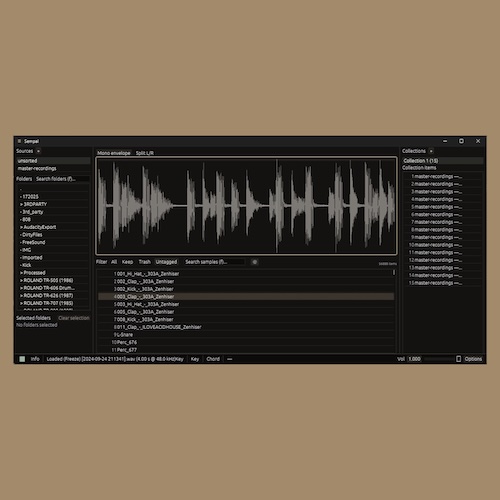
音楽制作で大量のサンプルを扱っていると、「目的の音が見つからない」「再生がもたつく」といったストレスを感じることはありませんか?
Sempalは、そんな悩みを解消するために開発された、高速かつ直感的に使える無料のサンプルマネージャーです。
この記事では、Sempalの特徴や使い方を、初心者にもわかりやすく詳しくご紹介します。
無料配布
CONTENTS
Sempal:高速な波形プレビューと編集ができるサンプルマネージャー
音楽制作でサンプルを扱う人にとって、「目的の音がすぐ見つからない」「似た音を探すのが大変」「波形を編集したいけどツールが重い」などの悩みはつきものです。
Sempalは、そんな悩みを解消してくれる超高速サンプルマネージャーです。
Sempalとは?
Sempalは、音楽制作者向けのサンプル管理ツールで、以下のような特徴を持っています。
- 高速な波形プレビューと即時再生
- 非破壊/破壊的編集(トリム・リバース・ノーマライズなど)に対応
- 類似音検索とマッピング機能
- キーボードショートカットによるスムーズな操作
- コレクション管理とエクスポート機能
- シンプルで軽快なUI
対応OSはWindows / macOS / Linuxで、設定ファイルやライブラリはOSに応じた場所に保存されます。
Sempalの使い方
ここからは、Sempalを初めて使う人のために、基本操作から便利な応用機能までを順を追って解説します。
初期設定とフォルダの追加
- 左側の「Sources」パネルから「+」をクリック、またはサンプルフォルダをドラッグ&ドロップ。
- フォルダ内のWAVファイルが自動で読み込まれ、最初のサンプルが即再生されます。
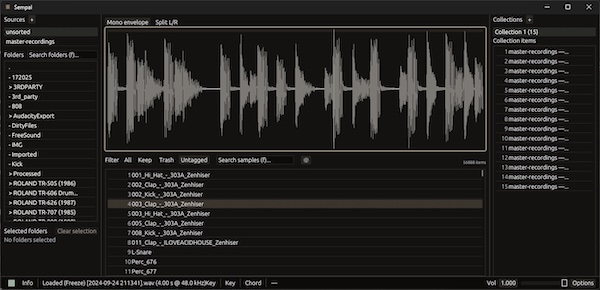
画面構成の概要
- 左(Sources):読み込んだフォルダと階層表示
- 中央:
- 上部:波形ビュー(モノ/ステレオ表示、ループ、BPMスナップなど)
- 下部:サンプルリストまたは類似マップ
- 右(Collections):コレクションとその内容の管理
- 上部:オプションメニュー、音量、タスク進捗表示
- 下部:現在のサンプル情報と再生状態
サンプルのブラウズとタグ付け(Keep/Trash/Untagged)
- スペースキー:再生/停止
- Escキー:再生停止+選択解除
- →キー:Keep(保持)
- ←キー:Trash(削除候補)
- 上下キー:サンプルの選択移動
- Diceボタン(🎲):ランダムサンプル再生(Shift+クリックで連続再生モード)
類似音検索とマッピング
- 「Prepare Similarity」を実行すると、機械学習で類似音を解析
- 類似マップタブでは、散布図のようなUIでサンプルの分布を確認
- 任意のサンプルにカーソルを合わせて、音を確認できる
波形編集機能(破壊的)
選択範囲をドラッグして、右クリックすると以下の編集が可能です。
- Crop:選択範囲だけを残す
- Trim out:選択範囲を削除
- Reverse:逆再生にする
- Fade to null:フェードイン/アウト
- Mute:無音化
- Normalize:音量を最適化
- Smooth:エッジを滑らかに
⚠ 編集は破壊的(元ファイルを上書き)なので注意が必要ですが、「Yoloモード」をONにすれば確認なしで一発編集も可能です。
クリップの保存とエクスポート
選択範囲をドラッグして保存する場所を選べます。
- Samplesリスト:タグ付きで保存
- フォルダ:直接そのフォルダに保存
- Collection:後でまとめて使えるよう保存
Windowsでは外部アプリ(DAWやエクスプローラー)へドラッグ&ドロップも可能です。
コレクション機能
- 任意のサンプルをコレクションに追加しておくと、プロジェクト単位で管理しやすくなります。
- コレクションごとにエクスポートフォルダを設定可能。
- アイテムごとにタグ付けや正規化も可能です。
ゴミ箱とクリーンアップ
- 「Trash」に分類されたファイルを一括で指定フォルダに移動できます。
- 「Take out trash」機能でゴミ箱を空にする(完全削除)。
ドラッグ&ドロップのコツ
- フォルダの追加や、選択範囲を他の場所にドラッグすることで、柔軟な操作が可能です。
- Ctrl/Cmd + Cで選択範囲やファイルをクリップボードにコピーでき、DAWやファイルマネージャと連携しやすくなっています。
ショートカットキー(生産性アップ)
操作に慣れてくると、ショートカットで爆速作業が可能です。
- スペース:再生/停止
- Ctrl + Space:カーソル位置から再生
- L:ループ切り替え
- → / ←:Keep / Trash
- [ / ]:選択中サンプルをタグ付け
- Ctrl + Z / Y:Undo / Redo
- F:検索フォーカス
- Alt + R:ランダム再生モードON/OFF
※ホットキー一覧はCtrl + / で表示できます。
Sempalがおすすめな人
Sempalは、以下のような方におすすめです。
- 何万ものサンプルから、瞬時に音を探したい
- 類似した音を効率的に比較したい
- 波形編集をサクサクこなしたい
- DAWと柔軟に連携したい
- コレクションでプロジェクト単位の音管理をしたい
直感的なUIと軽快な動作、そして細やかな機能が詰め込まれたSempalは、現代の音楽制作者にとって手放せないツールになる可能性があります。
まとめ:PORTALSURFER「Sempal」サンプルが多すぎて探せない…を解決!高速プレビュー・類似検索・波形編集まで全部こなせる無料ツール|DTMプラグインセール
この記事では、Sempalの特徴と使い方について解説しました。
以下に要点をまとめます。
- サンプルの高速プレビューが可能で、すぐに音を確認できる
- 波形編集(トリム・リバース・ノーマライズなど)が直感的に行える
- Keep / Trash のタグ管理でライブラリ整理が効率化
- 類似サンプルの検索とマップ表示が非常に便利
- コレクション機能でプロジェクト単位の管理が可能
- 全機能が無料で利用できるのも大きな魅力
Sempalは、特に「膨大なサンプルを扱う音楽制作者」にとって、大きな作業効率アップを実現するツールです。
サンプル整理にかけていた時間を、音楽制作そのものに集中できるようになりますよ。
無料配布
