音楽制作において、最終仕上げである「マスタリング」は、楽曲のクオリティを大きく左右する重要な工程です。
ですが、マスタリングには高度なスキルが求められるため、初心者には難しいと感じるかもしれません。
この最新バージョンはAI機能を搭載しており、誰でも簡単にプロ並みの音質を実現できるのです。
AIで自動的にマスタリングができるって本当?
自分に合ったOzone 11のバージョンを知りたい!
という声にお応えして、この記事では、Ozone 11の特徴や使い方、さらには各バージョンの違いを詳しく解説します。
スクロールできます
| バージョン | 価格 |
|---|---|
| Ozone Elements | $49.00 |
| Ozone 11 Standard | $199.00 |
| Ozone 11 Advanced | $399.00 |
Plugin Boutiqueでの購入手順
特典のもらい方・ポイントの使い方
Plugin Boutiqueで買い物をすると、有料プラグインが1つ無料でもらえます。
無料なので、必ずもらっておきましょう!
※プレゼントされる製品は、月ごとに変わります。
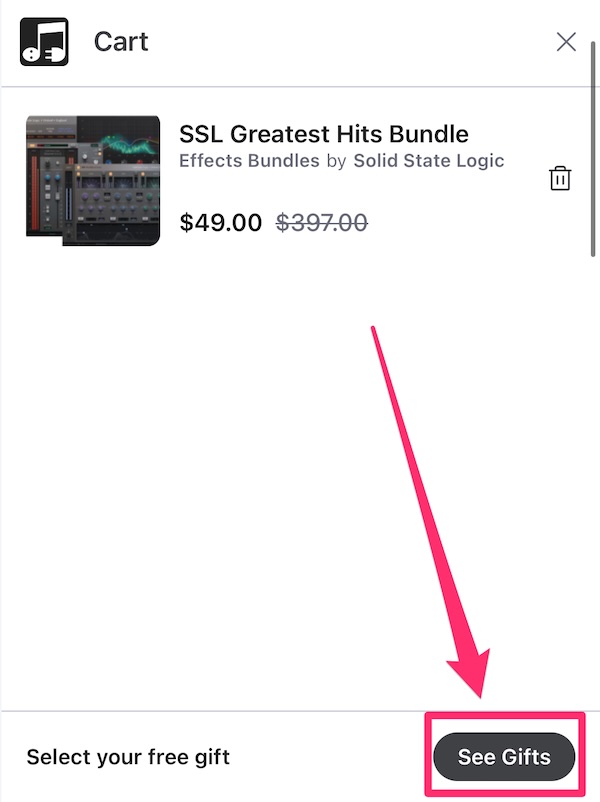
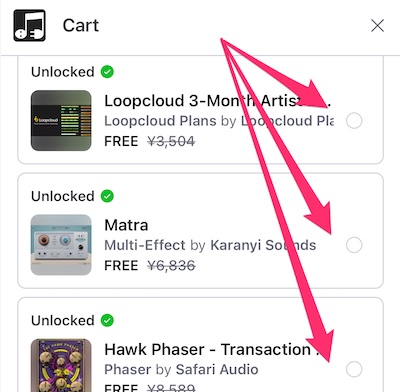
購入するプラグインをカートに入れます。
カートに進んだら「See Gift」をタップし、ほしいプラグインを選びます。
【ポイント利用方法】
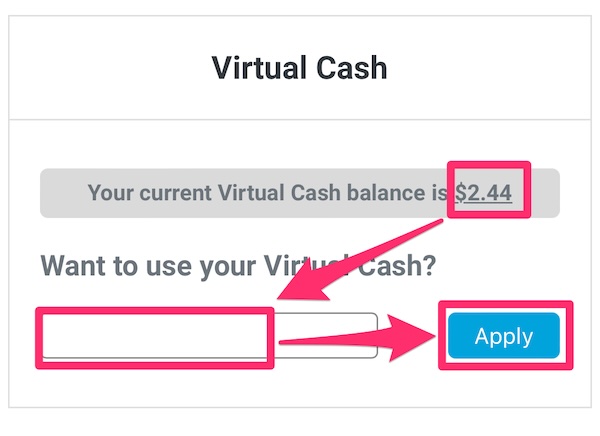
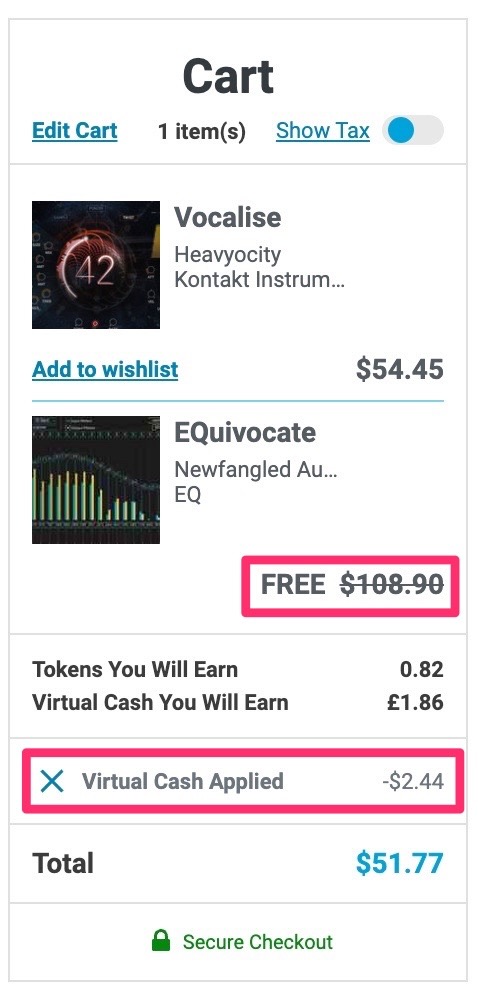
Plugin Boutiqueを利用すると貯まる「Virtual Cash(ポイント)」を適用すると、割引されます。
あなたの音楽制作を次のレベルに引き上げるための、ピッタリなOzone 11の選び方を見つけてみましょう!
CONTENTS
iZotope「Ozone 11」とは?誰でもプロ級のマスタリングが可能!

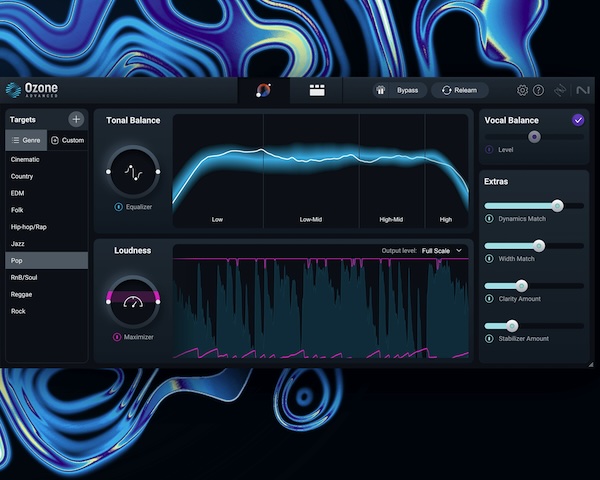
Ozone 11は、AIを搭載した最先端のマスタリングソフトウェアです。
プロフェッショナルな音質を簡単に実現できるため、音楽制作初心者から上級者まで幅広く支持されています。
特に、AIを活用した「Master Assistant」機能は、自動的に楽曲を解析し、最適な音質を提案するため、複雑なマスタリングプロセスを簡素化してくれます。
そのため、誰でも高品質なトラックを仕上げることが可能です。
- AIを活用した「Master Assistant」で自動解析
- ボーカルや楽器のバランスを簡単に調整可能
- 初心者でも扱いやすい操作性とインターフェース
- Elements、Standard、Advancedの3つのバージョンから選択可能
Ozone 11の新機能とAIの効果
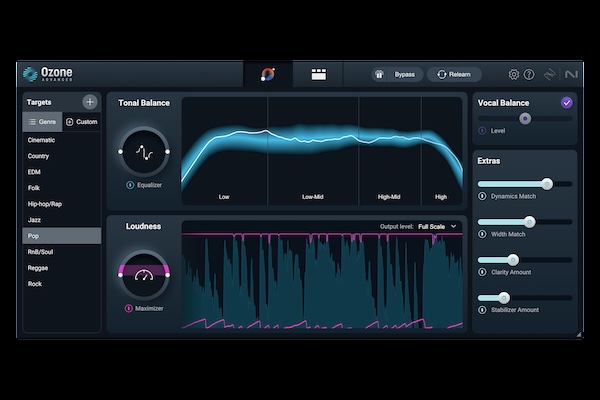
Ozone 11は、AI機能がさらに強化され、初心者でも簡単にプロ並みの音質が得られるようになりました。
特に「Clarity」モジュールは、サウンドのクリアさを向上させつつ、ラウド感を失わずに音質を改善します。
また「Stem Focus」では、ボーカルやドラムなどの個別トラックを調整し、より精密なマスタリングが可能です。
AIが自動で音質を解析し、ユーザーの負担を軽減します。
- 「Clarity」モジュール
特にミックスがこもった音になりがちなトラックでも、音をクリアにしつつラウド感を保つことができます。
例えば、ボーカルの透明感を際立たせたい場合や、楽器同士の音が重なってしまったときに効果的です。 - 「Stem Focus」機能
トラックの中で特定の楽器やボーカル部分だけを選択して音質を調整できます。
これにより、ミックス全体をやり直さずに特定のパートを修正でき、バランスの取れた仕上がりが実現できます。
例えば、ボーカルの音量を上げたい時に、他の楽器に影響を与えず調整可能です。 - 「Assistive Vocal Balance」
AIがボーカルの音量を自動的に適切なレベルに調整します。
曲全体のバランスを考慮しながら、ボーカルが埋もれないように調整してくれるため、特に初心者でも簡単にプロフェッショナルなボーカルミックスができます。 - 「Upward Compression」
小さな音量の部分をブーストしつつ、トランジェント(音の立ち上がり)の力強さを維持します。
これにより、全体の音量のバランスが整い、ディテールの鮮明さを損なわずに、より統一感のあるサウンドが得られます。
iZotope「Ozone 11」の価格
スクロールできます
| バージョン | 価格 |
|---|---|
| Ozone Elements | $49.00 |
| Ozone 11 Standard | $199.00 |
| Ozone 11 Advanced | $399.00 |
Plugin Boutiqueでの購入手順
特典のもらい方・ポイントの使い方
Plugin Boutiqueで買い物をすると、有料プラグインが1つ無料でもらえます。
無料なので、必ずもらっておきましょう!
※プレゼントされる製品は、月ごとに変わります。
購入するプラグインをカートに入れます。
カートに進んだら「See Gift」をタップし、ほしいプラグインを選びます。
【ポイント利用方法】
Plugin Boutiqueを利用すると貯まる「Virtual Cash(ポイント)」を適用すると、割引されます。
Ozone 11の各バージョンを徹底比較!
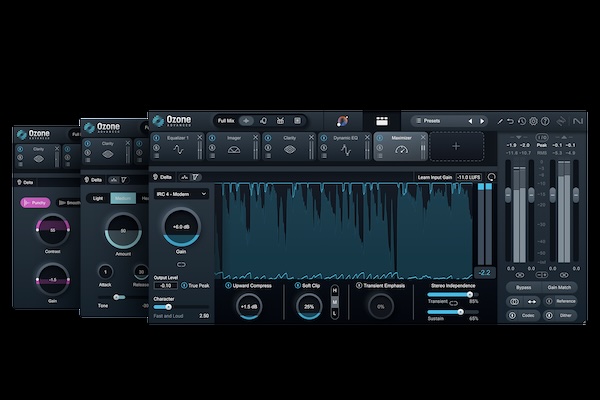
Ozone 11は、使用目的や予算に応じて「Elements」「Standard」「Advanced」の3つのバージョンが用意されています。
それぞれのバージョンは、提供される機能に違いがあり、初心者からプロフェッショナルまで対応しています。
どのバージョンを選ぶべきか、具体的な機能の違いを比較して解説します。
- Ozone 11 Elements
初心者向けのエントリーバージョンで、基本的なマスタリング機能が揃っています。
自動マスタリングを提供する「Master Assistant」や、AIによるボーカルバランス機能も搭載されているため、簡単にプロのようなサウンドに仕上げられます。
価格もリーズナブルで、初めてマスタリングに挑戦する方におすすめです。 - Ozone 11 Standard
中級者向けのバージョンで、Elementsに比べてさらに高度な機能を備えています。
特に「Stem Focus」や「Upward Compression」などの機能が追加され、より細かい音質調整が可能です。
プロを目指す方や、クオリティを追求したいユーザーに最適です。 - Ozone 11 Advanced
プロフェッショナル向けの最上位バージョンです。
「Clarity」モジュールや「Stem Focus」に加え、音質をさらに追求できる高度なツールが揃っています。
特に、大規模なプロジェクトや、細部までこだわりたい場合におすすめです。
さらに、複数のプラグインを統合して作業効率を向上させることも可能です。
スクロールできます
| 機能 | 特徴 | Ozone 11 Elements | Ozone 11 Standard | Ozone 11 Advanced |
|---|---|---|---|---|
| 価格 | それぞれのバージョンの価格 | 約¥7,000 | 約¥30,000 | 約¥60,000 |
| Master Assistant | AIが自動で最適なマスタリング設定を提案 | ○ | ○ | ○ |
| Assistive Vocal Balance | ボーカルの音量バランスを自動で調整 | ○ | ○ | ○ |
| Clarity モジュール | 音をクリアに保ちながら、ラウド感を強化 | – | – | ○ |
| Stem Focus | 特定のトラック(ボーカルなど)を個別に調整 | – | ○ | ○ |
| Upward Compression | 小さい音を持ち上げ、全体の音量バランスを調整 | – | ○ | ○ |
| Transient/Sustain モード | 音のアタックとサスティンを個別に調整 | – | ○ | ○ |
| Maximizer | 音のボリュームを最大化しつつクリアに保つ | ○ | ○ | ○ |
| Vintage Modules | アナログサウンドを再現するツール | – | – | ○ |
| Delta Button | エフェクトの前後の違いを確認できる機能 | – | ○ | ○ |
| 機能の複雑さ | 各バージョンに搭載される機能の難易度 | 基本的な機能 | 中級者向け機能 | 高度なプロ機能 |
| 推奨ユーザー | どんなユーザーにおすすめか | 初めてマスタリングを行う人に最適。基本的な機能を使いたい人向け。 | もう少し細かい音質調整をしたい中級者におすすめ。 | プロの音質を追求したい、すべての機能を使いこなしたい人におすすめ。 |
おすすめの選び方
- Ozone 11 Elements:
初めてのマスタリングに挑戦する初心者向け。価格が手頃で、必要最低限の機能を備えています。
AIによる自動マスタリングが簡単に使えるため、手軽に高品質な仕上がりを求める方に最適です。 - Ozone 11 Standard:
ある程度マスタリングの経験があり、さらに細かい調整をしたい方向けです。
Stem FocusやUpward Compressionなどの機能が追加されており、特定の音のバランス調整が可能です。
音質にこだわりたい方にはおすすめです。 - Ozone 11 Advanced:
プロフェッショナル向けのバージョンで、すべての機能が揃っています。
特に、複雑なプロジェクトや細部にこだわりたい方に最適で、ClarityモジュールやVintage Modulesなど、他のバージョンにはない高度なツールが含まれています。
Ozone 11の使い方
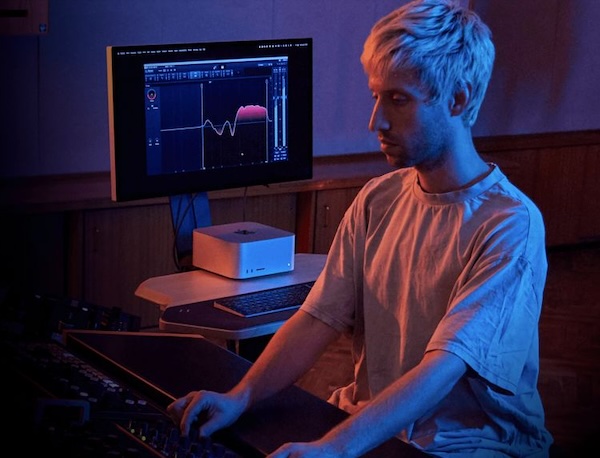
Ozone 11は、初心者でもプロフェッショナルなマスタリングを簡単に行えるよう設計されていますが、各機能をうまく使いこなすための基本的な操作方法を押さえておくと効果的です。
ここでは、インストールからAI機能の活用までの流れを紹介します。
- Ozone 11のインストールと設定方法
まず、Ozone 11を購入し、公式サイトからソフトをダウンロードします。
インストール手順は簡単で、画面の指示に従って進めるだけです。インストールが完了したら、プラグインとしてDAW(Digital Audio Workstation)に追加します。
Ozone 11は、Logic ProやAbleton Liveなど、多くの主要なDAWに対応していますので、安心して使えます。
必要に応じて初期設定を調整し、作業に合った環境を整えましょう。 - Master Assistantを使った自動マスタリングの手順
Ozone 11のAI機能「Master Assistant」は、トラックを解析し、最適なマスタリング設定を自動的に行います。
使用方法は簡単です。まず、トラックをOzone 11に読み込み、「Master Assistant」ボタンをクリックします。
その後、AIがトラックを解析し、ラウドネスやイコライジングの調整を行ってくれます。
これにより、初心者でも迷うことなく、最適な音質を短時間で得ることが可能です。 - Ozone 11の各モジュールを活用した詳細な操作方法
Ozone 11には多彩なモジュールが搭載されており、それぞれを活用することで、音質の微調整が可能です。
例えば、「Maximizer」を使って音量を最大化しながらクリアなサウンドを保つことができます。
また、「Equalizer」で周波数帯域を調整し、トラック全体のバランスを整えることもできます。
モジュールは直感的に操作でき、どれもドラッグ&ドロップで簡単に適用できます。 - Ozone 11でのAIボーカルバランス調整方法
ボーカルの音量バランスを手軽に調整できる「Assistive Vocal Balance」も非常に便利です。
この機能を使えば、トラック全体のバランスを考慮しながら、ボーカルを自動で適切な音量に設定してくれます。
ボーカルが楽器に埋もれることなく、しっかりと前に出るような仕上がりになります。 - Clarityモジュールを使って音質をクリアにするコツ
「Clarity」モジュールは、トラックのクリアさを保ちながらラウドネスを強化する優れた機能です。
特にミックスがこもった音になりやすいトラックに適しており、音をシャープに際立たせます。
Clarityを使用する際は、過度に強調しすぎないよう、適度に調整するのがポイントです。
Master Assistantを使った自動マスタリングの手順
Ozone 11の「Master Assistant」は、AIが自動的にトラックを解析し、最適なマスタリング設定を提案する強力な機能です。
これを使えば、初心者でもプロ並みの音質を簡単に実現できます。
使用方法は非常に簡単です。まず、トラックをOzone 11に読み込み、「Master Assistant」をクリックするだけで、AIが音量、EQ(イコライジング)、ダイナミクスの調整を自動で行います。
- トラックをOzone 11に読み込む
DAWにあるトラックをOzone 11のインターフェースにドラッグ&ドロップするか、インポート機能を使用して読み込みます。 - 「Master Assistant」をクリック
Ozone 11の画面内にある「Master Assistant」ボタンをクリック。
すると、AIが自動でトラック全体を分析し始めます。 - AIが解析し、最適な設定を適用
AIが音量、周波数バランス、ダイナミクスを計算し、楽曲のスタイルに合ったマスタリング設定を自動で適用します。
さらに、目的に応じてラウドネス目標(ストリーミング向けやCD向けなど)を選ぶこともできます。
Ozone 11の各モジュールを活用した詳細な操作方法
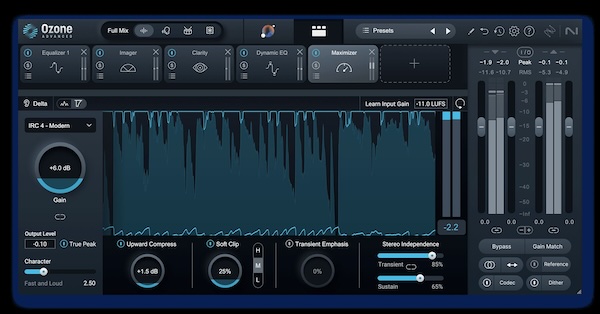
Ozone 11には、さまざまなモジュールが用意されており、これらを組み合わせることで自由自在に音質を調整できます。
特に「Maximizer」「Equalizer」「Imager」は、音量の最大化、周波数のバランス調整、空間感の演出に重要な役割を果たします。
- Maximizerで音量を最大化
「Maximizer」は、音量を最大限に引き上げつつ、歪みを抑え、クリアなサウンドを保つためのモジュールです。
Threshold(閾値)を調整し、全体の音量が一貫しているか確認します。
また、選択肢として「IRCモード」を使うことで、より滑らかな音質が得られます。 - Equalizerで周波数のバランスを調整
「Equalizer」を使って、低音域や高音域など特定の周波数帯を強調したり、カットすることで、楽曲全体のバランスを整えます。
例えば、ボーカルの存在感を強調したい場合は中域を持ち上げ、ドラムの音がこもる場合は低音域を減らすなど、細かい調整が可能です。 - Imagerでステレオ幅を調整し空間感を演出
「Imager」は、ステレオ幅を広げてトラックに立体感を加えるモジュールです。
特定の楽器(ギターやシンセサイザーなど)を広げることで、トラック全体に広がりを与え、リスナーにダイナミックなサウンドを届けます。
バンドごとにステレオの広がりを調整できるため、中心にボーカル、左右に楽器という配置を簡単に実現できます。
Ozone 11でのAIボーカルバランス調整方法
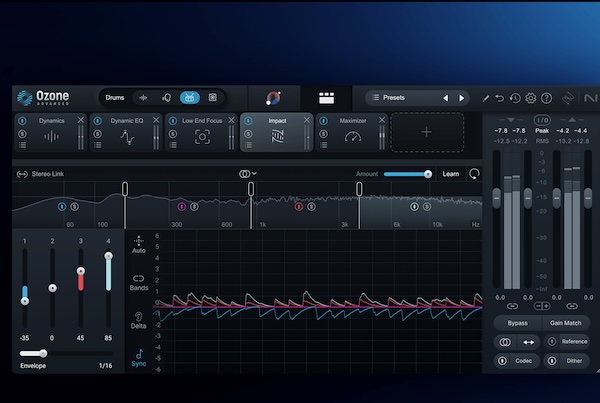
「Assistive Vocal Balance」は、ボーカルの音量バランスをAIが自動で最適化してくれる機能です。
特にボーカルが楽器に埋もれがちな場合でも、この機能を使えば、適切なレベルに調整され、ボーカルがしっかりと前に出るようになります。
- トラックを読み込む
ボーカルが含まれたトラックをOzone 11に読み込み、ボーカルと楽器のバランスが合わない場合でも、簡単に調整できます。 - 「Assistive Vocal Balance」を選択
Ozone 11の画面で「Assistive Vocal Balance」ボタンをクリック。
AIがトラックを解析し、ボーカルの音量が適切なレベルになるよう自動で調整を行います。 - ボーカルが他の楽器に埋もれず際立つサウンドに
AIが全体のバランスを調整してくれるので、ボーカルが楽器の中で埋もれずにしっかりと際立つサウンドを実現します。
特に、バンドサウンドやEDMなど、ボーカルが重要な役割を果たす楽曲に効果的です。
Clarityモジュールを使って音質をクリアにするコツ
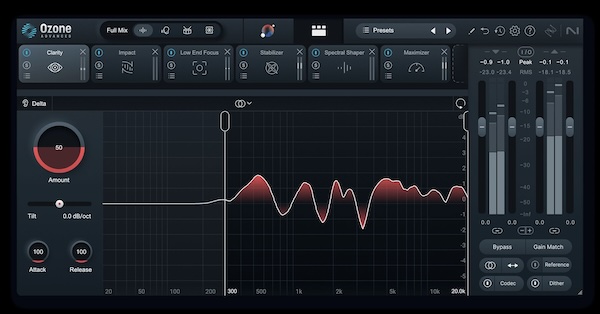
「Clarity」モジュールは、Ozone 11 Advancedに搭載されており、特にこもった音をクリアにする際に効果的です。
ミックス全体がもっさりしていると感じた場合や、音の輪郭をはっきりさせたい時に使用することで、音質を改善できます。
- Clarityを適用し、こもった音をクリアにする
「Clarity」モジュールをトラックに適用し、音質がこもった状態から鮮明なサウンドに変えることができます。
特にボーカルやドラムなど、輪郭がぼやけがちな要素に対して効果的です。 - 過度に強調せず適度な設定を行う
Clarityを使用する際は、過剰に音をシャープにしすぎないよう注意が必要です。
適度な設定にすることで、ナチュラルで聴きやすいサウンドを保てます。 - 音質がクリアになり、聴きやすさが向上
適切に設定することで、全体の音質がクリアになり、リスナーにとって心地よいサウンドが完成します。
トラック全体に透明感を持たせ、音のディテールがはっきりするのが特徴です。
動作環境
Mac:
- 対応OS: macOS Monterey (12.6.8)、macOS Ventura (13.5)
- 64ビットシステム対応
- Intel MacおよびAppleシリコン(Mシリーズチップ)搭載Macに対応(Rosetta 2およびネイティブ対応)
Windows:
- 対応OS: Windows 10、Windows 11
- 64ビットシステム対応
まとめ:iZotope「Ozone 11」AI搭載で誰でもプロ級マスタリングが実現!あなたにピッタリのバージョンはどれ?(比較あり)|DTMプラグインセール
Ozone 11は、初心者からプロフェッショナルまで、誰でも簡単にプロ級のマスタリングを実現できる革新的なソフトウェアです。
AI搭載の「Master Assistant」機能を使えば、複雑なマスタリング作業も数クリックで自動的に行ってくれるため、音楽制作の初心者でも手軽にハイクオリティなサウンドが得られます。
また、バージョンごとの豊富な機能が、それぞれの制作スタイルに合わせて最適なツールを提供してくれるのも魅力です。
音質を追求したい方にとっては、「Clarity」や「Stem Focus」といった高度な機能が、新たな次元のサウンドを提供します。
自分に合ったバージョンを選ぶことで、あなたの音楽制作がさらに自由でクリエイティブなものになるでしょう。
今すぐOzone 11を手に入れて、サウンドの可能性を最大限に引き出してみませんか?
スクロールできます
| バージョン | 価格 |
|---|---|
| Ozone Elements | $49.00 |
| Ozone 11 Standard | $199.00 |
| Ozone 11 Advanced | $399.00 |
Plugin Boutiqueでの購入手順
特典のもらい方・ポイントの使い方
Plugin Boutiqueで買い物をすると、有料プラグインが1つ無料でもらえます。
無料なので、必ずもらっておきましょう!
※プレゼントされる製品は、月ごとに変わります。
購入するプラグインをカートに入れます。
カートに進んだら「See Gift」をタップし、ほしいプラグインを選びます。
【ポイント利用方法】
Plugin Boutiqueを利用すると貯まる「Virtual Cash(ポイント)」を適用すると、割引されます。
あわせて読みたい

iZotope「Neutron 5」次世代Mix Assistant搭載!より速く、より賢く、進化したプロ品質のAIミキシング・…
【6/30まで 最大54%OFF】iZotope「Neutron 5」通常299ドルがセール価格224ドルに!約11,300円割引SALE iZotopeがセール開始! 通常価格:$299.00 セール価格: $224.00…
あわせて読みたい
IK Multimedia「T-RackS 6 MAX」自動マスタリング機能搭載!60のモジュールで理想のサウンドを実現する…
【3/31まで 78%OFF】IK Multimedia「T-RackS 6 MAX」通常599.98ドルがセール価格129.99ドルに!約70,500円割引SALE MAXセールはコチラ IK Multimediaがセール開始! 通…
あわせて読みたい
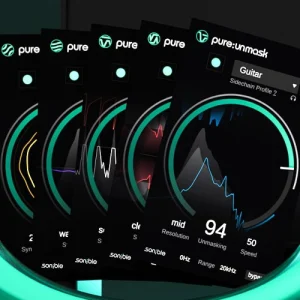
sonible「pure:bundle」AIで誰でも簡単に高品質なサウンド処理ができる魔法のツールセット
【終了日未定 50%OFF】sonible「pure:bundle」通常159ドルがセール価格79ドルに!約12,000円割引SALE sonibleがセール開始! 通常価格:$159.00 セール価格:$79.00(5…
あわせて読みたい
sonible「smart:bundle」AI技術で簡単にプロ級の音作りを実現
【5/11まで 37%OFF】sonible「smart:bundle」通常399ドルがセール価格249ドルに!約22,500円割引SALE 春のセール期間中の既存のsonible製品所有者は、さらに20ドルOFF …
あわせて読みたい

Native Instruments「Komplete 15」新機能と選び方:どのバージョンがあなたにぴったり?(比較あり)
【2/17まで 33%OFF】Native Instruments「Komplete 15」各エディションが33%OFF!最大約59,400円割引SALE Native Instrumentsがセール開始! Komplete 15 各エディショ…