配信中の音量が安定せず、マイクやゲーム音のバランスに悩んでいませんか。
LevelAnchorは、OBS Studioで利用できるVSTプラグインです。
配信中のラウドネス(LUFS)を自動で測定し、設定した目標値へ自然に近づけるよう音量を調整します。
この記事では、LevelAnchorの特徴やできること、OBSへの導入方法を分かりやすく紹介します。
無料配布
CONTENTS
LevelAnchor:OBS配信の音量をLUFSで自動調整できる無料VSTプラグイン
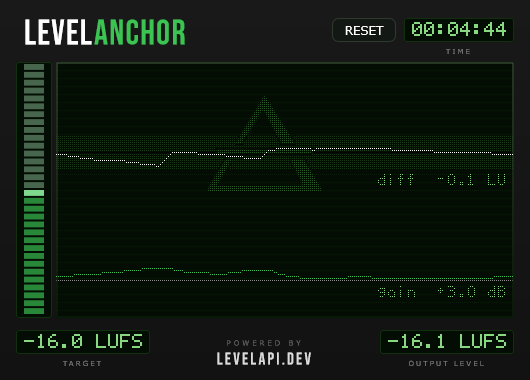
LevelAnchorは、OBS Studioで利用できるWindows向けの無料VSTプラグインです。
配信中のラウドネスを継続的に測定し、設定したLUFSへ自動的に近づけるよう出力ゲインを調整します。
一般的なコンプレッサーとは違い、音を強く圧縮するのではなく、全体の音量をゆっくり変化させるため、自然な聞こえ方を維持できます。
主な特徴は次のとおりです。
- OBS Studioで利用できる
- LUFSを基準に自動で音量を調整
- VST 2.4プラグインとして動作
- Windows対応
- 無料で利用できる
- ネットワーク通信を一切行わない
LevelAnchorでできること
LevelAnchorの役割は非常にシンプルです。
目標となるLUFSを設定すると、その値を維持するよう自動で出力ゲインを調整します。
一度設定してしまえば、配信中に音量メーターを見続ける必要はありません。
LUFSを自動で維持する
LevelAnchorは音声を継続的に解析し、目標LUFSとの差を確認しながらゲインを調整します。
特徴は次のとおりです。
- 配信中も継続して測定する
- 音量を少しずつ調整する
- 急激な音量変化を防ぐ
- 自然な聞こえ方を維持する
デフォルトでは「-16 LUFS」が設定されており、一般的な配信ではそのまま利用できます。
設定できる範囲は以下のとおりです。
- -24 LUFS
- ~ -8 LUFS
設定項目はこのLUFSターゲットだけです。
コンプレッサーとは動作が違う
コンプレッサーは大きな音だけを圧縮して音量差を小さくします。
そのため、強くかけると声が平坦になったり、不自然な印象になったりする場合があります。
一方、LevelAnchorは音そのものを圧縮するのではありません。
配信全体のラウドネスを見ながら、フェーダーを少しずつ動かすように全体のゲインを調整します。
そのため、次のような特徴があります。
- 声の抑揚を残しやすい
- 不自然な圧縮感が少ない
- 配信全体の音量を安定させやすい
クリッピングを防ぐリミッターを搭載
LevelAnchorはゲイン調整後にEBU準拠のリミッターを通します。
リミッターの上限は-1dBです。
静かな音源を持ち上げてもピークがクリップしにくく、安全に出力できます。
ウィンドウを閉じても動作する
プラグイン画面は確認用です。
画面を閉じても処理は続きます。
そのため、配信中はOBSだけ表示していても問題ありません。
特徴は次のとおりです。
- バックグラウンドで動作する
- 常時画面を開く必要がない
- OBSプロファイルに設定が保存される
ネットワーク通信は行わない
LevelAnchorにはネットワーク機能が組み込まれていません。
そのため、次のような仕組みはありません。
- アカウント登録
- アクティベーション
- テレメトリ
- 自動更新チェック
- ネットワーク通信
インターネット接続を前提としない設計になっています。
インストール方法
配布ファイルは2種類あります。
どちらを利用しても導入されるプラグインは同じです。
選べる方法は以下のとおりです。
- インストーラー版
- ZIP版
インストーラー版
インストーラーを実行すると、OBSが利用するVSTフォルダーへ自動で配置されます。
通常は初期設定のままで問題ありません。
WindowsではSmartScreenの警告が表示される場合があります。
その場合は以下を確認します。
- 「More info」をクリック
- 発行元が「tlemon.com」であることを確認
- 「Run anyway」を選択
ZIP版
SmartScreenを利用したくない場合はZIP版も利用できます。
ZIP版ではDLLファイルをVSTフォルダーへコピーするだけです。
配置先は次のフォルダーです。
- C:\Program Files\Common Files\VST2
OBSへの設定方法
LevelAnchorはOBSのVSTプラグインとして追加します。
設定は一度だけです。
以降はOBSプロファイルと一緒に保存されます。
1. フィルターを開く
音量を調整したい音声ソースを右クリックします。
その後、次の操作を行います。
- 「Filters」を選択
対象は次のようなソースです。
- マイク
- Desktop Audio
2. VSTプラグインを追加する
フィルター画面で次の操作を行います。
- 「+」をクリック
- 「VST 2.x Plug-in」を選択
3. フィルター名を設定する
フィルター名は自由です。
初期設定のままでも問題ありません。
4. LevelAnchorを選択する
追加したVSTフィルターの一覧から「LevelAnchor」を選択します。
プラグイン画面が表示されれば設定完了です。
5. 動作を確認する
実際に話してみると、ラウドネスが目標値へ徐々に近づいていきます。
画面では次の情報を確認できます。
- 現在のLUFS
- 目標LUFSとの差
- 現在適用されているゲイン
「Open interface when active」をオフにすると、プラグイン画面を自動表示しなくなります。
マイクとゲーム音は別々に調整できる
LevelAnchorは1つの音声ソースだけを制御します。
そのため、マイクだけに追加すれば声だけが安定します。
ゲーム音も安定させたい場合は、Desktop Audioにも追加します。
例えば次のような使い方ができます。
- マイクに1つ追加
- Desktop Audioにも1つ追加
- ミキサーで両者のバランスを調整
それぞれが安定するため、一度バランスを決めれば調整し直す場面が減ります。
TwitchやYouTubeの音量調整とは違う
動画配信サービス側でも音量を調整する場合があります。
ただし、その処理は配信された後に行われます。
つまり、マイクとゲーム音のバランスまでは調整できません。
配信時点で適切な音量バランスを作るには、OBS側で調整しておくことが重要です。
LUFSが分からなくても使える
LUFSは、人が実際に感じる音量を表す指標です。
LevelAnchorでは最初から推奨値が設定されているため、LUFSについて詳しく知らなくても利用できます。
基本的には次の流れだけで十分です。
- プラグインを追加する
- -16 LUFSのまま利用する
- 必要があれば目標値だけ変更する
開発者向け情報
LevelAnchorは、LevelAPI2エンジンのリファレンス実装としても公開されています。
プラグイン部分はオープンソースです。
実際に配布されているプラグインと同じコードがGitHubで公開されているため、実装方法を確認できます。
開発者向けの内容には次のようなものがあります。
- ソースコードの公開
- DLLの読み込み処理
- ライブラリ呼び出し方法
- オーディオコールバックの実装例
まとめ:LevelAPI「LevelAnchor」OBS配信の音量をLUFS基準で自動調整し、マイクやゲーム音を自然な聞こえ方のまま安定させられるVSTプラグイン|DTMプラグインセール
LevelAnchorは、OBS配信のラウドネスを自動で維持できるVSTプラグインです。
設定項目はLUFSターゲットのみで、複雑な知識は必要ありません。
特徴をまとめると次のとおりです。
- LUFSを自動で維持できる
- コンプレッサーとは異なる自然な音量調整
- -1dBリミッターでクリッピングを防止
- OBSへ簡単に導入できる
- ウィンドウを閉じても動作する
- ネットワーク通信を行わない
- マイクとゲーム音を個別に管理できる
配信中の音量変化を減らしたい人や、視聴者が聞きやすい音量を維持したい人に適したプラグインです。
無料配布